# ربط Claude وChatGPT ووكلاء ذكاء اصطناعي آخرين
> اربط Claude أو Claude Code أو ChatGPT أو OpenClaw أو أي عميل MCP بدفاترك — سجّل الدخول، ووافق على الوصول، ثم اطلب التقارير وصِغ مستندات تؤكدها بنفسك.
Canonical: https://docs.getonebooks.com/ar/ai/mcp/
Language: ar
Documentation index: https://docs.getonebooks.com/ar/llms.txt
يشغّل OneBooks **خادم MCP** (بروتوكول Model Context Protocol) حتى يتمكن وكلاء الذكاء الاصطناعي الذين تستخدمهم بالفعل من العمل على دفاترك: استخراج التقارير، والبحث في السجلات، والبحث في هذه المستندات، وتجهيز المستندات التي تؤكدها أنت. وهم يحصلون على الأدوات نفسها التي يملكها المساعد داخل التطبيق، وبالقاعدة نفسها — **لا يُكتب شيء قبل أن يوافق عليه إنسان**.
> **عنوان الخادم**
> `https://api.getonebooks.com/mcp` — نقل Streamable HTTP مع تسجيل دخول OAuth. لا توجد مفاتيح API لنسخها.
## اختر عميلك
يرتبط Cursor وVS Code وMCP Inspector والوكلاء المخصصون بالطريقة نفسها — راجع قسم عملاء MCP الآخرين أدناه.
## ما تحتاج إليه
- حساب في OneBooks. يرث الوكيل دورك: يحصل **المشاهد** على أدوات للقراءة فقط، ويستطيع **العضو** اقتراح المستندات، ولا يستطيع اقتراح المدفوعات إلا **المالك** أو **المدير**.
- يصل Claude وChatGPT إلى OneBooks من خوادمهما؛ بينما يتصل Claude Code وOpenClaw من حاسوبك. وفي الحالتين يسجّل العميل الدخول عبر شاشة الموافقة أدناه — لا بمفتاح منسوخ أبدًا.
## الموافقة على الوصول
عند اتصال العميل للمرة الأولى، يفتح OneBooks شاشة تسجيل الدخول والموافقة.
1. سجّل الدخول ببريدك الإلكتروني وكلمة مرورك في OneBooks إن لم تكن مسجلًا بالفعل.
2. تحقق من النشاط التجاري المذكور على الشاشة — يُمنح الوصول إلى **نشاطك التجاري النشط** فقط.
3. راجع ما سيتمكن التطبيق من فعله، ثم اختر **موافقة** (أو **رفض**).
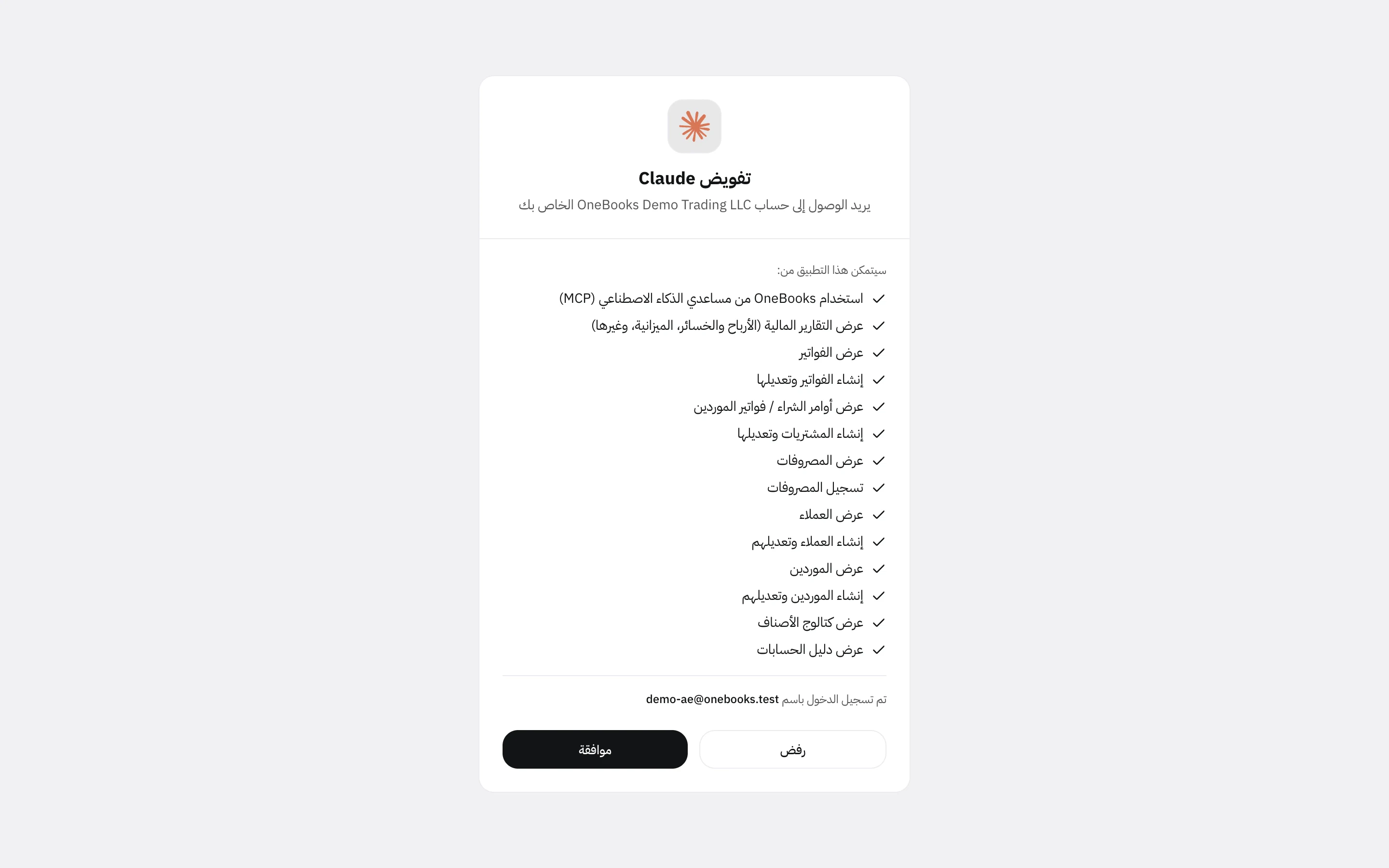
يؤدي تبديل نشاطك التجاري النشط في OneBooks إلى إنهاء الاتصال؛ اربط مجددًا ووافق للنشاط التجاري الجديد.
## Claude
الموصّلات المخصصة متاحة في كل خطط Claude (تسمح الخطة المجانية بموصّل واحد). ويتصل Claude بـ OneBooks من خوادم Anthropic، لذا يعمل الموصّل الذي تضيفه مرة واحدة في المتصفح وفي Claude Desktop على حد سواء.
1. افتح **التخصيص → الموصّلات**. في خطتي Team وEnterprise يضيفه المالك من **إعدادات المؤسسة → الموصّلات → إضافة → مخصص**؛ ثم يختار الأعضاء **ربط**.
2. اختر **إضافة موصّل مخصص**، وسمّه OneBooks، وأدخل `https://api.getonebooks.com/mcp`. اترك حقول OAuth المتقدمة فارغة — يسجّل Claude نفسه بنفسه.
3. اختر **ربط** ووافق على الوصول في شاشة OneBooks.
4. في أي محادثة، افتح قائمة **+**، واختر **الموصّلات** وفعّل OneBooks. ثم اسأل: «ما موقفنا النقدي؟»
## Claude Code
سجّل الخادم مرة واحدة لكل مشاريعك، ثم سجّل الدخول من لوحة `/mcp`:
```bash
claude mcp add --transport http onebooks --scope user https://api.getonebooks.com/mcp
```
داخل Claude Code شغّل `/mcp`، واختر **onebooks** وأكمل تسجيل الدخول في المتصفح. يعرض `claude mcp list` الاتصال، ويزيله `claude mcp remove onebooks`. يعرّف Claude Code نفسه بمستند بيانات تعريف العميل، فلا حاجة إلى أي تسجيل.
## ChatGPT
تحتاج خوادم MCP المخصصة في ChatGPT إلى **وضع المطور**، المتاح في خطط Plus وPro وBusiness وEnterprise وEdu (قد يحتاج مسؤول مساحة العمل إلى السماح به أولًا). أعدّه مرة واحدة على الويب؛ ينتمي الموصّل إلى حساب ChatGPT الخاص بك.
1. افتح **الإعدادات → التطبيقات** (تُسمى **الموصّلات** في بعض الخطط)، ثم **الإعدادات المتقدمة**، وفعّل **وضع المطور**.
2. اختر **إنشاء**، وسمّه OneBooks، وأدخل `https://api.getonebooks.com/mcp`، واختر **OAuth** للمصادقة، وأكّد أنك تثق بالمزوّد.
3. وافق على الوصول في شاشة OneBooks.
4. في محادثة جديدة اختر **+ → المزيد → وضع المطور**، وفعّل OneBooks لتلك المحادثة، واسأل ما شئت.
من دون وضع المطور، لا يستخدم ChatGPT سوى أداتين للقراءة فقط — **search** و**fetch** — تعثران على فواتيرك ومشترياتك وعملائك ومورديك وأصنافك وتقتبسانها، في البحث المعمّق مثلًا. أما التقارير وصياغة المستندات فتحتاج إلى وضع المطور.
## OpenClaw
OpenClaw وكيل شخصي مفتوح المصدر يعمل على جهازك ويتواصل معك عبر تطبيقات المراسلة.
1. افتح **الإعدادات → MCP**، واختر **إضافة خادم**، وسمّه `onebooks`، واختر نقل **Streamable HTTP**، وأدخل `https://api.getonebooks.com/mcp`.
2. اضبط مصادقة الخادم على OAuth (يظهر إدخال الإعدادات أدناه).
3. شغّل `openclaw mcp login onebooks`. يفتح المتصفح شاشة الموافقة في OneBooks ويخزّن OpenClaw الرموز؛ وإذا تعذّر على المتصفح الوصول إلى رابط الاستدعاء في OpenClaw، فاستخدم أمر `--code` الذي يطبعه.
4. يؤكد `openclaw mcp status --verbose` نجاح الاتصال.
يبدو إدخال الخادم في ملف إعدادات OpenClaw هكذا:
```json5
{
mcp: {
servers: {
onebooks: {
url: "https://api.getonebooks.com/mcp",
transport: "streamable-http",
enabled: true,
auth: "oauth",
},
},
},
}
```
## عملاء MCP آخرون
يستطيع أي عميل يدعم **Streamable HTTP** و**OAuth 2.0 مع PKCE** الاتصال — Cursor وVS Code وWindsurf وMCP Inspector والوكلاء المخصصون. وحين يعتمد العميل على ملف إعدادات، يكون الإدخال:
```json
{
"mcpServers": {
"onebooks": { "type": "http", "url": "https://api.getonebooks.com/mcp" }
}
}
```
يكتشف العميل خادم تسجيل الدخول، ويسجّل نفسه (أو يقدّم مستند بيانات تعريف العميل)، ويفتح شاشة الموافقة.
## ما يستطيع الوكيل فعله
تمامًا ما يستطيع المساعد داخل التطبيق فعله: [التقارير والاستعلامات](https://docs.getonebooks.com/ar/ai/reports/)، والإجابات من هذه المستندات، و[الاقتراحات](https://docs.getonebooks.com/ar/ai/drafting/) للفواتير والمشتريات والمصروفات والمدفوعات والعملاء والموردين.
وتتم الكتابة هنا أيضًا على خطوتين. يطلب الوكيل من OneBooks تجهيز المستند؛ فيخزّن OneBooks **اقتراحًا** ويعيد معاينة يعرضها الوكيل عليك. ولا يؤكد الوكيل الاقتراح إلا بعد موافقتك على تلك المعاينة بعينها — ليس في الدور نفسه أبدًا، ومرة واحدة فقط، وخلال 24 ساعة. ويظهر كل اقتراح أيضًا في المساعد داخل التطبيق، حيث يمكنك تأكيده أو إلغاؤه بنفسك. ولا توجد أدوات حذف أو إبطال أو تعديل أو استرداد لأي وكيل.
## إدارة الوصول وإلغاؤه
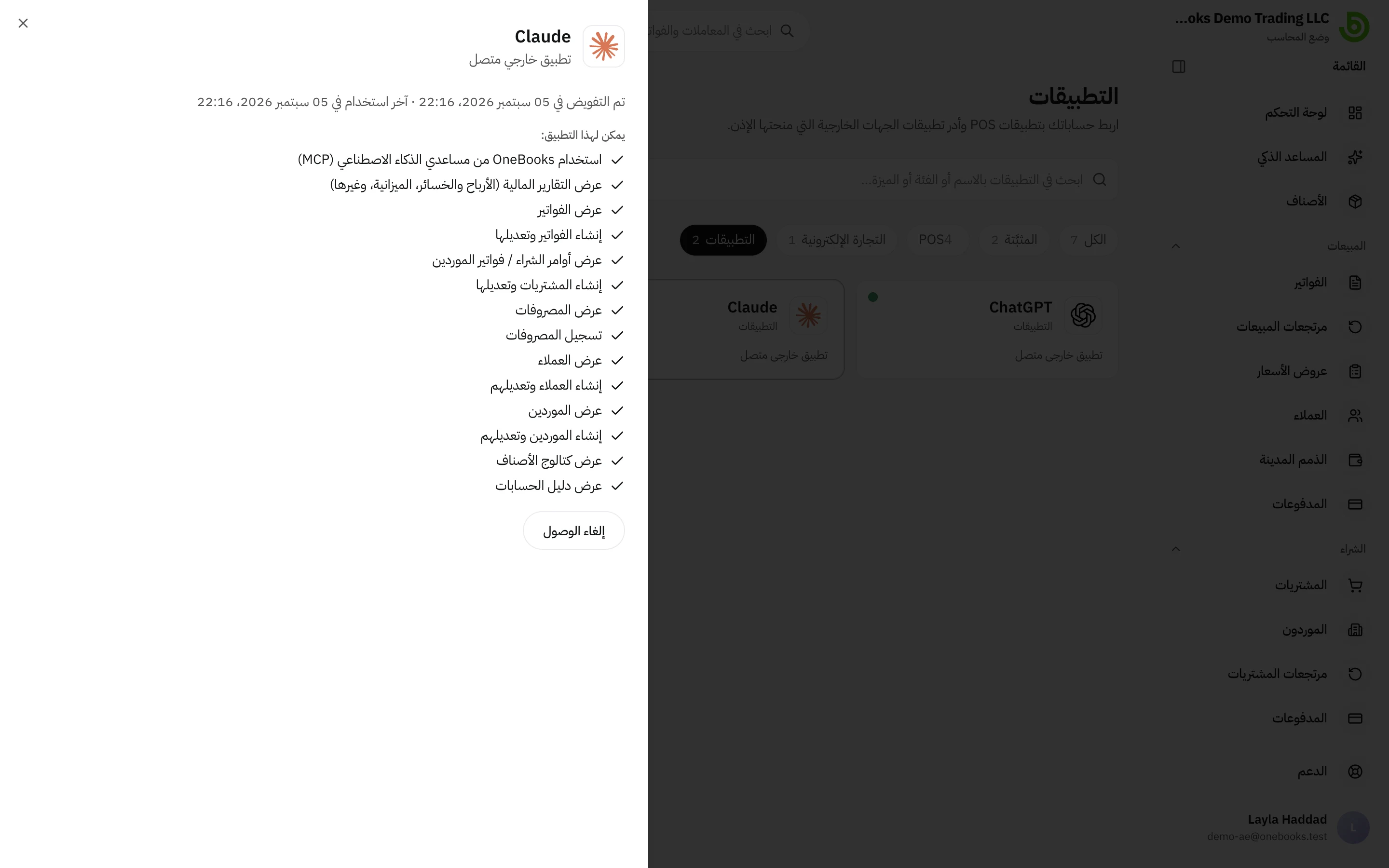
يعرض **التطبيقات → التطبيقات** مع فلتر **التطبيقات** عملاء الذكاء الاصطناعي المرتبطين بنشاطك التجاري، كلٌّ باسمه وشعاره، مع تاريخ التفويض وآخر استخدام.
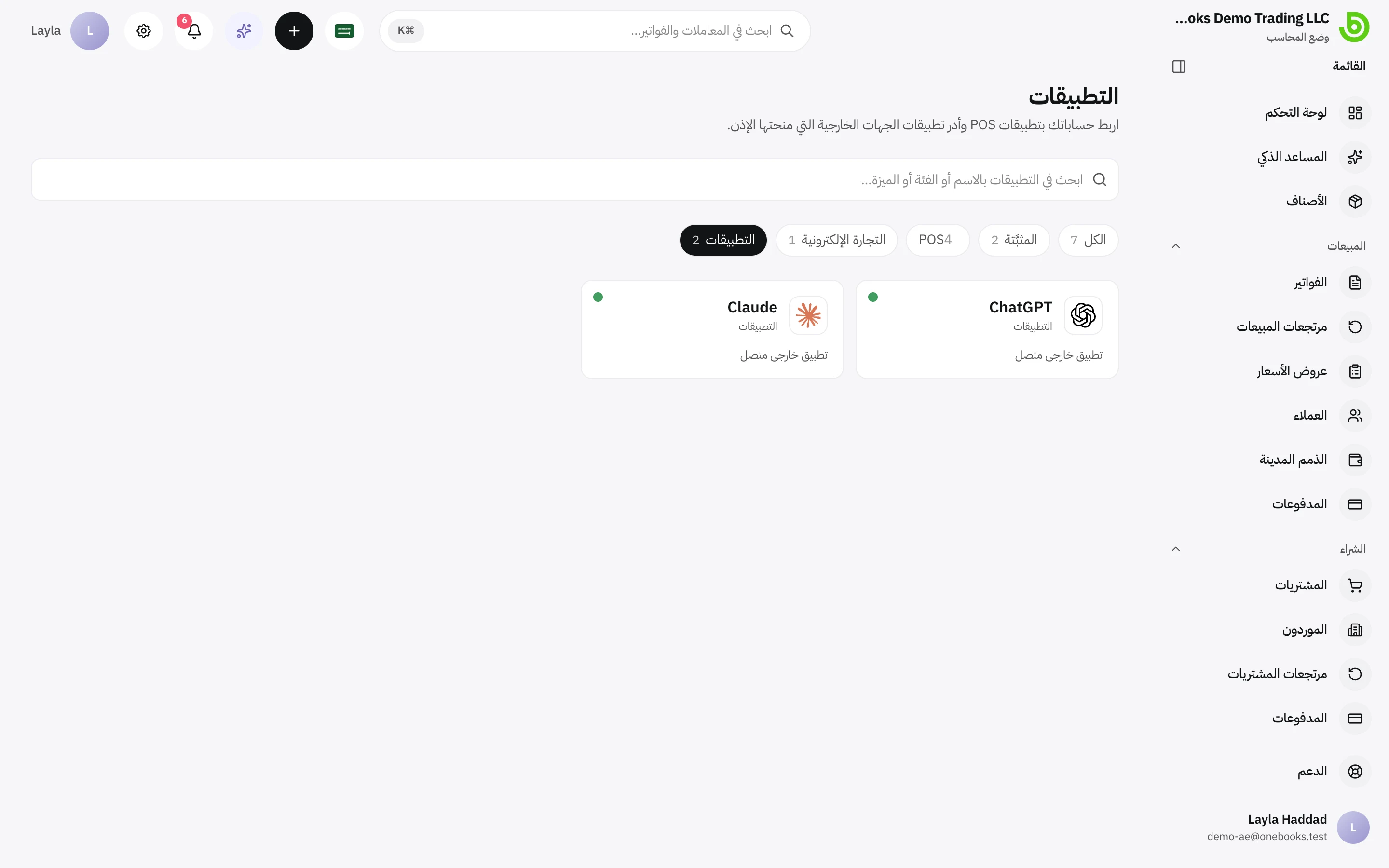
اختر بطاقة لترى ما يستطيع التطبيق فعله ولتختار **إلغاء الوصول**. تتوقف رموزه عن العمل فورًا؛ ولا يُحذف أي شيء أنشأه من قبل.
## الحدود
120 طلبًا في الدقيقة لكل عنوان، وحد أسبوعي للاستدعاءات لكل نشاط تجاري، ورصيد الأرصدة الأسبوعي المشترك. راجع [الأرصدة والحدود](https://docs.getonebooks.com/ar/ai/credits/).
## استكشاف الأخطاء وإصلاحها
- **تعرض شاشة الموافقة نشاطًا تجاريًا خاطئًا** — بدّل نشاطك التجاري النشط في OneBooks أولًا، ثم اربط مجددًا.
- **توقف العميل عن العمل بعد تبديل النشاط التجاري** — هذا متوقع؛ اربط مجددًا ووافق للنشاط التجاري الجديد.
- **الأدوات ناقصة** — يحصل المشاهد على أدوات القراءة فقط، وتحتاج المدفوعات إلى مالك أو مدير، ويحتاج ChatGPT إلى وضع المطور لأي شيء يتجاوز search وfetch.
- **يبلّغ الوكيل عن نفاد الأرصدة** — يتجدد الرصيد أسبوعيًا؛ راجع [الأرصدة والحدود](https://docs.getonebooks.com/ar/ai/credits/).
- **لا يعرض OpenClaw شيئًا بعد الموافقة** — تعذّر على المتصفح الوصول إلى رابط الاستدعاء المحلي؛ شغّل أمر `--code` المطبوع في الطرفية.
## للمطورين
هل تبني عميل MCP أو تكاملًا خاصًا بك؟ تغطي مستندات المطورين على **developer.getonebooks.com** بروتوكول OAuth والنطاقات والتسجيل الديناميكي ومستندات بيانات تعريف العميل ومرجع واجهة برمجة التطبيقات.
## ذات صلة
- [الأمان والخصوصية والحدود](https://docs.getonebooks.com/ar/ai/safety/)
- [التطبيقات المتصلة وOAuth](https://docs.getonebooks.com/ar/integrations/connected-apps/)