# Conectar Claude, ChatGPT y otros agentes de IA
> Conecta Claude, Claude Code, ChatGPT, OpenClaw o cualquier cliente MCP a tus libros — inicia sesión, aprueba el acceso y pide informes y borradores.
Canonical: https://docs.getonebooks.com/es/ai/mcp/
Language: es
Documentation index: https://docs.getonebooks.com/es/llms.txt
OneBooks ejecuta un **servidor MCP** (Model Context Protocol) para que los agentes de IA que ya usas puedan trabajar con tus libros: obtener informes, consultar registros, buscar en esta documentación y preparar documentos que tú confirmas. Reciben exactamente las mismas herramientas que el asistente de la aplicación, con la misma regla: **no se escribe nada hasta que una persona lo aprueba**.
> **La dirección del servidor**
> `https://api.getonebooks.com/mcp` — Streamable HTTP con inicio de sesión OAuth. No hay claves de API que copiar.
## Elige tu cliente
Cursor, VS Code, MCP Inspector y los agentes personalizados se conectan de la misma forma: consulta la sección sobre otros clientes MCP más abajo.
## Qué necesitas
- Una cuenta de OneBooks. El agente hereda tu rol: un **espectador** recibe herramientas de solo lectura, un **miembro** puede proponer documentos y solo un **propietario** o **administrador** puede proponer pagos.
- Claude y ChatGPT llegan a OneBooks desde sus propios servidores; Claude Code y OpenClaw se conectan desde tu ordenador. En ambos casos el cliente inicia sesión a través de la pantalla de consentimiento que se describe a continuación, nunca con una clave copiada.
## Aprobar el acceso
La primera vez que un cliente se conecta, OneBooks abre su pantalla de inicio de sesión y consentimiento.
1. Inicia sesión con tu correo y contraseña de OneBooks si aún no lo has hecho.
2. Comprueba la empresa que aparece en la pantalla: el acceso se concede solo para tu **empresa activa**.
3. Revisa lo que la app podrá hacer y selecciona **Aprobar** (o **Denegar**).
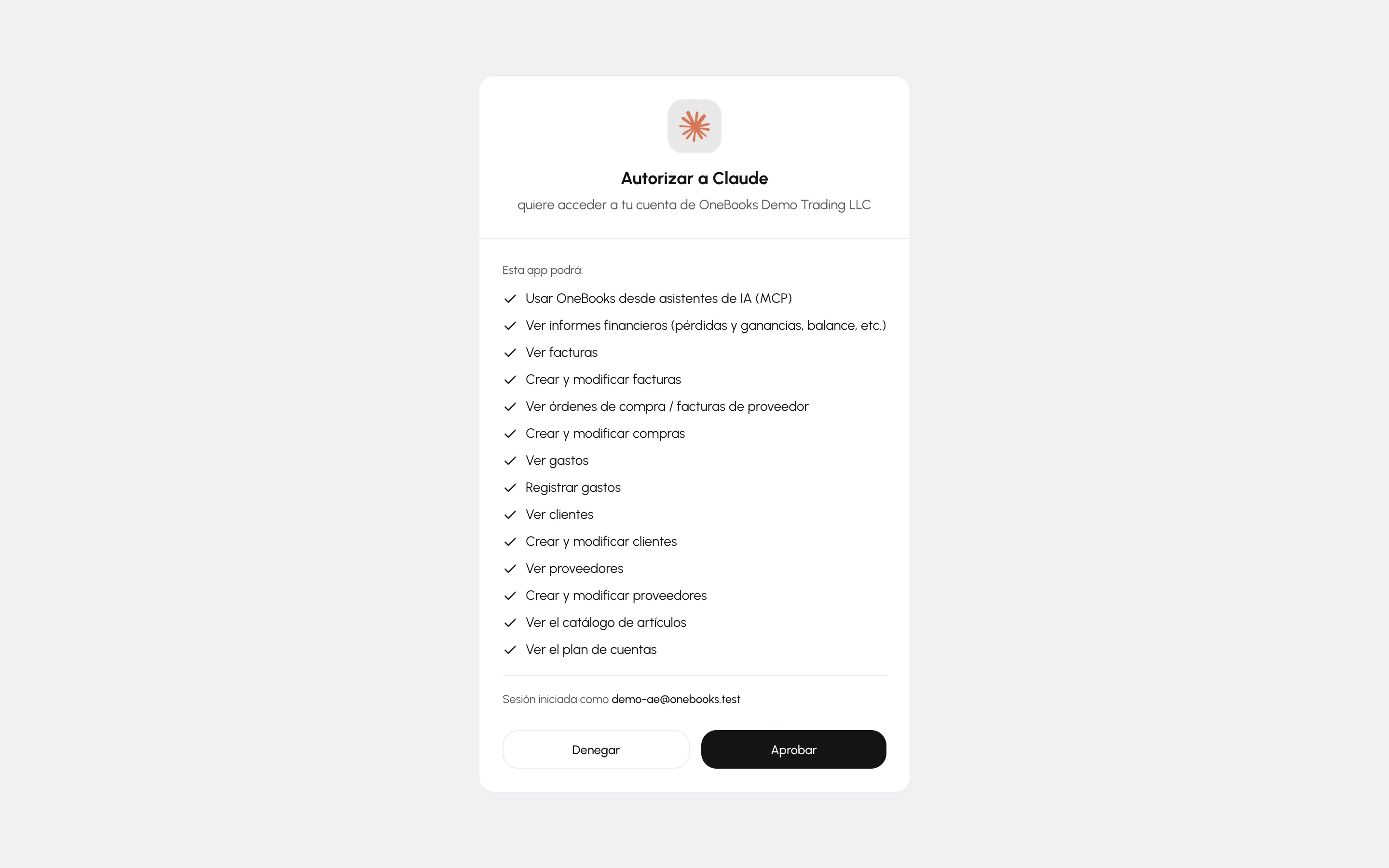
Cambiar tu empresa activa en OneBooks termina la conexión; vuelve a conectar y da tu consentimiento para la nueva empresa.
## Claude
Los conectores personalizados están disponibles en todos los planes de Claude (el plan gratuito permite uno). Claude se conecta a OneBooks desde los servidores de Anthropic, así que un conector añadido una vez funciona igual en el navegador y en Claude Desktop.
1. Abre **Personalizar → Conectores**. En los planes Team y Enterprise lo añade un propietario en **Configuración de la organización → Conectores → Añadir → Personalizado**; después los miembros seleccionan **Conectar**.
2. Selecciona **Añadir conector personalizado**, llámalo OneBooks e introduce `https://api.getonebooks.com/mcp`. Deja vacíos los campos avanzados de OAuth: Claude se registra solo.
3. Selecciona **Conectar** y aprueba el acceso en la pantalla de OneBooks.
4. En un chat, abre el menú **+**, elige **Conectores** y activa OneBooks. Luego pregunta: "¿Cuál es mi posición de efectivo?"
## Claude Code
Registra el servidor una vez para todos tus proyectos y después inicia sesión desde el panel `/mcp`:
```bash
claude mcp add --transport http onebooks --scope user https://api.getonebooks.com/mcp
```
Dentro de Claude Code ejecuta `/mcp`, elige **onebooks** y completa el inicio de sesión en el navegador. `claude mcp list` muestra la conexión y `claude mcp remove onebooks` la elimina. Claude Code se identifica con un documento de metadatos de cliente, así que no hay nada que registrar.
## ChatGPT
Los servidores MCP personalizados en ChatGPT necesitan el **modo de desarrollador**, disponible en los planes Plus, Pro, Business, Enterprise y Edu (puede que un administrador del espacio de trabajo tenga que permitirlo antes). Configúralo una vez en la web; el conector pertenece a tu cuenta de ChatGPT.
1. Abre **Configuración → Aplicaciones** (llamado **Conectores** en algunos planes), luego **Configuración avanzada**, y activa el **modo de desarrollador**.
2. Selecciona **Crear**, llámalo OneBooks, introduce `https://api.getonebooks.com/mcp`, elige **OAuth** como autenticación y confirma que confías en el proveedor.
3. Aprueba el acceso en la pantalla de OneBooks.
4. En un chat nuevo selecciona **+ → Más → Modo de desarrollador**, activa OneBooks para esa conversación y pregunta lo que quieras.
Sin el modo de desarrollador, ChatGPT solo usa dos herramientas de solo lectura, **search** y **fetch**, que encuentran y citan tus facturas, compras, clientes, proveedores y artículos, por ejemplo en la investigación en profundidad. Los informes y los borradores necesitan el modo de desarrollador.
## OpenClaw
OpenClaw es un agente personal de código abierto que se ejecuta en tu propio equipo y habla contigo a través de tus aplicaciones de mensajería.
1. Abre **Configuración → MCP**, selecciona **Añadir servidor**, llámalo `onebooks`, elige el transporte **Streamable HTTP** e introduce `https://api.getonebooks.com/mcp`.
2. Establece la autenticación del servidor en OAuth (la entrada de configuración se muestra más abajo).
3. Ejecuta `openclaw mcp login onebooks`. El navegador abre la pantalla de consentimiento de OneBooks y OpenClaw guarda los tokens; si el navegador no puede llegar al retorno de llamada de OpenClaw, usa el comando `--code` que imprime.
4. `openclaw mcp status --verbose` confirma la conexión.
En el archivo de configuración de OpenClaw, la entrada del servidor queda así:
```json5
{
mcp: {
servers: {
onebooks: {
url: "https://api.getonebooks.com/mcp",
transport: "streamable-http",
enabled: true,
auth: "oauth",
},
},
},
}
```
## Otros clientes MCP
Cualquier cliente compatible con **Streamable HTTP** y **OAuth 2.0 con PKCE** puede conectarse: Cursor, VS Code, Windsurf, MCP Inspector o agentes personalizados. Cuando el cliente usa un archivo de configuración, la entrada es:
```json
{
"mcpServers": {
"onebooks": { "type": "http", "url": "https://api.getonebooks.com/mcp" }
}
}
```
El cliente descubre el servidor de inicio de sesión, se registra (o presenta su documento de metadatos de cliente) y abre la pantalla de consentimiento.
## Qué puede hacer el agente
Exactamente lo mismo que el asistente de la aplicación: [informes y consultas](https://docs.getonebooks.com/es/ai/reports/), respuestas basadas en esta documentación y [propuestas](https://docs.getonebooks.com/es/ai/drafting/) de facturas, compras, gastos, pagos, clientes y proveedores.
Aquí la escritura también tiene dos pasos. El agente pide a OneBooks que prepare el documento; OneBooks guarda una **propuesta** y devuelve una vista previa que el agente te muestra. Solo después de que apruebes esa vista previa exacta el agente confirma la propuesta: nunca en el mismo turno, una sola vez y dentro de 24 horas. Cada propuesta aparece también en el asistente de la aplicación, donde puedes confirmarla o cancelarla tú mismo. No existen herramientas de eliminación, anulación, edición ni reembolso para ningún agente.
## Gestionar y revocar el acceso
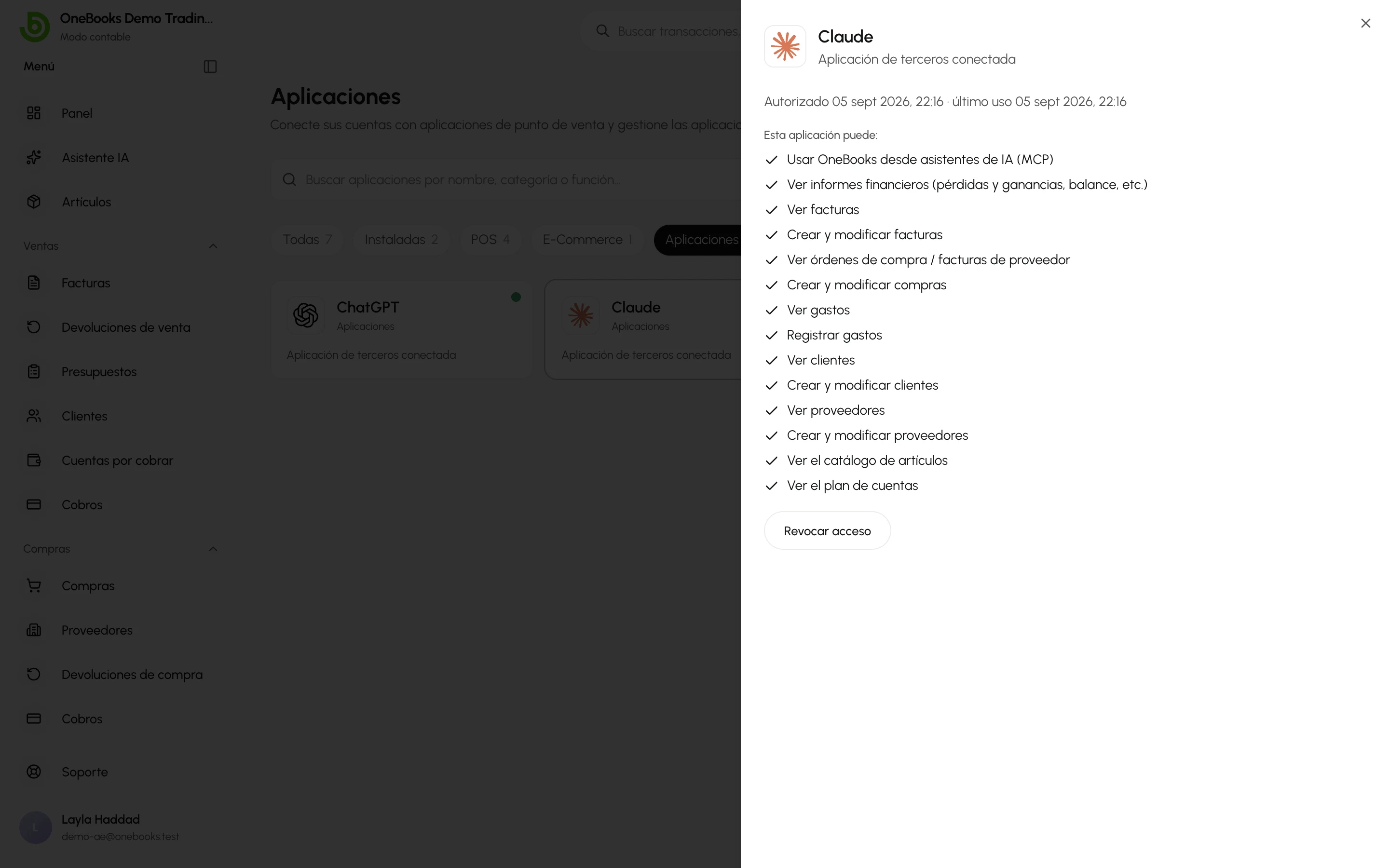
**Aplicaciones → Aplicaciones** con el filtro **Aplicaciones** muestra los clientes de IA conectados a tu empresa, cada uno con su nombre y su marca, la fecha de autorización y el último uso.
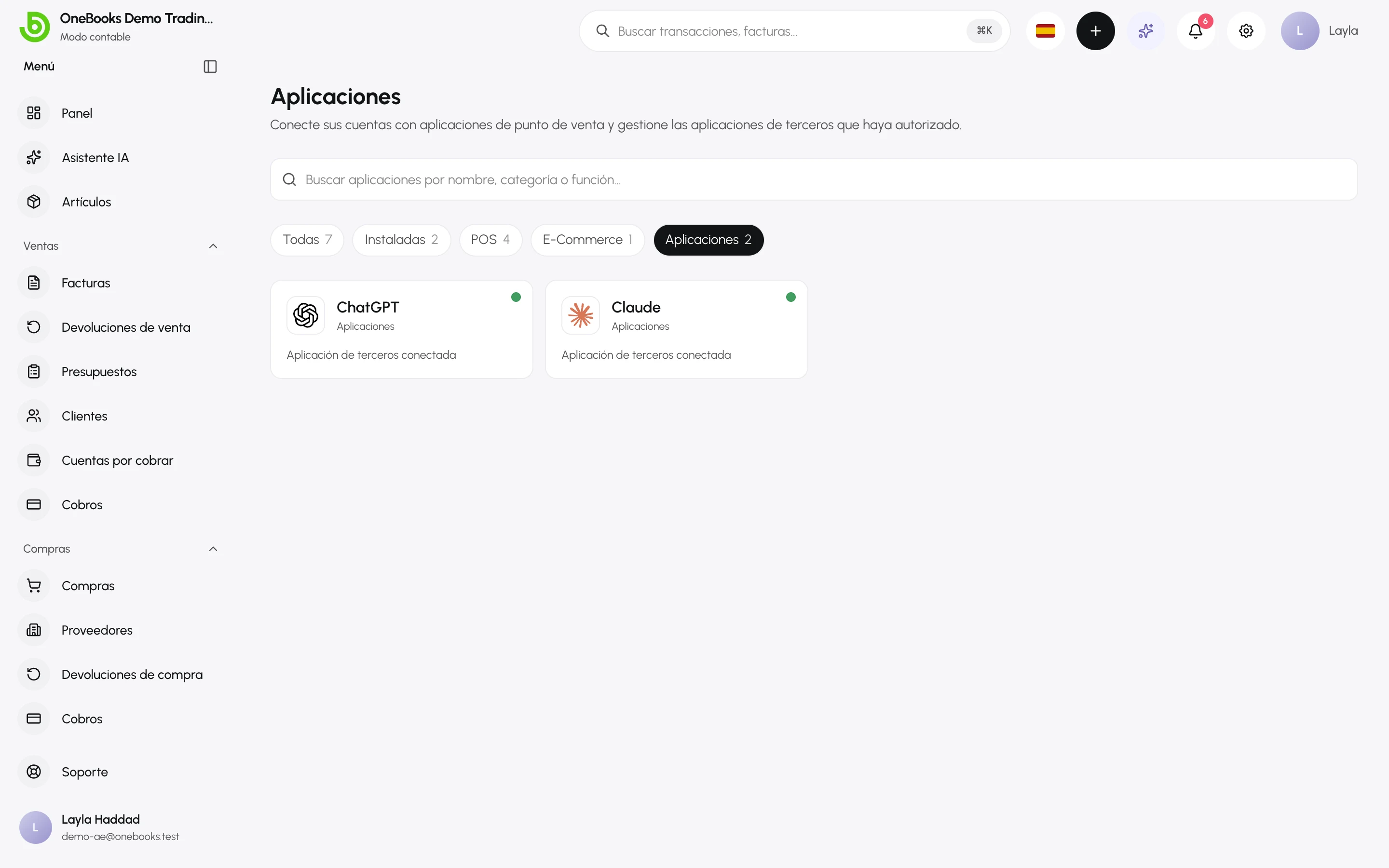
Selecciona una tarjeta para ver lo que la app puede hacer y para **Revocar acceso**. Sus tokens dejan de funcionar de inmediato; nada de lo que ya creó se elimina.
## Límites
120 solicitudes por minuto por dirección, un límite semanal de llamadas por empresa y la asignación semanal compartida de créditos. Consulta [Créditos y límites](https://docs.getonebooks.com/es/ai/credits/).
## Solución de problemas
- **La pantalla de consentimiento muestra la empresa equivocada** — cambia primero tu empresa activa en OneBooks y vuelve a conectar.
- **El cliente dejó de funcionar después de cambiar de empresa** — es lo esperado; vuelve a conectar y da tu consentimiento para la nueva empresa.
- **Faltan herramientas** — un espectador solo recibe herramientas de lectura, los pagos necesitan un propietario o administrador, y ChatGPT necesita el modo de desarrollador para todo lo que vaya más allá de search y fetch.
- **El agente informa de que se agotaron los créditos** — la asignación se renueva cada semana; consulta [Créditos y límites](https://docs.getonebooks.com/es/ai/credits/).
- **OpenClaw no muestra nada después de Aprobar** — el navegador no pudo llegar a su retorno de llamada local; ejecuta el comando `--code` impreso en la terminal.
## Para desarrolladores
¿Construyes tu propio cliente MCP o una integración? La documentación para desarrolladores en **developer.getonebooks.com** cubre OAuth, los ámbitos, el registro dinámico, los documentos de metadatos de cliente y la referencia de la API.
## Relacionado
- [Seguridad, privacidad y límites](https://docs.getonebooks.com/es/ai/safety/)
- [Aplicaciones conectadas y OAuth](https://docs.getonebooks.com/es/integrations/connected-apps/)