# Applications connectées et OAuth
> Voyez quelles applications tierces et quels clients IA accèdent à votre entreprise, ce qu’ils peuvent faire, et révoquez leur accès à tout moment.
Canonical: https://docs.getonebooks.com/fr/integrations/connected-apps/
Language: fr
Documentation index: https://docs.getonebooks.com/fr/llms.txt
OneBooks est un fournisseur OAuth 2.0. Deux types d’applications distincts peuvent demander l’accès à votre entreprise : les **applications partenaires** — points de vente, outils partenaires et autres produits bâtis sur la plateforme pour développeurs — et les **clients IA** tels que Claude, ChatGPT et OpenClaw, que vous connectez vous-même depuis OneBooks. Les deux passent par le même écran de consentement, n’obtiennent que les portées que vous approuvez, et peuvent être coupés d’un seul clic.
## Autoriser une application
Lorsqu’une application demande à se connecter, OneBooks ouvre une page de consentement indiquant l’application et l’accès demandé (par exemple *Voir les factures*, *Créer et modifier des factures*, *Voir les rapports financiers*). Connectez-vous si nécessaire, choisissez l’entreprise, puis sélectionnez **Approuver** ou **Refuser**. L’accès est lié à cette entreprise ; changer d’entreprise active par la suite exige un nouveau consentement.

## Approuver un appareil
Certaines applications natives — un logiciel de bureau ou de point de vente dépourvu de navigateur — affichent un code court au lieu d’ouvrir la page de consentement. Rendez-vous sur **app.getonebooks.com/device**, saisissez le code exactement tel qu’il s’affiche, vérifiez le nom de l’application et l’entreprise, puis sélectionnez **Approuver**. L’application s’en aperçoit en quelques secondes ; la page vous indique quand elle est connectée et vous pouvez la fermer.
## Gérer les applications connectées
**Applications → Applications** liste toutes les applications que vous avez autorisées, avec la date à laquelle l’accès a été accordé et celle de la dernière utilisation.
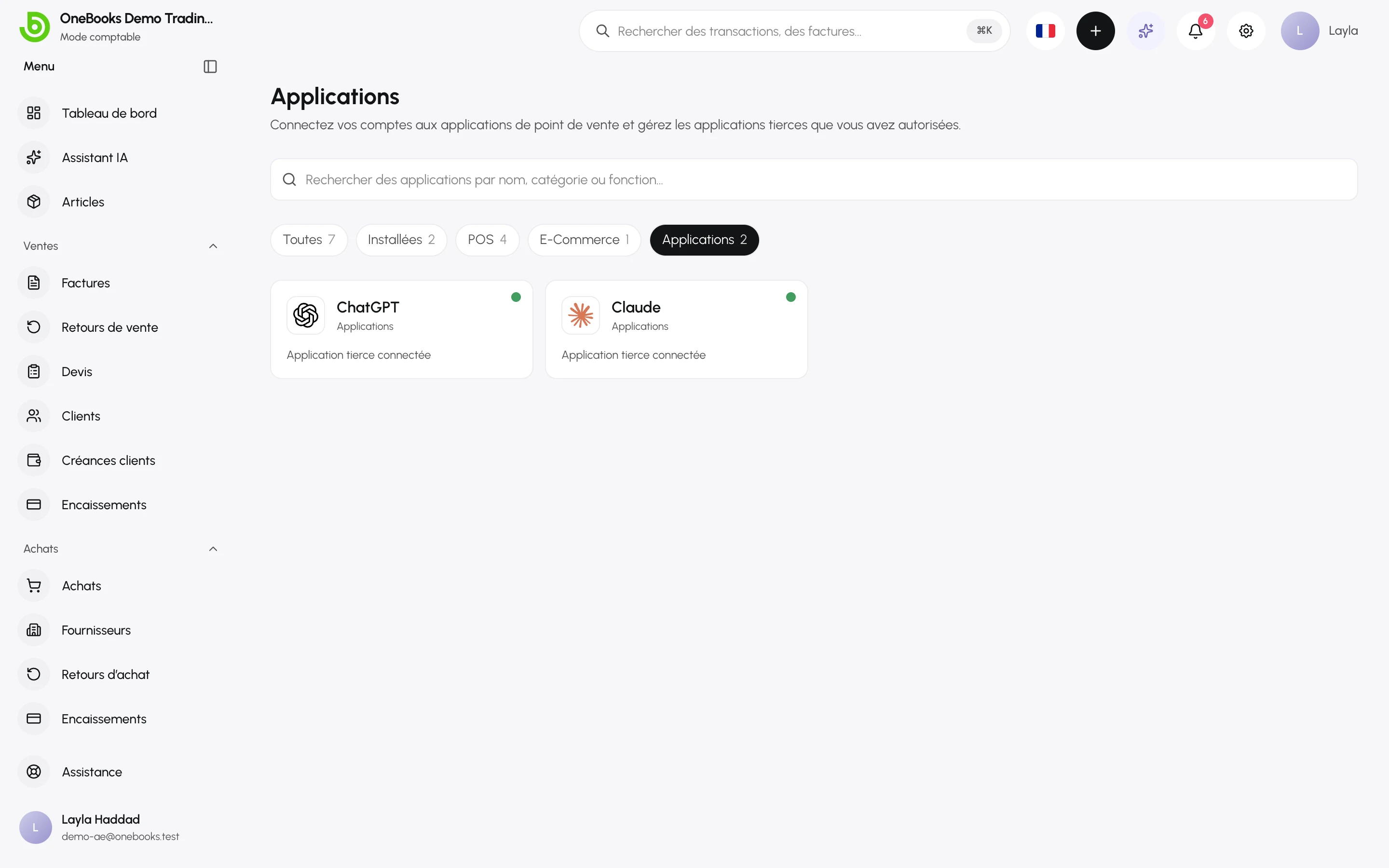
- **Révoquer** supprime immédiatement l’accès de l’application ; ses jetons cessent de fonctionner.
- La révocation ne supprime rien de ce que l’application a déjà créé : ce sont des documents ordinaires dans vos livres.
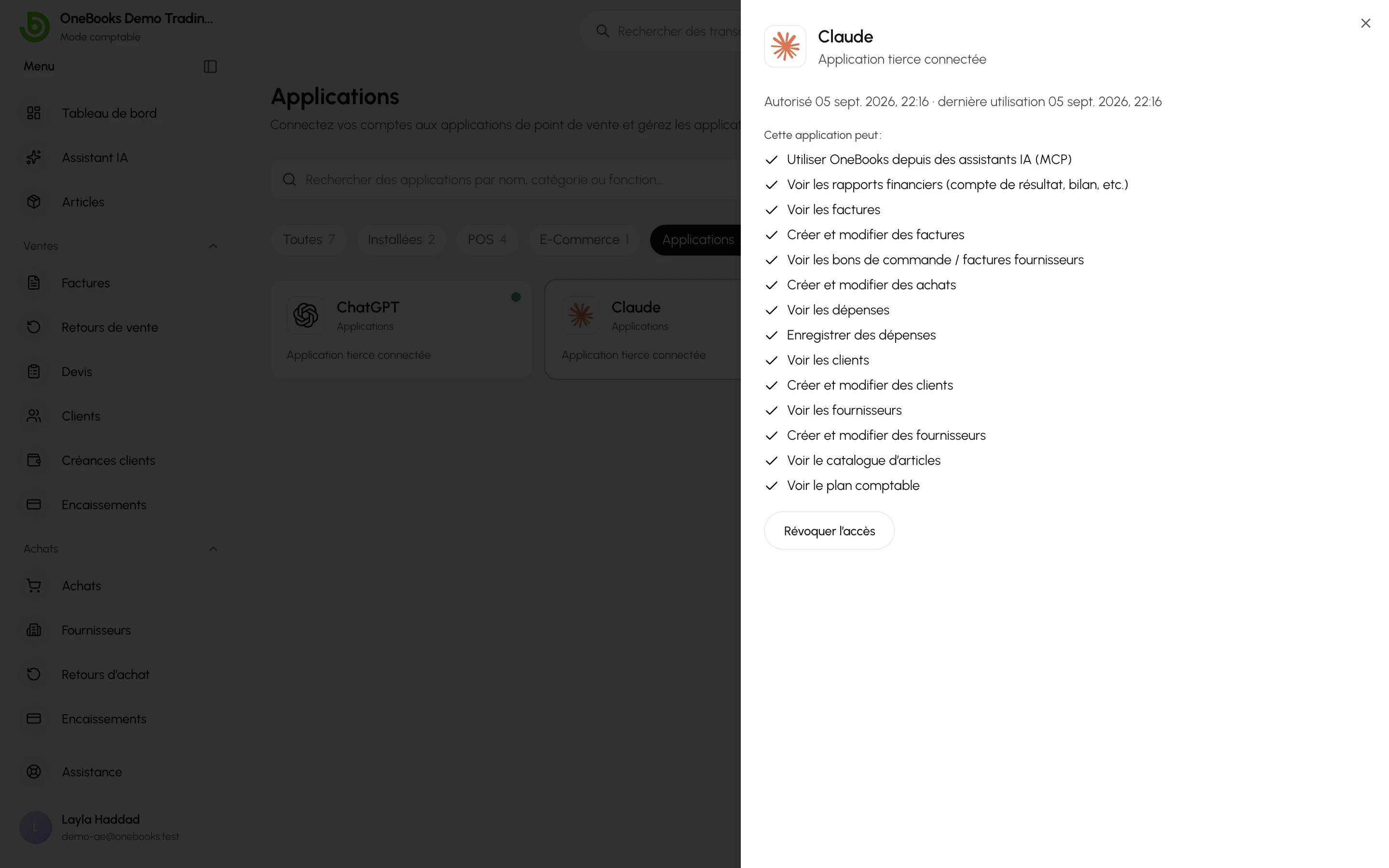
Sélectionnez une carte pour voir exactement ce que l’application peut faire et quand elle a servi pour la dernière fois.
## Les autorisations continuent de s’appliquer
Une application connectée ne peut jamais faire plus que l’utilisateur qui l’a autorisée : les portées sont vérifiées à chaque requête, tout comme le rôle et les autorisations de l’utilisateur. Les clients IA passent en outre par le circuit des propositions — voir [Connecter Claude, ChatGPT et d’autres agents IA](https://docs.getonebooks.com/fr/ai/mcp/).
## Créer une application
Inscrivez-vous sur le portail développeurs, à l’adresse **developer.getonebooks.com**, pour obtenir des identifiants OAuth, des entreprises de test, les portées et la référence de l’API.
## Voir aussi
- [LithosPOS](https://docs.getonebooks.com/fr/integrations/lithospos/)
- [Utilisateurs, rôles et autorisations](https://docs.getonebooks.com/fr/settings/users-roles/)