

تعرض التطبيقات → التطبيقات المثبَّتة كل تطبيق مثبَّت في هذا النشاط التجاري — سواء ثُبِّت من متجر التطبيقات أو رُبط مباشرةً عبر موقع المطوّر. استخدمها لفتح أي تطبيق، ومعرفة ما يستطيع كل تطبيق الوصول إليه وما فعله، وإلغاء تثبيته. أمّا عملاء الذكاء الاصطناعي الذين تربطهم بنفسك، مثل Claude أو ChatGPT، فتُدار بشكل منفصل ضمن التطبيقات المتصلة وOAuth — راجع ربط Claude وChatGPT ووكلاء ذكاء اصطناعي آخرين.
قبل أن تبدأ
Section titled “قبل أن تبدأ”- يتطلب عرض التطبيقات المثبَّتة وفتحها ورؤية محتواها في سجلاتك صلاحية
integrations.read— ويملكها كل دور افتراضيًا. ومن دونها تعرض التطبيقات → التطبيقات المثبَّتة عبارة ليست لديك صلاحية الوصول إلى التطبيقات مع اطلب الوصول من المالك أو أحد المسؤولين. - يتطلب إلغاء التثبيت صلاحية
integrations.manage— ويملكها المالك والمدير افتراضيًا. ومن دونها لا يظهر زر إلغاء التثبيت في لوحة التطبيق. - يتطلب تعديل حقل تطبيق في أحد السجلات أيضًا صلاحية تعديل ذلك السجل.
راجع المستخدمون والأدوار والصلاحيات.
تطبيقاتك المثبَّتة
Section titled “تطبيقاتك المثبَّتة”تعرض كل بطاقة أيقونة التطبيق واسمه، وبواسطة متبوعةً باسم المطوّر، وثبّته متبوعةً باسم من ثبّته، وتم التثبيت في متبوعةً بالتاريخ، وآخر نشاط — أو لا يوجد نشاط بعد. ويظهر فتح التطبيق للتطبيقات التي لها شاشة خاصة، إلا إذا كان التطبيق موقوفًا أو لم يعد متاحًا، ويفتح إدارة لوحة التطبيق. وتميّز شارة أوقفه OneBooks التطبيق الذي أوقفه OneBooks — مباشرةً أو بإيقاف حساب مطوّره — وشارة لم يعد متاحًا التطبيق الذي حذفه مطوّره أو عطّله. وإن لم يكن هناك أي تطبيق مثبَّت، تعرض الصفحة لا توجد تطبيقات مثبَّتة بعد وزر تصفح المتجر؛ وإن تعذّر تحميل القائمة، تعرض تعذّر تحميل التطبيقات المثبَّتة وزر أعد المحاولة.
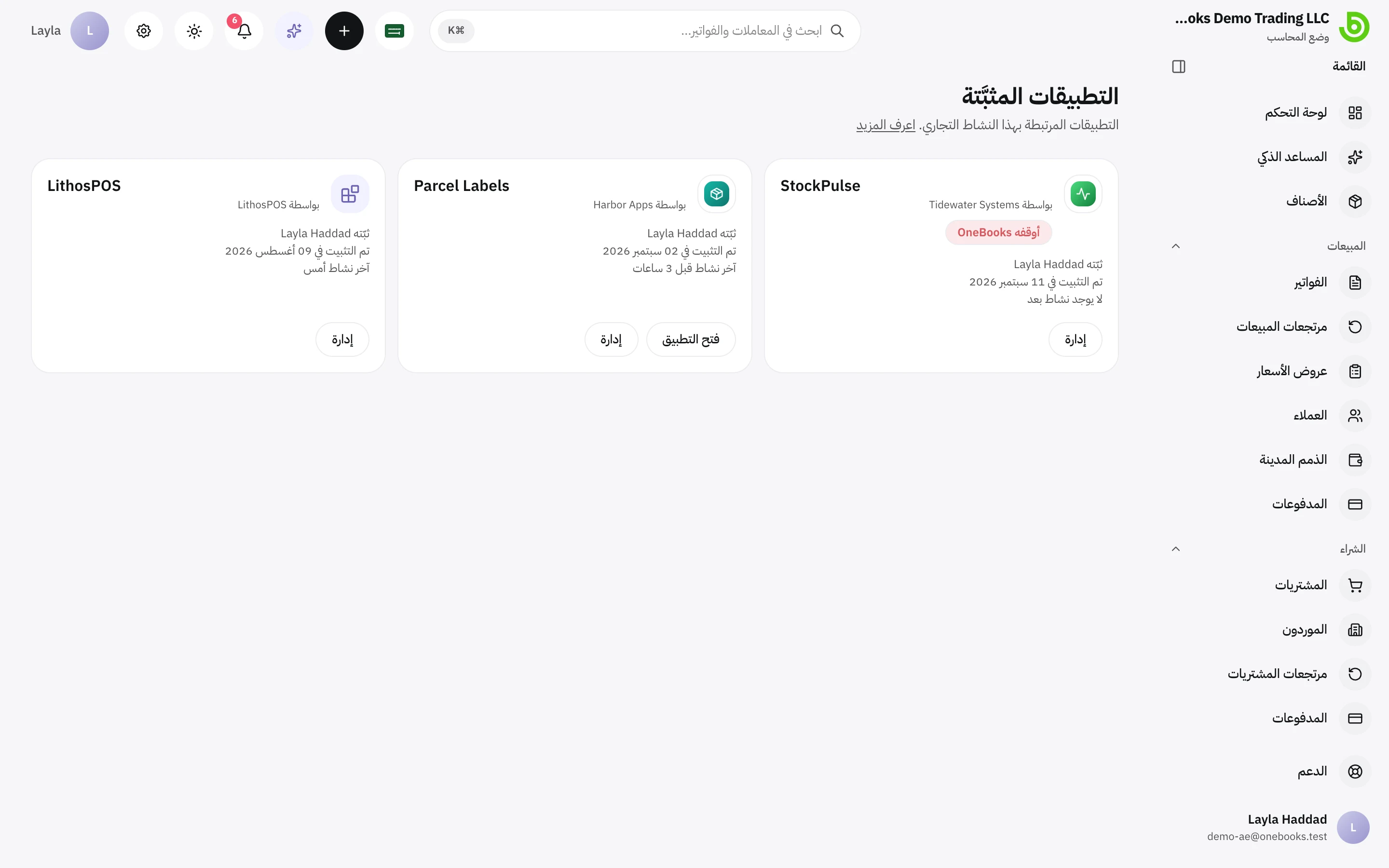
فتح تطبيق
Section titled “فتح تطبيق”يُفتح التطبيق الذي له شاشة خاصة من:
- صفه الخاص تحت التطبيقات في الشريط الجانبي، أسفل متجر التطبيقات والتطبيقات المثبَّتة والتكاملات؛
- زر فتح التطبيق في بطاقته ضمن التطبيقات المثبَّتة، أو في لوحته؛
- زر فتح التطبيق في صفحته في المتجر.
يملأ التطبيق الصفحة أسفل شريط يعرض أيقونته واسمه المسجَّل وبواسطة المطوّر، وتحته سطر هذا المحتوى مُقدَّم من اسم التطبيق، وليس من OneBooks. مع رابط اعرف المزيد إلى التطبيقات والأمان والخصوصية. ولا يستطيع التطبيق تغيير الاسم المعروض هناك، فلا يمكنه انتحال صفة OneBooks: فأي عنوان يضعه التطبيق لشاشته يظهر بعد اسمه المسجَّل بلون باهت، ولا يحل محله أبدًا. وأثناء انشغال التطبيق، يمتد شريط رفيع أعلى شاشته. وتضم قائمة التطبيق (⋮) في طرف الشريط خيار إدارة التطبيق الذي يفتح لوحة التطبيق. أمّا التطبيقات التي تعمل في الخلفية فقط فليست لها شاشة ولا صف في الشريط الجانبي ولا زر فتح التطبيق.
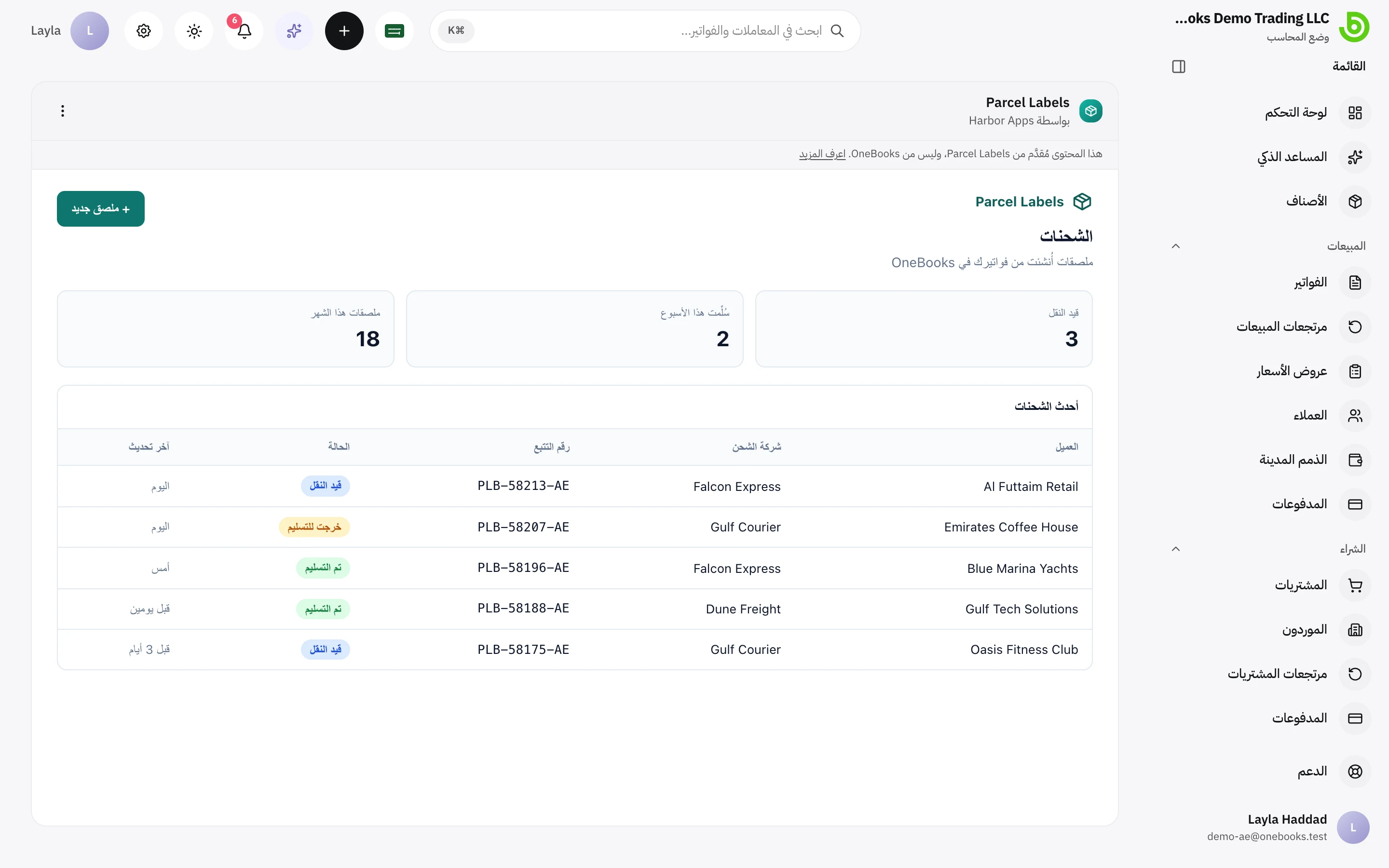
وعندما يتعذّر فتح تطبيق، توضّح صفحته السبب: أوقفه OneBooks عندما يوقف OneBooks التطبيق أو حساب مطوّره (مع إدارة)، أو لم يعد متاحًا عندما يحذفه مطوّره أو يعطّله (مع إدارة)، أو لا يمكن فتح هذا التطبيق هنا عندما لا تكون له صفحة في OneBooks حاليًا (مع إدارة)، أو التطبيق غير مثبَّت عندما لا يملكه نشاطك التجاري (مع عرض الصفحة)، أو تعذّر تحميل هذا التطبيق. عند حدوث مشكلة مؤقتة (مع إعادة المحاولة). راجع استكشاف الأخطاء وإصلاحها.
عندما يطلب منك التطبيق شيئًا
Section titled “عندما يطلب منك التطبيق شيئًا”تصلك بعض طلبات التطبيق في مربع حوار من OneBooks بدلًا من إطار التطبيق نفسه:
- تأكيد — يحمل سؤال التطبيق السطر طلب هذا اسم التطبيق. ولا يحدث شيء ما لم تؤكّد.
- أداة اختيار — اختر عميلًا أو اختر موردًا أو اختر صنفًا أو اختر فاتورة، مع حقل بحث…. فإذا طلب التطبيق سجلًا واحدًا، يتأكد اختيارك بمجرد النقر عليه؛ وإذا طلب عدة سجلات، فاختر كلًّا منها ثم أكّد بالزر الذي يعرض عدد ما اخترته، مثل تحديد 3 عناصر. ولا يعرف التطبيق إلا السجلات التي تختارها، ولا يستطيع أن يطلب إلا نوعًا من السجلات تسمح له أذوناته بعرضه.
التطبيقات داخل سجلاتك
Section titled “التطبيقات داخل سجلاتك”يمكن أن تعرض الفواتير وعروض الأسعار والعملاء والموردون والمشتريات ومرتجعات المبيعات ومرتجعات المشتريات محتوى من تطبيقاتك. ولا يظهر تطبيق على نوع من السجلات إلا إذا سمح له نشاطك التجاري بعرض ذلك النوع — فالتطبيق الذي لا يستطيع عرض الفواتير لا يظهر أبدًا على أي فاتورة.
قائمة التطبيقات
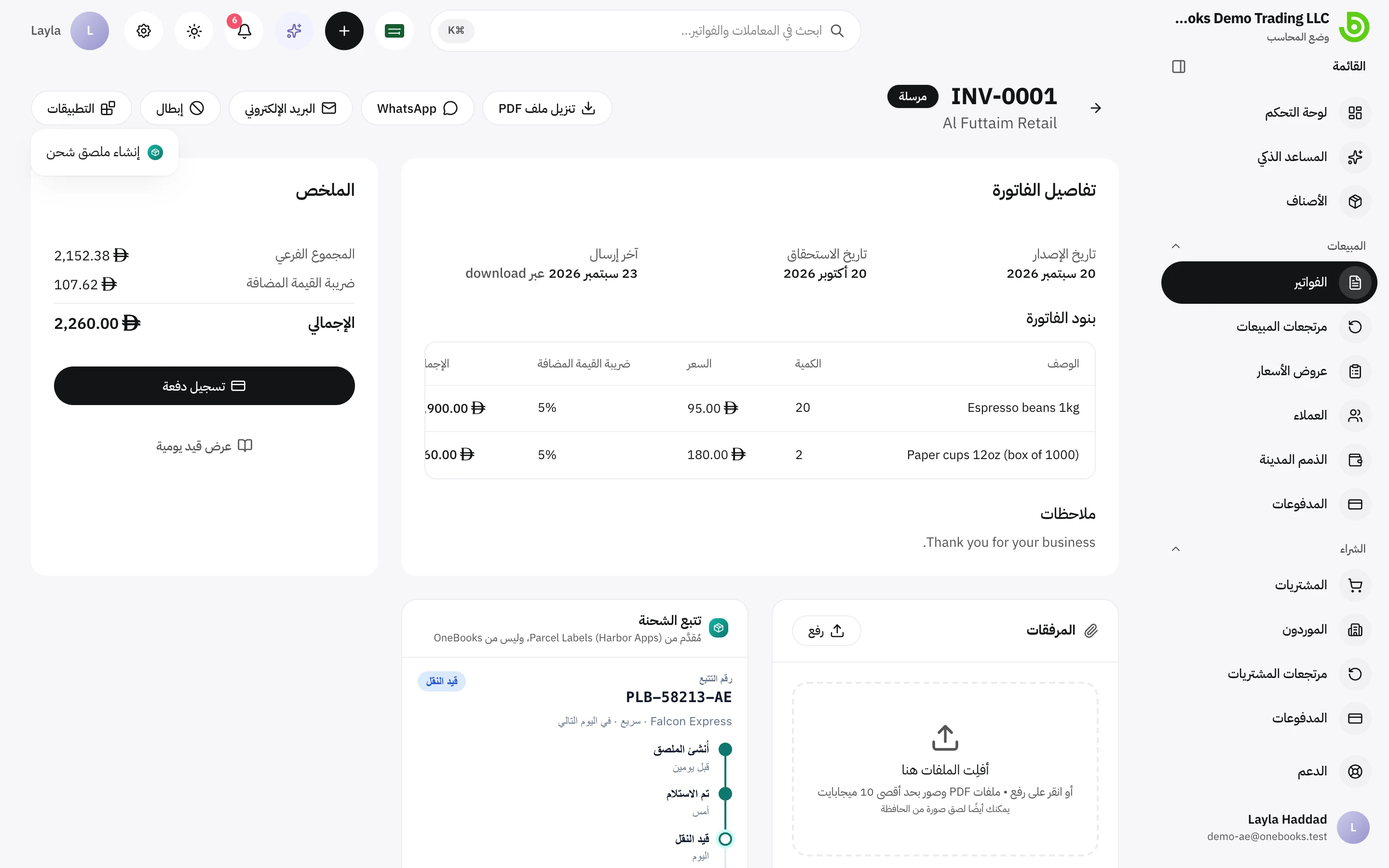
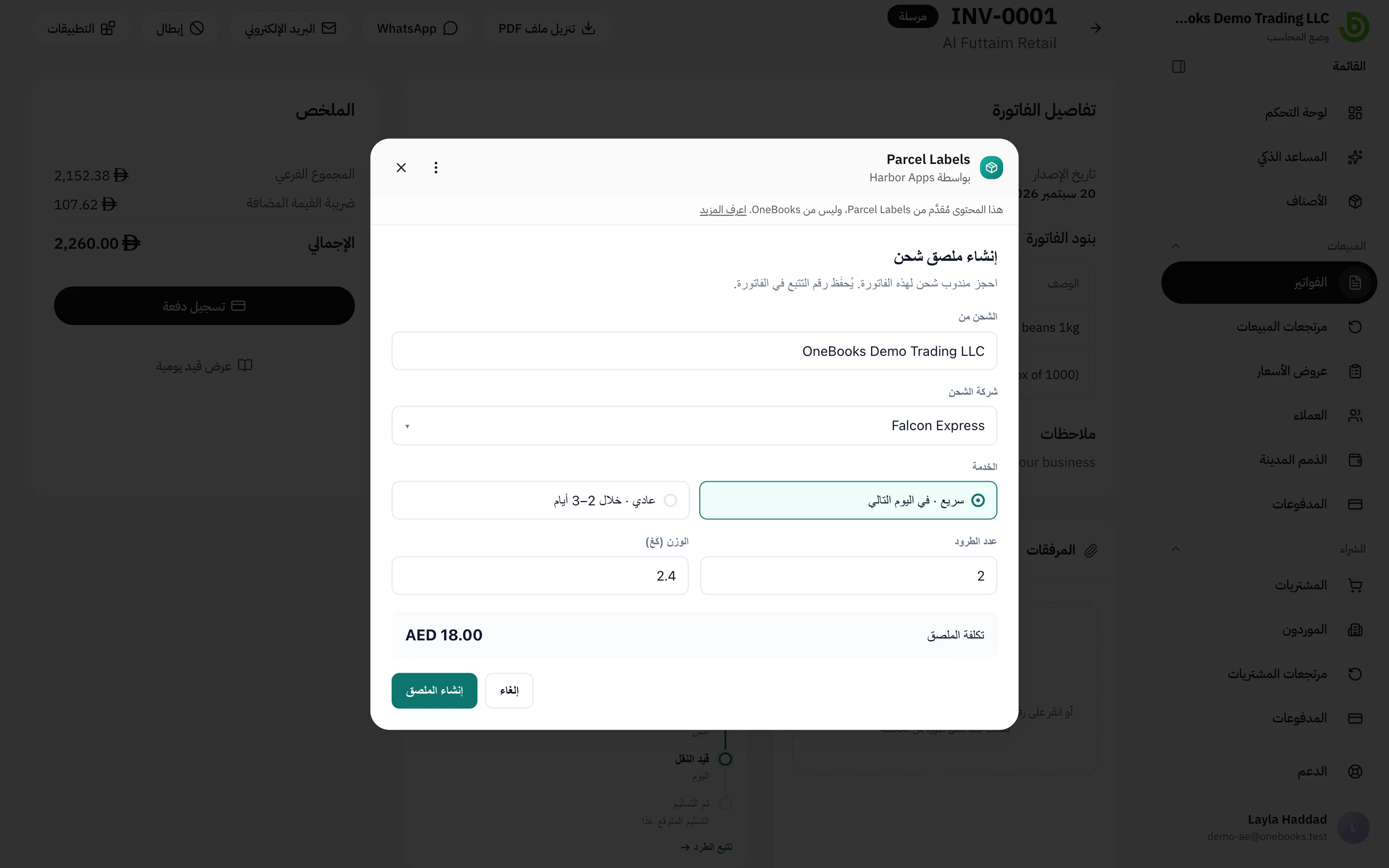
Section titled “قائمة التطبيقات”عندما يضيف تطبيق مثبَّت واحد على الأقل إجراءً لهذا النوع من السجلات، يظهر زر التطبيقات بين إجراءات السجل. اختره، ثم اختر أحد عناصره — ويظهر كلٌّ منها بأيقونة تطبيقه — لفتح التطبيق في مربع حوار فوق السجل. ويعرض مربع الحوار اسم التطبيق ومطوّره، مع ملاحظة أن المحتوى مقدَّم من التطبيق لا من OneBooks، ويُمرَّر التطبيق الطويل أسفل هذا الرأس. أغلق مربع الحوار عبر إغلاق (×) بجانب قائمة التطبيق، أو بمفتاح Esc، أو بالنقر خارجه. وعند إغلاقه، تتحدّث بطاقات التطبيقات وبيانات التطبيق في السجل لتعرض ما غيّره التطبيق.
بطاقات التطبيقات
Section titled “بطاقات التطبيقات”يمكن للتطبيقات أيضًا إضافة بطاقات في الجزء السفلي من الصفحة. وتحت عنوان كل بطاقة سطر نصه مُقدَّم من اسم التطبيق (المطوّر)، وليس من OneBooks. وتعرض البطاقة محتوى التطبيق الخاص بهذا السجل — كحالة شحنة مثلًا — ويُعاد تحميلها عند انتهاء أي إجراء تطبيق على السجل نفسه.
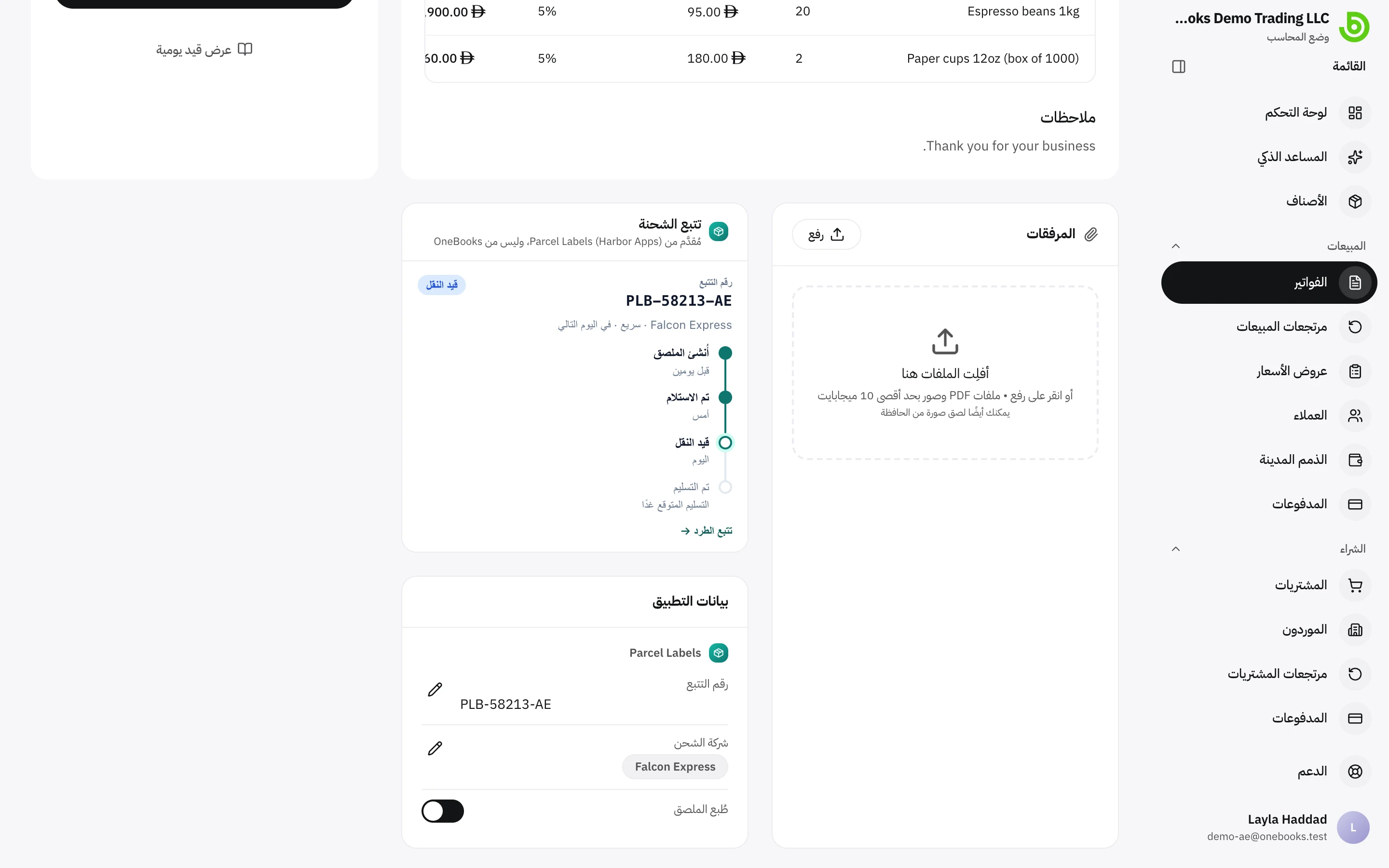
بطاقة بيانات التطبيق
Section titled “بطاقة بيانات التطبيق”تسرد بطاقة بيانات التطبيق الحقول التي تحفظها تطبيقاتك على هذا السجل، مجمّعةً تحت أيقونة كل تطبيق واسمه — كرقم تتبع شحنة أو فئة ولاء. ويظهر الحقل الخالي من القيمة بشرطة. ويحدّد المطوّر الحقول التي يمكنك تعديلها، ولا يمكنك تغيير أي منها إلا إذا كان مسموحًا لك أيضًا بتعديل السجل نفسه.
- اختر القلم بجانب الحقل — وتسميته تعديل متبوعةً باسم الحقل. أمّا حقل نعم/لا فهو مفتاح تبديل: غيّر وضعه فيُحفظ فورًا.
- أدخل القيمة الجديدة. يناسب حقل الإدخال نوع الحقل: نص، أو رقم، أو تاريخ، أو تاريخ ووقت، أو عنوان ويب، أو قائمة تختار منها عبر اختر….
- اختر علامة الصح (حفظ الحقل) للحفظ، أو علامة الإلغاء (إلغاء التعديل) لتجاهل التغيير.
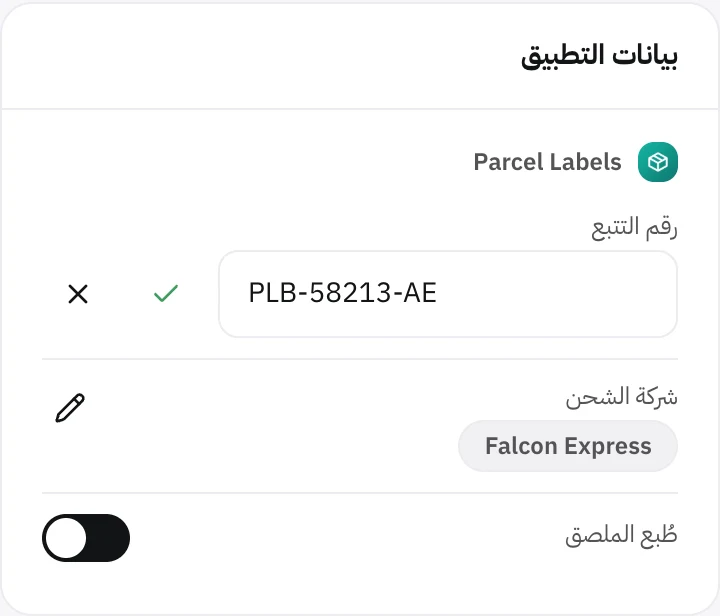
تُرفض القيمة غير المناسبة برسالة مثل أدخل رقمًا صحيحًا. أو أدخل عنوان ويب صالحًا يبدأ بـ https://. وتُحفظ بيانات التطبيق بمعزل عن محاسبتك: فلا تغيّر أبدًا الإجماليات أو الضريبة أو قيود اليومية أو التقارير، ولا تظهر أبدًا في المستندات المطبوعة أو الفواتير الإلكترونية.
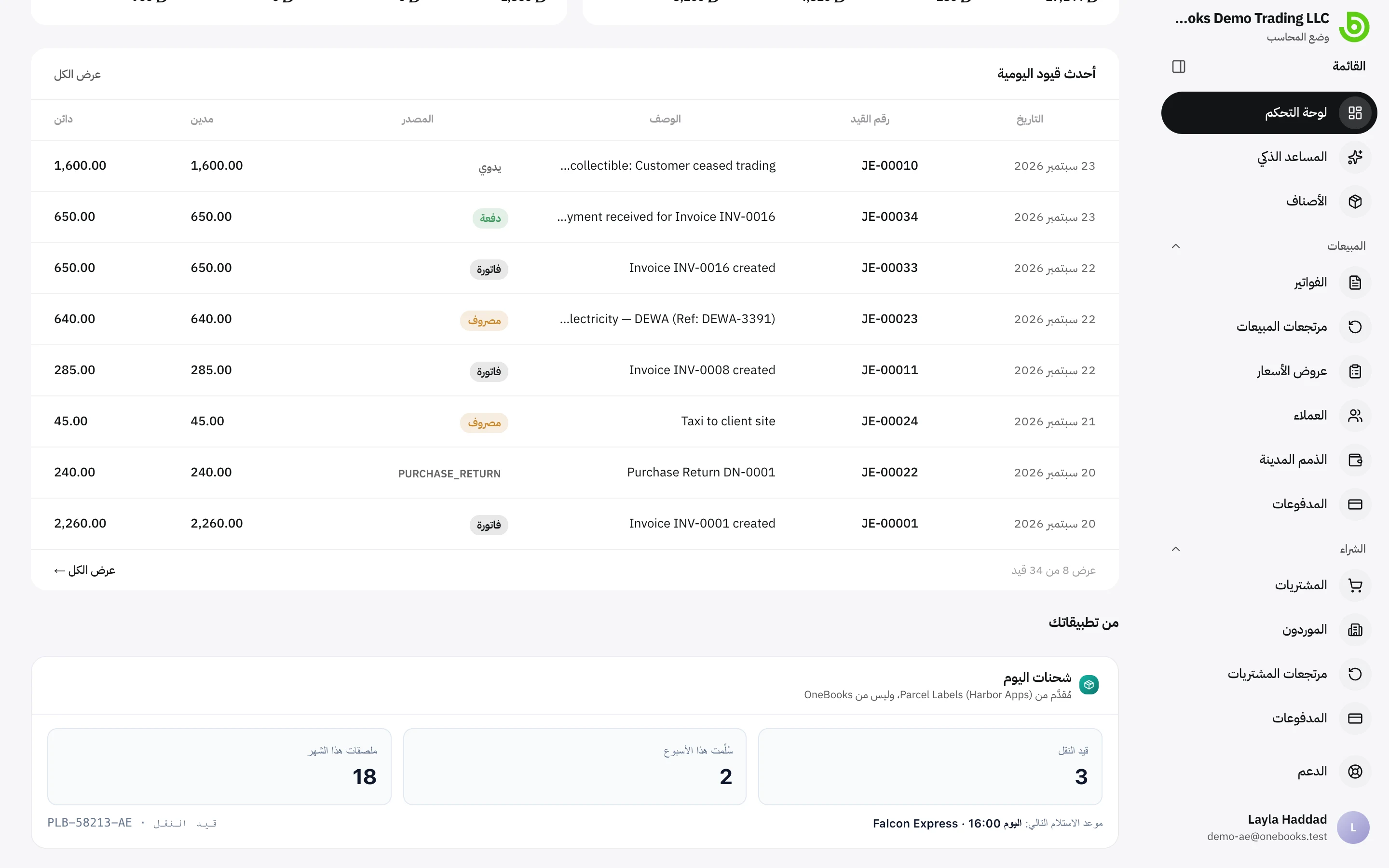
التطبيقات في لوحة التحكم
Section titled “التطبيقات في لوحة التحكم”يمكن للتطبيقات إضافة بطاقات إلى لوحة التحكم أيضًا. وتظهر في أسفلها تحت من تطبيقاتك، في الوضع البسيط ووضع المحاسب على حد سواء. ويبقى هذا القسم مخفيًا ما دام لا يضيف أي تطبيق مثبَّت بطاقة إليه.
لوحة الإدارة
Section titled “لوحة الإدارة”اختر إدارة في بطاقة التطبيق — أو إدارة التطبيق من قائمة تطبيق مفتوح — لفتح لوحته. يعرض أعلاها أيقونة التطبيق واسمه ومطوّره، وشارة أوقفه OneBooks أو لم يعد متاحًا عند الاقتضاء (مع سطر يوضّح السبب)، ومن ثبّت التطبيق ومتى، وآخر نشاط له، وزر فتح التطبيق للتطبيقات التي لها شاشة (ما لم يكن التطبيق موقوفًا أو لم يعد متاحًا). تليها خمسة تبويبات، ويوجد زر إلغاء التثبيت في أسفلها لمن يملك صلاحية إدارة التطبيقات.
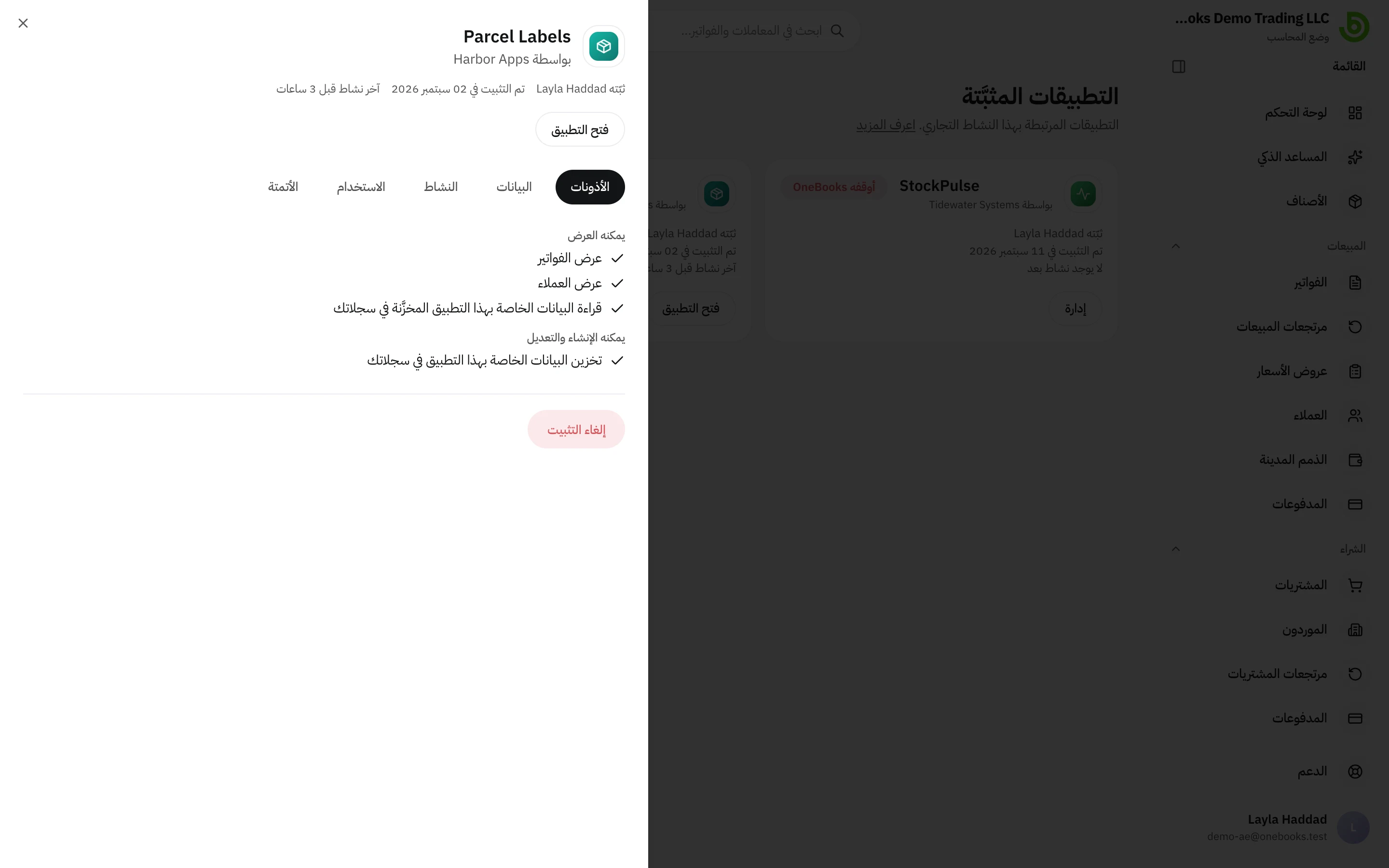
الأذونات
Section titled “الأذونات”كل ما منحه نشاطك التجاري للتطبيق، بالعبارات نفسها الواردة في صفحته، مجمّعًا ضمن يمكنه العرض ويمكنه الإنشاء والتعديل ووصول آخر.
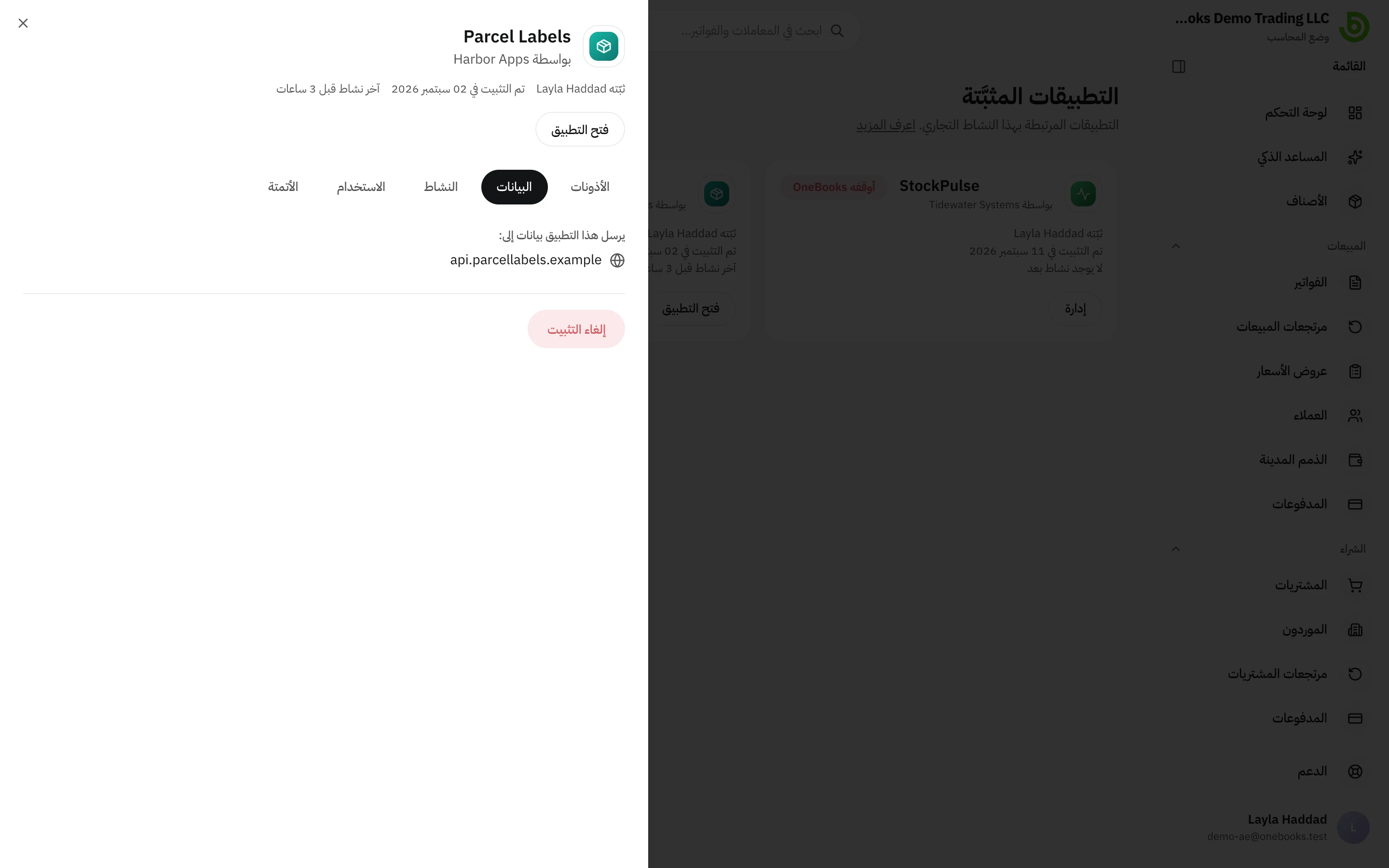
البيانات
Section titled “البيانات”الوجهات الخارجية التي يمكن لأتمتة التطبيق المستضافة إرسال البيانات إليها، تحت يرسل هذا التطبيق بيانات إلى: — وهي القائمة نفسها الظاهرة في إلى أين تذهب بياناتك في صفحته. ويعرض التطبيق الذي لا يشغّل أتمتة مستضافة، أو الذي لا تستطيع أتمتته إرسال بيانات إلى خارج OneBooks، العبارة لا يشغّل هذا التطبيق أي أتمتة ترسل بيانات إلى خدمات خارجية. أمّا التطبيق الذي يعمل على خوادم مطوّره، فيتلقى أيضًا كل ما يقرؤه عبر أذوناته، كما تشرح سياسة الخصوصية الخاصة به.
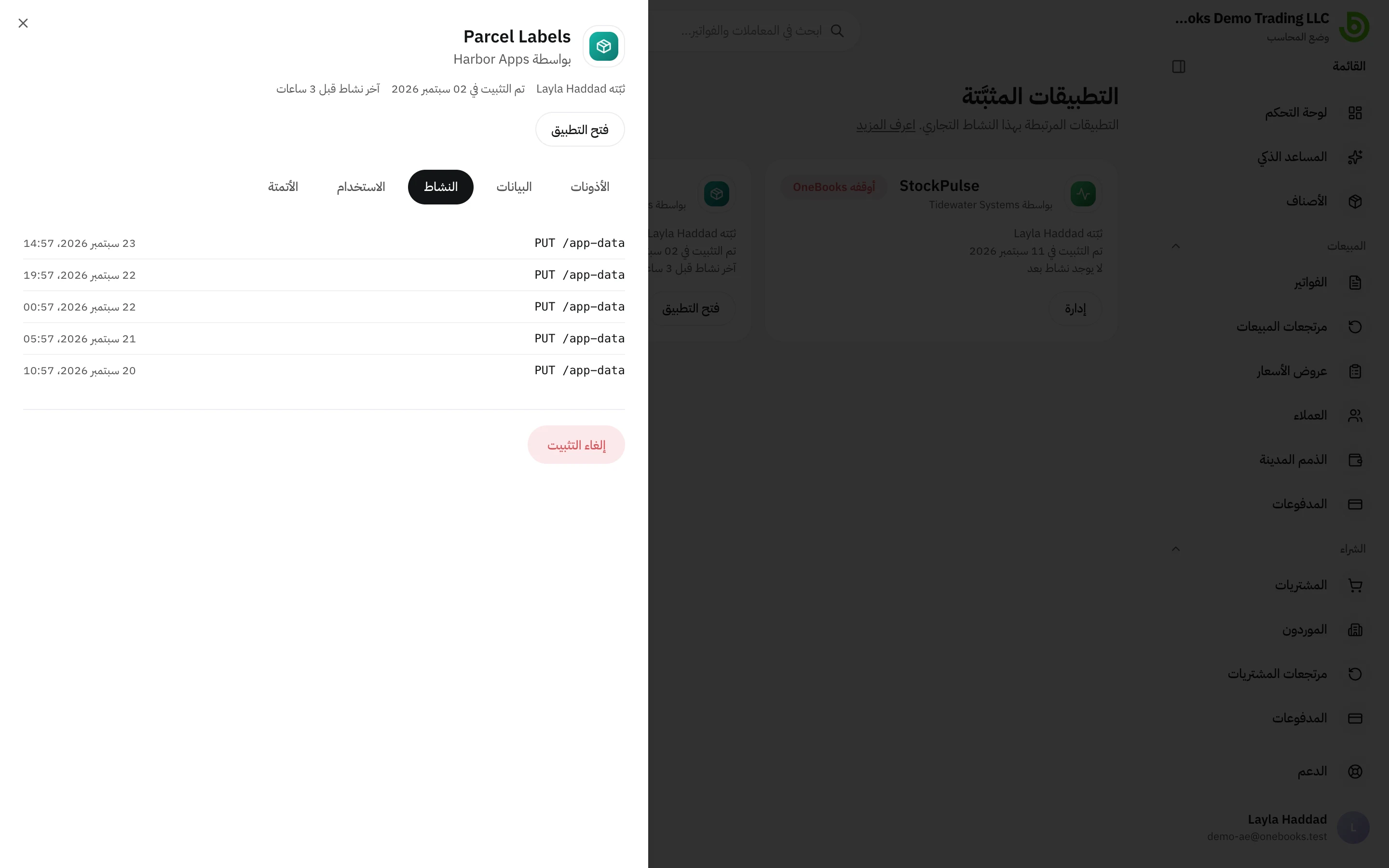
النشاط
Section titled “النشاط”أحدث تغييرات التطبيق في دفاترك — حتى 50 تغييرًا، الأحدث أولًا. يذكر كل صف الطلب الذي أرسله التطبيق، مثل POST /invoices عندما أنشأ فاتورة، مع التاريخ والوقت. وتعني لا يوجد نشاط حديث. أنه لم يغيّر شيئًا مؤخرًا؛ أمّا ما يقرؤه فيُحتسب ضمن الاستخدام.
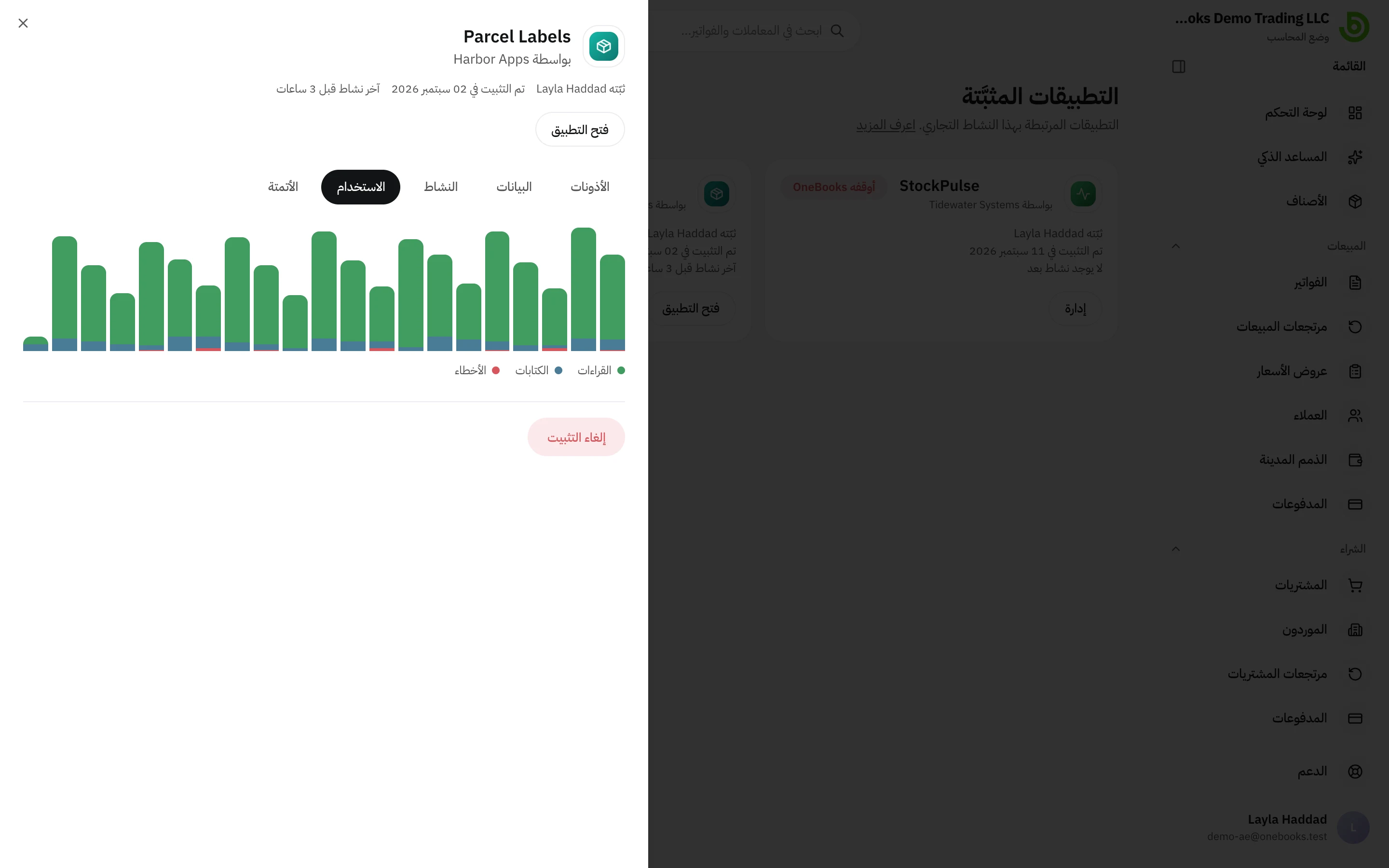
الاستخدام
Section titled “الاستخدام”رسم بياني يومي لـ آخر 30 يومًا: القراءات (البيانات التي جلبها التطبيق)، والكتابات (التغييرات التي أجراها)، والأخطاء (الطلبات التي فشلت منها — مثلًا لأنها احتاجت إذنًا لا يملكه التطبيق). وتعني لم يُسجَّل أي استخدام بعد. أن التطبيق لم يتصل بـ OneBooks خلال تلك المدة.
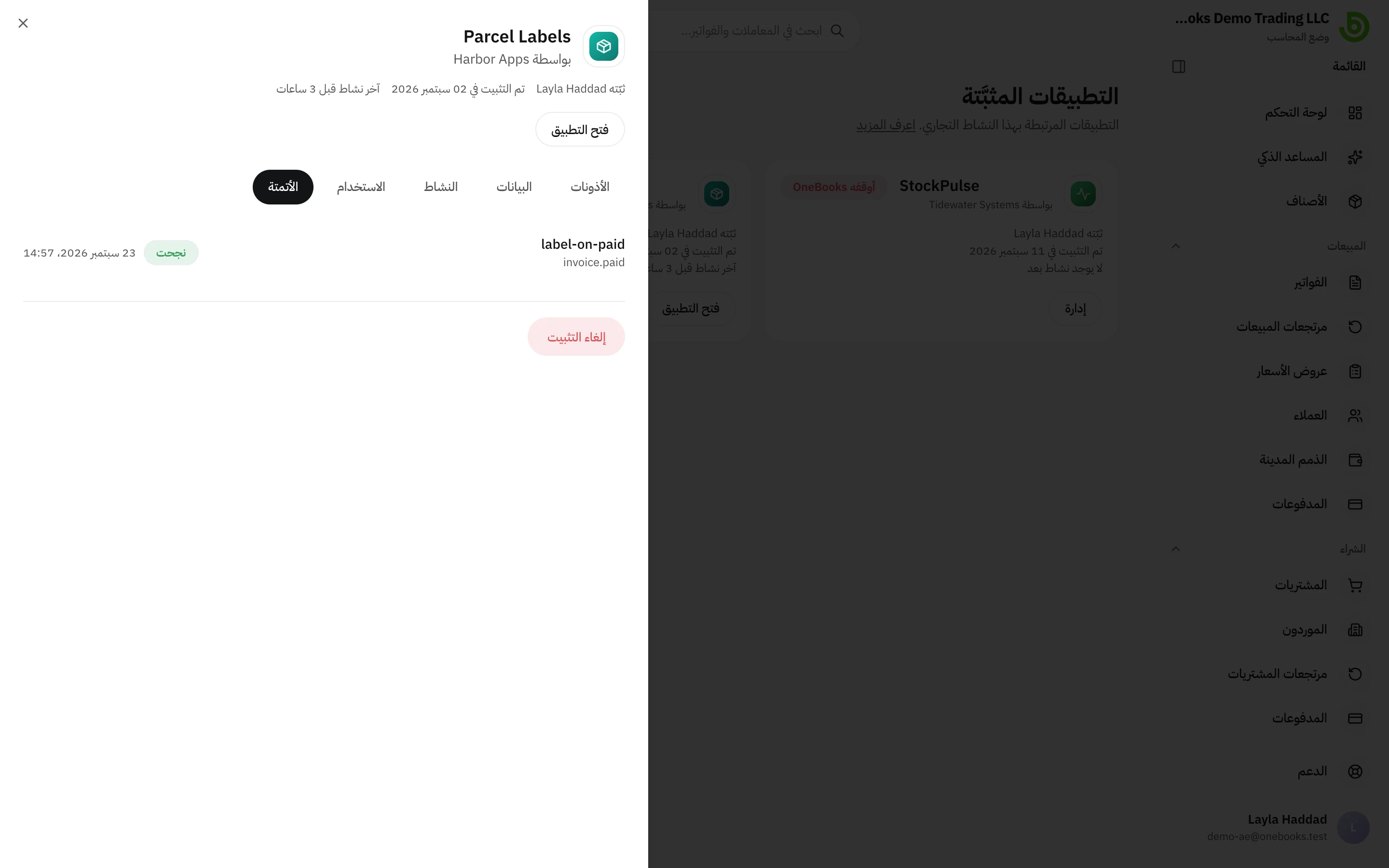
الأتمتة
Section titled “الأتمتة”أحدث 20 عملية تشغيل خلفية للتطبيق، لكلٍّ منها اسم الأتمتة، والحدث الذي بدأها (مثل invoice.paid)، وحالتها، ووقتها.
| الحالة | معناها |
|---|---|
| قيد الانتظار | بانتظار التشغيل، بما في ذلك عملية تنتظر إعادة المحاولة بعد خطأ. |
| قيد التنفيذ | تعمل الآن. |
| نجحت | انتهت دون أخطاء. |
| فشلت | توقفت بخطأ بعد محاولاتها التلقائية. وإذا تكرر ذلك، فتواصل مع المطوّر عبر الدعم في صفحة التطبيق. |
| تم تخطيها | لم تُشغَّل — مثلًا لأن التطبيق بلغ الحد اليومي لعمليات التشغيل الخاصة بنشاطك التجاري. |
وتعني لا توجد عمليات أتمتة بعد. أن التطبيق لا يشغّل أتمتة مستضافة، أو أنه لم يُطلَق أي منها بعد.
إلغاء تثبيت تطبيق
Section titled “إلغاء تثبيت تطبيق”- افتح لوحة التطبيق: اختر إدارة في بطاقته، أو إدارة التطبيق من قائمة التطبيق.
- اختر إلغاء التثبيت في أسفل اللوحة.
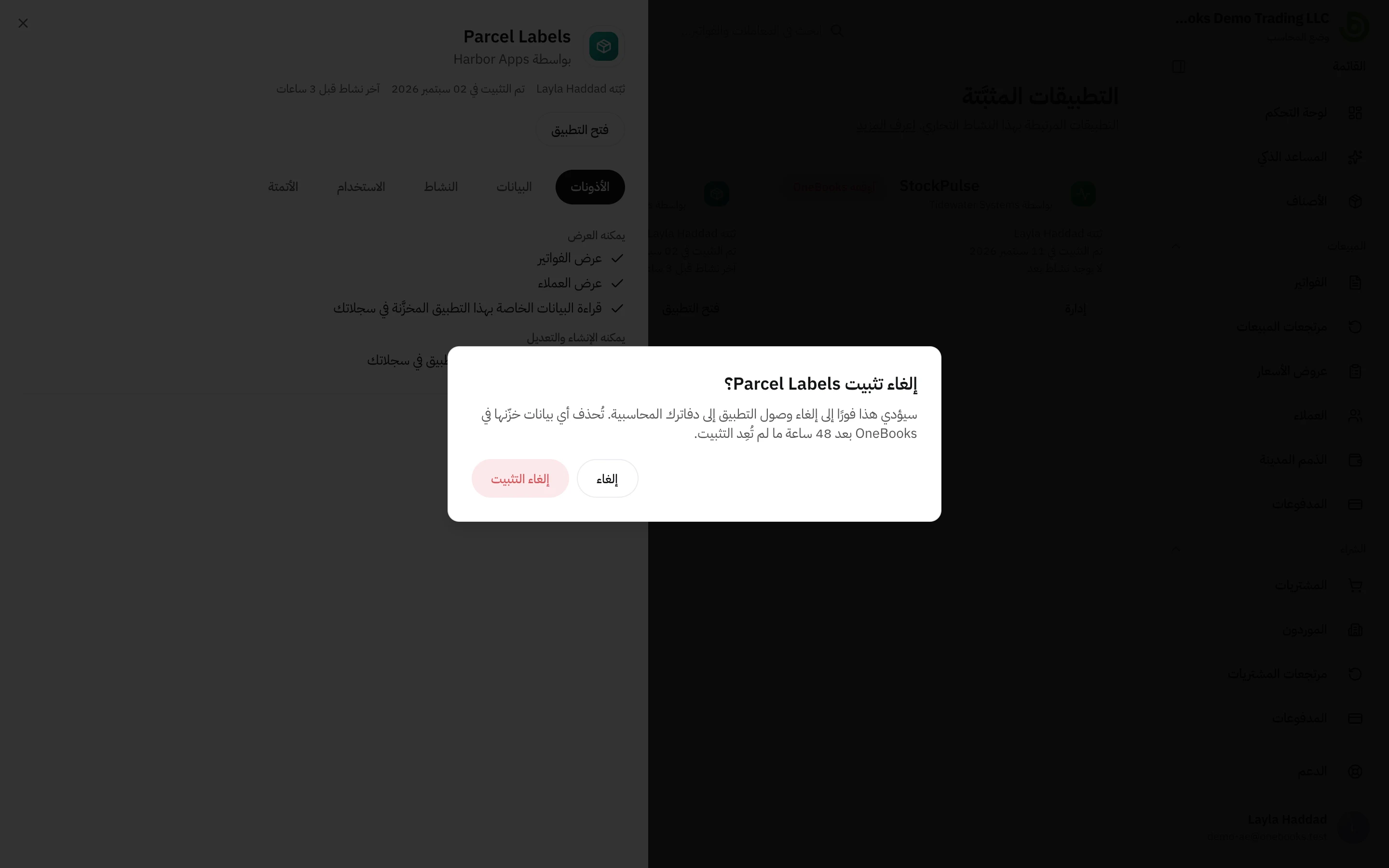
- اقرأ إلغاء تثبيت اسم التطبيق؟ واختر إلغاء التثبيت للتأكيد.
ما يترتب على إلغاء التثبيت
Section titled “ما يترتب على إلغاء التثبيت”- فورًا، يفقد التطبيق كل وصوله إلى هذا النشاط التجاري: يتوقف كل اتصال كان لديه، بما في ذلك أي تفويض كان قيد الإتمام، وتُسقَط الإشعارات التي كانت تنتظر الإرسال إليه. ويختفي صفه في الشريط الجانبي وعناصره في قائمة التطبيقات وبطاقاته وحقوله في بيانات التطبيق، وتتوقف أتمتته.
- يبقى ما أنشأه من قبل. فالفواتير والعملاء والدفعات وكل ما أنشأه التطبيق سجلات عادية في دفاترك، ولا يحذفها إلغاء التثبيت ولا يعكسها أبدًا.
- بعد 48 ساعة، تُحذف البيانات التي خزّنها التطبيق في OneBooks (أي بيانات التطبيق الخاصة به)، ويُطلب من المطوّر حذف كل ما يحتفظ به عن نشاطك التجاري. وإذا أعدت التثبيت خلال هذه الساعات الـ 48 فلا يُحذف شيء، ويستأنف التطبيق من حيث توقف. وبعدها، تبدأ إعادة التثبيت من الصفر.
- تبقى مراجعة نشاطك التجاري للتطبيق، ويمكنك تعديلها أو حذفها.
إلغاء وصول تطبيق من المتجر عبر التطبيقات → التكاملات يزيل تفويضك أنت فقط؛ ولا يُلغى تثبيت التطبيق إلا عندما لا يبقى أحد في النشاط التجاري مفوِّضًا له. أمّا إلغاء التثبيت هنا فيزيله للجميع دفعة واحدة.
التطبيقات الموقوفة وغير المتاحة
Section titled “التطبيقات الموقوفة وغير المتاحة”يمكن لـ OneBooks إيقاف تطبيق — بسبب مشكلة تتعلق بالأمان أو السياسات مثلًا — أو إيقاف حساب المطوّر الذي يتيحه، فتتوقف تطبيقاته كذلك. وفي الحالتين يظهر التطبيق موقوفًا ويتوقف عن العمل فورًا، في كل نشاط تجاري ثبّته:
- تتوقف اتصالاته بدفاترك، ولا يتلقى أي إشعارات، ولا تعمل أتمتته؛
- لا يمكن فتحه: يختفي فتح التطبيق من كل مكان، ويُخفى صفه في الشريط الجانبي وعناصره في قائمة التطبيقات وبطاقاته وحقوله في بيانات التطبيق، وتعرض صفحته أوقفه OneBooks — أوقف OneBooks هذا التطبيق، لذا لا يمكن فتحه. لا يزال بإمكانك إدارته أو إلغاء تثبيته. — مع زر إدارة؛
- يبقى في التطبيقات المثبَّتة مع شارة أوقفه OneBooks، وتُحفظ بياناته.
ويمكنك مع ذلك فتح لوحته، أو إلغاء تثبيته بنفسك. وإذا رفع OneBooks الإيقاف، يعود التطبيق إلى العمل دون إعادة تثبيته.
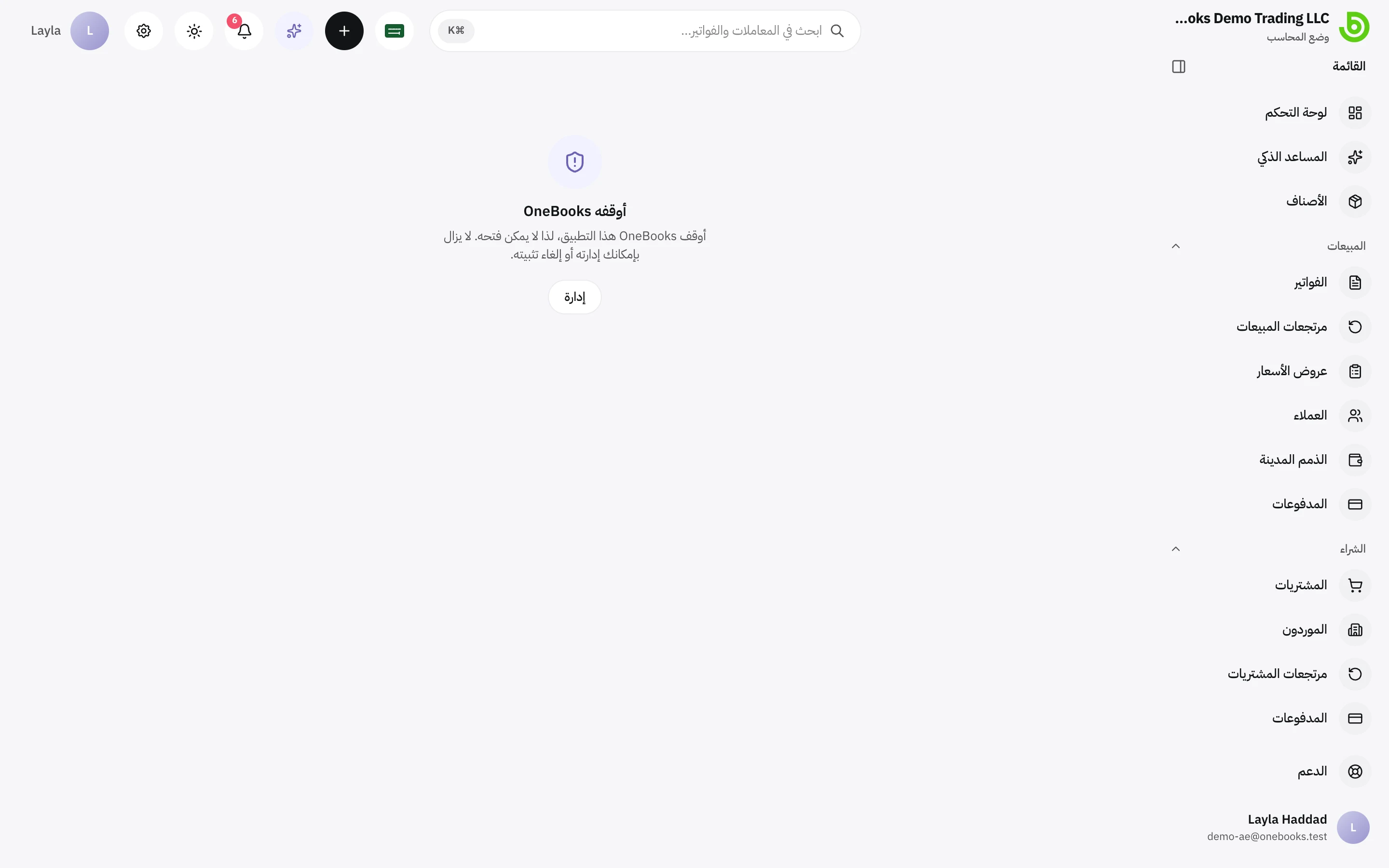
وقد يصبح تطبيق غير متاح دون أي إيقاف — عندما يحذفه مطوّره أو يعطّله. فيتوقف عن العمل بالطريقة نفسها، لكن شارته وصفحته تعرضان لم يعد متاحًا بدلًا من أوقفه OneBooks، وتوضّح الصفحة: لم يعد مطوّر هذا التطبيق يتيحه، لذا لا يمكن فتحه. لا يزال بإمكانك إدارته أو إلغاء تثبيته. وتُحفظ بياناته، ويمكنك مع ذلك فتح لوحته أو إلغاء تثبيته.