متجر التطبيقات هو المكان الذي تجد فيه تطبيقات بناها مطوّرون خارجيون لـ OneBooks — للمدفوعات والرواتب والمخزون والتقارير وغيرها — وتثبّتها في نشاطك التجاري. ويراجع OneBooks كل تطبيق قبل إدراجه. ولا تعمل شيفرة أي تطبيق داخل تطبيق OneBooks نفسه أبدًا: فهي تعمل على خوادم المطوّر، أو داخل إطار معزول في متصفحك، أو — في حالة الأتمتة المستضافة — داخل بيئة معزولة، ولا يستطيع التطبيق قراءة أو تغيير إلا ما تسمح به أذوناته ودورك أنت. راجع التطبيقات والأمان والخصوصية.
قبل أن تبدأ
Section titled “قبل أن تبدأ”- يستطيع كل من يمكنه تسجيل الدخول إلى نشاطك التجاري تصفّح المتجر وقراءة صفحات التطبيقات.
- يتطلب تثبيت التطبيقات وإلغاء تثبيتها ومراجعتها صلاحية
integrations.manage، المدرجة ضمن التكاملات في الإعدادات → المستخدمون والصلاحيات. يملكها المالك والمدير افتراضيًا؛ أمّا غيرهما فيرى في صفحة التطبيق عبارة اطلب من أحد المسؤولين تثبيت هذا التطبيق. - يتطلب عرض التطبيقات المثبَّتة واستخدام التطبيقات التي ثبّتها نشاطك التجاري صلاحية
integrations.read، ويملكها كل دور افتراضيًا. راجع المستخدمون والأدوار والصلاحيات. - تثبيت التطبيقات مجاني في كل خطط OneBooks، بما فيها الخطة المجانية. وقد يفرض التطبيق رسومًا على خدمته الخاصة — راجع تصنيفات التسعير أدناه.
تصفّح وابحث
Section titled “تصفّح وابحث”افتح التطبيقات → متجر التطبيقات. ويمكنك الوصول إليه أيضًا عبر تصفح المتجر في التطبيقات → التطبيقات المثبَّتة، أو من شريط تبحث عن المزيد من التطبيقات؟ أعلى التطبيقات → التكاملات، أو من لوحة الأوامر (⌘K / Ctrl+K). ولا يعرض المتجر إلا التطبيقات المتاحة في دولة نشاطك التجاري، ويعرض نص كل تطبيق بلغتك متى وفّرها المطوّر، وإلا فبالإنجليزية.
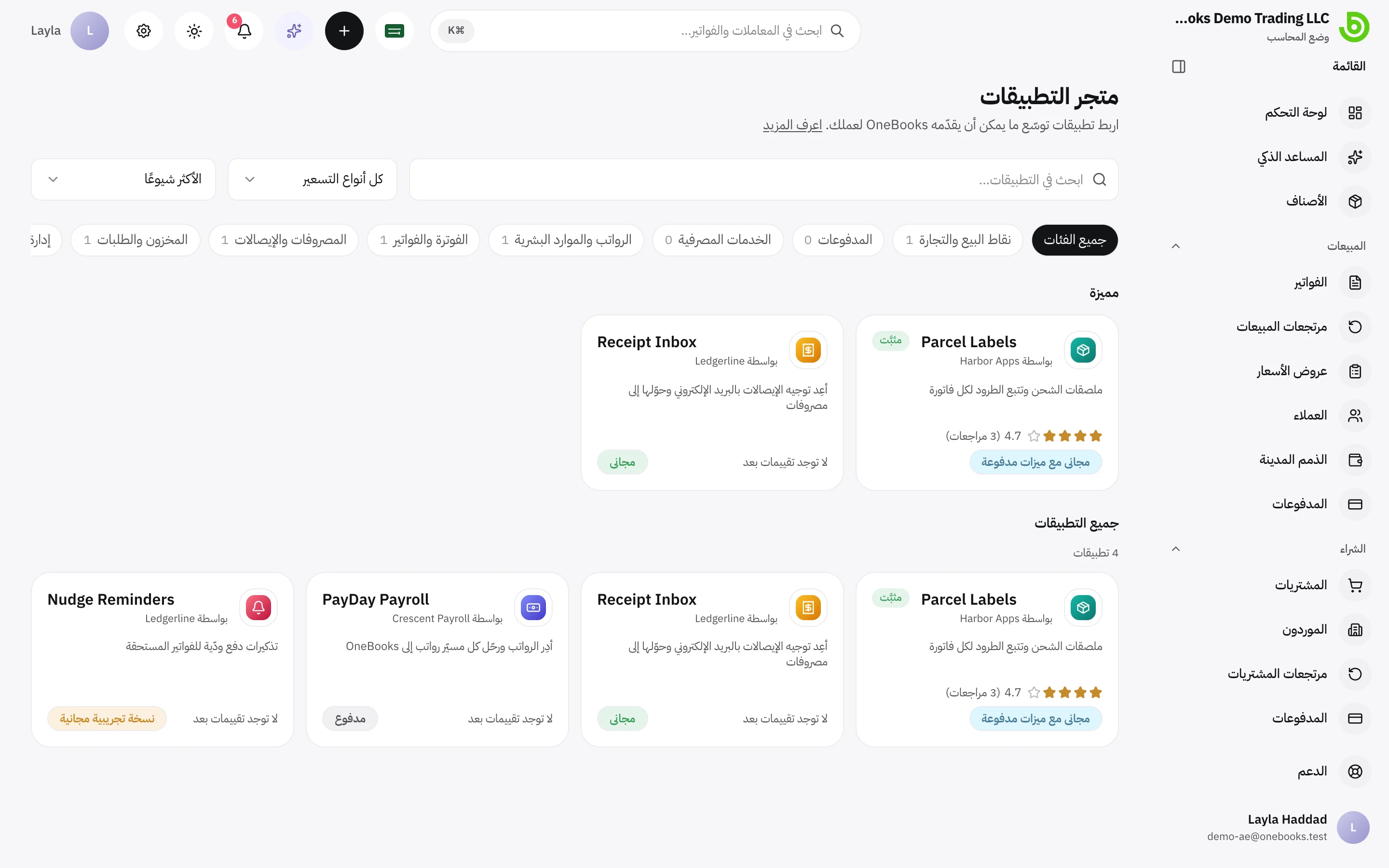
تعرض كل بطاقة أيقونة التطبيق واسمه، وبواسطة متبوعةً باسم المطوّر، ووصفًا قصيرًا، وتقييمه بالنجوم، وتصنيف تسعيره. وتحمل التطبيقات التي ثبّتها نشاطك التجاري وسم مثبَّت.
البحث والتصفية والترتيب
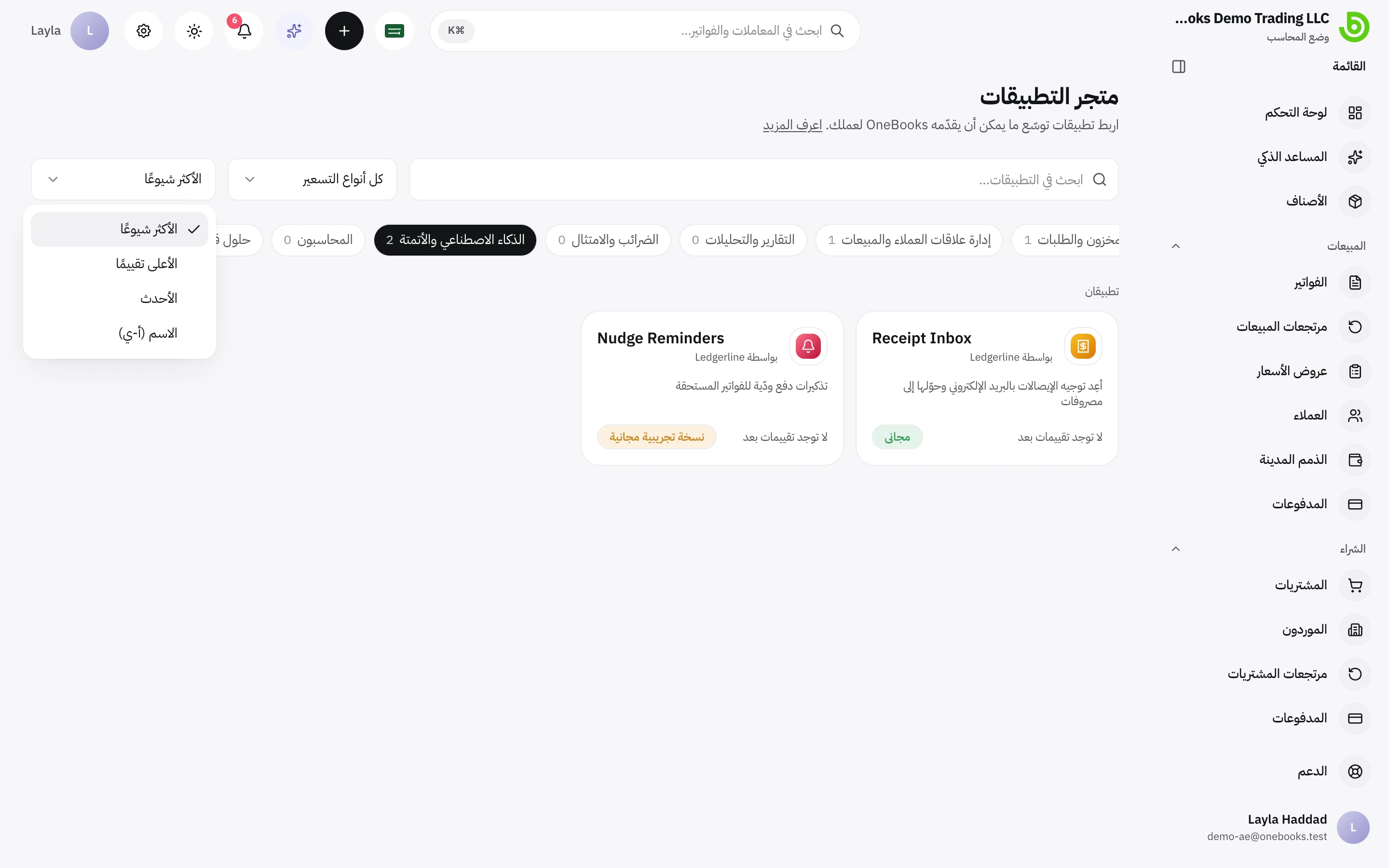
Section titled “البحث والتصفية والترتيب”- يطابق ابحث في التطبيقات… اسم التطبيق ووصفه القصير، بلغتك وبالإنجليزية.
- تضيّق رقائق الفئات القائمة: جميع الفئات، ثم رقاقة — مع عدد تطبيقاتها، وقد يكون صفرًا — لكل فئة من الفئات الأربع عشرة: نقاط البيع والتجارة، والمدفوعات، والخدمات المصرفية، والرواتب والموارد البشرية، والفوترة والفواتير، والمصروفات والإيصالات، والمخزون والطلبات، وإدارة علاقات العملاء والمبيعات، والتقارير والتحليلات، والضرائب والامتثال، والذكاء الاصطناعي والأتمتة، والمحاسبون، وحلول قطاعية، وأدوات المطورين.
- تتيح قائمة التسعير عرض كل أنواع التسعير، أو الاقتصار على التطبيقات المصنّفة مجاني أو مجاني مع ميزات مدفوعة أو مدفوع أو نسخة تجريبية مجانية.
- يرتّب الترتيب حسب النتائج بحسب الأكثر شيوعًا (الأكثر تثبيتًا لدى الأنشطة التجارية)، أو الأعلى تقييمًا (أعلى متوسط تقييم)، أو الأحدث (الأحدث نشرًا)، أو الاسم (أ-ي).
- عندما لا تبحث ولا تصفّي، يظهر صف مميزة بتطبيقات يختارها OneBooks فوق جميع التطبيقات.
تصل النتائج 24 تطبيقًا في كل مرة؛ اختر تحميل المزيد لعرض المجموعة التالية. وإن لم يطابق أي تطبيق، ترى لا توجد تطبيقات مطابقة لعوامل التصفية — اختر مسح الفلاتر لتبدأ من جديد.
تصنيفات التسعير
Section titled “تصنيفات التسعير”| التصنيف | معناه |
|---|---|
| مجاني | لا يكلّف استخدام التطبيق شيئًا. |
| مجاني مع ميزات مدفوعة | مجاني في البداية، مع ميزات أو باقات مدفوعة. |
| مدفوع | تدفع للمطوّر مقابل استخدامه. |
| نسخة تجريبية مجانية | مجاني لفترة تجريبية، ثم يصبح مدفوعًا. |
يوضّح قسم التسعير في صفحة التطبيق، متى أضافه المطوّر، الأسعار الفعلية. ولا يفرض OneBooks أي رسوم على تثبيت أي تطبيق، في أي خطة: فالتطبيق غير المجاني يُصدر لك فواتيره مباشرةً وفق شروط مطوّره، ولا يتقاضى OneBooks أي مبلغ مقابله.
قراءة صفحة التطبيق
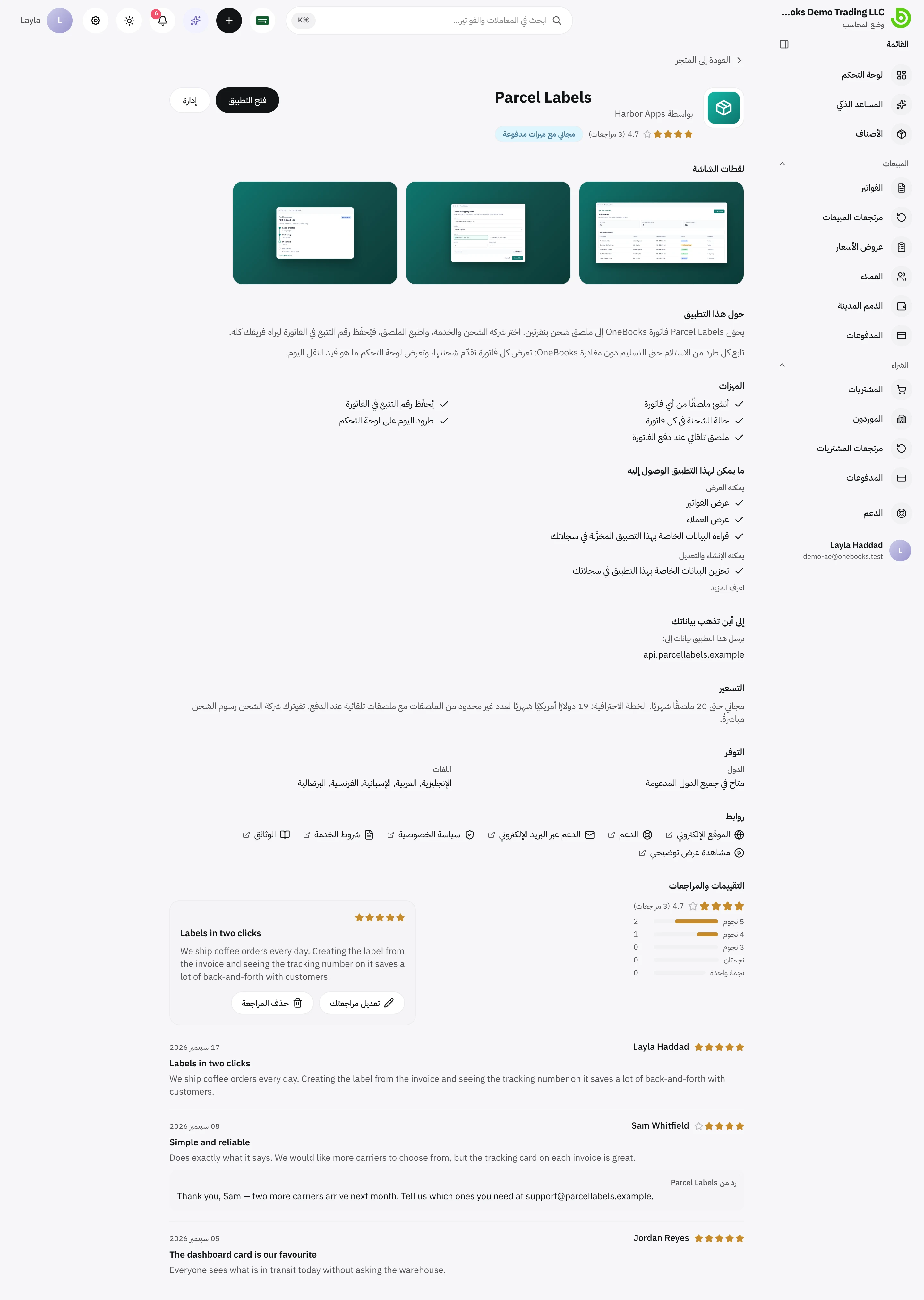
Section titled “قراءة صفحة التطبيق”اختر بطاقة لفتح صفحة التطبيق. يعرض أعلى الصفحة أيقونة التطبيق واسمه، وبواسطة متبوعةً باسم المطوّر، وتقييمه بالنجوم مع عدد المراجعات، وتصنيف تسعيره. وبجانبها زر تثبيت — أو، بعد أن يثبّت نشاطك التجاري التطبيق، فتح التطبيق (للتطبيقات التي لها شاشة خاصة) وإدارة. وإن لم تكن لديك صلاحية تثبيت التطبيقات، ترى اطلب من أحد المسؤولين تثبيت هذا التطبيق.؛ وإن كانت لديك، يظهر للتطبيق الذي لا يمكن تثبيته حاليًا لا يمكن تثبيت هذا التطبيق حاليًا. ويعيدك العودة إلى المتجر إلى نتائجك.
وتجد أسفل ذلك لقطات الشاشة (اختر إحداها لتكبيرها، ثم تنقّل بينها عبر لقطة الشاشة السابقة ولقطة الشاشة التالية)، وحول هذا التطبيق، والميزات.
الأذونات ووجهات البيانات
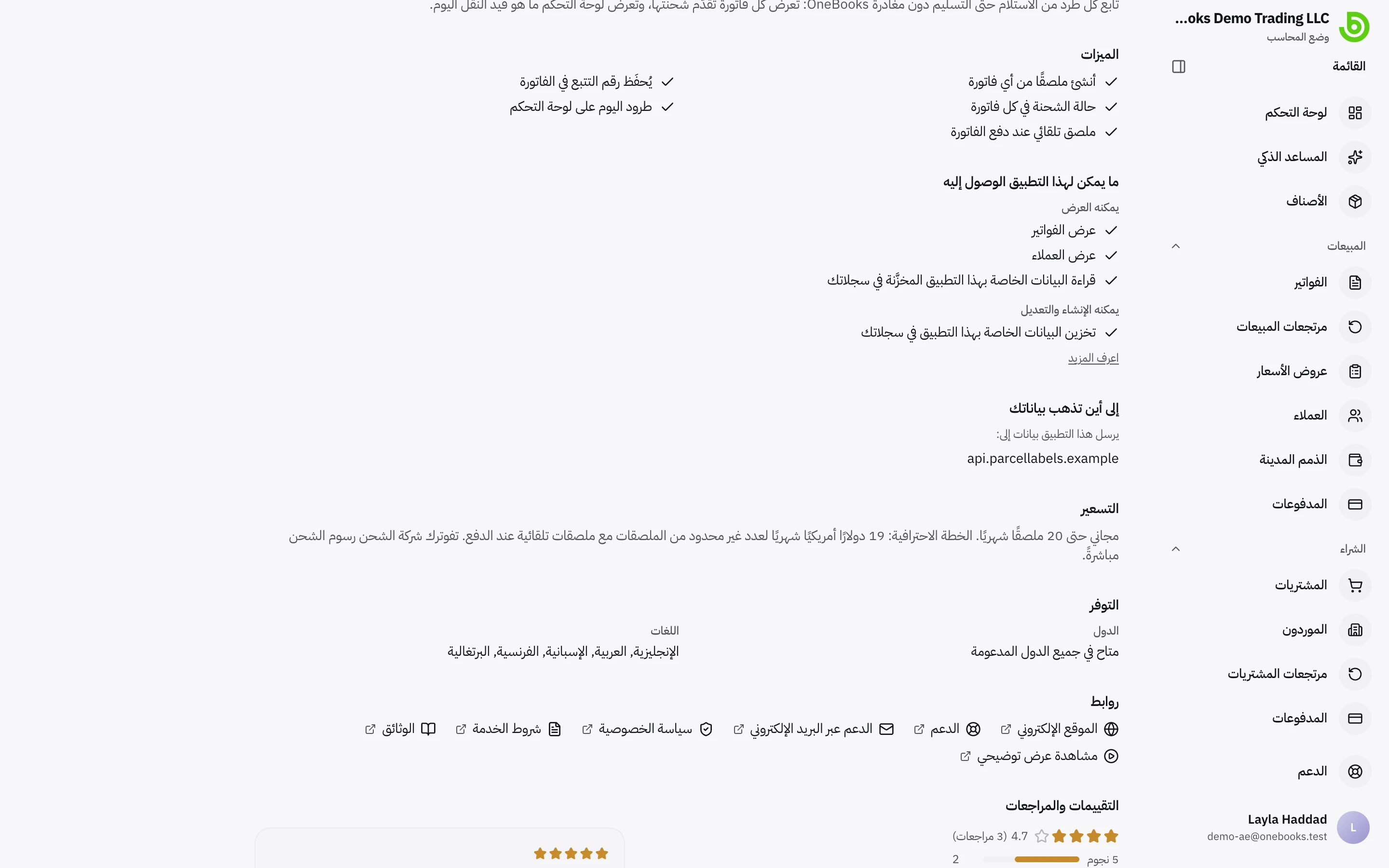
Section titled “الأذونات ووجهات البيانات”يسرد قسم ما يمكن لهذا التطبيق الوصول إليه كل إذن يطلبه التطبيق بلغة واضحة، مجمّعًا ضمن يمكنه العرض ويمكنه الإنشاء والتعديل ووصول آخر — مثل عرض الفواتير أو إنشاء العملاء وتعديلهم. وهذا بالضبط ما يمنحه نشاطك التجاري للتطبيق عند تثبيته، فاقرأه قبل التثبيت. ويفتح رابط اعرف المزيد أسفل القائمة صفحة التطبيقات والأمان والخصوصية.
لا يظهر قسم إلى أين تذهب بياناتك إلا للتطبيقات التي تستطيع أتمتتها المستضافة إرسال بيانات إلى خارج OneBooks — والأتمتة المستضافة برامج صغيرة تعمل من تلقاء نفسها عند حدوث شيء في دفاترك. ويسرد تحت عبارة يرسل هذا التطبيق بيانات إلى: الوجهات الخارجية التي أعلنها المطوّر لتلك الأتمتة. ولا تستطيع الأتمتة الوصول إلا إلى هذه الوجهات وإلى واجهة OneBooks البرمجية، ويُحظَر أي طلب إلى أي مكان آخر. وتعرض القائمة دائمًا الوجهات الحالية.
أمّا التطبيق الذي يعمل على خوادم مطوّره، فيتلقى أيضًا كل ما يقرؤه عبر أذوناته. وتشرح سياسة الخصوصية ضمن روابط صفحة التطبيق كيف يخزّن المطوّر تلك البيانات ويستخدمها.
التسعير والتوفر والروابط
Section titled “التسعير والتوفر والروابط”- التسعير — وصف المطوّر للأسعار والخطط، متى قدّمه.
- التوفر — الدول التي يُعرض فيها التطبيق (متاح في جميع الدول المدعومة إن لم يكن مقيّدًا)، واللغات التي يدعمها التطبيق نفسه.
- روابط — الموقع الإلكتروني وسياسة الخصوصية وشروط الخدمة في كل صفحة، إضافةً إلى الدعم والدعم عبر البريد الإلكتروني والوثائق ومشاهدة عرض توضيحي متى وفّرها المطوّر. تفتح الروابط صفحات المطوّر في علامة تبويب جديدة، ويبدأ الدعم عبر البريد الإلكتروني رسالة بريد إلكتروني.
- التقييمات والمراجعات — راجع التقييم والمراجعة أدناه.
تثبيت تطبيق
Section titled “تثبيت تطبيق”اختر تثبيت في صفحة التطبيق. يثبّت OneBooks التطبيق بإحدى طريقتين، بحسب الطريقة التي بناه بها المطوّر، ولا تحتاج أنت إلى الاختيار.
تطبيقات تُثبَّت داخل OneBooks
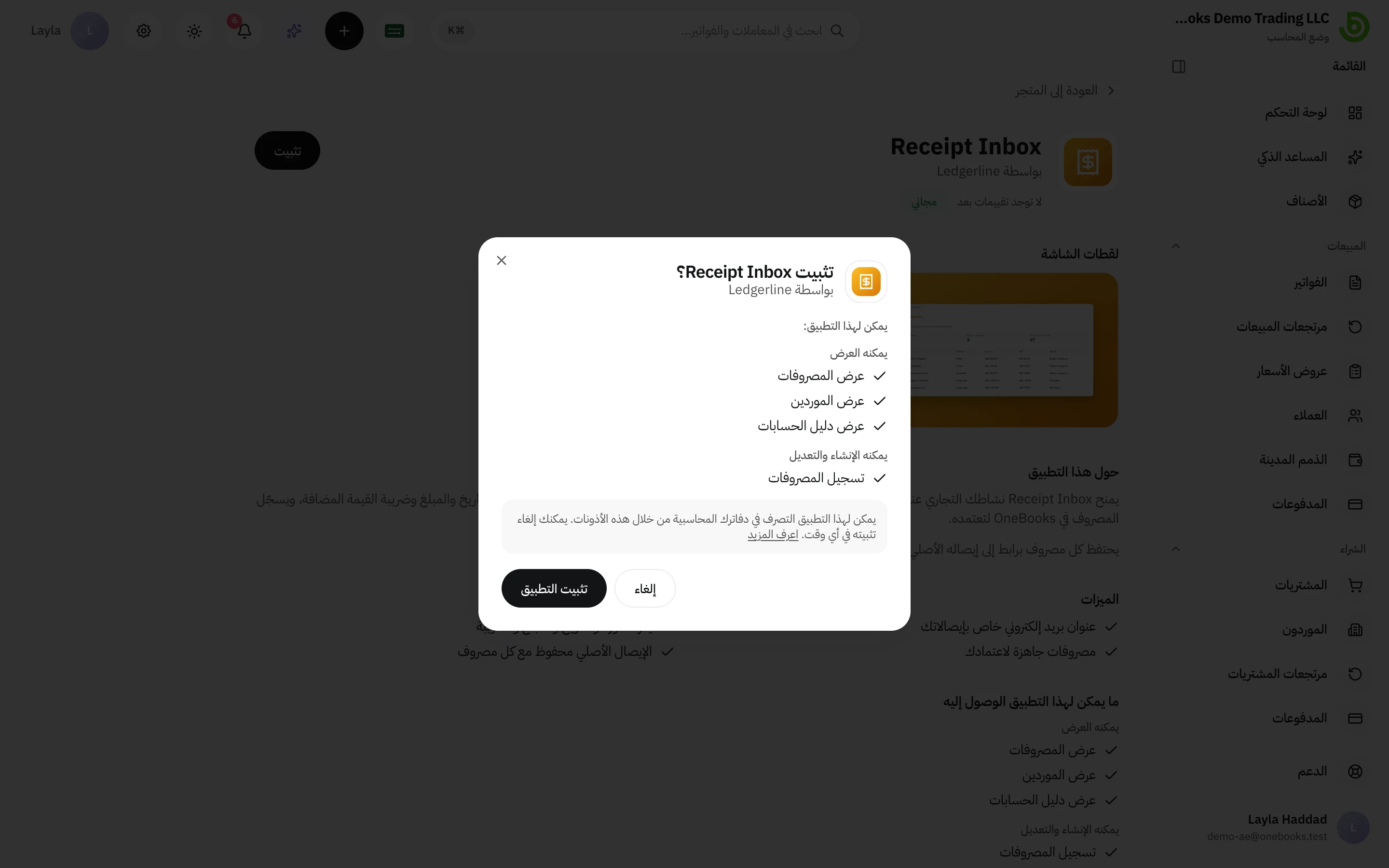
Section titled “تطبيقات تُثبَّت داخل OneBooks”- اختر تثبيت. يعرض مربع حوار بعنوان تثبيت اسم التطبيق؟ أيقونة التطبيق واسمه ومطوّره، ويعرض تحت يمكن لهذا التطبيق: كل إذن سيحصل عليه.
- اقرأ الملاحظة: يمكن للتطبيق التصرف في دفاترك من خلال هذه الأذونات، ويمكنك إلغاء تثبيته في أي وقت. اختر تثبيت التطبيق للمتابعة، أو إلغاء.
- يربط OneBooks التطبيق فورًا، ويؤكد تثبيته، ثم يفتح صفحة التطبيق الخاصة. ويظهر التطبيق بعدها في التطبيقات → التطبيقات المثبَّتة، وله صف خاص تحت التطبيقات في الشريط الجانبي.
تطبيقات يكتمل تثبيتها على موقع المطوّر
Section titled “تطبيقات يكتمل تثبيتها على موقع المطوّر”يكتمل تثبيت بعض التطبيقات على موقع مطوّرها، وعادةً لأنك تحتاج أيضًا إلى حساب لدى المطوّر.
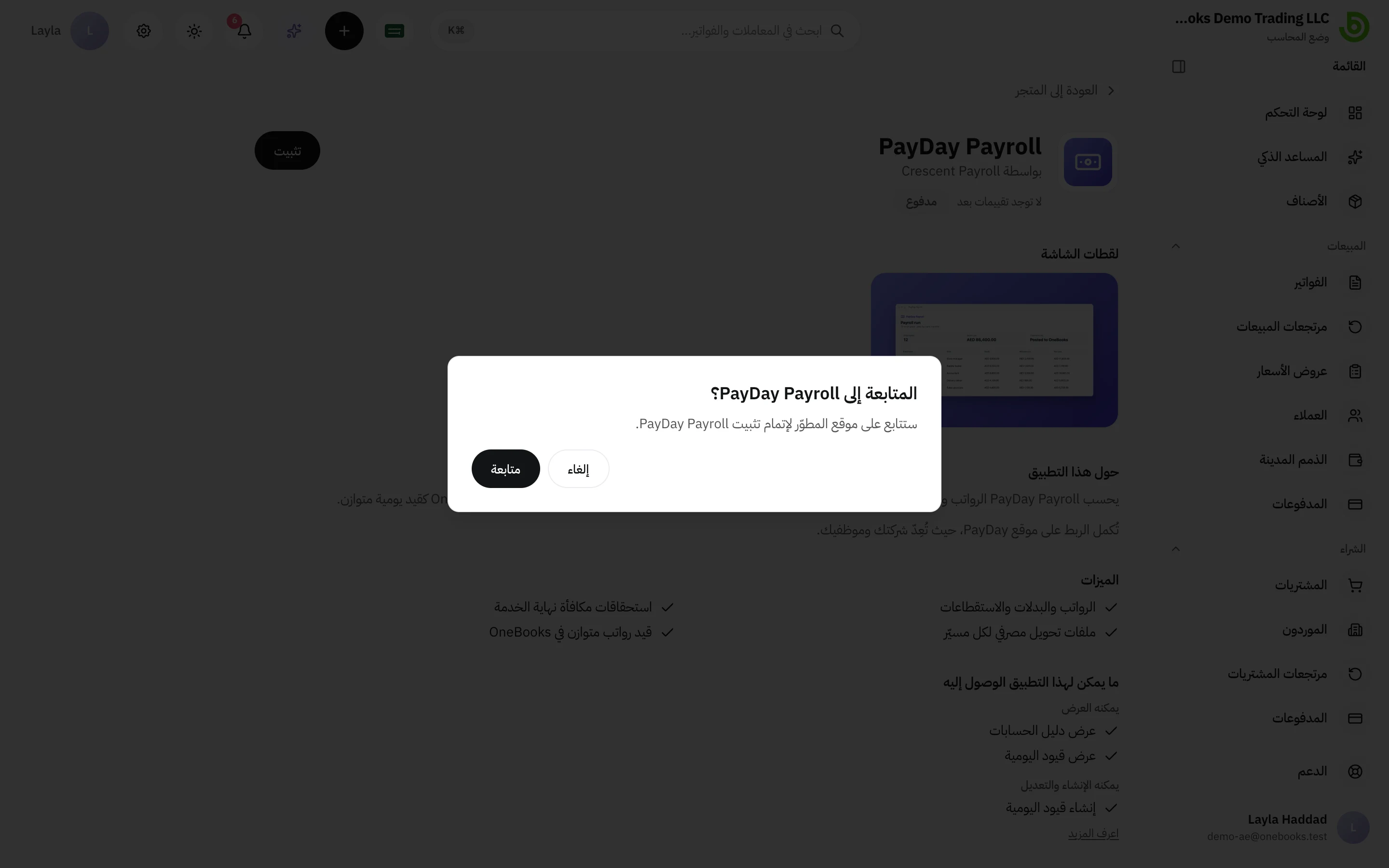
- اختر تثبيت. يسألك OneBooks المتابعة إلى اسم التطبيق؟ — إذ ستتابع على موقع المطوّر لإتمام التثبيت.
- اختر متابعة واتبع خطوات المطوّر، كتسجيل الدخول إلى حسابك لديه.
- يعيدك المطوّر إلى شاشة الموافقة الخاصة بـ OneBooks، تفويض اسم التطبيق، التي تعرض الأذونات التي يطلبها التطبيق والنشاط التجاري الذي سيتصل به. تحقّق من الأمرين، ثم اختر موافقة — أو رفض للتوقف.
- يظهر التطبيق في التطبيقات → التطبيقات المثبَّتة فور موافقتك.
بعد التثبيت
Section titled “بعد التثبيت”- يُفتح التطبيق الذي له شاشة خاصة من صفه تحت التطبيقات في الشريط الجانبي، أو عبر فتح التطبيق.
- يمكن للتطبيقات إضافة إجراءات وبطاقات إلى فواتيرك وعملائك وسجلاتك الأخرى، وبطاقات إلى لوحة التحكم.
- تعرض التطبيقات → التطبيقات المثبَّتة ما يستطيع كل تطبيق الوصول إليه وما فعله، ومنها تُلغي تثبيته.
يشرح إدارة التطبيقات المثبَّتة كل ذلك بالتفصيل.
التقييم والمراجعة
Section titled “التقييم والمراجعة”تأتي المراجعات من الأنشطة التجارية التي تستخدم التطبيق. ويمكن لنشاطك التجاري مراجعة التطبيق بمجرد أن يثبّته، حتى لو ألغى تثبيته لاحقًا. ولكل نشاط تجاري مراجعة واحدة لكل تطبيق، يمكن لأي شخص فيه يملك صلاحية integrations.manage كتابتها أو تعديلها أو حذفها.
كتابة مراجعة
Section titled “كتابة مراجعة”- افتح صفحة التطبيق وانتقل إلى التقييمات والمراجعات.
- اختر اكتب مراجعة.
- حدّد تقييمك من 1 إلى 5 نجوم.
- أضف إن شئت العنوان (اختياري) بحد أقصى 80 حرفًا، ثم اكتب المراجعة نفسها — 10 أحرف على الأقل و2000 حرف كحد أقصى.
- اختر نشر المراجعة.
تظهر المراجعة في أعلى القائمة، مع اسمك والتاريخ.
تعديل مراجعتك أو حذفها
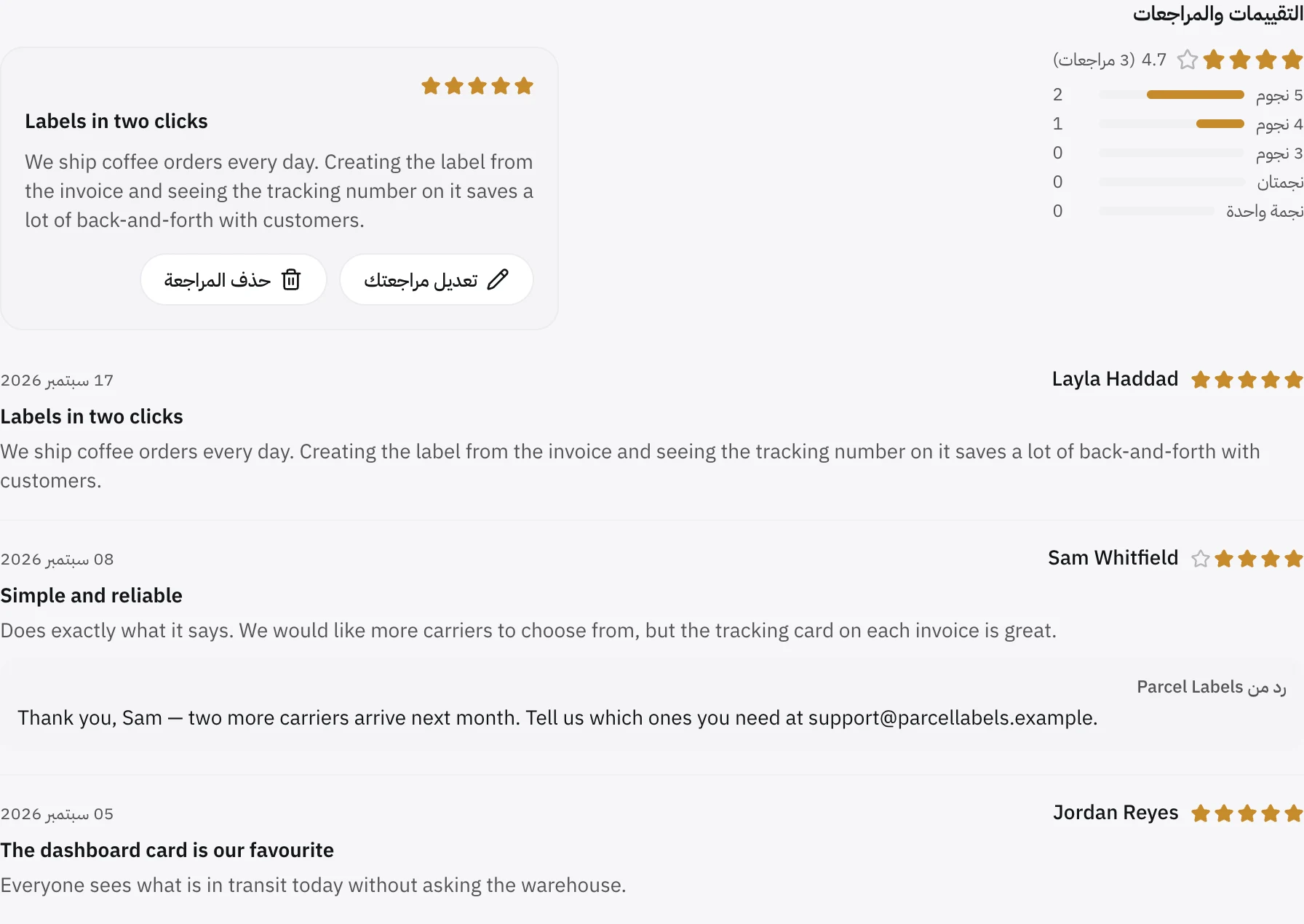
Section titled “تعديل مراجعتك أو حذفها”تظهر مراجعة نشاطك التجاري في مربع خاص بجانب ملخص التقييم. اختر تعديل مراجعتك، وأجرِ تغييراتك، ثم اختر تحديث المراجعة. ولإزالتها، اختر حذف المراجعة، ثم حذف في نافذة حذف مراجعتك؟ — فيُزيل ذلك تقييمك ومراجعتك من صفحة التطبيق.
ردود المطوّر والإشراف
Section titled “ردود المطوّر والإشراف”- يمكن للمطوّر نشر رد علني يظهر أسفل المراجعة بعنوان رد من اسم التطبيق.
- يعرض الملخص أعلى التقييمات والمراجعات متوسط التقييم وعدد المراجعات وشريطًا لكل مستوى من النجوم.
- يشرف OneBooks على المراجعات؛ والمراجعة التي يخفيها تختفي من صفحة التطبيق ولا تُحتسب بعد ذلك في التقييم.