

Un presupuesto le dice a un cliente cuánto le cobrarías. Los presupuestos nunca contabilizan en el libro mayor; solo lo hace la factura en la que los conviertes.
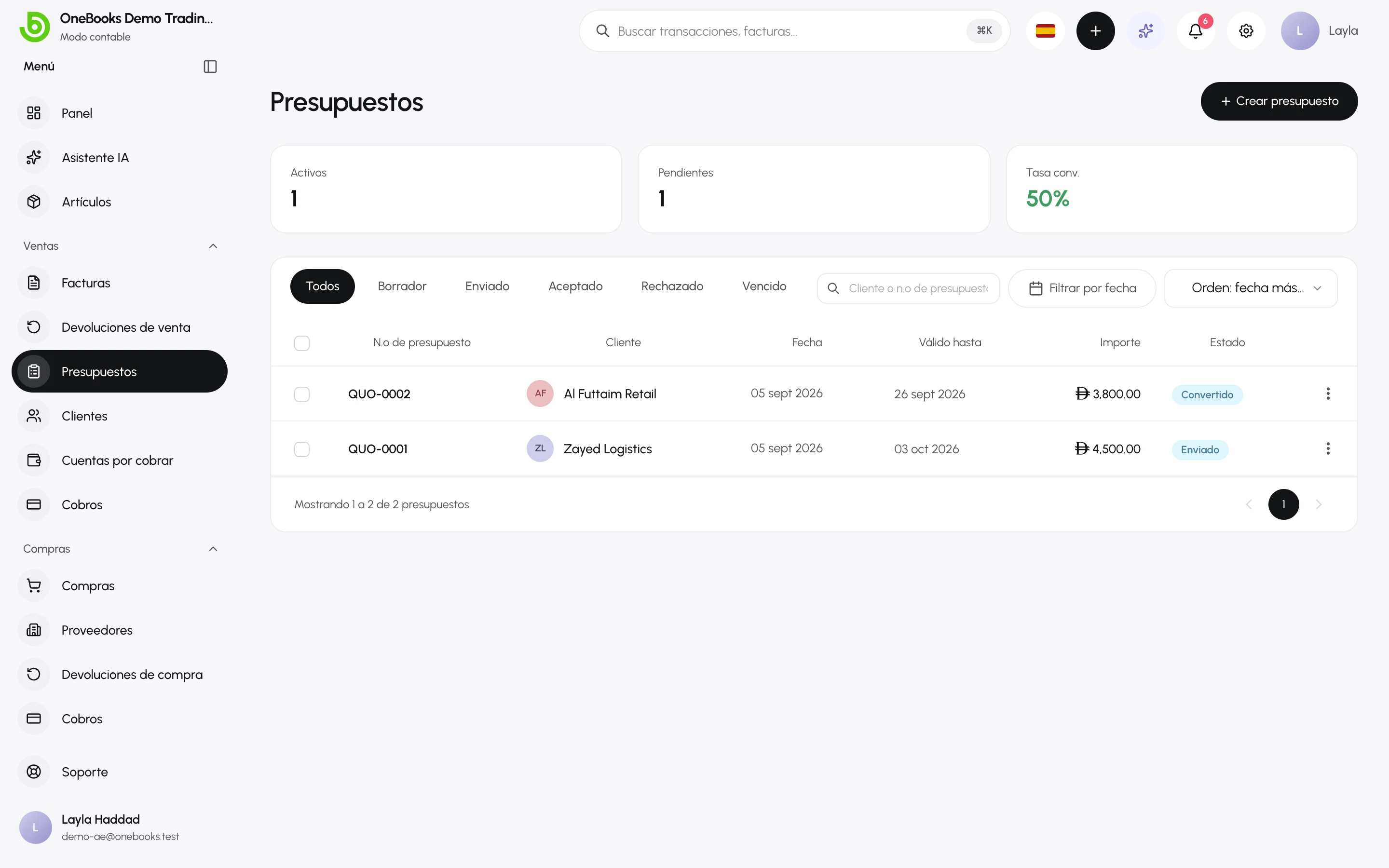
Crear un presupuesto
Sección titulada «Crear un presupuesto»- Abre Ventas → Presupuestos y selecciona Crear presupuesto.
- Elige el cliente, la fecha de emisión y la fecha válido hasta.
- Añade líneas desde tus artículos o con descripciones libres, con cantidad, precio unitario e impuesto.
- Añade un descuento, notas (por ejemplo, condiciones de pago) y selecciona Guardar.
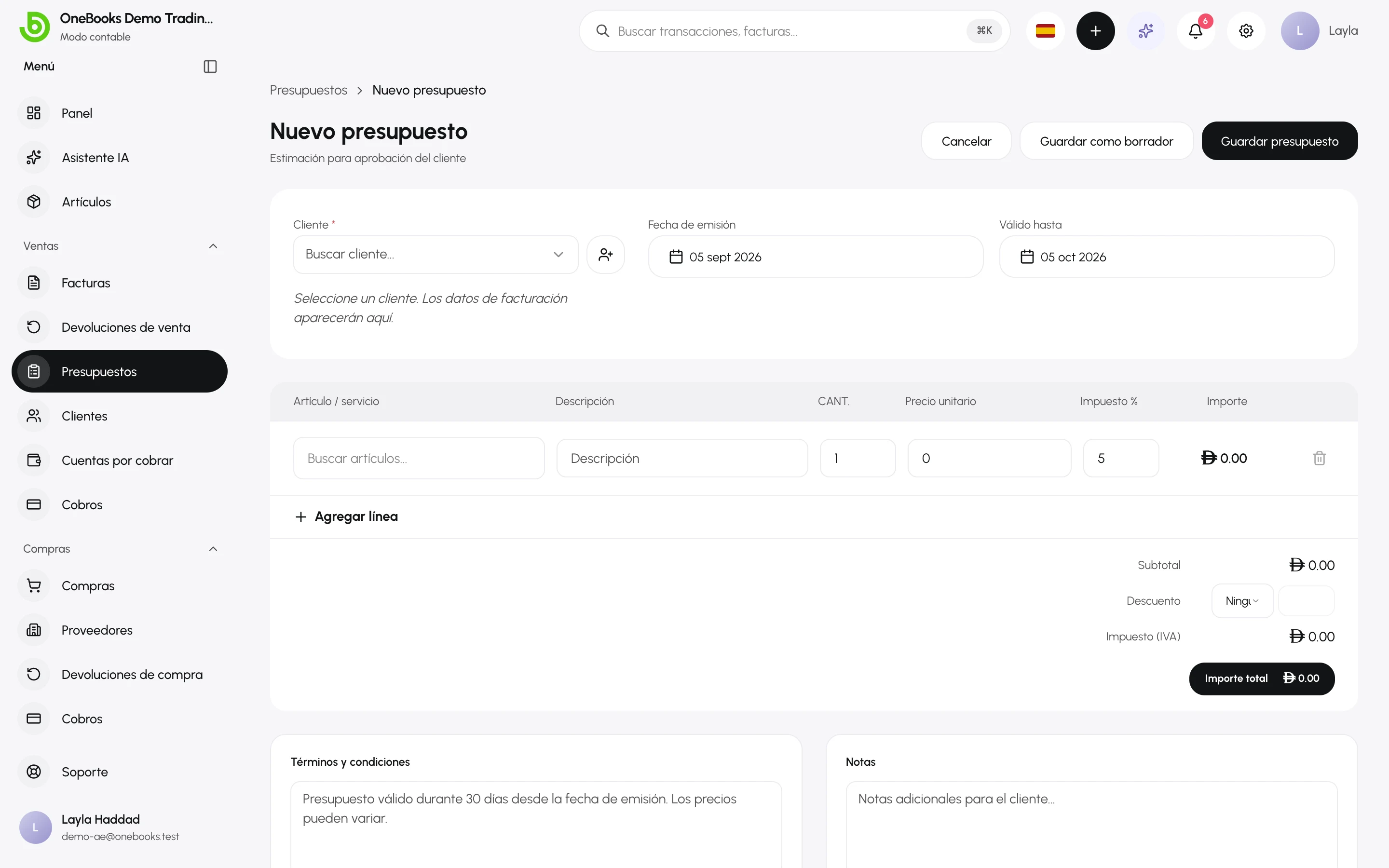
Enviar, aceptar, rechazar
Sección titulada «Enviar, aceptar, rechazar»Abre el presupuesto y usa las acciones:
- Enviar: por Correo electrónico, WhatsApp o Descargar el PDF. El estado pasa a Enviado.
- Aceptar o Rechazar: registra la respuesta del cliente. Los presupuestos rechazados se conservan como referencia.
- Un presupuesto enviado cuya fecha válido hasta ya pasó se muestra como Vencido.
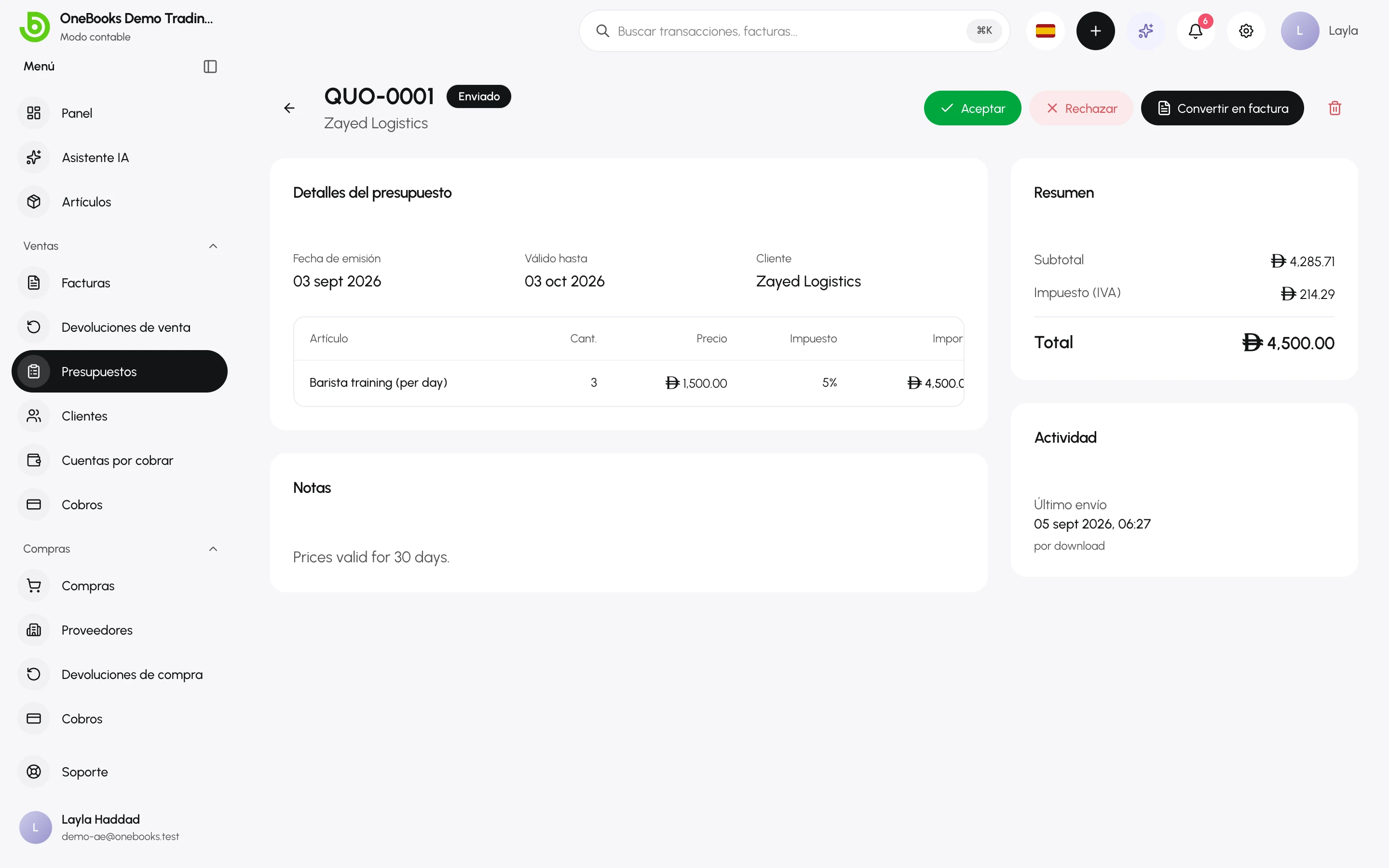
Convertir en factura
Sección titulada «Convertir en factura»- Abre un presupuesto aceptado y selecciona Convertir en factura.
- Revisa la nueva factura en borrador — fechas, líneas y tasas de impuesto — y ajústala si algo cambió desde el presupuesto.
- Envía la factura como de costumbre.
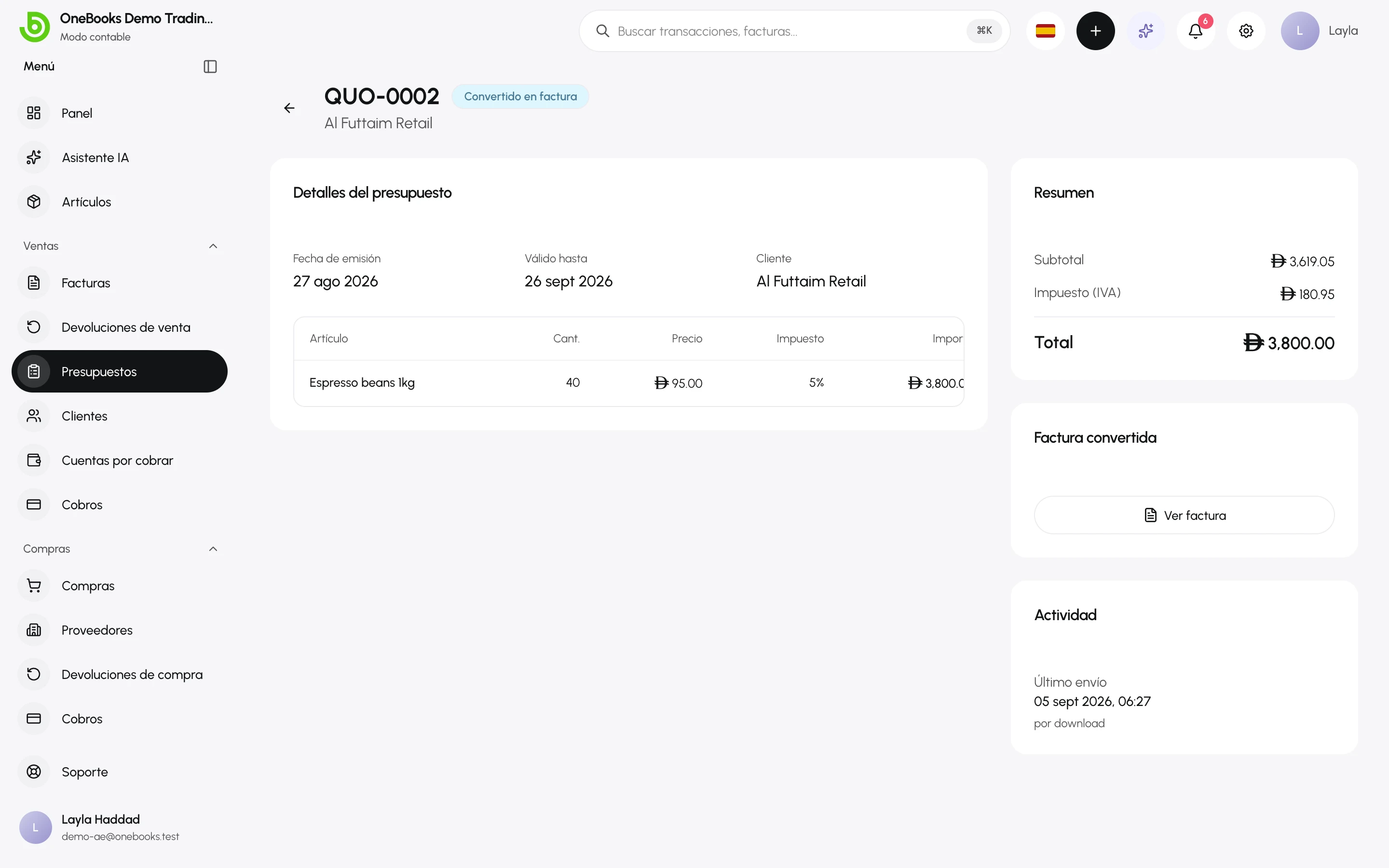
El estado del presupuesto pasa a Convertido y enlaza con la factura. La factura toma tu configuración de impuestos actual, así que revisa las tasas de impuesto de las líneas antes de enviar si cambiaron después de redactar el presupuesto.
Estados
Sección titulada «Estados»| Estado | Significado |
|---|---|
| Borrador | Editable, no enviado. Se puede eliminar. |
| Enviado | Entregado al cliente. |
| Aceptado / Rechazado | La respuesta del cliente. |
| Vencido | Enviado, y la fecha de validez ya pasó. |
| Convertido | Se creó una factura a partir de él. |
Relacionado
Sección titulada «Relacionado»Plantillas de impresiónPersonaliza el PDF del presupuesto.