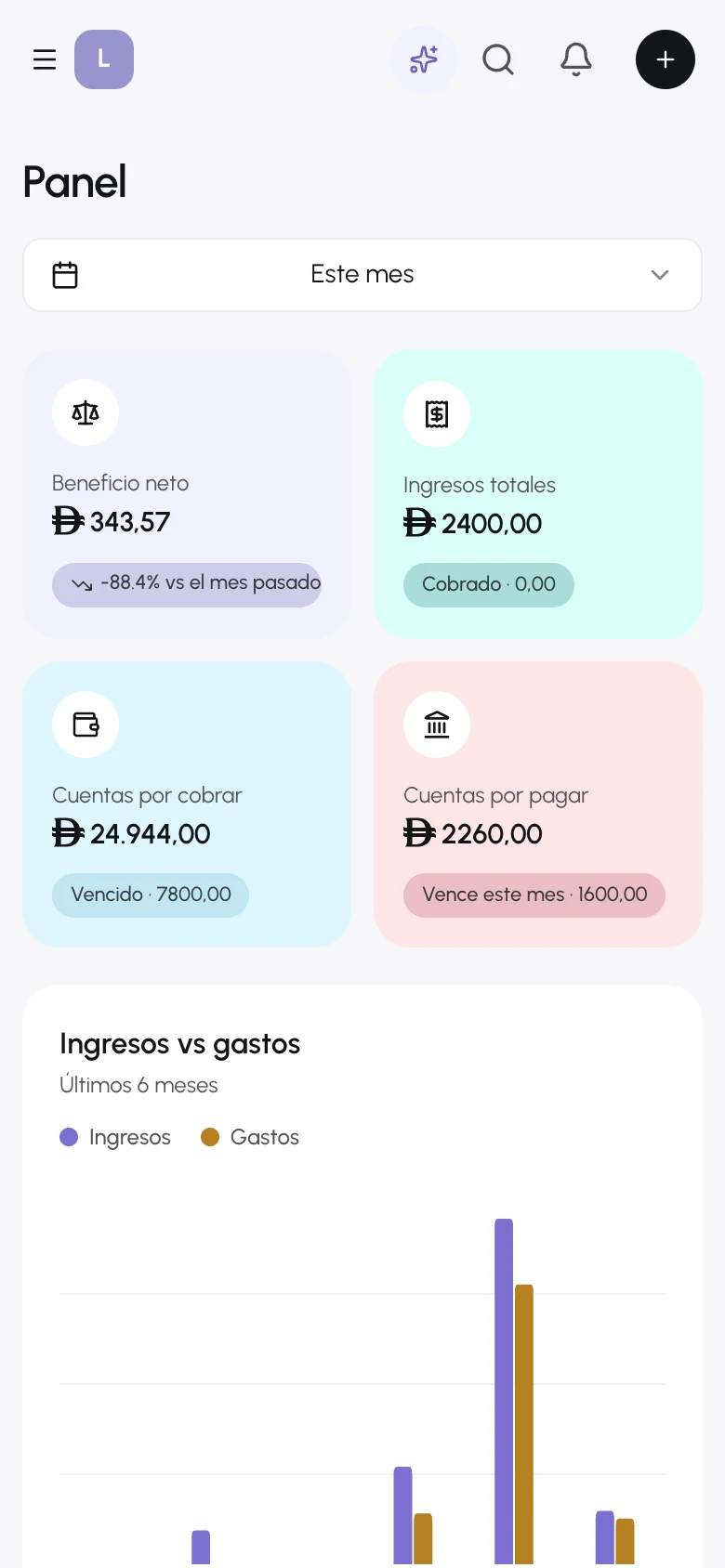
OneBooks tiene una sola disposición: una barra lateral con las áreas en el lado inicial, un encabezado con búsqueda y acciones rápidas, y la página en el centro. En el teléfono, la barra lateral se convierte en un panel desplegable.
La barra lateral
Sección titulada «La barra lateral»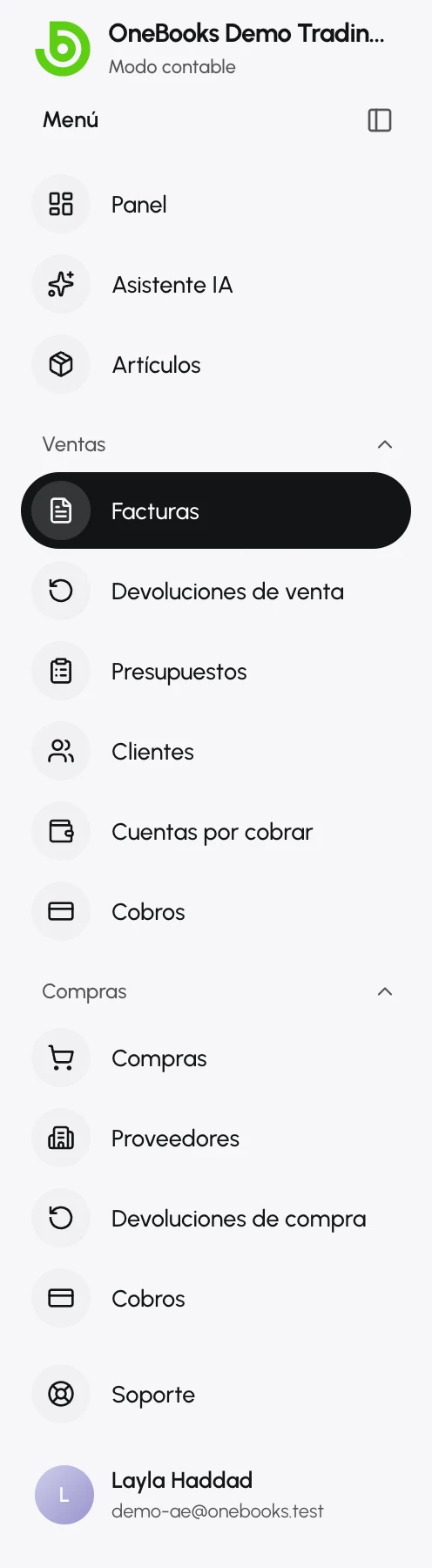
- Los grupos (Ventas, Compras, Contabilidad, Informes, Datos) se expanden y se contraen; la flecha junto a cada grupo lo alterna.
- El grupo Contabilidad aparece solo en el Modo contable. ZATCA aparece solo para empresas saudíes.
- Usa el control de contraer de la parte superior para reducir la barra lateral a iconos; pasa el cursor por encima para verla.
- Soporte y tu menú de usuario (Configuración, Ayuda, Cerrar sesión) están en la parte inferior.
El encabezado
Sección titulada «El encabezado»- Buscar abre la paleta de comandos (ver más abajo).
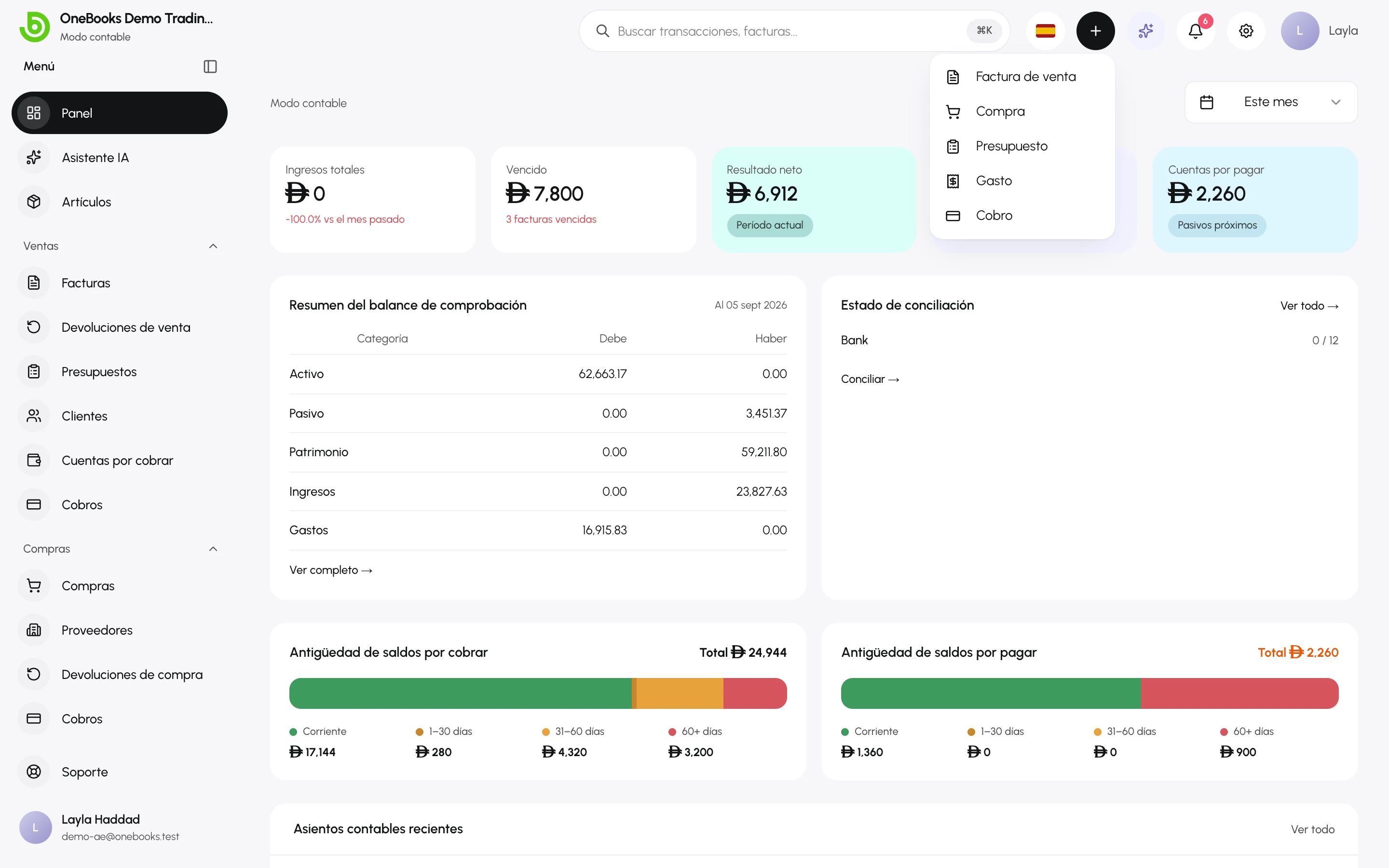
- Creación rápida crea una Factura de venta, una Compra, un Presupuesto, un Gasto o un Cobro desde cualquier lugar.
- Notificaciones enumera las facturas y compras vencidas o próximas a vencer, y las facturas en borrador pendientes de envío.
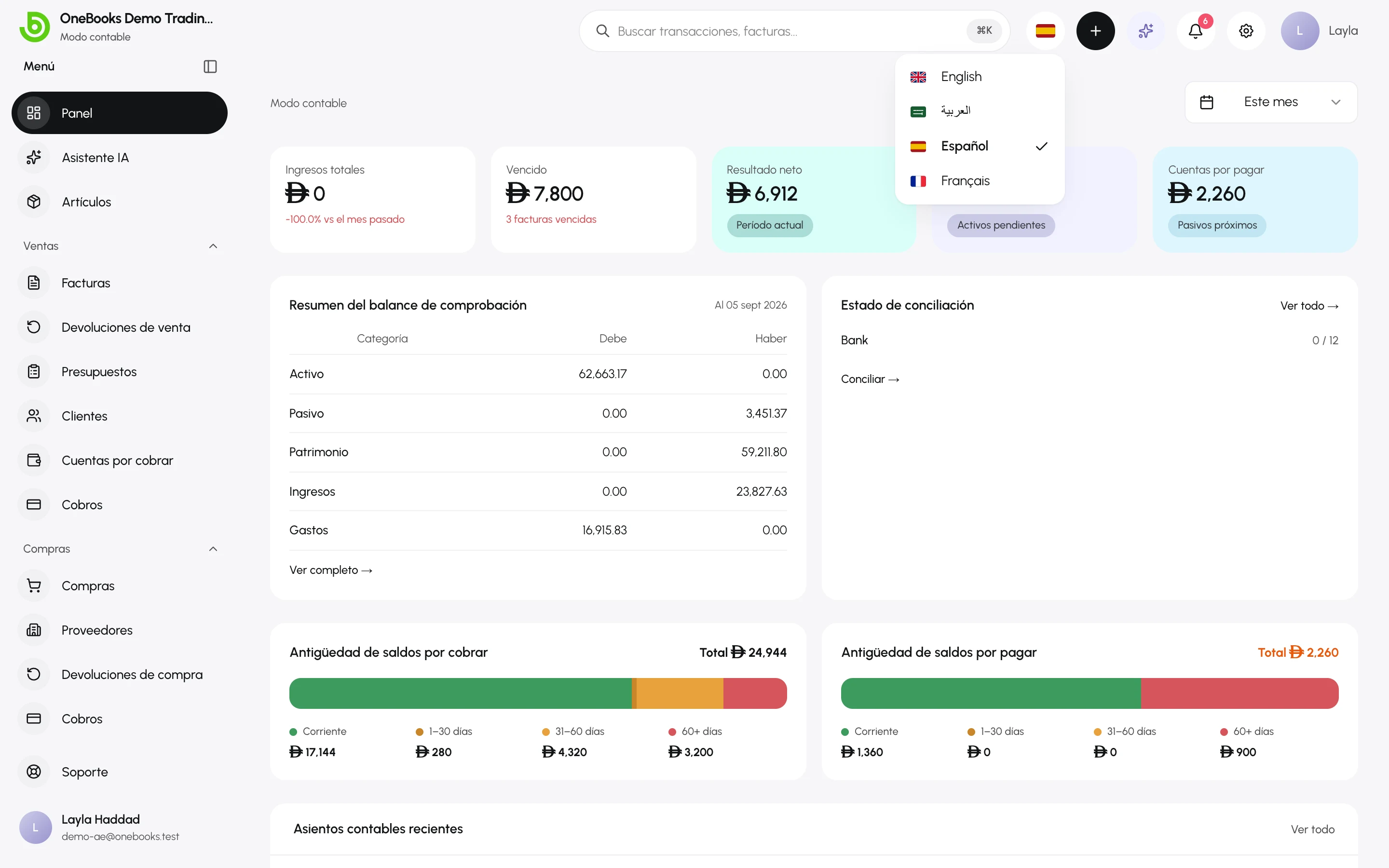
- El botón de idioma alterna entre English, العربية, Español y Français. El árabe invierte toda la disposición a derecha-a-izquierda.
- El botón Asistente de IA abre el asistente — consulta Resumen del asistente de IA.
Paleta de comandos
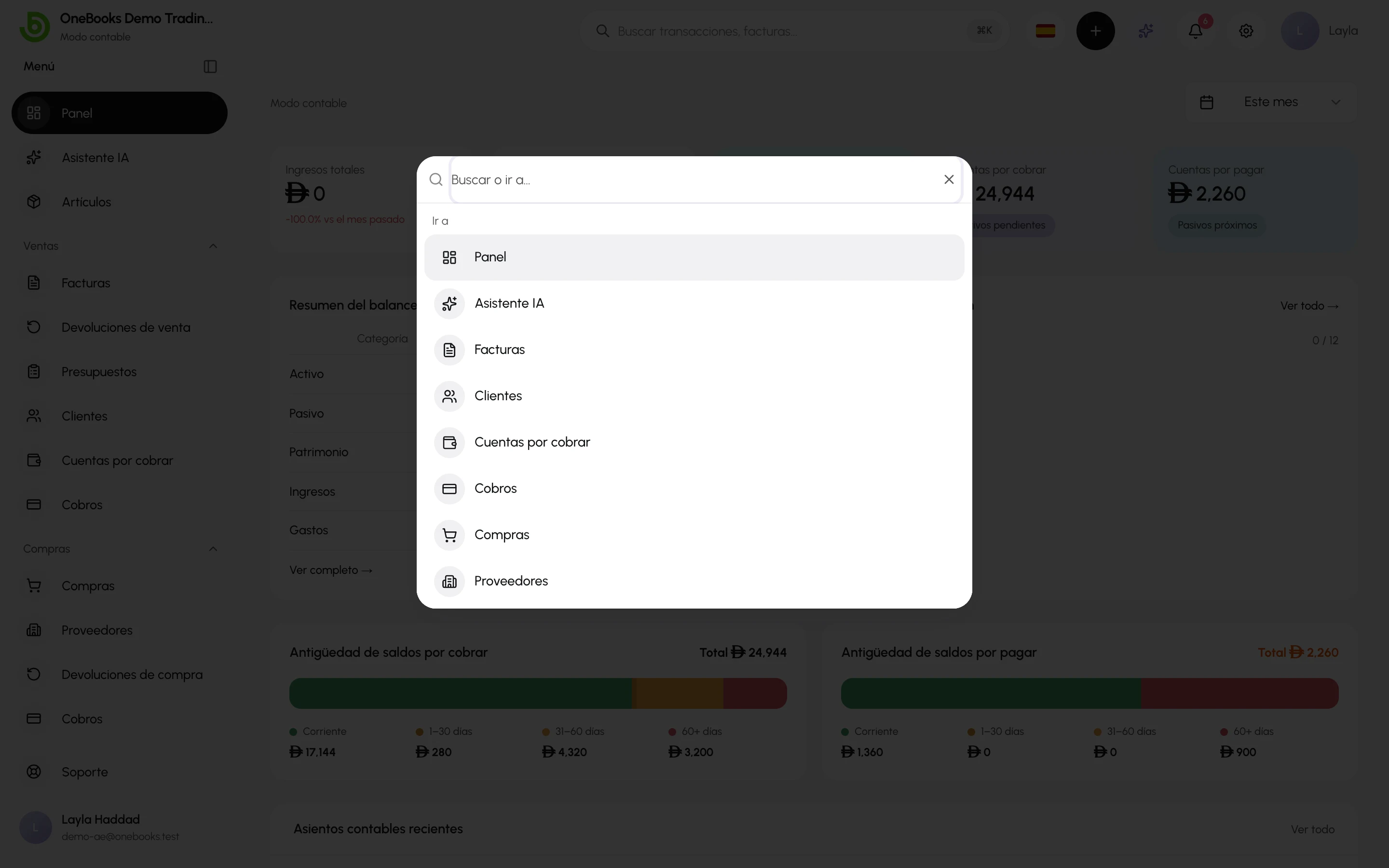
Sección titulada «Paleta de comandos»Pulsa ⌘K (Mac) o Ctrl+K (Windows) o selecciona el cuadro de búsqueda. Escribe para buscar facturas, clientes, proveedores y artículos, salta a cualquier página desde Ir a o inicia un documento desde Crear. Usa las flechas del teclado y Enter; Esc la cierra.
Tu menú de usuario
Sección titulada «Tu menú de usuario»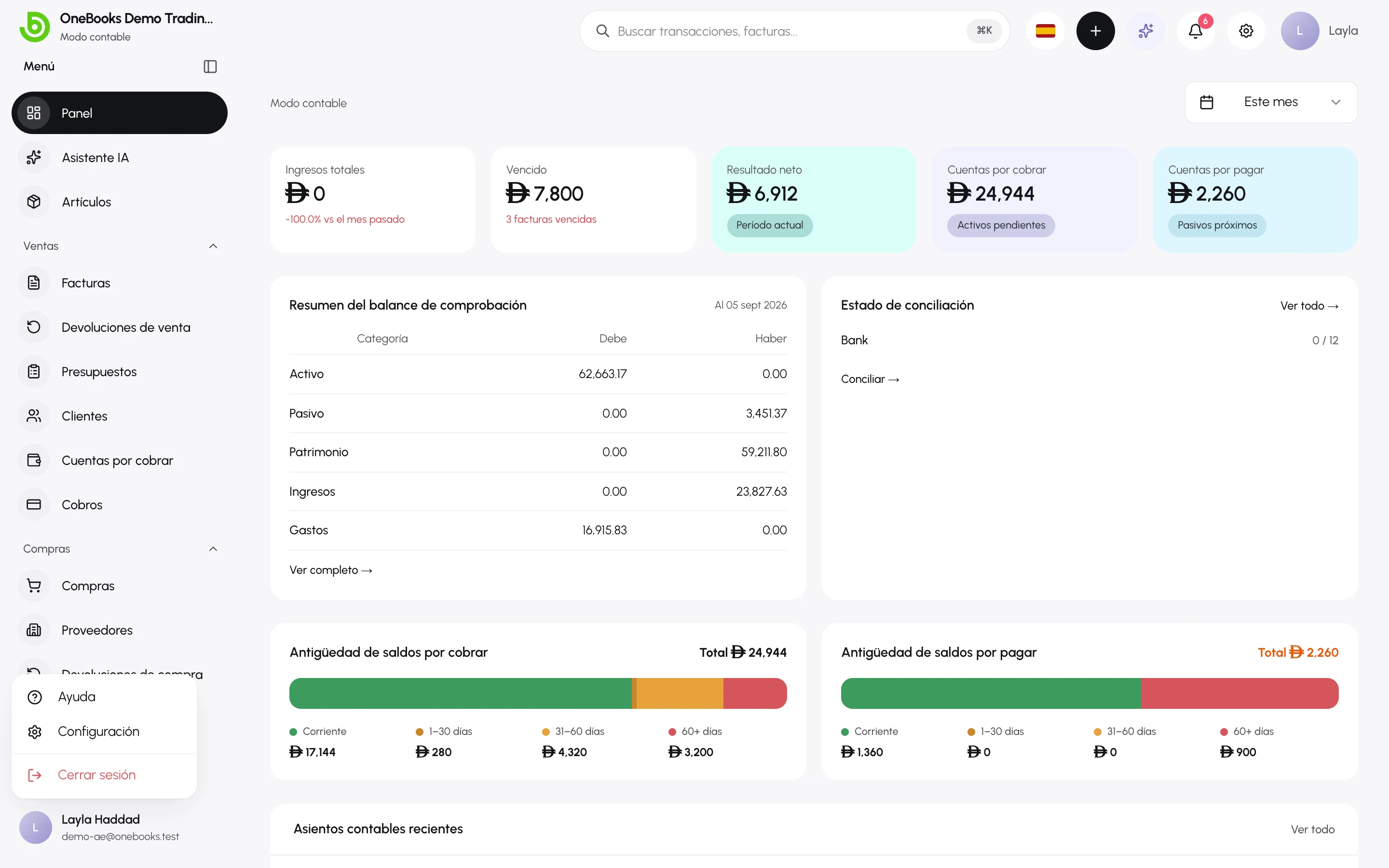
- Ayuda abre esta documentación en tu idioma.
- Configuración abre la empresa, los impuestos, el ejercicio fiscal, los usuarios, la facturación y las preferencias personales.
- Cerrar sesión termina la sesión en este dispositivo.
Apariencia
Sección titulada «Apariencia»Configuración → Preferencias del usuario → Apariencia ofrece Claro, Oscuro y Sistema. La elección se guarda por dispositivo.
En el teléfono
Sección titulada «En el teléfono»La barra lateral se convierte en un panel detrás del botón de menú; las listas pasan a ser tarjetas con las cifras más importantes primero; las tablas largas se desplazan en horizontal. Todos los flujos de trabajo de esta documentación funcionan en el teléfono, incluida la creación y el envío de facturas.