

Pasar desde una hoja de cálculo, otra aplicación de contabilidad o Tally sigue el mismo orden: primero los datos maestros, luego los saldos iniciales a la fecha de corte y después el trabajo diario en OneBooks. Los documentos históricos se quedan en el sistema anterior, salvo que los traigas a través de Tally.
1. Elige una fecha de corte
Sección titulada «1. Elige una fecha de corte»Elige el primer día de un ejercicio fiscal o de un mes. Los saldos se introducen al día anterior a esa fecha, y todo lo que ocurra a partir de ella se registra en OneBooks. Define primero El ejercicio fiscal comienza en — consulta Configura tu empresa.
2. Importa los datos maestros
Sección titulada «2. Importa los datos maestros»Datos → Importar / Exportar importa Clientes, Proveedores y Artículos desde CSV o Excel.
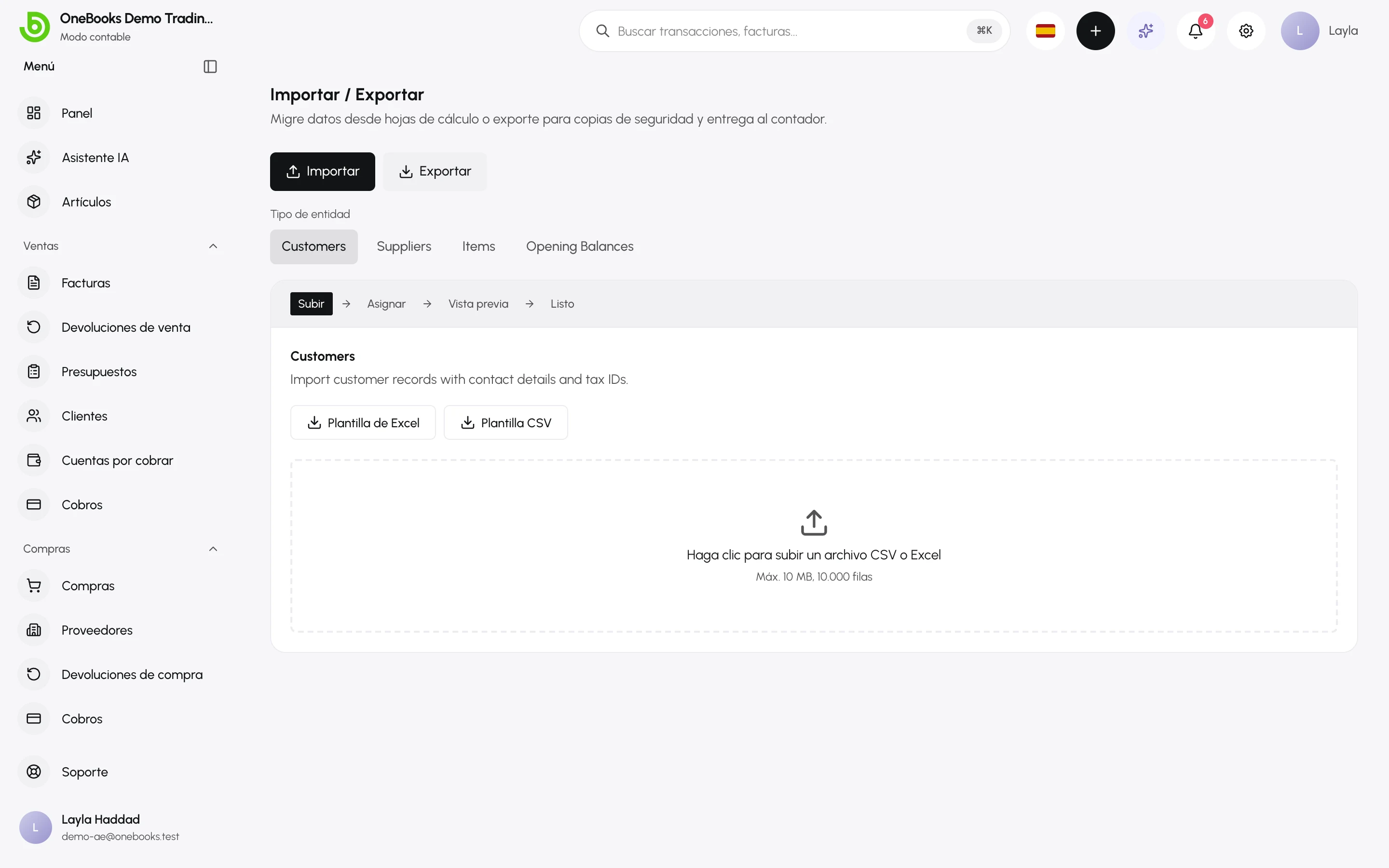
- Descarga la plantilla de la entidad, rellénala y sube el archivo.
- Revisa la vista previa: OneBooks asigna las columnas y muestra las primeras filas.
- Corrige lo que marque Validar y luego Confirmar.
Detalles y listas de columnas: Importar y exportar.
3. Introduce los saldos iniciales
Sección titulada «3. Introduce los saldos iniciales»Los saldos iniciales hacen que el balance general sea correcto desde el primer día.
- Clientes que te deben y proveedores a los que debes: impórtalos con la plantilla de Saldos iniciales (una fila por cliente o proveedor), o abre cada cliente o proveedor y usa Saldo inicial. Cada uno se convierte en un documento real sin pagar, de modo que los cobros y pagos futuros lo liquidan.
- Banco, efectivo, activos fijos, préstamos y capital: abre Contabilidad → Plan de cuentas y define el saldo inicial en cada cuenta de balance.
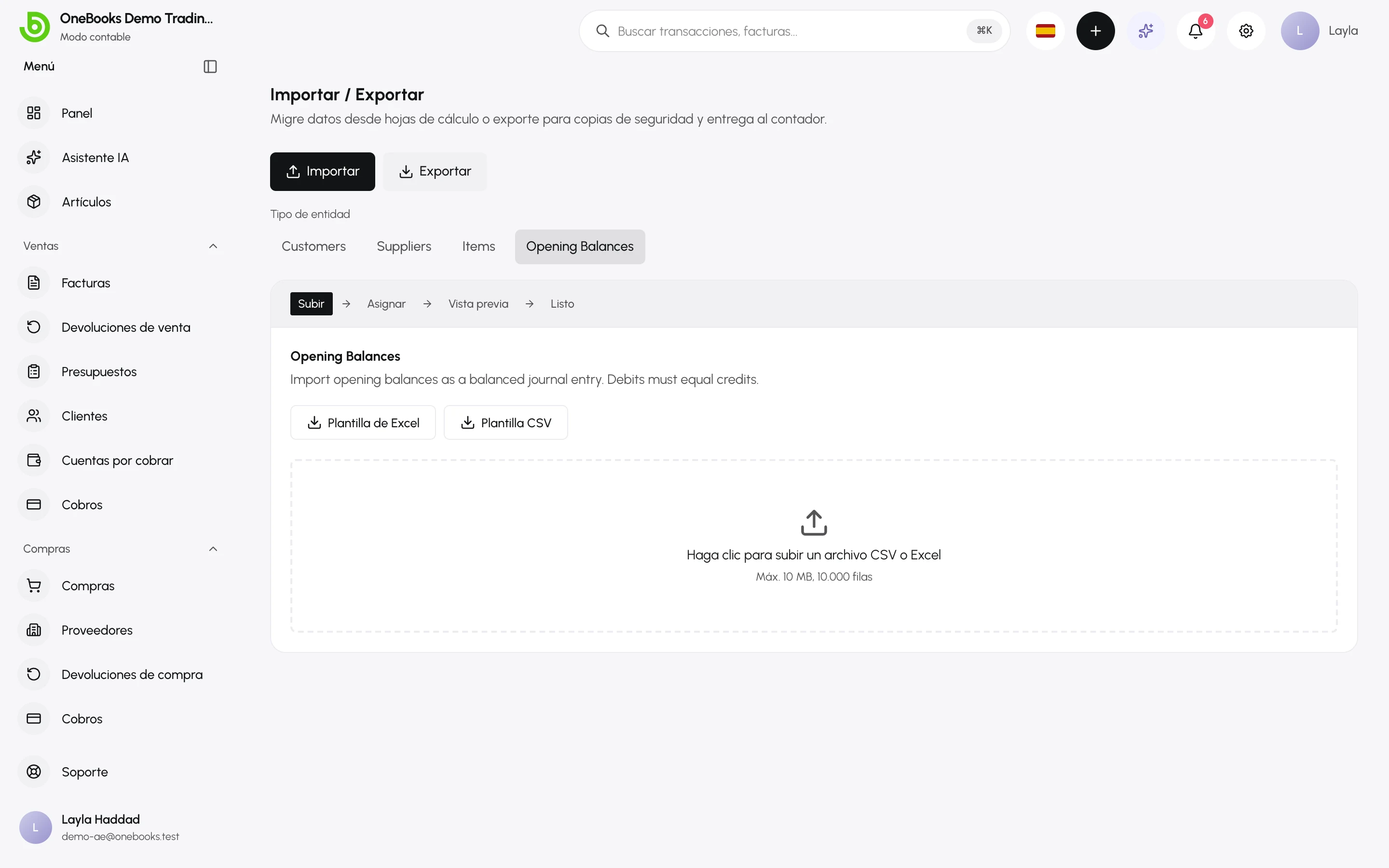
Los saldos iniciales se contabilizan contra 3050 Patrimonio de saldos iniciales y se excluyen de la actividad del estado de resultados. Solo se permiten en cuentas de balance; los ingresos y gastos acumulados del año en una migración a mitad de ejercicio se introducen como un asiento contable con fecha. Consulta Saldos iniciales.
4. Migrar desde Tally
Sección titulada «4. Migrar desde Tally»La migración desde Tally extrae libros, cuentas por cobrar y por pagar pendientes y comprobantes desde un servidor Tally activo a través del OneBooks Tally Connector, y te permite revisarlo todo en el asistente de importación antes de confirmar. Los comprobantes se registran en sus fechas originales, así que las ventas del año pasado caen en el estado de resultados del año pasado. Pide a soporte que lo active para tu empresa. Consulta Tally.
5. Verifica
Sección titulada «5. Verifica»- Informes → Balance de comprobación a la fecha de corte debe coincidir con el balance de comprobación del sistema anterior.
- Ventas → Cuentas por cobrar y Compras → Cuentas por pagar deben mostrar todos los saldos abiertos.
- Concilia pronto el primer extracto bancario — Conciliación bancaria.
Qué no se migra automáticamente
Sección titulada «Qué no se migra automáticamente»- Las facturas y compras históricas de sistemas distintos de Tally (conserva el sistema anterior como referencia o expórtalas a PDF).
- El historial bancario anterior a la fecha de corte.
- Las cantidades de inventario: el historial no se importa y no mueve el stock. Introduce una sola vez el stock actual de cada artículo como cifra inicial; después se mueve con tus documentos. Consulta Campos de inventario.