

Arabia Saudí: IVA y facturación electrónica ZATCA
Se aplica a las empresas cuyo país es Arabia Saudí. OneBooks emite facturas electrónicas de la fase 2 de ZATCA (Fatoora): cada factura fiscal y cada nota de crédito se firma, recibe un código QR y se envía a ZATCA para su autorización o su notificación, automáticamente, cuando la envías.
Qué se configura por ti
Sección titulada «Qué se configura por ti»- Moneda SAR con 2 decimales, nombre del impuesto VAT (el IVA), tasa predeterminada 15%, precios sin impuesto incluido.
- Una entrada ZATCA en la barra lateral con el panel de envíos.
- Campos adicionales en los clientes (nombre en árabe, número de registro de IVA, dirección nacional) y en tu empresa (Configuración → KSA ZATCA).
- PDF de factura bilingües en árabe e inglés.
1. Completa la configuración de KSA
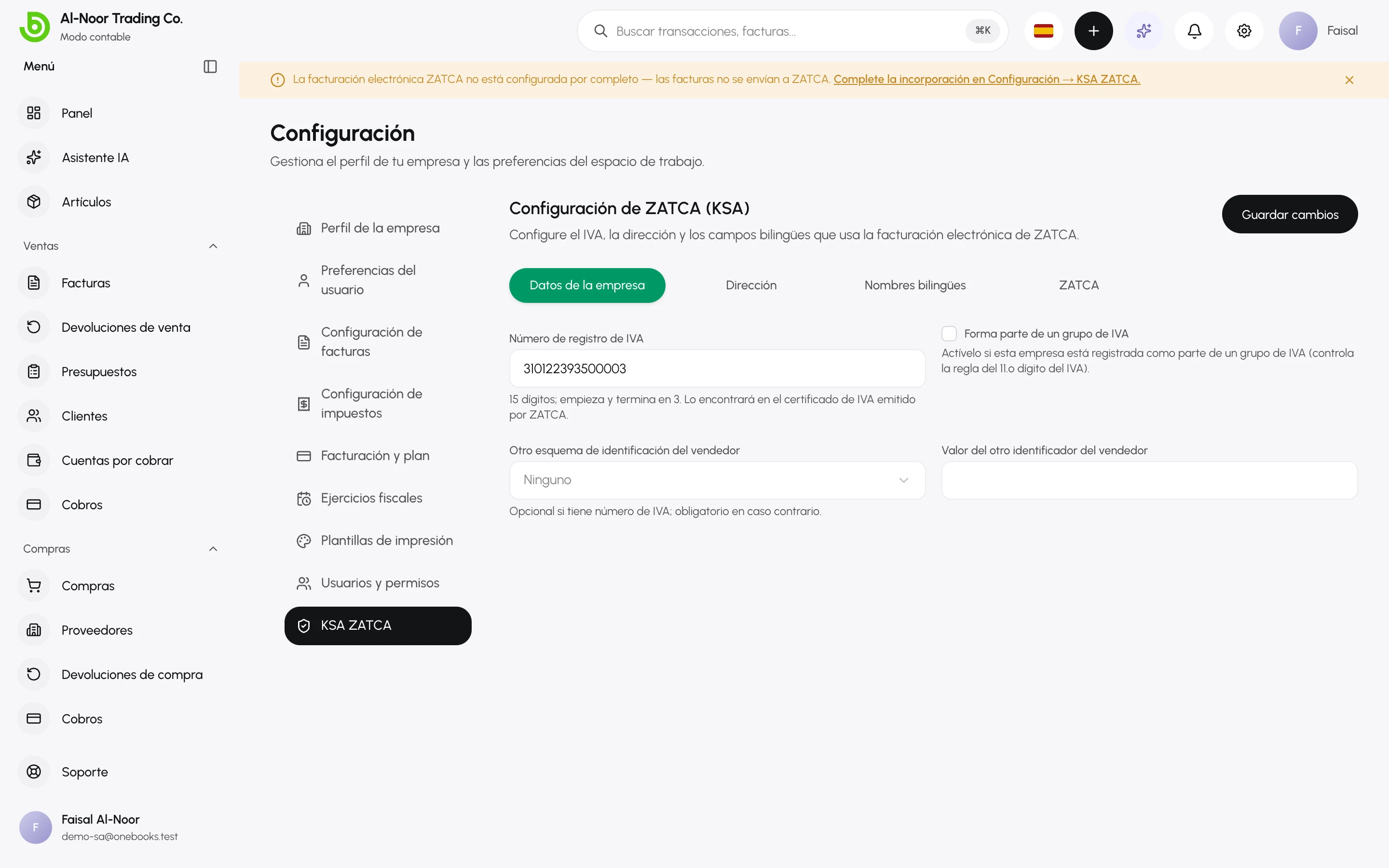
Sección titulada «1. Completa la configuración de KSA»- Abre Configuración → KSA ZATCA.
- Datos de la empresa — introduce tu Número de registro de IVA de 15 dígitos (empieza y termina en 3), marca Forma parte de un grupo de IVA si procede, y añade otro identificador de vendedor (CRN, MOM, MLS, 700, SAG u OTH) si no tienes número de IVA.
- Introduce la dirección nacional: calle, número de edificio (4 dígitos), distrito, ciudad, código postal (5 dígitos) y región, o el código de dirección corta.
- Nombres bilingües — el nombre comercial y la razón social en árabe que se imprimen en las facturas.
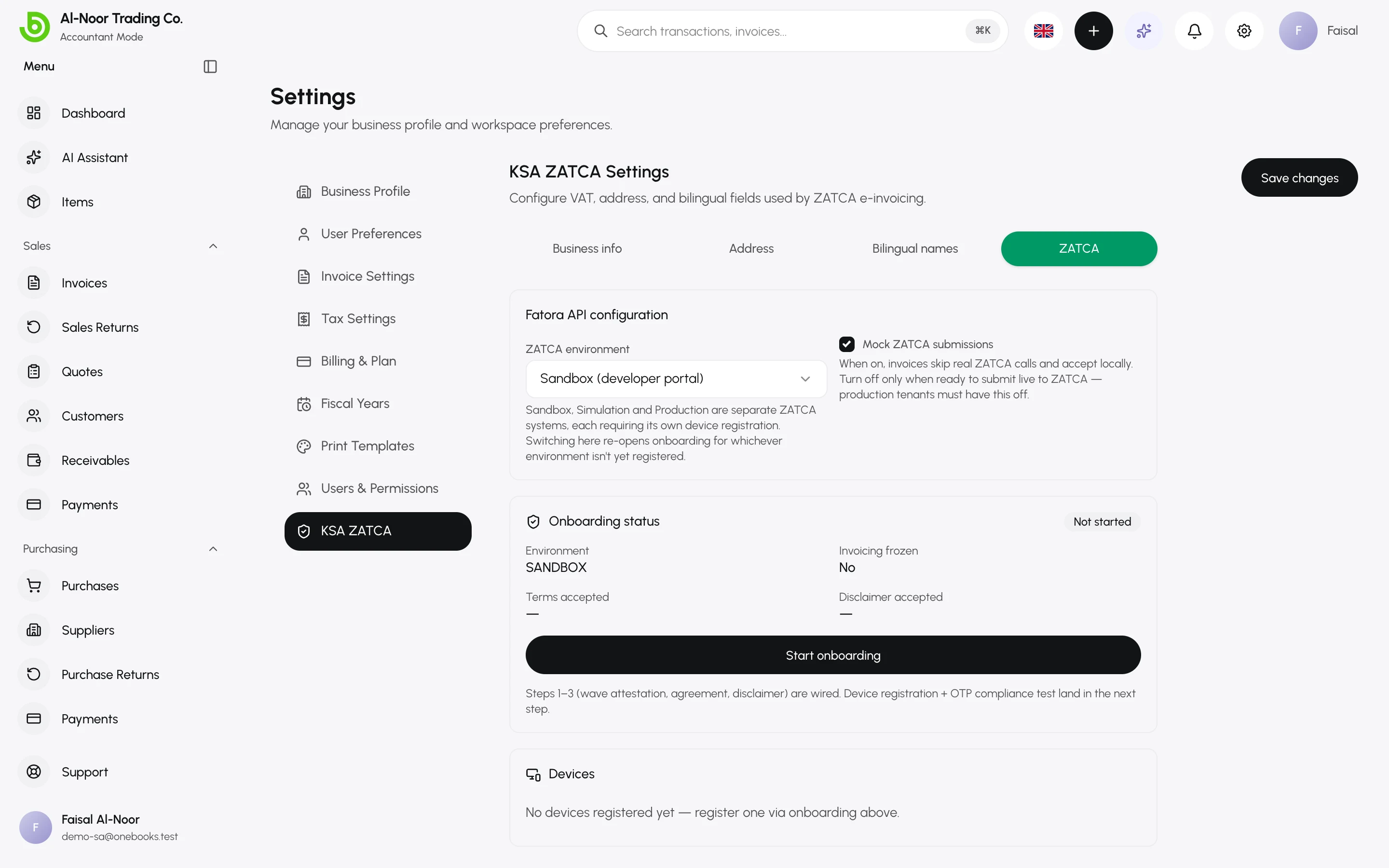
- ZATCA — elige el entorno (Sandbox, Simulación o Producción). Mantén Simular los envíos a ZATCA activado mientras haces pruebas y desactívalo antes de pasar a producción.
- Selecciona Guardar cambios.
2. Ejecuta el asistente de alta
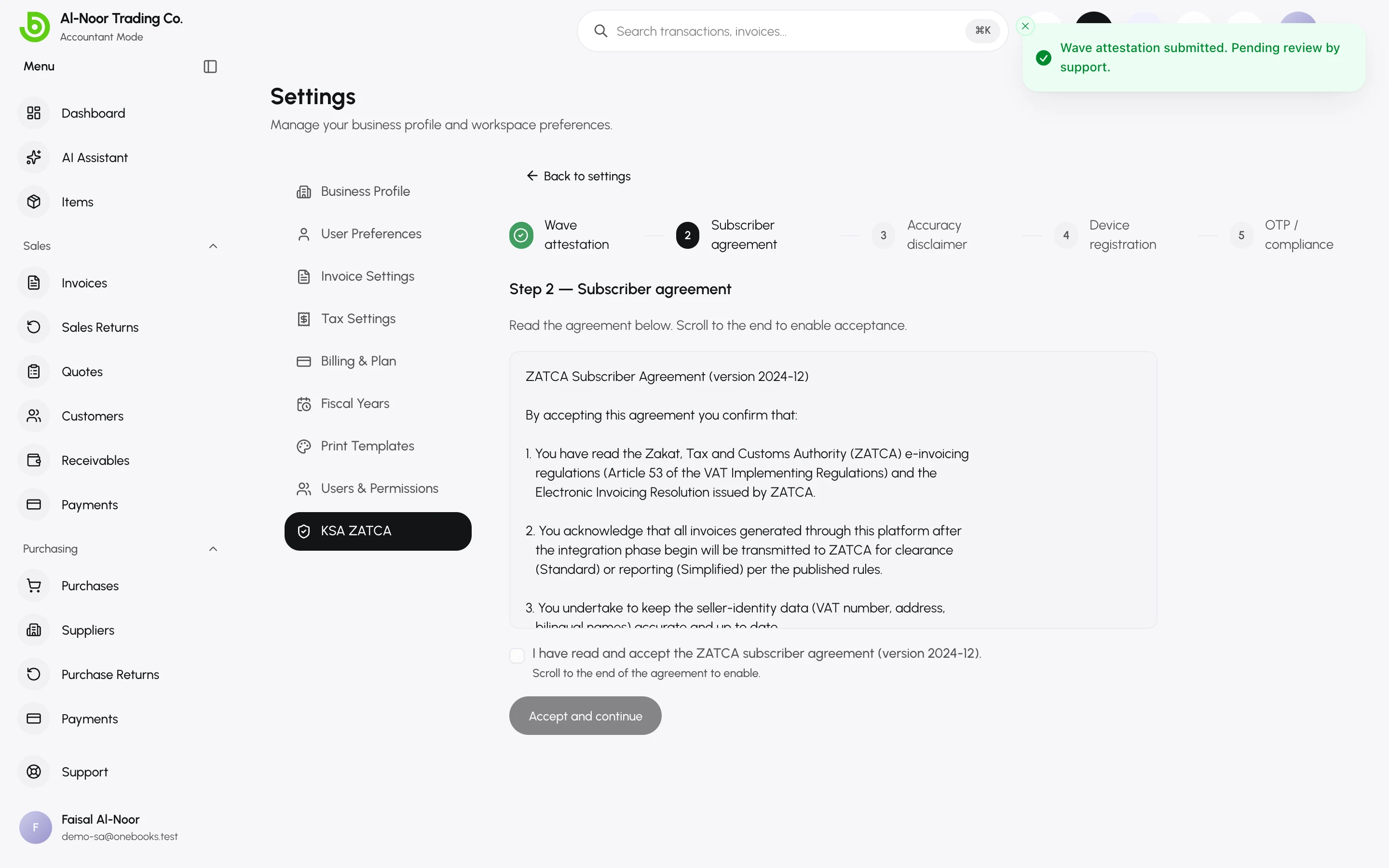
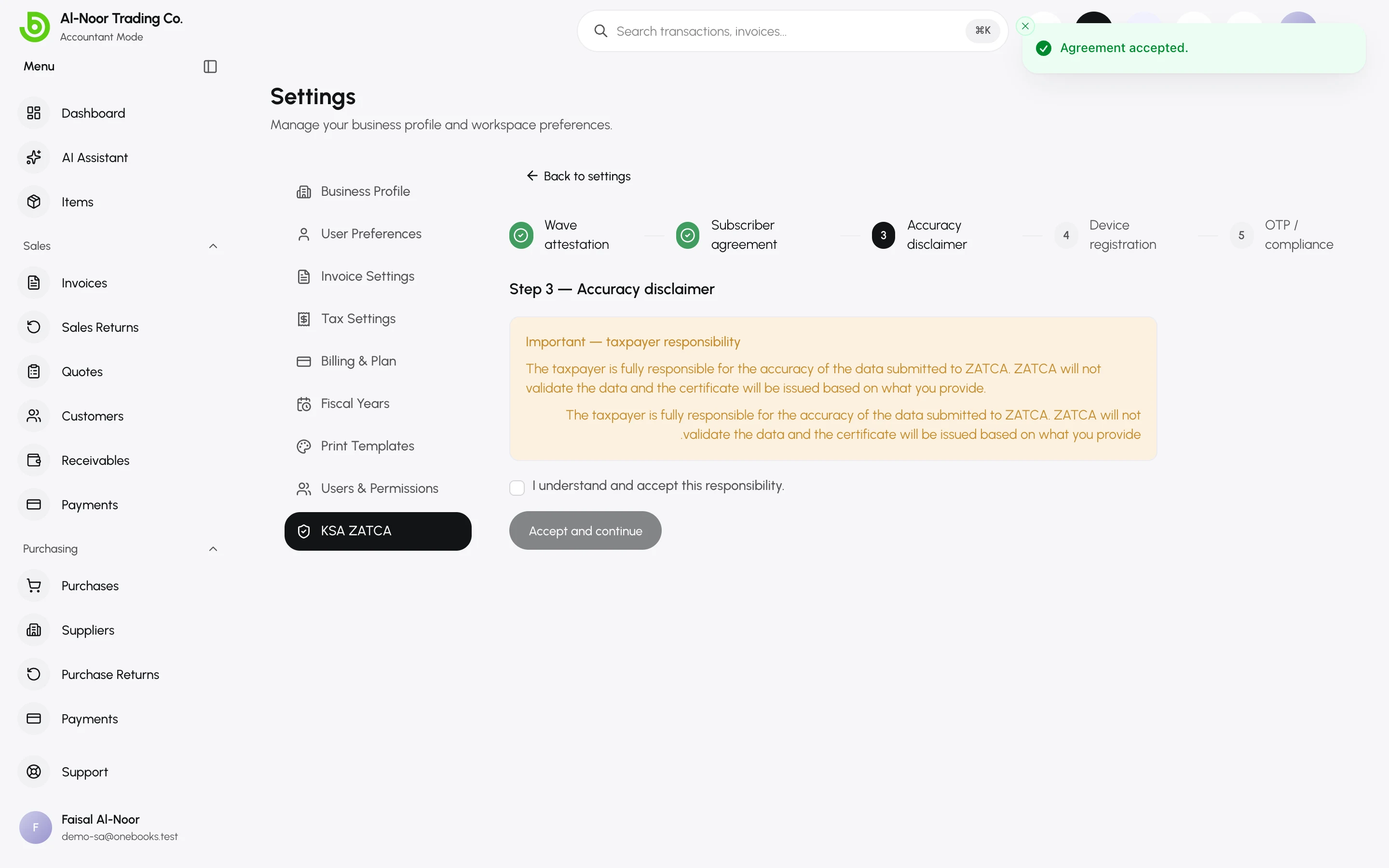
Sección titulada «2. Ejecuta el asistente de alta»ZATCA exige que cada empresa registre un dispositivo (una «unidad EGS») y supere una prueba de cumplimiento antes de emitir facturas electrónicas reales. El asistente de la pestaña ZATCA te guía por los cinco pasos; cada entorno (sandbox, simulación, producción) se da de alta por separado.
- Atestación de la ola — introduce la referencia de la ola que figura en la notificación de ZATCA y, opcionalmente, sube el PDF. Soporte la revisa.
- Acuerdo del suscriptor — léelo hasta el final y acéptalo.
- Descargo de exactitud — confirma que tus datos como vendedor son correctos.
- Registro del dispositivo — OneBooks genera por ti el par de claves del dispositivo y una solicitud de firma de certificado (CSR).
- OTP y prueba de cumplimiento — genera una contraseña de un solo uso en el portal Fatoora para esta empresa, introdúcela, y OneBooks obtiene el certificado de cumplimiento, envía las seis facturas de muestra que exige ZATCA y, si todas pasan, solicita el certificado de producción.
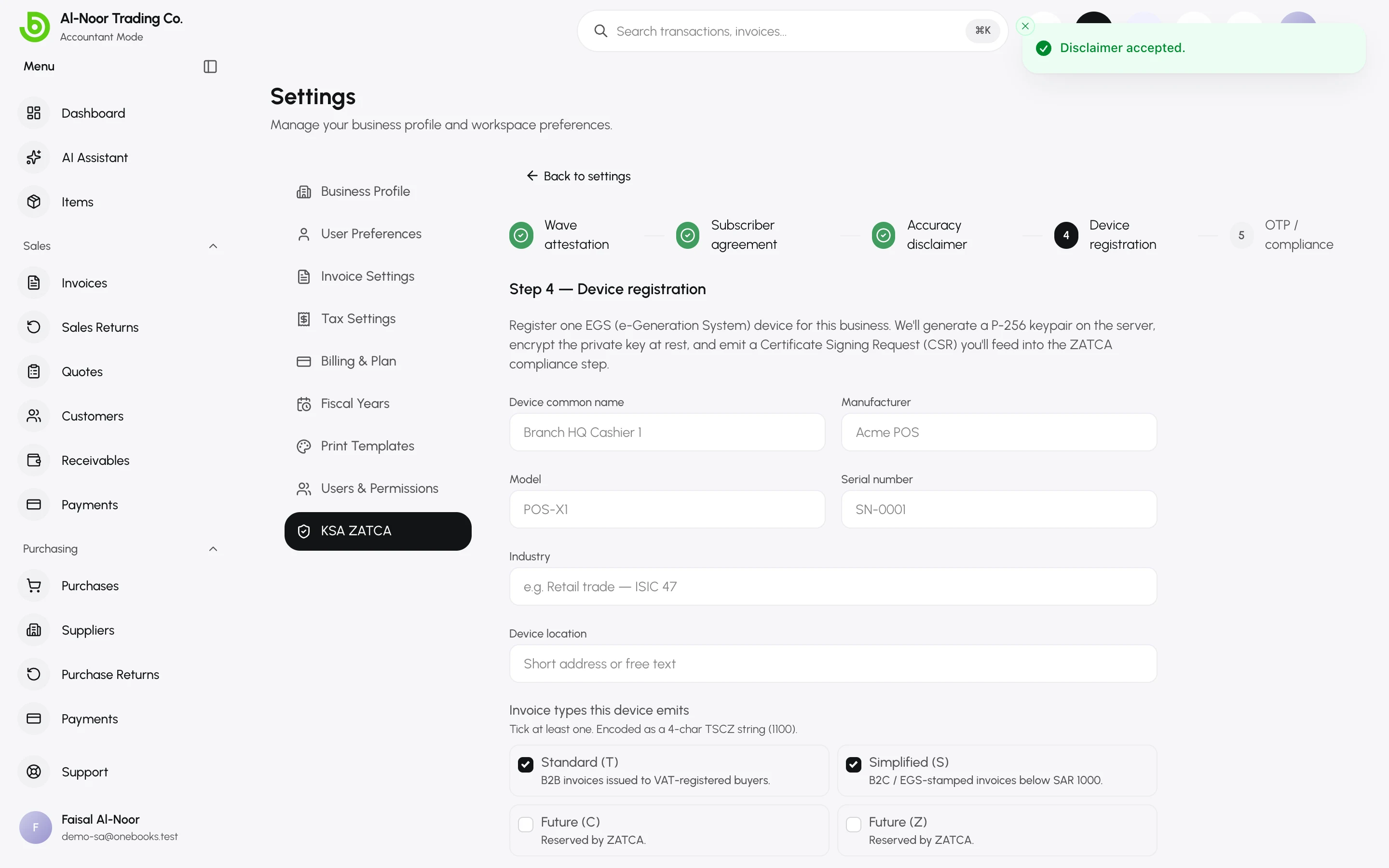
Los certificados caducan; renuévalos desde Configuración → KSA ZATCA → Dispositivos con Renovar el CSID antes de la fecha de caducidad indicada.
3. Emite facturas electrónicas
Sección titulada «3. Emite facturas electrónicas»Nada cambia en tu trabajo diario — crea y envía facturas como siempre. Cuando envías, OneBooks construye el XML UBL, lo firma, asigna el contador de facturas y la cadena de hashes, genera el código QR y pone el envío en cola:
- Factura fiscal estándar (el cliente tiene número de registro de IVA) → se envía para su autorización; el PDF lleva el QR propio de ZATCA una vez autorizada.
- Factura fiscal simplificada (cliente de mostrador o no registrado) → se reporta a ZATCA en un plazo de 24 horas.
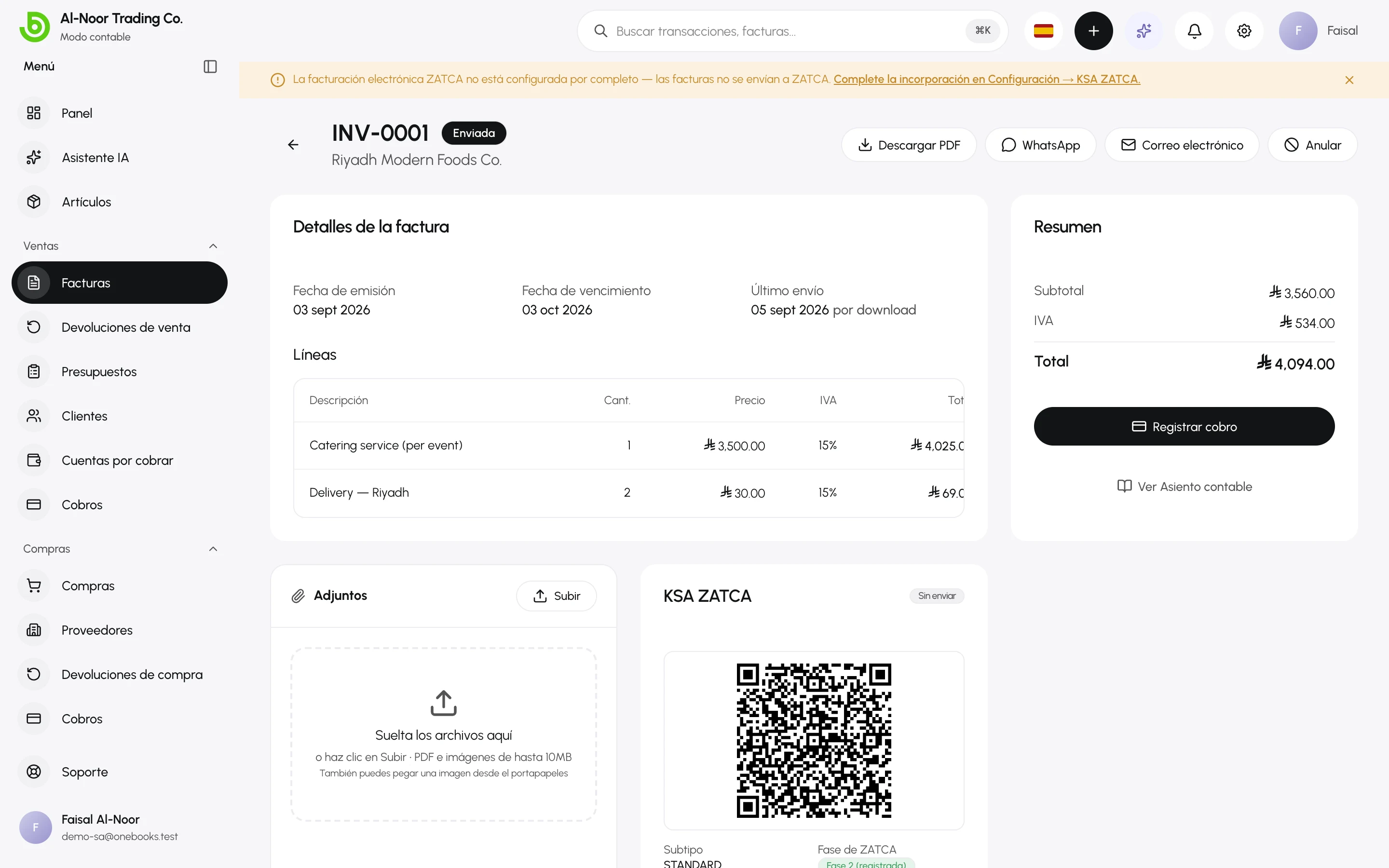
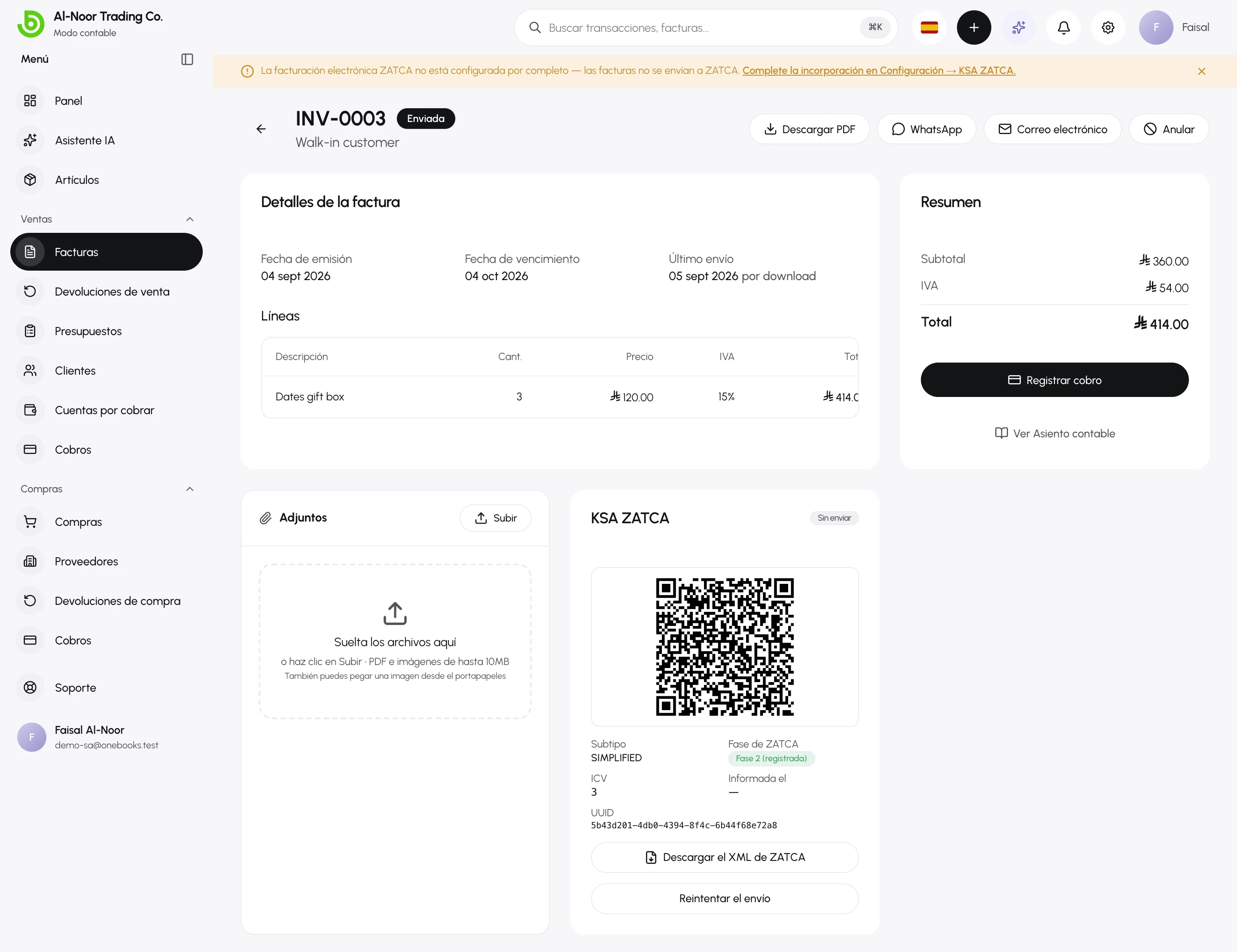
La tarjeta KSA ZATCA de la factura muestra el subtipo, el contador de facturas (ICV), el UUID y el estado: Pendiente, Enviando, Autorizada, Reportada, Con advertencias, Rechazada o Fallida. El envío se ejecuta en segundo plano y reintenta automáticamente los errores transitorios. Descargar el XML de ZATCA entrega el documento firmado para el cliente.
4. Notas de crédito
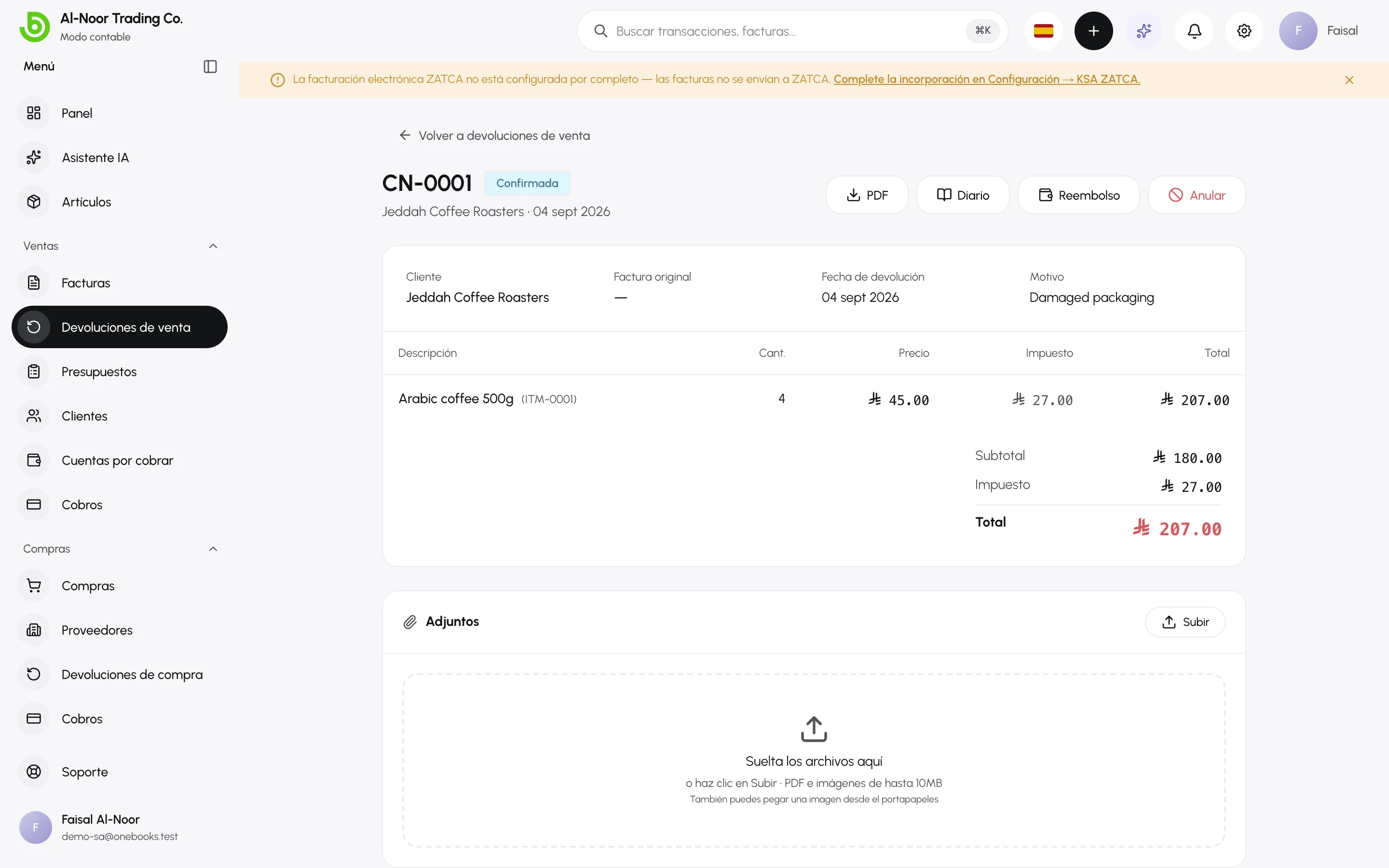
Sección titulada «4. Notas de crédito»Una nota de crédito debe hacer referencia a la factura original y se envía de la misma forma cuando la confirmas. Las facturas que ZATCA ya ha autorizado o reportado no se pueden anular — emite una nota de crédito en su lugar. Consulta Devoluciones de venta y notas de crédito.
5. Supervisa los envíos
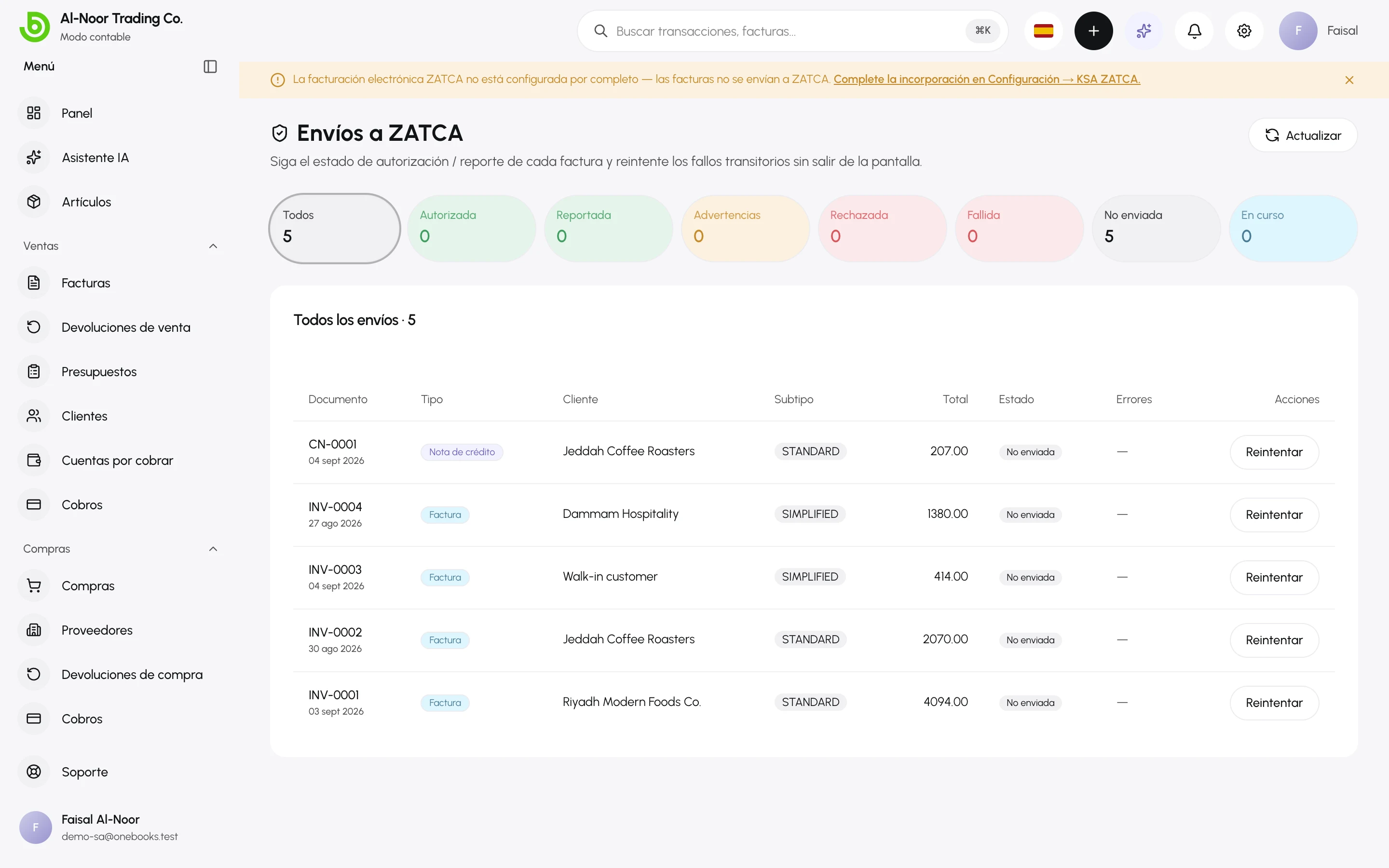
Sección titulada «5. Supervisa los envíos»ZATCA en la barra lateral abre el panel de envíos: todas las facturas y notas de crédito por estado, con Reintentar para los envíos fallidos y los detalles del error que devolvió ZATCA. Los rechazos indican la regla (por ejemplo, un código BR-KSA) para que puedas corregir los datos y reenviar.
Lista de comprobación para pasar a producción
Sección titulada «Lista de comprobación para pasar a producción»- Entorno de producción dado de alta (certificado de producción emitido).
- Simular los envíos a ZATCA desactivado.
- Número de IVA, dirección y nombres en árabe verificados en el PDF de una factura de prueba.
- Los clientes que necesitan facturas estándar tienen su número de IVA y su dirección rellenados.