

Este tutorial lleva una empresa nueva desde un área de Ventas vacía hasta una factura cobrada. Añadirás un cliente, crearás una factura con dos líneas, la enviarás y registrarás el cobro del cliente. Por el camino verás qué contabiliza OneBooks en el libro mayor, para que nada sea una caja negra.
Antes de empezar
Sección titulada «Antes de empezar»- Has iniciado sesión y tu empresa está configurada — al menos la tasa de impuesto es correcta.
- Tu rol es Propietario, Administrador o Miembro (los lectores no pueden crear documentos).
1. Añade un cliente
Sección titulada «1. Añade un cliente»- Abre Ventas → Clientes y selecciona Añadir cliente.
- Introduce el nombre (obligatorio). Añade un correo electrónico si quieres enviar las facturas por correo, y el número de identificación fiscal del cliente si está registrado a efectos fiscales — se imprime en la factura.
- Selecciona Guardar.
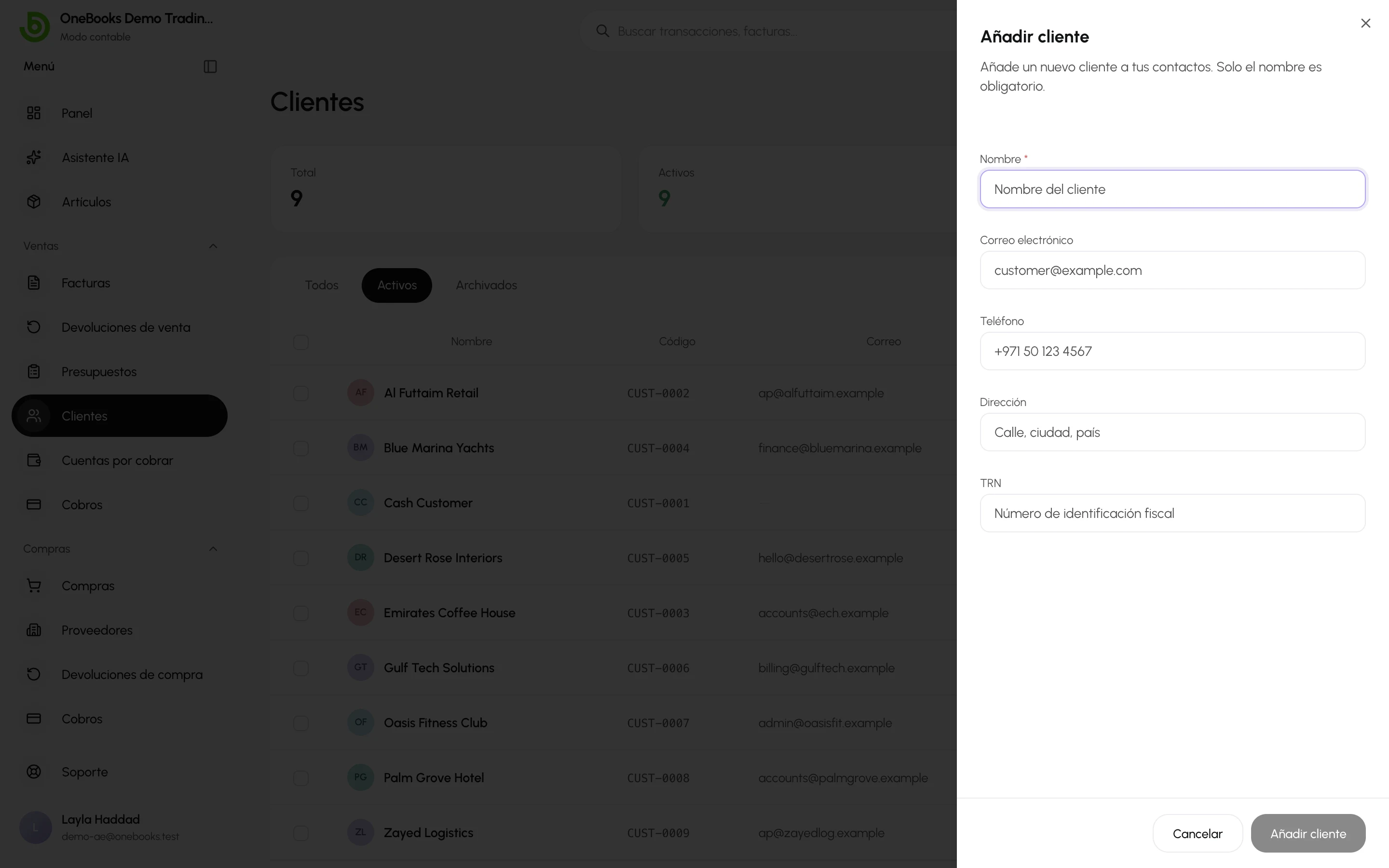
Para ventas al contado puedes usar el cliente integrado Cash Customer (cliente de contado) en lugar de crear uno.
2. Crea la factura
Sección titulada «2. Crea la factura»- Abre Ventas → Facturas y selecciona Crear factura.
- En Facturar a, elige el cliente que acabas de crear.
- Revisa la Fecha de factura y la Fecha de vencimiento (la fecha de vencimiento se toma por defecto de tus condiciones de pago).
- Añade líneas: elige un artículo de tu catálogo o escribe una descripción, y luego la cantidad, el precio unitario y el impuesto %. Selecciona Agregar línea para más líneas.
- Opcionalmente añade un descuento (un porcentaje o un importe, aplicado antes del impuesto) y notas / condiciones.
- Selecciona Guardar como borrador para seguir editando más tarde, o Guardar para terminar.
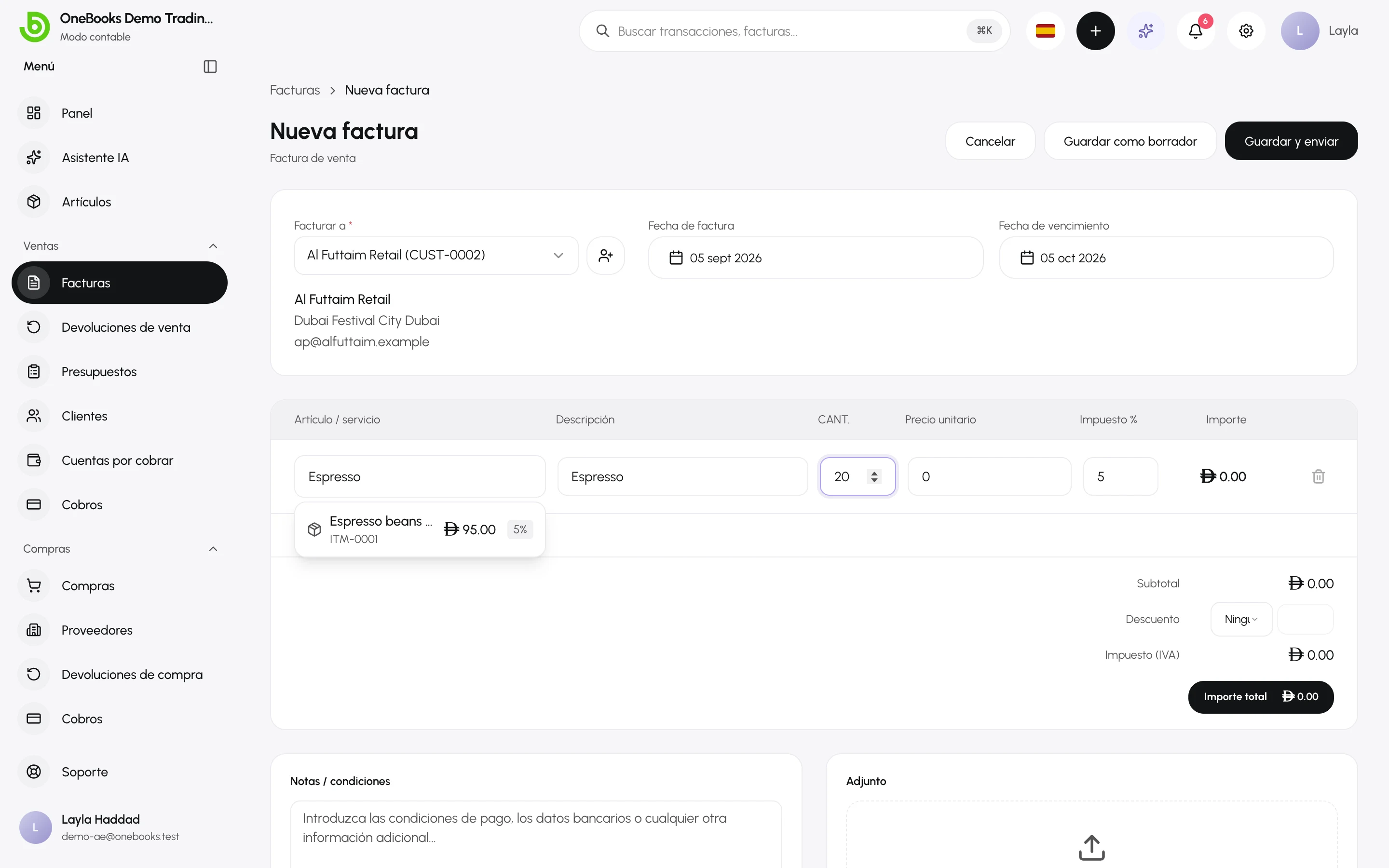
El panel de totales muestra Subtotal, Impuesto y Total. Si tu empresa usa precios con impuesto incluido, el precio unitario que escribes ya contiene el impuesto y el panel muestra qué parte corresponde al impuesto.
3. Envía la factura
Sección titulada «3. Envía la factura»Un borrador es editable y no contabiliza nada. Enviarlo lo hace definitivo.
- Abre la factura en borrador y elige un canal en el encabezado: Correo electrónico, WhatsApp o Descargar PDF (para enviar el PDF tú mismo). O selecciona Guardar y enviar directamente desde el formulario.
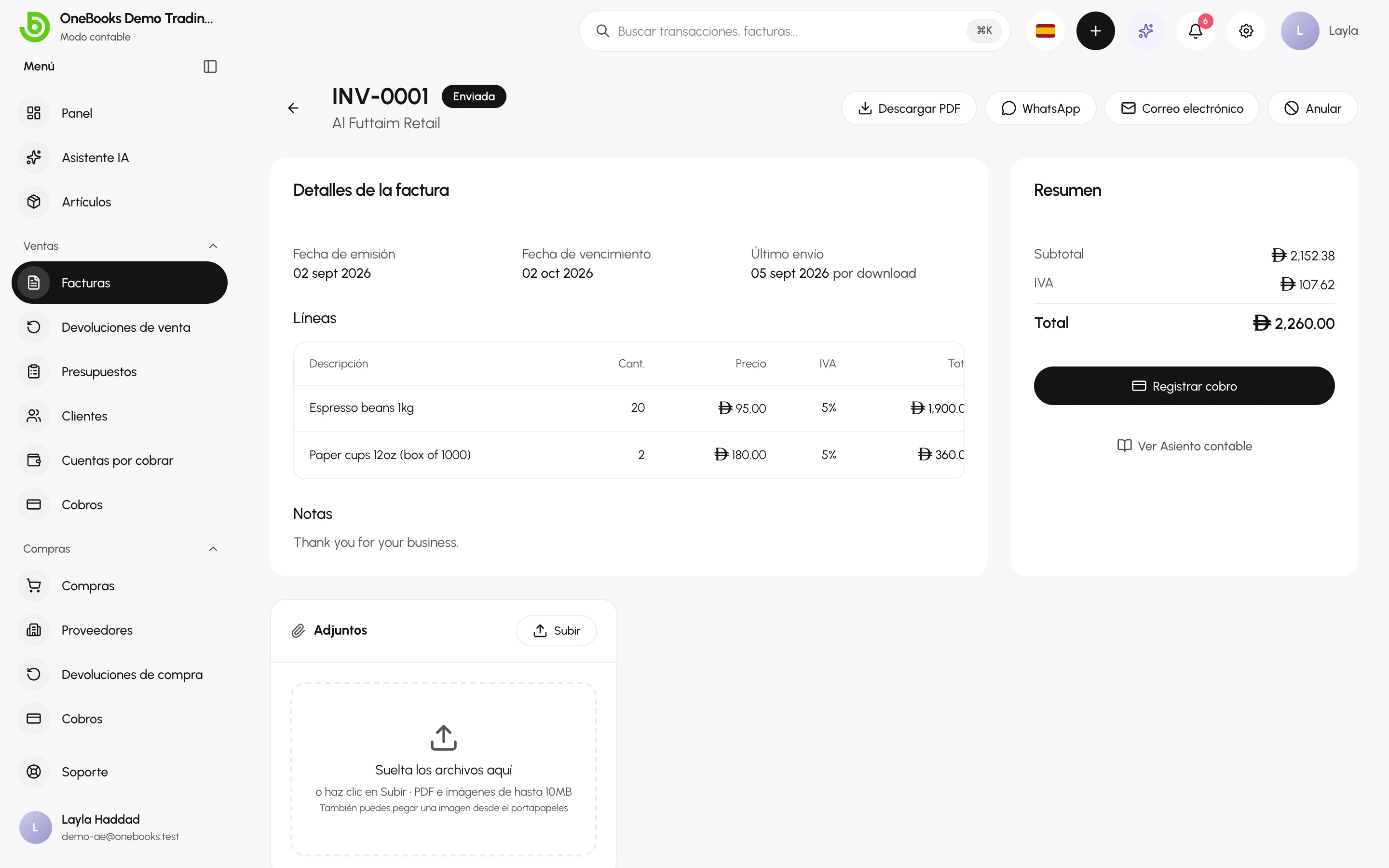
El estado cambia de Borrador a Enviada, el número de factura queda fijado y el asiento contable se contabiliza.
4. Registra el cobro
Sección titulada «4. Registra el cobro»- En la factura, selecciona Registrar cobro.
- Introduce el importe (puede ser parcial), la fecha del pago, el método — Efectivo, Transferencia bancaria, Tarjeta u Otro —, una referencia como el ID de la transacción bancaria, y la cuenta de efectivo o banco en la que entró el dinero.
- Selecciona Guardar.
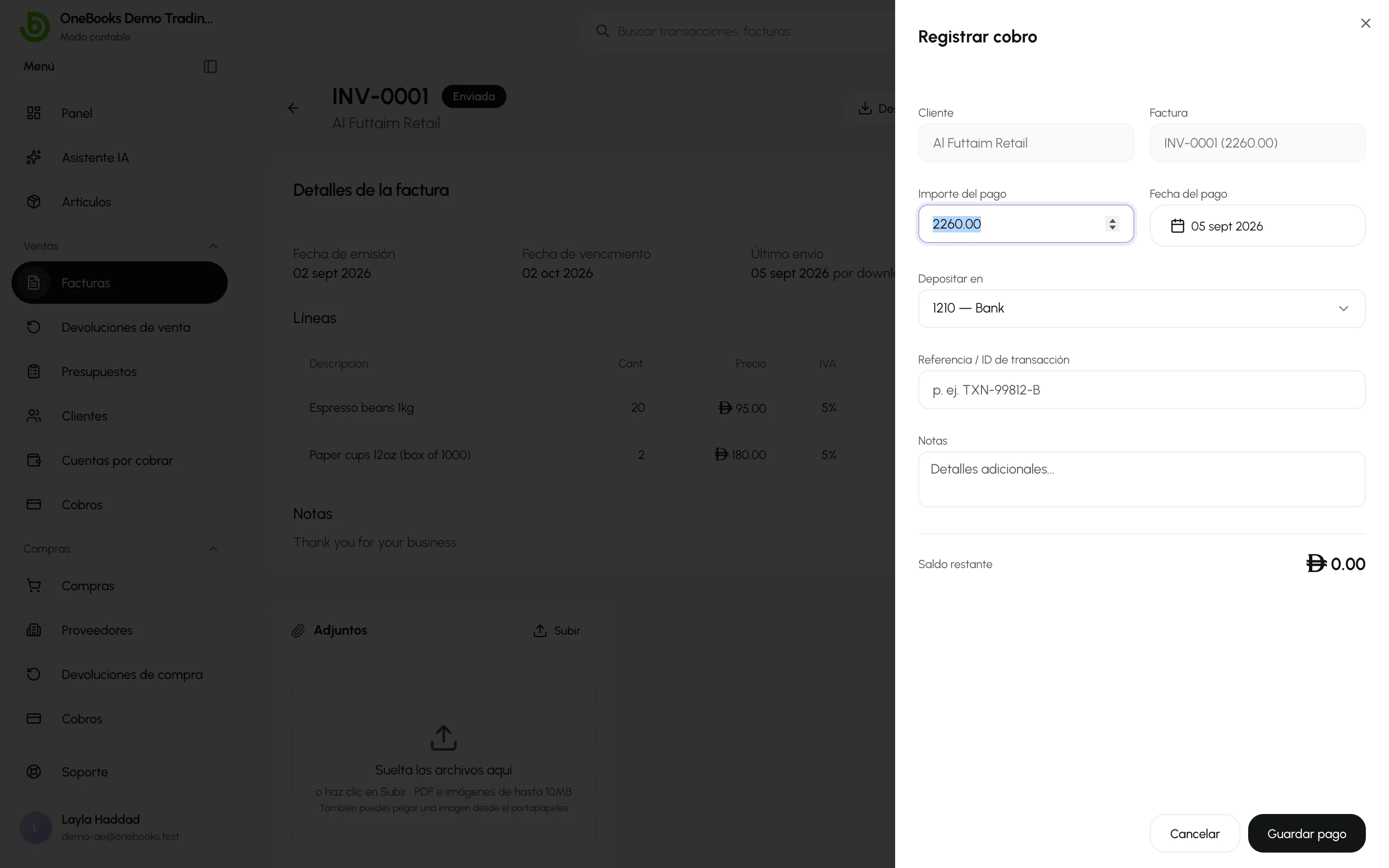
La factura pasa a Pagada parcialmente o Pagada, y la cifra de cuentas por cobrar del panel baja en el importe recibido.
Qué tienes ahora
Sección titulada «Qué tienes ahora»- Un cliente con saldo acumulado y estado de cuenta.
- Una factura numerada y enviada, con un PDF que puedes volver a descargar en cualquier momento.
- Un cobro vinculado a la factura, visible en Ventas → Cobros.
- Ingresos en el Estado de resultados, efectivo en el Balance general y el impuesto en el Informe de impuestos, todo calculado a partir de los asientos anteriores.