

Un proveedor es cualquiera a quien compras a crédito. Cada compra, devolución de compra y pago a proveedor está vinculado a un proveedor, y la página del proveedor muestra el saldo acumulado que le debes.
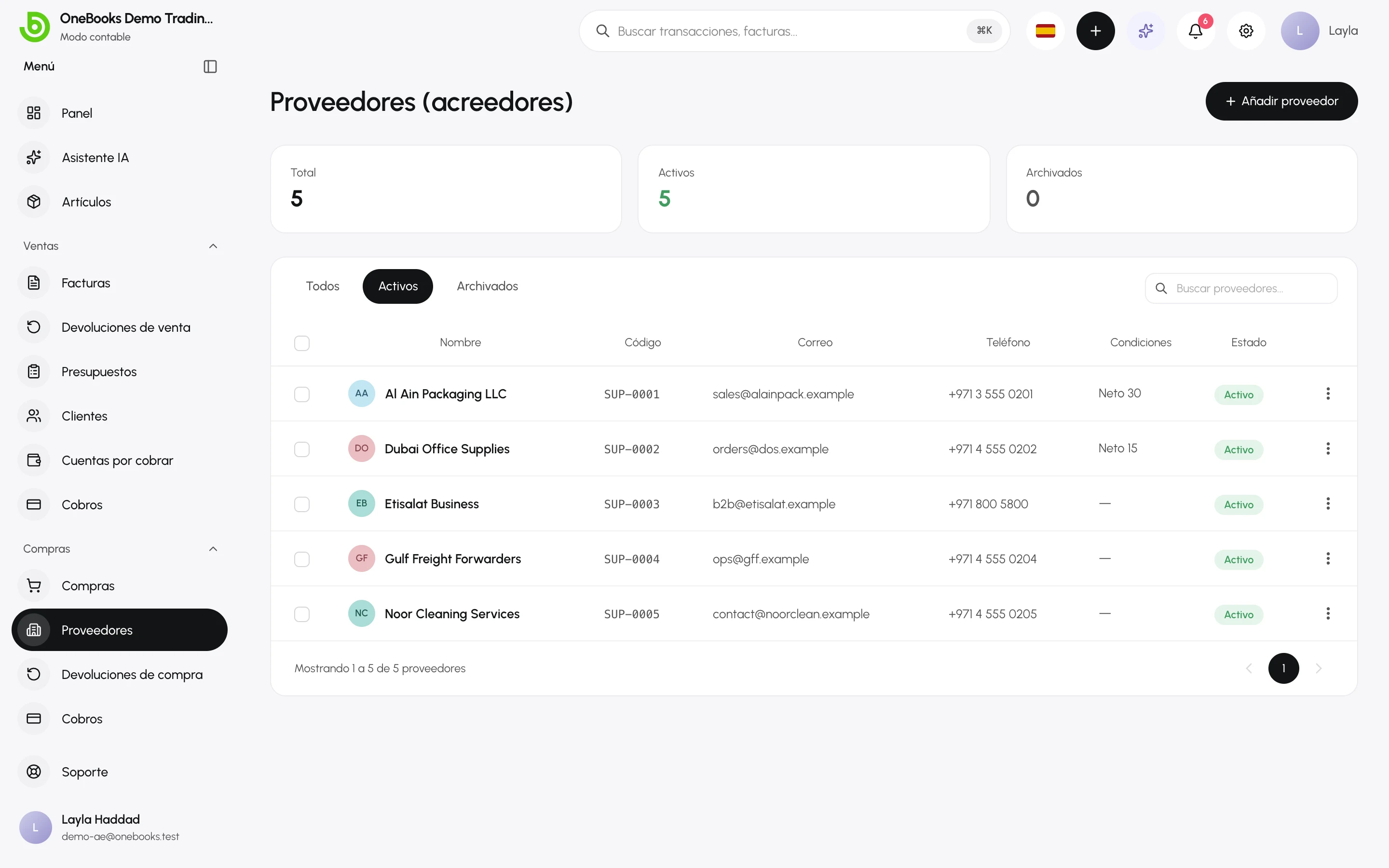
Añadir un proveedor
Sección titulada «Añadir un proveedor»- Abre Compras → Proveedores y selecciona Añadir proveedor.
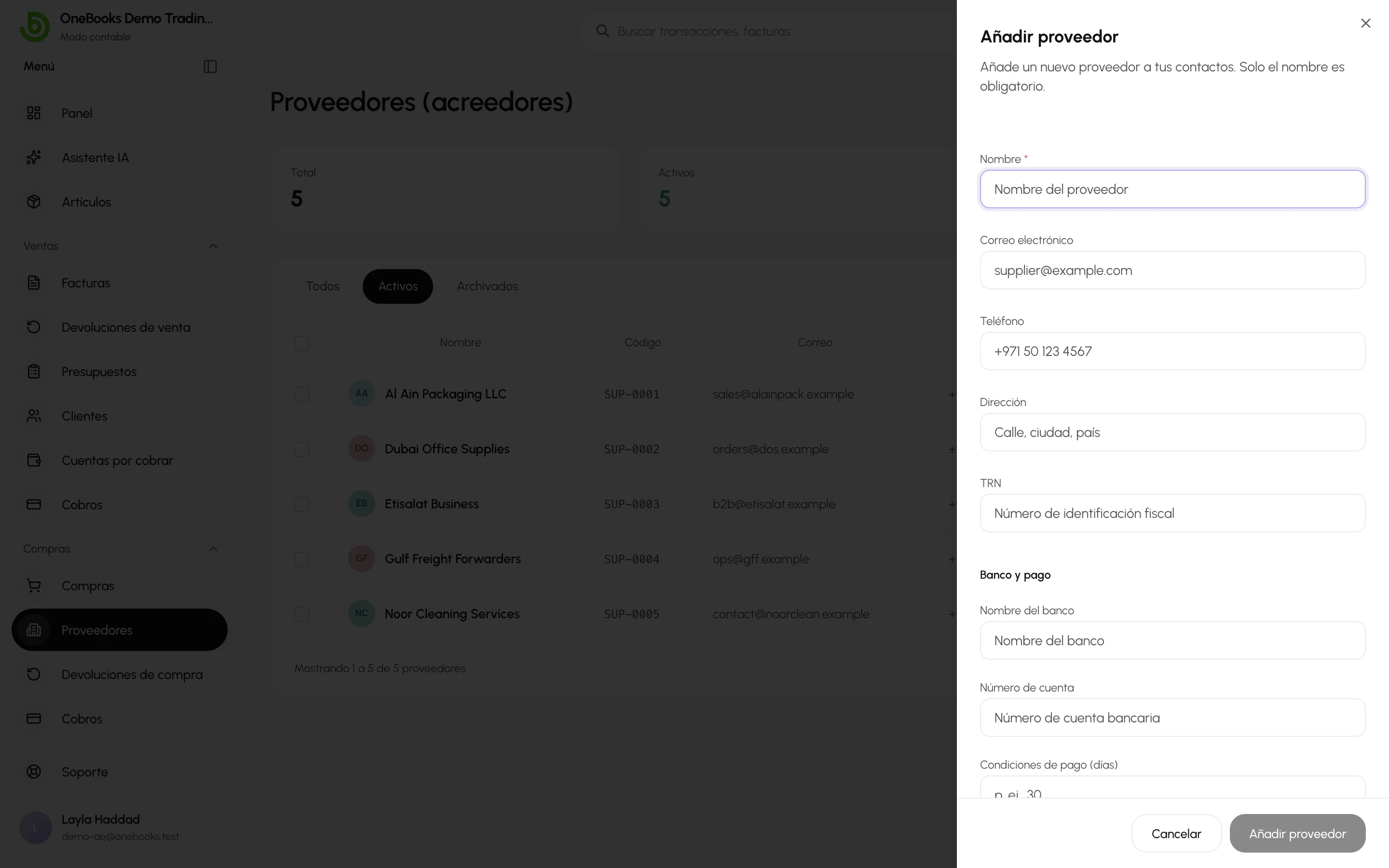
- Introduce el nombre (obligatorio) y, opcionalmente, el correo electrónico, el teléfono y la dirección.
- Añade el número de identificación fiscal del proveedor para que se imprima en las notas de débito y esté disponible en los informes de impuestos (India: el GSTIN del proveedor).
- Añade el nombre del banco y la cuenta bancaria para tener los datos de pago a mano, y las condiciones de pago (días) para que las nuevas compras reciban la fecha de vencimiento correcta.
- Selecciona Guardar.
La página del proveedor
Sección titulada «La página del proveedor»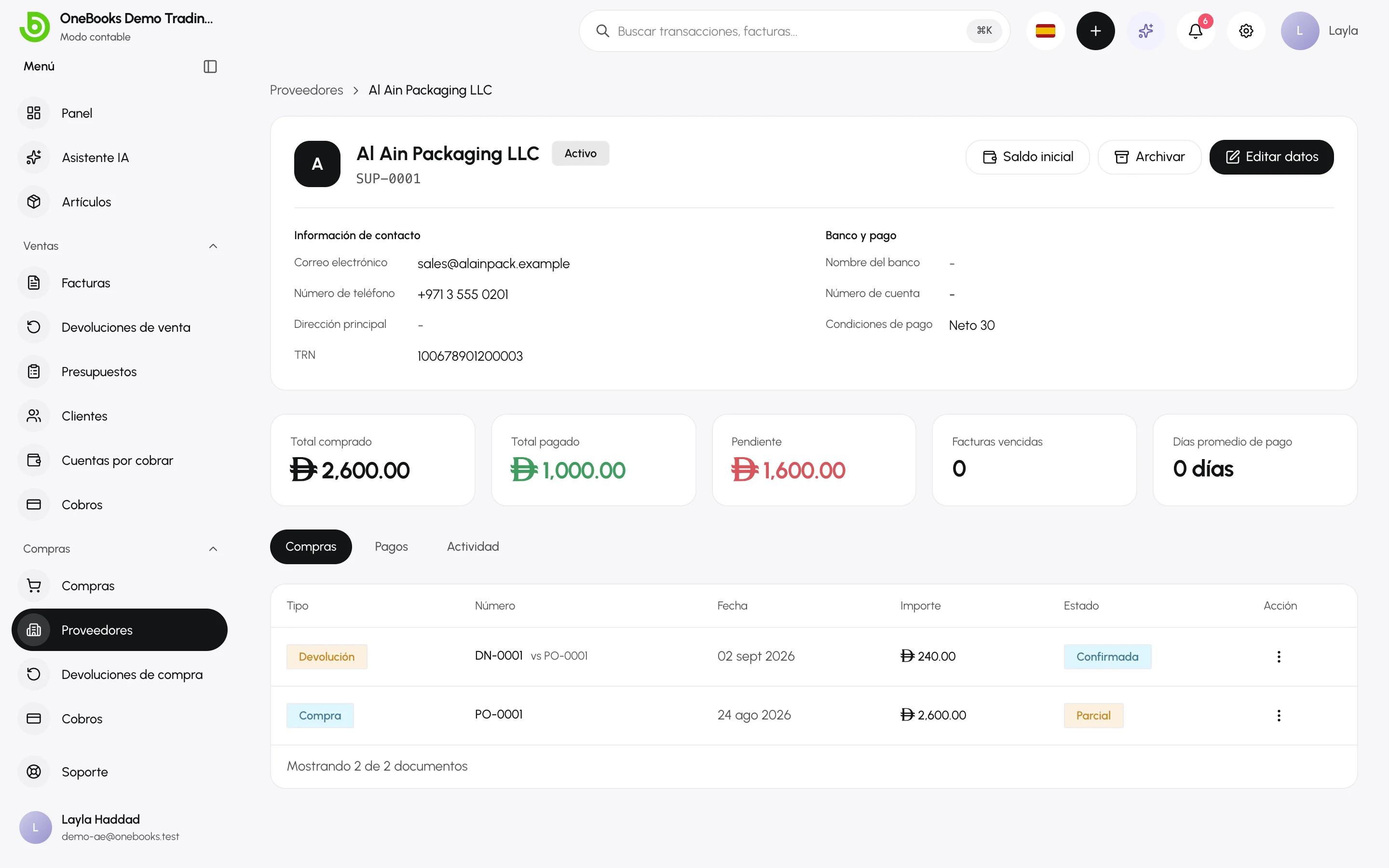
- Saldo — lo que debes actualmente a este proveedor.
- Compras — cada factura y nota de débito con su estado y su saldo pendiente.
- Pagos — cada pago a proveedor y a qué se aplicó.
- Actividad — la cronología.
- Saldo inicial — registra lo que debías antes de usar OneBooks; consulta Saldos iniciales.
- Crédito sin aplicar — se muestra cuando un pago independiente o una nota de débito tiene un valor que aún no se ha aplicado a ninguna factura.
Editar, archivar, restaurar, eliminar
Sección titulada «Editar, archivar, restaurar, eliminar»Editar actualiza los datos; Archivar oculta un proveedor de los selectores conservando el historial (Restaurar lo recupera); Eliminar permanentemente está limitado a propietarios y administradores, y a proveedores sin documentos.
Relacionado
Sección titulada «Relacionado»Importar y exportarImporta proveedores en bloque.