

La escritura ocurre en dos pasos. El asistente propone; tú confirmas. Hasta que pulsas el botón no se guarda nada, y el asistente no tiene forma de pulsarlo por ti.
Pedir un documento
Sección titulada «Pedir un documento»- Describe lo que quieres: “Registra un gasto de 640 por electricidad de DEWA pagado hoy por transferencia bancaria”, o “Factura a Gulf Tech Solutions 12 horas de consultoría a 400”.
- El asistente busca el cliente, proveedor, artículo o cuenta que mencionaste. Si no existe, se ofrece a crearlo primero — también como propuesta.
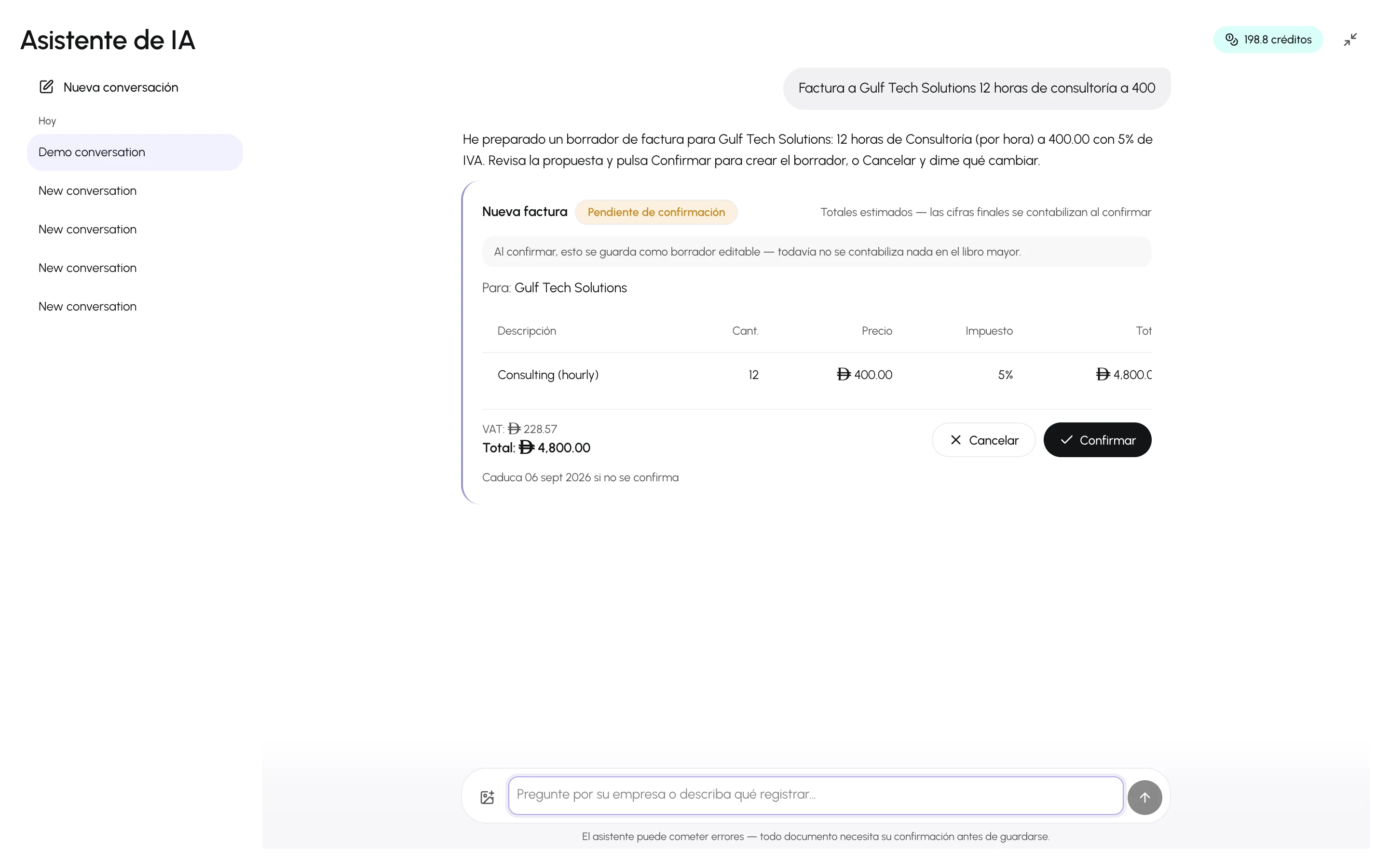
- Aparece una tarjeta de propuesta con los detalles interpretados y los totales estimados.
Revisar y confirmar
Sección titulada «Revisar y confirmar»Comprueba el tercero, las líneas, los importes, el impuesto y la fecha. Después:
- Confirmar — se crea el documento. Una factura se guarda como borrador editable salvo que hayas pedido emitirla. Una compra se recibe y contabiliza salvo que hayas pedido un borrador. Los presupuestos y las nuevas notas de crédito y de débito se guardan como borradores. Los gastos, los cobros, los pagos, los traspasos y los asientos contables se contabilizan de inmediato, igual que enviar una factura en borrador, finalizar una compra en borrador o contabilizar una nota de crédito o de débito. La tarjeta indica cuál es el caso antes de que confirmes. Una edición no contabiliza nada: la tarjeta muestra cada campo que cambia con su valor actual y el nuevo —en una factura o compra en borrador, las líneas antes y después— y nunca toca los datos bancarios.
- Cancelar — no ocurre nada. Dile al asistente qué cambiar y propondrá una versión corregida.
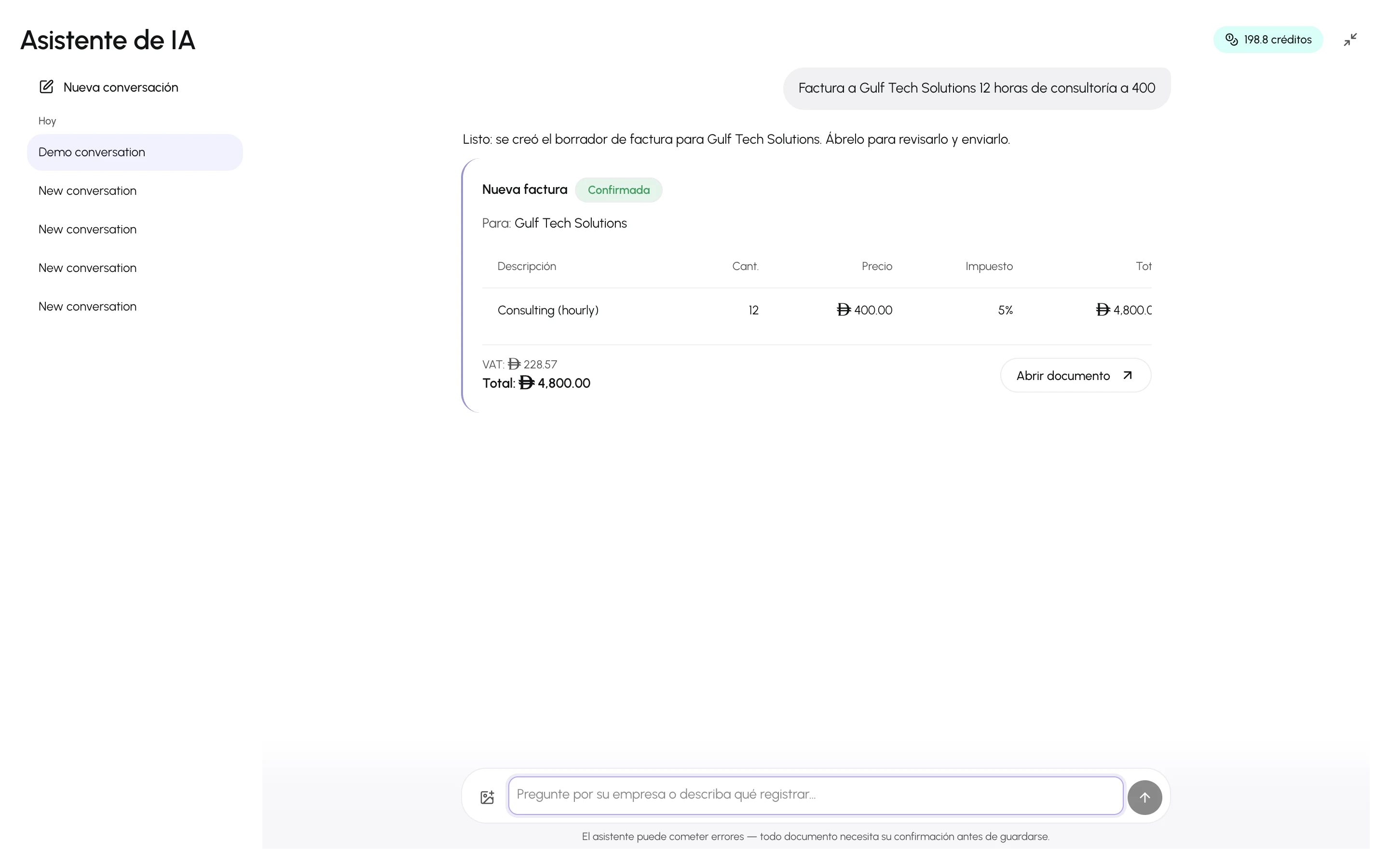
Las propuestas caducan si no se confirman, y al confirmar se vuelven a comprobar tus permisos en ese momento — una propuesta que ya no tienes permiso para hacer no se puede confirmar.
Qué se puede proponer
Sección titulada «Qué se puede proponer»| Propuesta | Resultado al confirmar |
|---|---|
| Nueva factura | Factura en borrador, o una factura enviada si pediste emitirla |
| Nueva compra | Compra recibida (contabilizada), o un borrador si lo pediste |
| Enviar factura | La factura en borrador que indicaste se envía y se contabiliza |
| Finalizar compra | La compra en borrador que indicaste se recibe y se contabiliza |
| Nuevo gasto | Gasto contabilizado |
| Cobro | Cobro de cliente contabilizado |
| Aplicación de cobro | Cobro de cliente contabilizado, repartido entre las facturas que indicaste |
| Pago a proveedor | Pago a proveedor contabilizado, contra una compra o en la cuenta del proveedor |
| Nuevo comprobante de traspaso | Traspaso contabilizado entre dos cuentas de efectivo o banco |
| Nuevo presupuesto | Presupuesto guardado; no se contabiliza nada |
| Factura a partir de presupuesto | Factura en borrador con fecha de hoy, creada a partir de las líneas del presupuesto; el presupuesto queda marcado como convertido |
| Editar factura en borrador | Se actualiza la factura en borrador, solo con los cambios que muestra la tarjeta |
| Editar compra en borrador | Se actualiza la compra en borrador, solo con los cambios que muestra la tarjeta |
| Nueva devolución de venta | Devolución de venta (nota de crédito) en borrador contra la factura que indicaste |
| Finalizar devolución de venta | La devolución de venta en borrador se confirma y se contabiliza como nota de crédito, y reduce lo que debe el cliente |
| Nueva devolución de compra | Devolución de compra (nota de débito) en borrador contra la compra que indicaste |
| Finalizar devolución de compra | La devolución de compra en borrador se confirma y se contabiliza como nota de débito, y reduce lo que debes al proveedor |
| Aplicación de pago a proveedor | Pago a proveedor contabilizado, repartido entre las compras que indicaste |
| Nuevo asiento contable | Asiento contable manual contabilizado |
| Nueva cuenta | Cuenta añadida al plan de cuentas |
| Editar cuenta | Se actualiza el nombre o la descripción de la cuenta |
| Nuevo artículo | Artículo creado en el catálogo |
| Editar artículo | Se actualiza el artículo, solo en los campos que muestra la tarjeta |
| Nuevo cliente / Nuevo proveedor | Registro creado |
| Editar cliente | Se actualizan los datos del cliente, solo en los campos que muestra la tarjeta |
| Editar proveedor | Se actualizan los datos del proveedor, solo en los campos que muestra la tarjeta |
| Nuevo extracto bancario | Extracto bancario en borrador con todas las líneas que introdujiste, listo para conciliar |
| Conciliaciones del extracto bancario | Las líneas del extracto que indicaste se concilian con las transacciones mostradas, o se ignoran |
| Asiento contable desde línea del extracto | Asiento contable contabilizado para la línea del extracto y conciliado con ella |
| Conciliar extracto bancario | El extracto queda marcado como conciliado |
| Nuevo plan presupuestario | Plan presupuestario del ejercicio en borrador, o el plan principal activo si lo pediste, con importes calculados a partir del año pasado, de un objetivo de ingresos o de otro plan; no se contabiliza nada |
| Editar importes del plan presupuestario | Se actualizan los importes del plan, solo con los cambios que muestra la tarjeta; no se contabiliza nada |
De forma predeterminada, solo un propietario o administrador puede proponer cobros, aplicaciones de cobros, pagos a proveedores y sus aplicaciones, comprobantes de traspaso, asientos contables (incluido uno desde una línea bancaria), cuentas nuevas o editadas, y planes presupuestarios nuevos o cambios en sus importes. Los miembros pueden proponer presupuestos, notas de crédito y de débito, ediciones de facturas y compras en borrador, ediciones de artículos, y extractos bancarios, conciliaciones de líneas y de extractos; y cualquier miembro del equipo que pueda gestionar clientes o proveedores (de forma predeterminada, todos los miembros) puede proponer cambios en sus datos. Un asiento contable manual no puede usar las cuentas de control de cuentas por cobrar, cuentas por pagar, impuestos o patrimonio, que solo cambian a través de sus documentos. En una empresa de Arabia Saudí, la propuesta de factura o de nota de crédito muestra además la comprobación ZATCA —los mismos errores y advertencias que muestra el formulario— antes de que confirmes.
Todo lo demás — anular, eliminar, reembolsos, reversiones, deshacer la conciliación de una línea bancaria, ediciones de documentos contabilizados o de cualquier otro registro — se hace en la aplicación. Una nota de crédito o de débito siempre necesita la factura o la compra que corrige.