

Un cliente es cualquiera a quien facturas. Cada cliente tiene una página que muestra sus documentos, cobros, saldo acumulado e historial, y cada factura, presupuesto y nota de crédito está vinculado a un cliente.
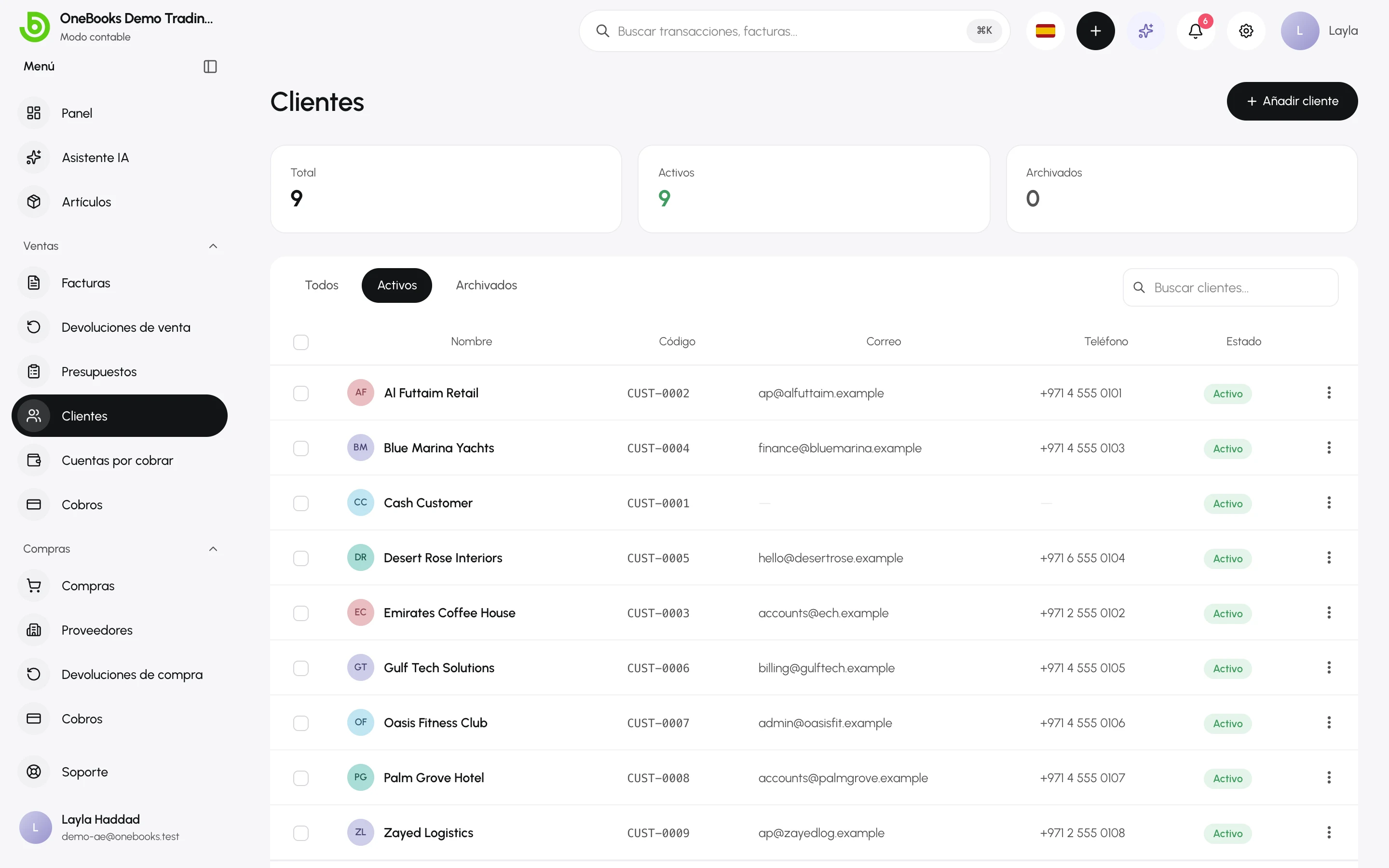
Añadir un cliente
Sección titulada «Añadir un cliente»- Abre Ventas → Clientes y selecciona Añadir cliente.
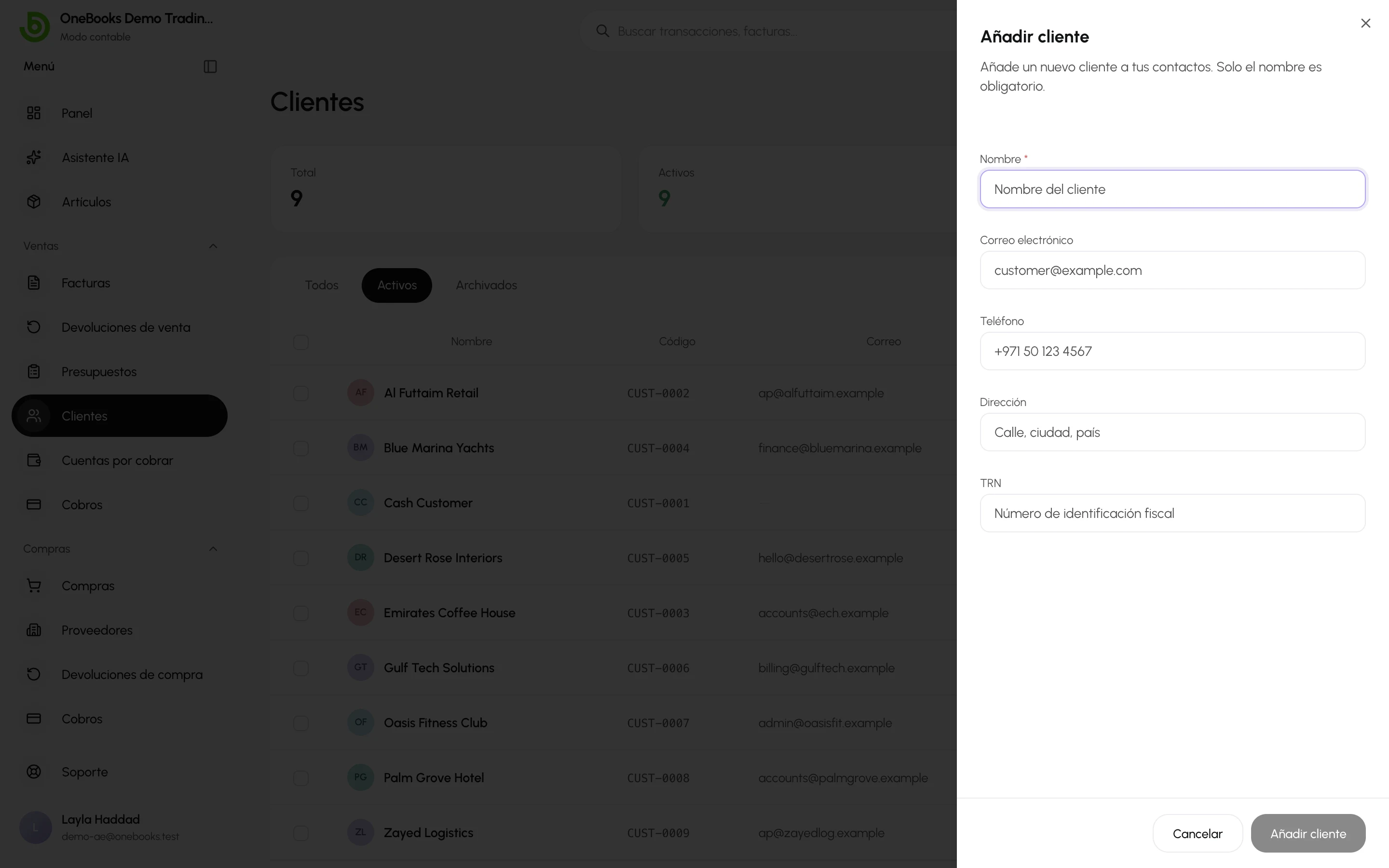
- Introduce el nombre, el único campo obligatorio.
- Añade el correo electrónico y el teléfono para enviar documentos, la dirección que se imprime en los documentos y el número de identificación fiscal (número de IVA, TRN, GSTIN) si el cliente está registrado a efectos fiscales.
- Selecciona Guardar.
Las empresas saudíes ven campos adicionales — nombre en árabe, número de registro de VAT y la dirección nacional (número de edificio, calle, distrito, ciudad, código postal) — porque las facturas estándar de ZATCA los exigen. Consulta Arabia Saudita.
También puedes crear un cliente sin salir de una factura: escribe un nombre nuevo en el selector Facturar a y elige Añadir.
La página del cliente
Sección titulada «La página del cliente»Selecciona un cliente para abrir su página.
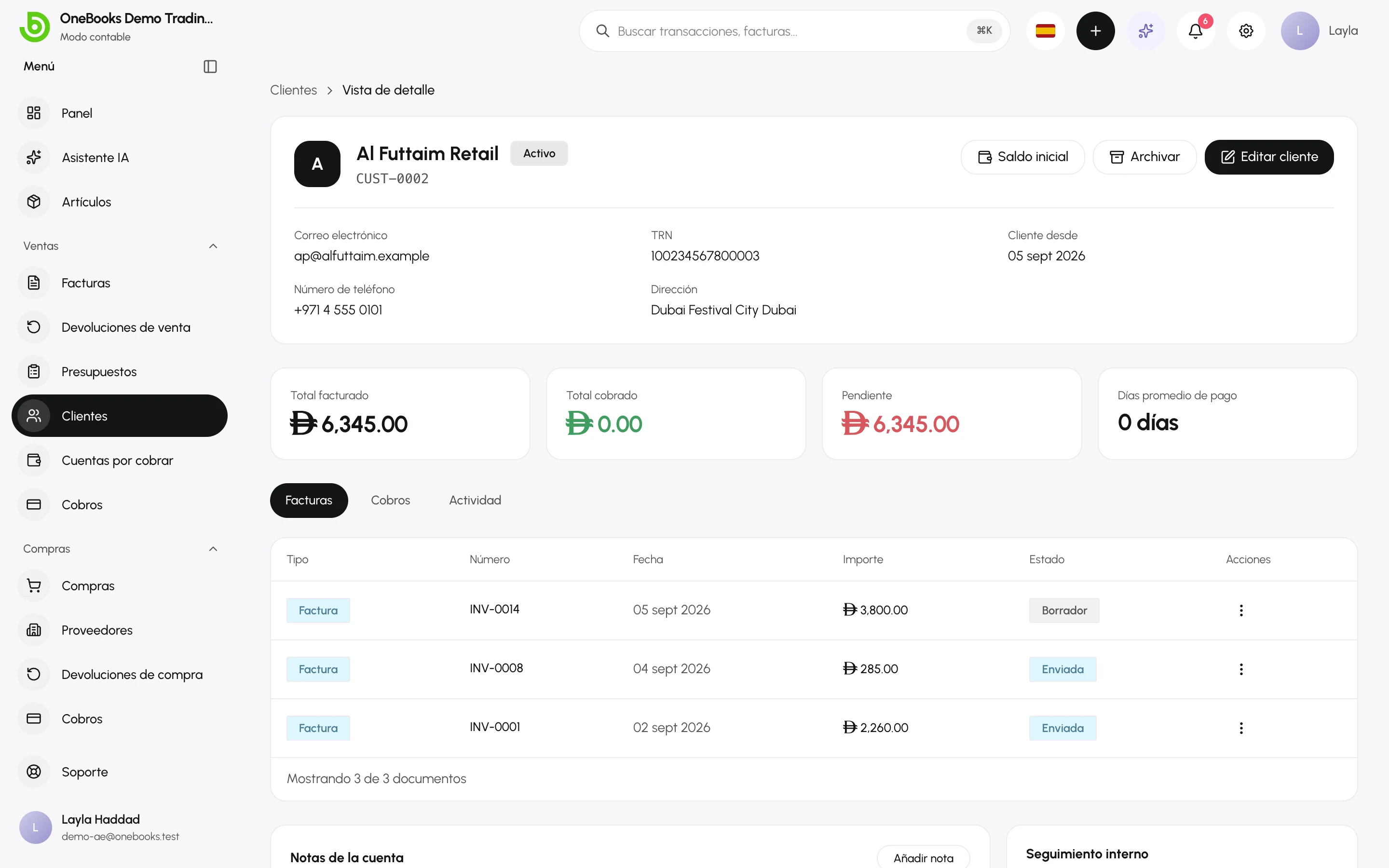
- Encabezado: datos de contacto, cliente desde y el saldo actual (lo que te debe).
- Facturas: todas las facturas y notas de crédito, con estado y saldo pendiente.
- Cobros: todos los cobros recibidos, con las facturas a las que se aplicaron.
- Actividad: una cronología de qué ocurrió y cuándo.
- Saldo inicial: registra lo que el cliente te debía antes de empezar a usar OneBooks; consulta Saldos iniciales.
- Crédito sin aplicar: aparece un aviso cuando un cobro independiente o una nota de crédito tiene dinero aún no aplicado a una factura, con Aplicar crédito para aplicarlo.
Editar, archivar, restaurar, eliminar
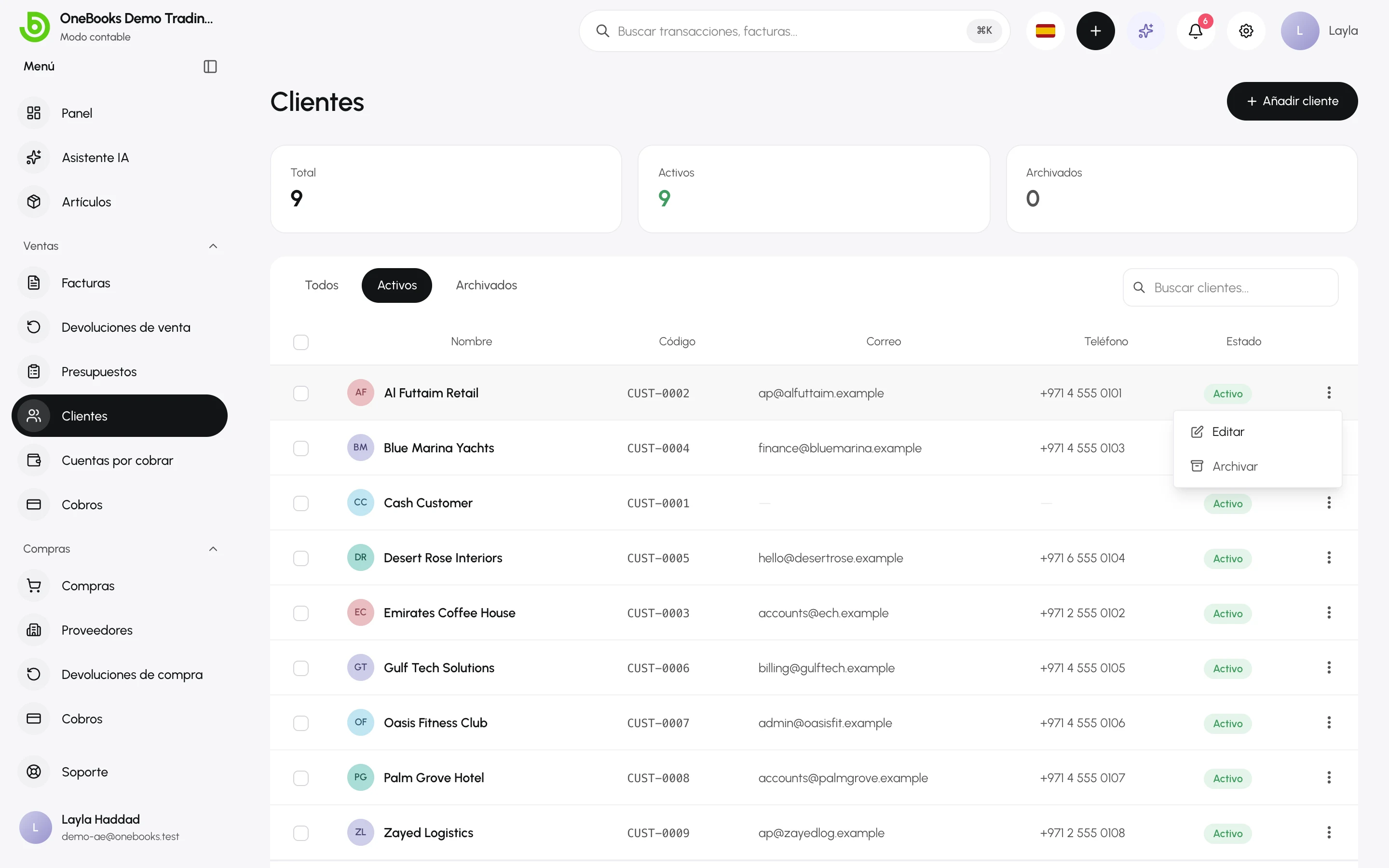
Sección titulada «Editar, archivar, restaurar, eliminar»- Editar cambia los datos; los documentos existentes conservan el nombre y la dirección que se imprimieron en ellos.
- Archivar oculta un cliente de los selectores y las listas conservando su historial. Usa el filtro Archivados para encontrar clientes archivados y Restaurar para recuperarlos.
- Eliminar permanentemente solo está disponible para propietarios y administradores, y solo para clientes sin documentos.
El cliente de contado
Sección titulada «El cliente de contado»Cada empresa tiene un cliente Cash Customer (cliente de contado, código CASH) para ventas de mostrador que no necesitan un cliente con nombre. Las integraciones de punto de venta también lo usan.