

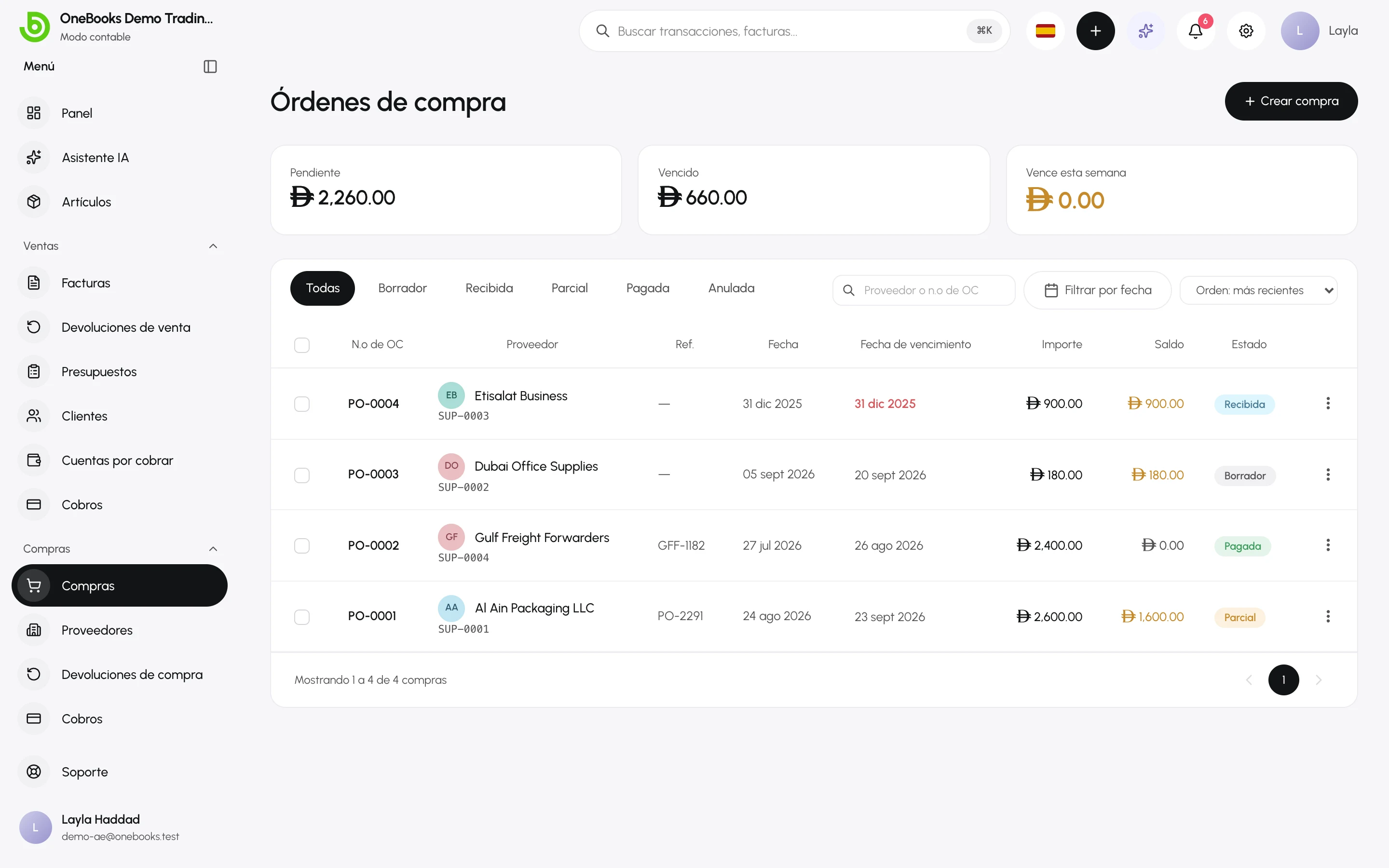
Una compra registra la factura de un proveedor (o tu orden de compra). Como borrador se puede editar y no contabiliza nada; finalizarla significa que has recibido la mercancía o aceptado la factura: se contabilizan el costo, el impuesto soportado y el importe adeudado, y la factura aparece en cuentas por pagar.
Crear una compra
Sección titulada «Crear una compra»- Abre Compras → Compras y selecciona Crear compra (o Creación rápida → Compra).
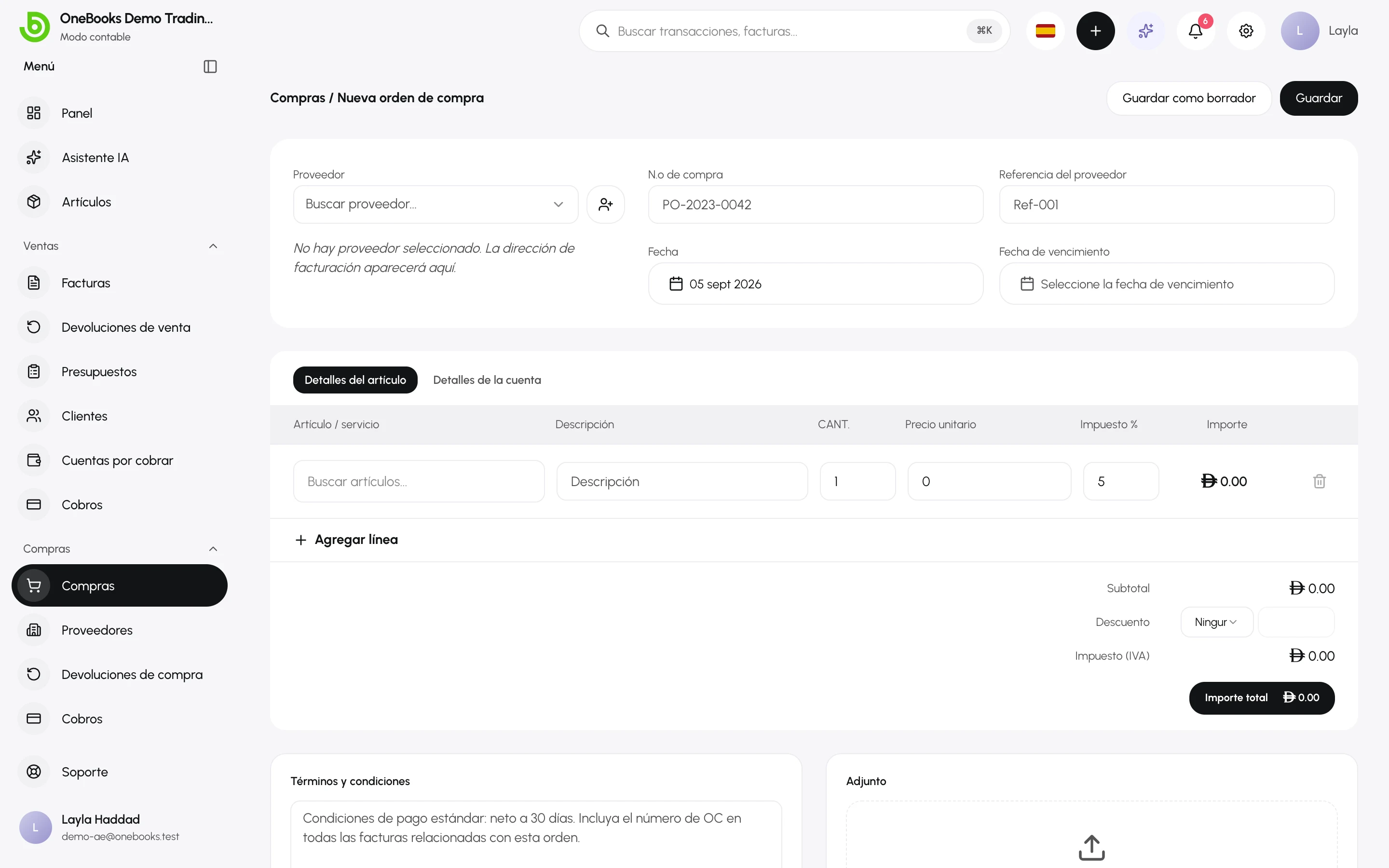
- Elige el proveedor. Añade la referencia del proveedor (su número de factura) y comprueba la fecha de vencimiento, que se toma por defecto de las condiciones de pago del proveedor.
- En la pestaña Detalles del artículo, añade líneas: un artículo de tu catálogo (se rellenan su precio de costo y su impuesto) o una descripción, más la cantidad, el precio unitario y el % de impuesto.
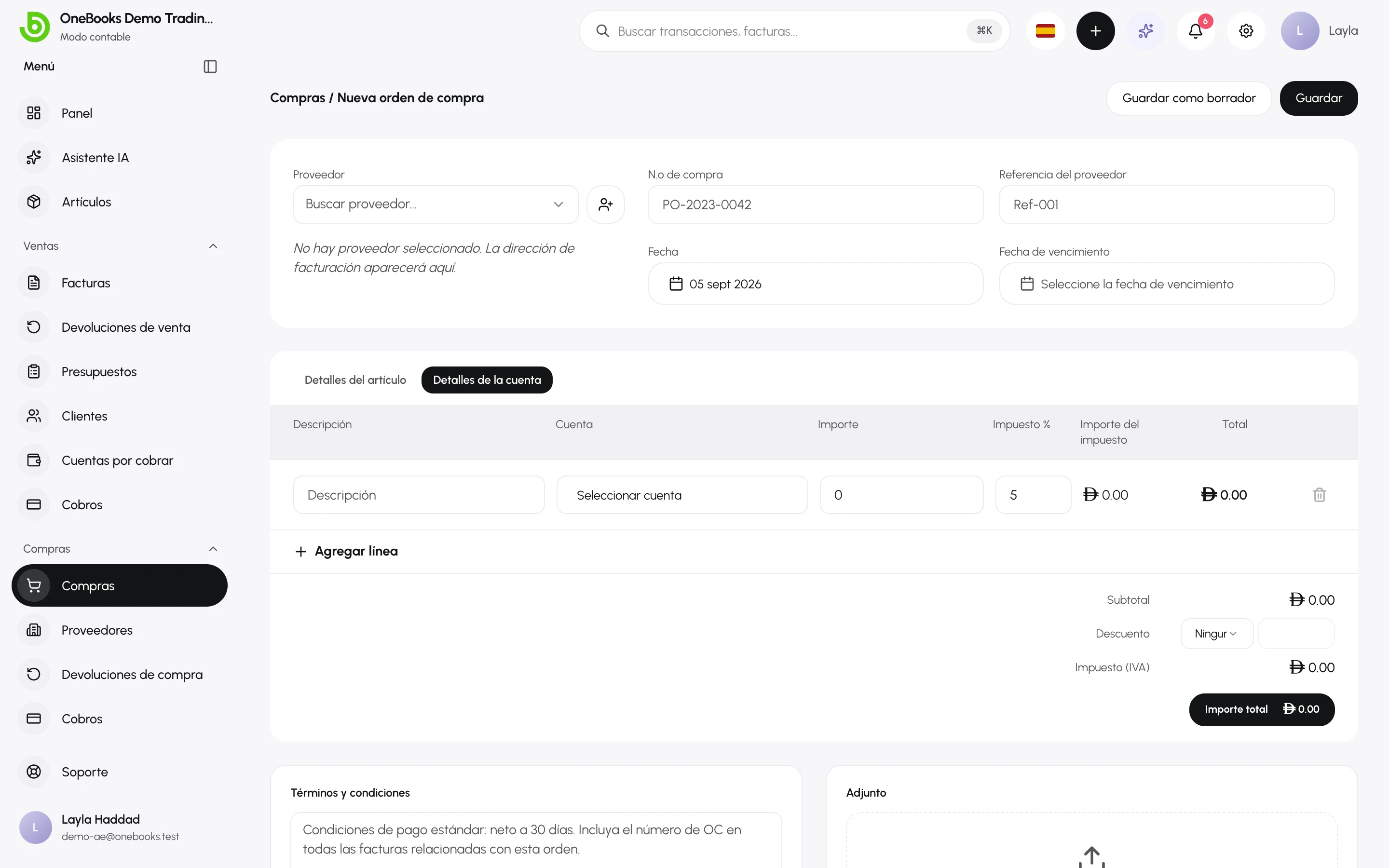
- En la pestaña Detalles de la cuenta, elige en qué cuenta se contabiliza cada línea; consulta más abajo.
- Añade un descuento y notas si hace falta, y luego Guardar como borrador o Guardar OC.
En qué cuenta se contabiliza cada línea
Sección titulada «En qué cuenta se contabiliza cada línea»De forma predeterminada, cada línea se contabiliza en 5000 Costo de ventas. En Detalles de la cuenta puedes dirigir una línea a cualquier cuenta de gasto o de activo: un portátil a 1500 Activos fijos, una factura de marketing a 5300 Marketing y publicidad. El impuesto y la cuenta por pagar no se ven afectados por esta elección.
Inversión del sujeto pasivo e India
Sección titulada «Inversión del sujeto pasivo e India»Activa Inversión del sujeto pasivo (RCM) en las operaciones en las que debes autoliquidar el impuesto (importaciones de servicios, compras con inversión del sujeto pasivo en GST). Las empresas de India también registran el GSTIN del proveedor y el lugar de suministro para el GSTR-3B. Consulta India.
Finalizar
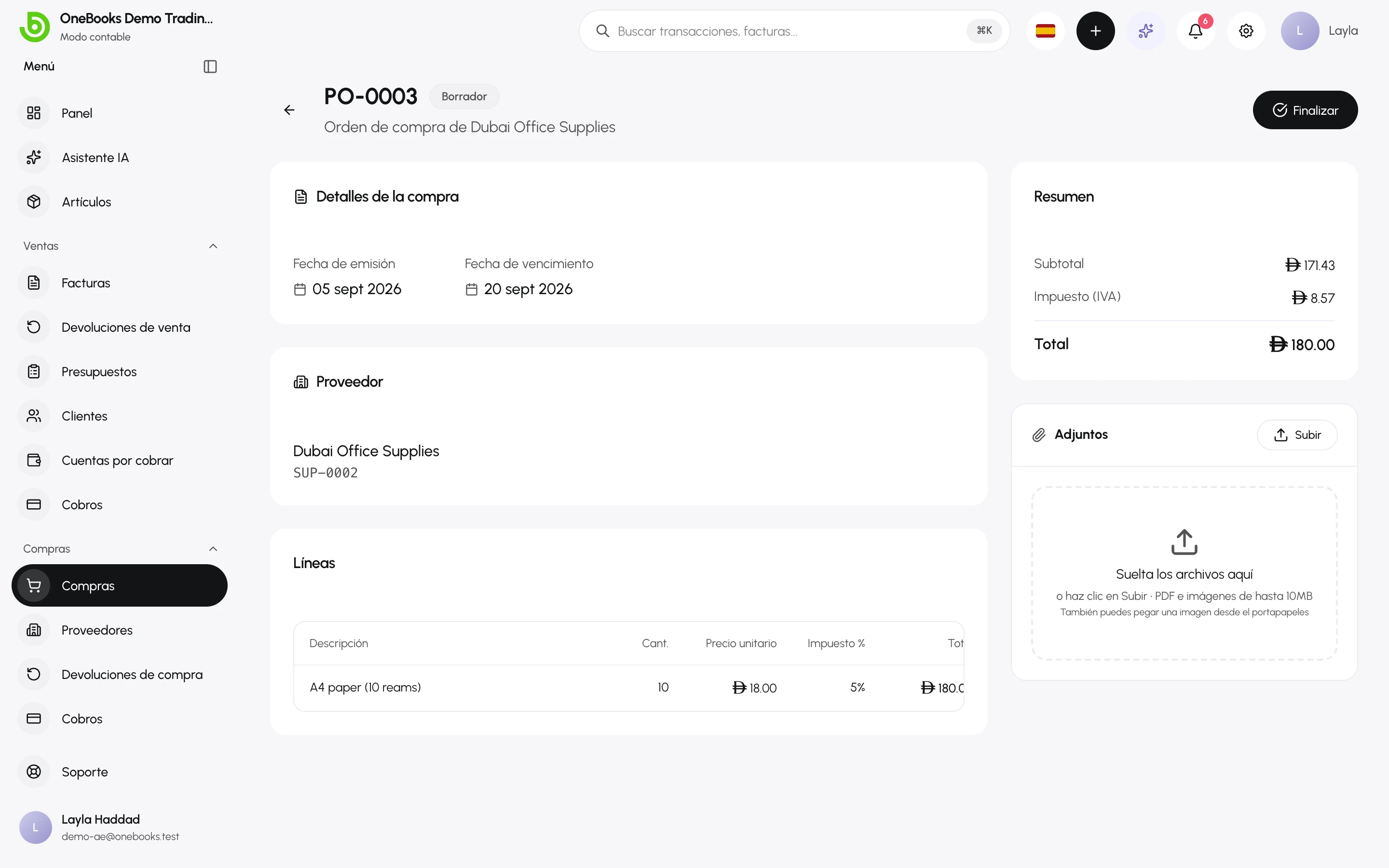
Sección titulada «Finalizar»Abre el borrador y selecciona Finalizar. El estado pasa a Recibida, el número queda fijado y el asiento se contabiliza.
Después de finalizar
Sección titulada «Después de finalizar»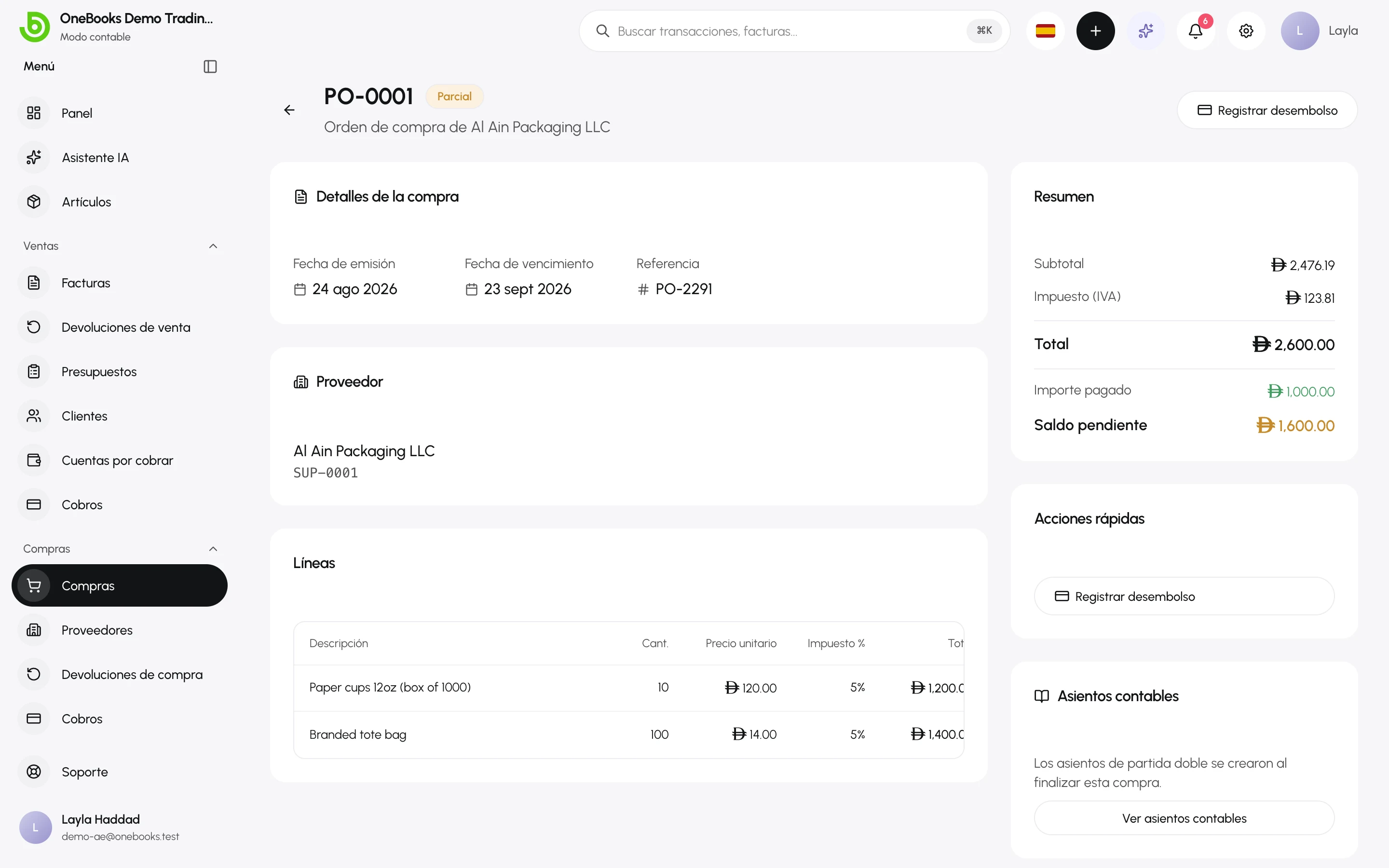
- Registrar desembolso — paga la factura; consulta Pagos a proveedores.
- Adjuntos — adjunta la factura del proveedor en PDF.
- Ver asientos contables (modo Contable) muestra las líneas contabilizadas.
- Anular — revierte una compra recibida que no tiene pagos ni devoluciones (permiso purchases.void).
Estados
Sección titulada «Estados»Borrador → Recibida → Pagada parcialmente → Pagada; Anulada para una compra revertida.