

La integración con Loyverse contabiliza un asiento contable equilibrado por día — un informe Z — con las ventas netas desglosadas por tasa de impuesto, el impuesto cobrado, las propinas cuando corresponda, y el dinero recibido desglosado por tipo de pago en tus cuentas de efectivo y banco.
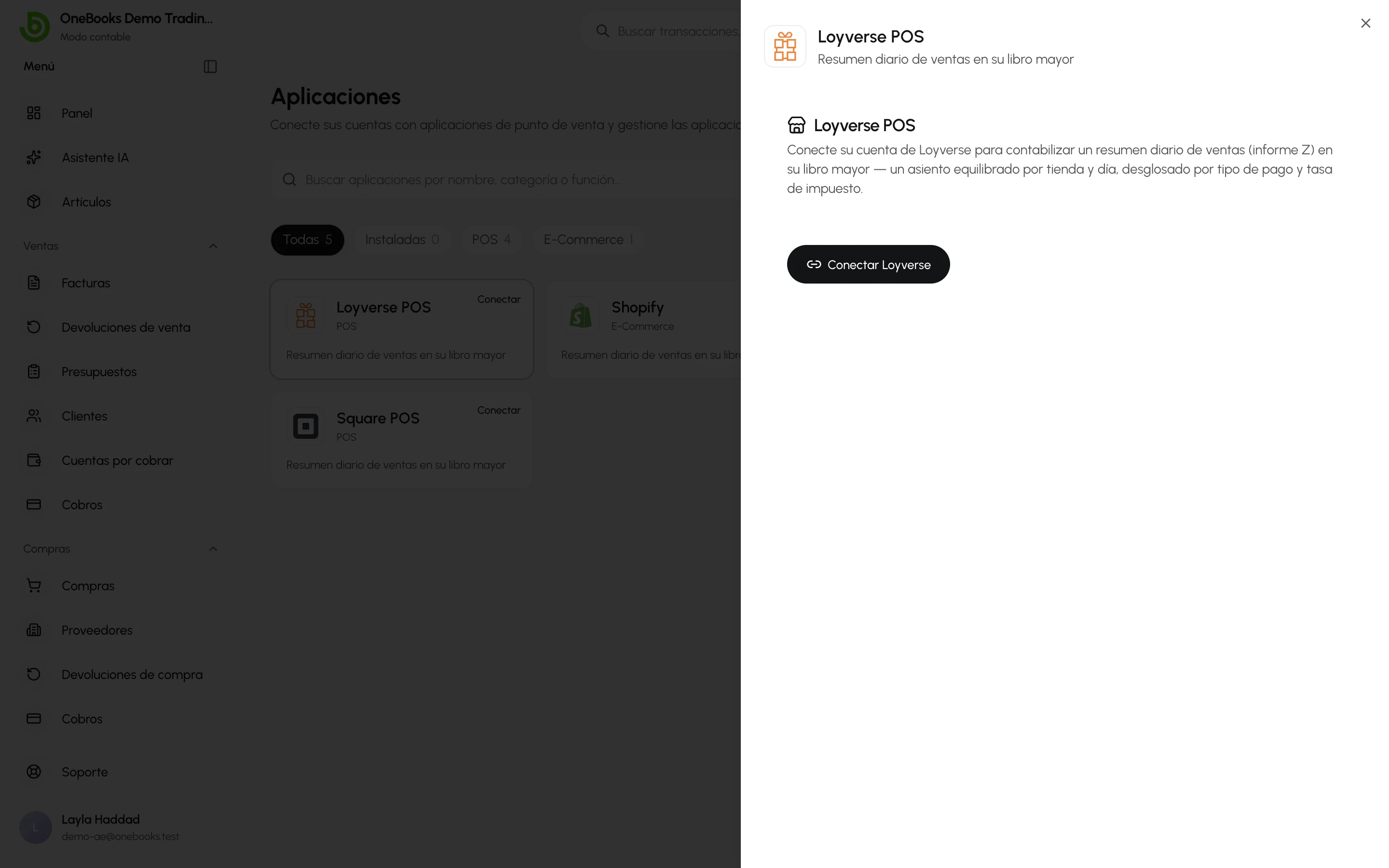
Conectar
Sección titulada «Conectar»- Abre Aplicaciones → Integraciones, selecciona Loyverse POS y Conectar Loyverse, y luego autoriza en Loyverse.
- Elige la tienda que quieres sincronizar y su zona horaria.
Asignar cuentas
Sección titulada «Asignar cuentas»Antes de la primera sincronización, indica a OneBooks adónde va cada cifra. Se proponen valores predeterminados; cámbialos si usas cuentas personalizadas.
- Tipo de pago → cuenta a debitar — cada tipo de pago de Loyverse se contabiliza en la cuenta de efectivo o banco elegida; añade más cuentas bajo Efectivo o Banco para desglosar aún más los medios de pago.
- Asignaciones de impuestos — cada impuesto de Loyverse se asigna a una tasa de impuesto de OneBooks.
Cualquier tipo de pago sin asignar hace que la sincronización de ese día falle con un mensaje claro — asígnalo y vuelve a sincronizar.
La sincronización
Sección titulada «La sincronización»- Se ejecuta automáticamente cada hora y contabiliza cada día completado en la zona horaria de la tienda.
- Volver a sincronizar manualmente — introduce un rango de fechas (o déjalo vacío para una puesta al día de todos los días sin sincronizar). Un día que ya se había contabilizado se revierte y se vuelve a contabilizar, nunca se duplica.
- El estado de cada día aparece bajo la conexión: Pendiente, Contabilizado, Fallido (con el motivo) u Omitido (sin ventas).
Desconectar
Sección titulada «Desconectar»Desconectar detiene la sincronización y elimina los tokens almacenados; los asientos contabilizados permanecen en el libro mayor.