

Todo lo que describe esta página está en Configuración, que se abre desde tu menú de usuario en la parte inferior de la barra lateral. Solo el propietario y los administradores pueden cambiar la configuración de la empresa; los demás roles pueden verla.
Perfil de la empresa
Sección titulada «Perfil de la empresa»Configuración → Perfil de la empresa contiene lo que se imprime en tus documentos y determina la numeración.
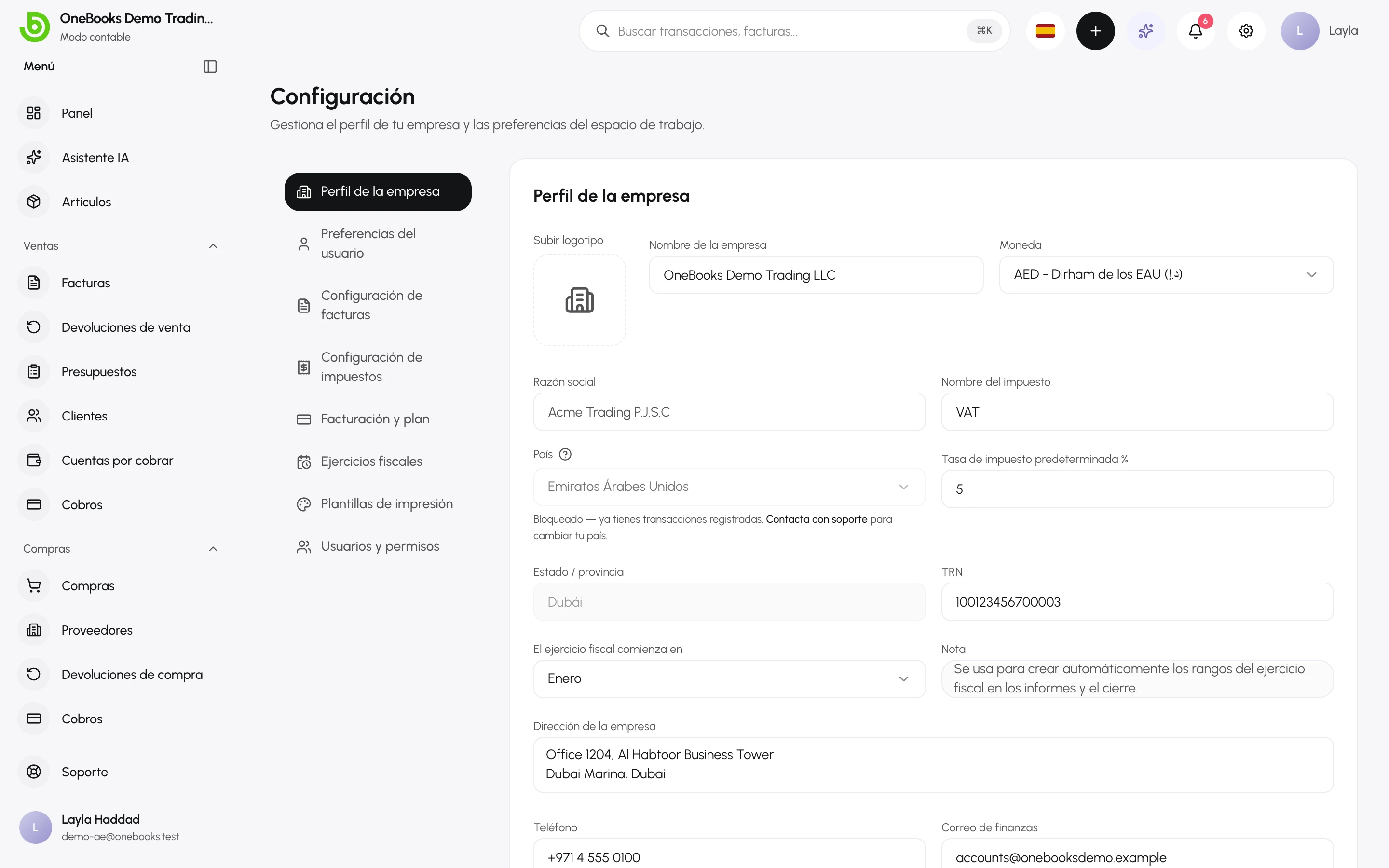
- Sube un logotipo: aparece en facturas, presupuestos y recibos.
- Introduce el nombre de la empresa (lo que ven los clientes) y, si es distinta, la razón social.
- Revisa el nombre del impuesto y el número de identificación fiscal (número de IVA, TRN, GSTIN…). Se imprimen en todos los documentos fiscales.
- Define El ejercicio fiscal comienza en: el mes en que empieza tu ejercicio fiscal. Los informes y el cierre del ejercicio lo usan. Consulta Ejercicios fiscales.
- Rellena la dirección, el teléfono y el correo electrónico que se muestran en los documentos.
- Define las condiciones de pago predeterminadas en días: las facturas nuevas toman de ahí su fecha de vencimiento.
- Selecciona Guardar.
Configuración de impuestos
Sección titulada «Configuración de impuestos»Configuración → Configuración de impuestos decide cómo se calcula el impuesto en cada línea que introduces.
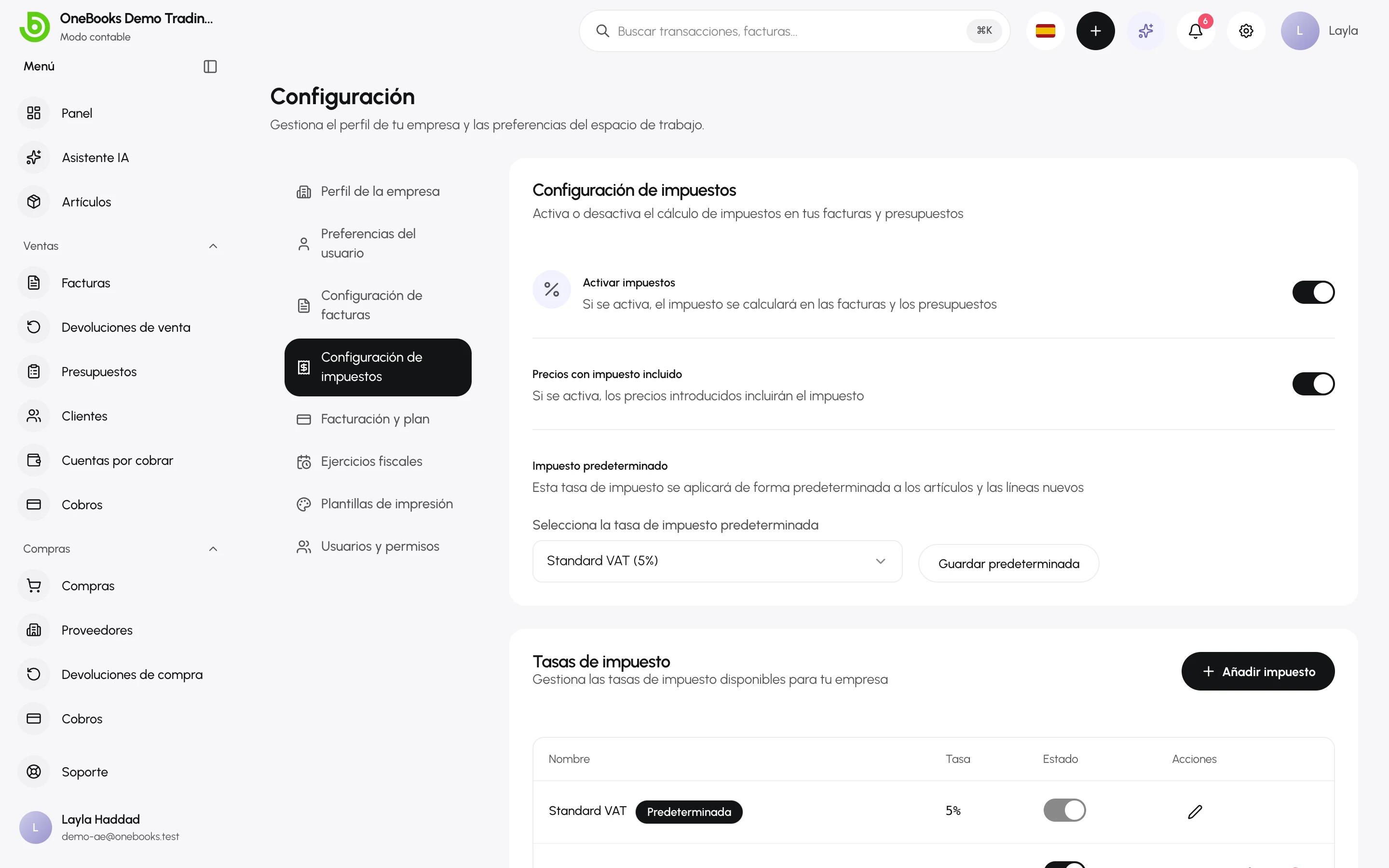
- Activar impuestos: desactívalo solo si tu empresa no está registrada a efectos fiscales.
- Precios con impuesto incluido: cuando está activado, los precios que escribes ya incluyen el impuesto y OneBooks lo extrae; cuando está desactivado, el impuesto se suma aparte.
- Tasas de impuesto: añade las tasas que usas (general, reducida, cero) y define la predeterminada que se aplica a los artículos y líneas nuevos.
Detalles: Configuración de impuestos.
Ejercicio fiscal
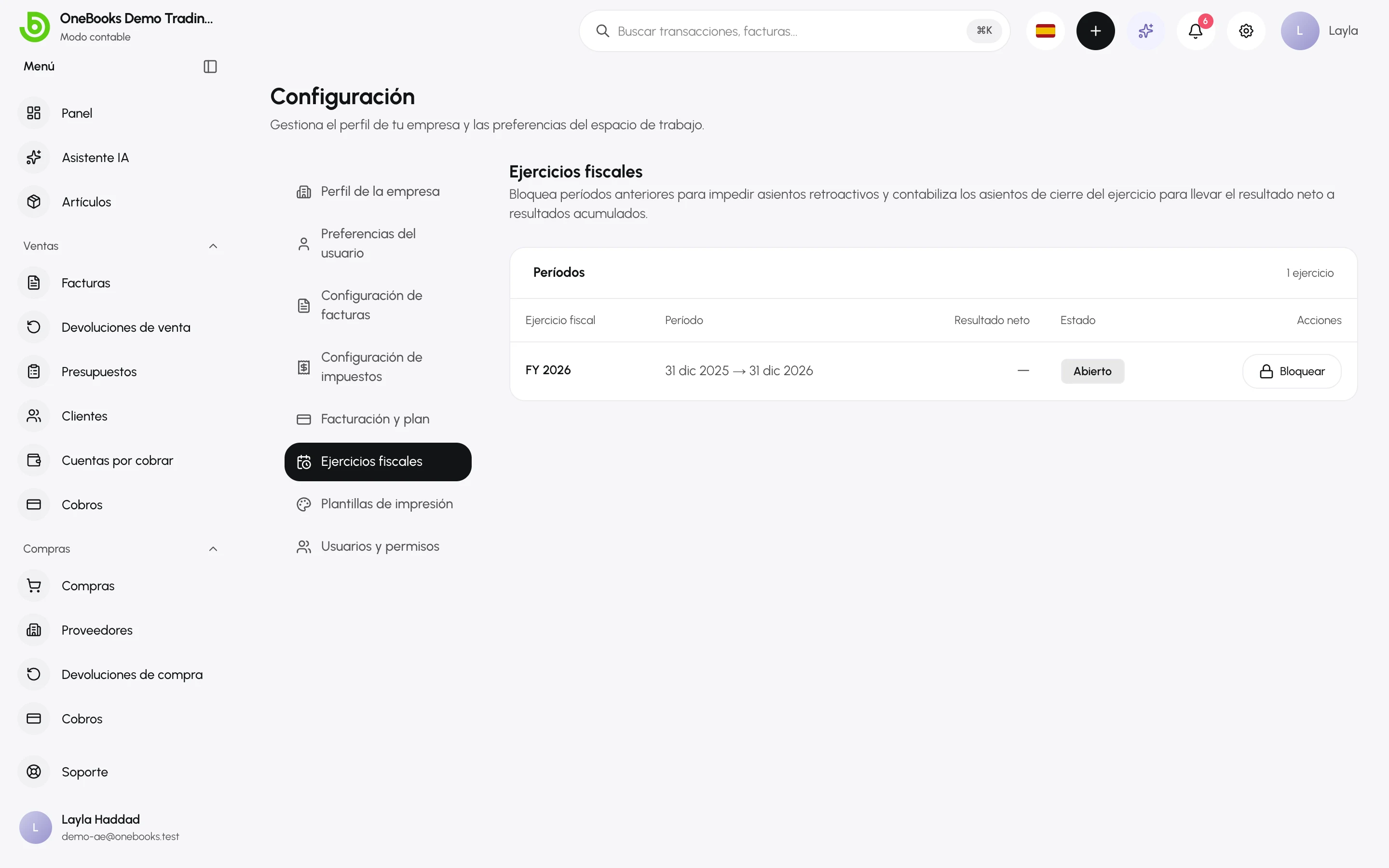
Sección titulada «Ejercicio fiscal»Configuración → Ejercicios fiscales enumera tus ejercicios fiscales con su estado (Abierto, Bloqueado, Cerrado). No hay nada que hacer el primer día — OneBooks crea el ejercicio actual automáticamente —, pero aquí es donde más adelante bloquearás períodos anteriores y ejecutarás el cierre del ejercicio. Consulta Ejercicios fiscales.
Preferencias
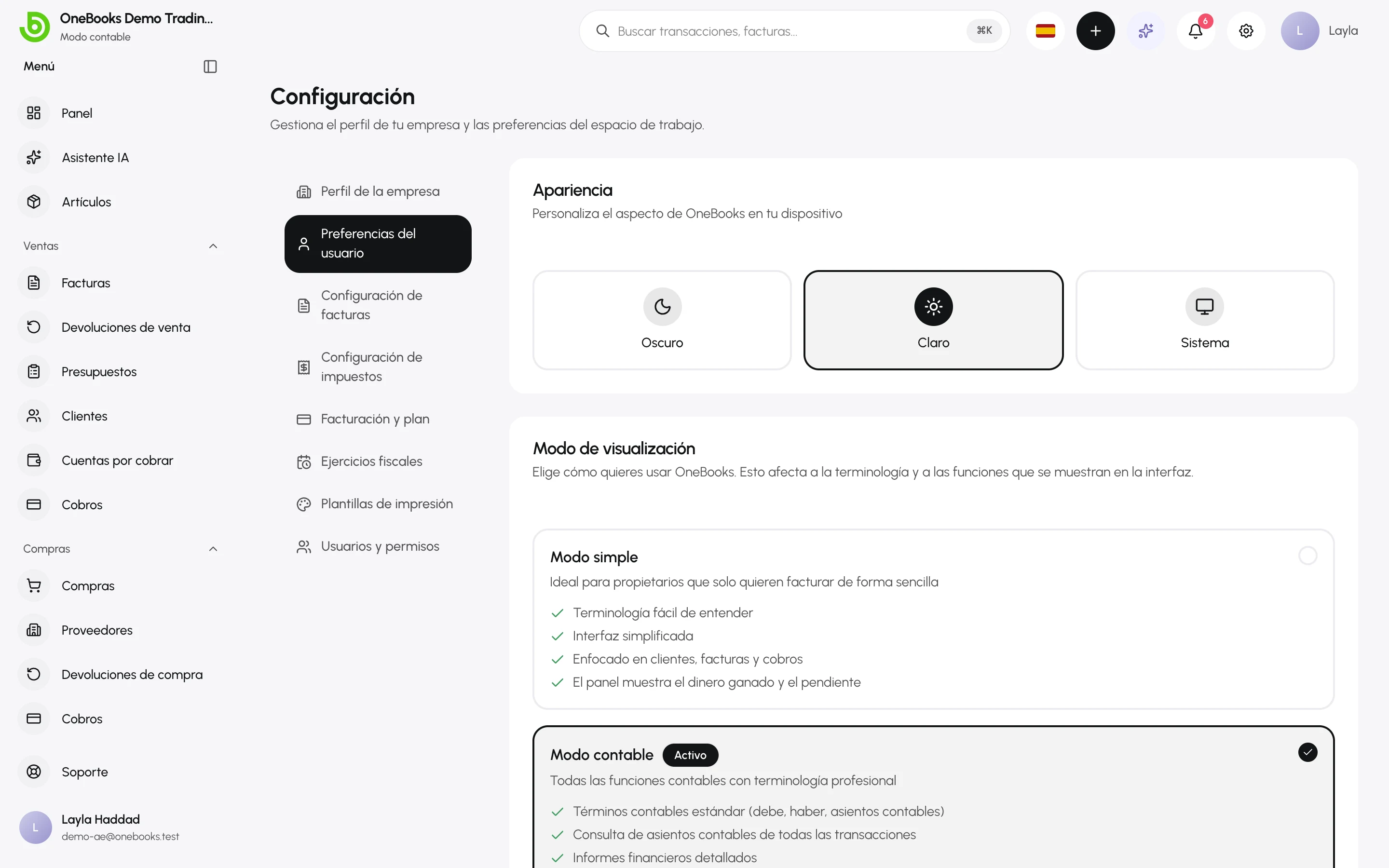
Sección titulada «Preferencias»Configuración → Preferencias del usuario es personal de cada usuario: Modo de visualización (simple o contable), Apariencia (Claro, Oscuro, Sistema) e Idioma (inglés, árabe, español, francés). Consulta Modo simple frente a modo contable y Preferencias.
Lista recomendada para la primera semana
Sección titulada «Lista recomendada para la primera semana»- Añade tus artículos para que las facturas sean coherentes — Catálogo de artículos.
- Importa clientes y proveedores desde una hoja de cálculo — Importar y exportar.
- Introduce los saldos iniciales si vienes de otro sistema — Saldos iniciales.
- Invita a tu contador con el rol Administrador o Miembro — Usuarios y roles.
- Arabia Saudita: completa la incorporación a ZATCA antes de emitir facturas fiscales — Arabia Saudita.