

Una factura cobra a un cliente. Mientras es un borrador puedes cambiar cualquier cosa; una vez enviada es definitiva, queda numerada y contabilizada en el libro mayor, y las correcciones se hacen con una nota de crédito o una anulación.
La lista
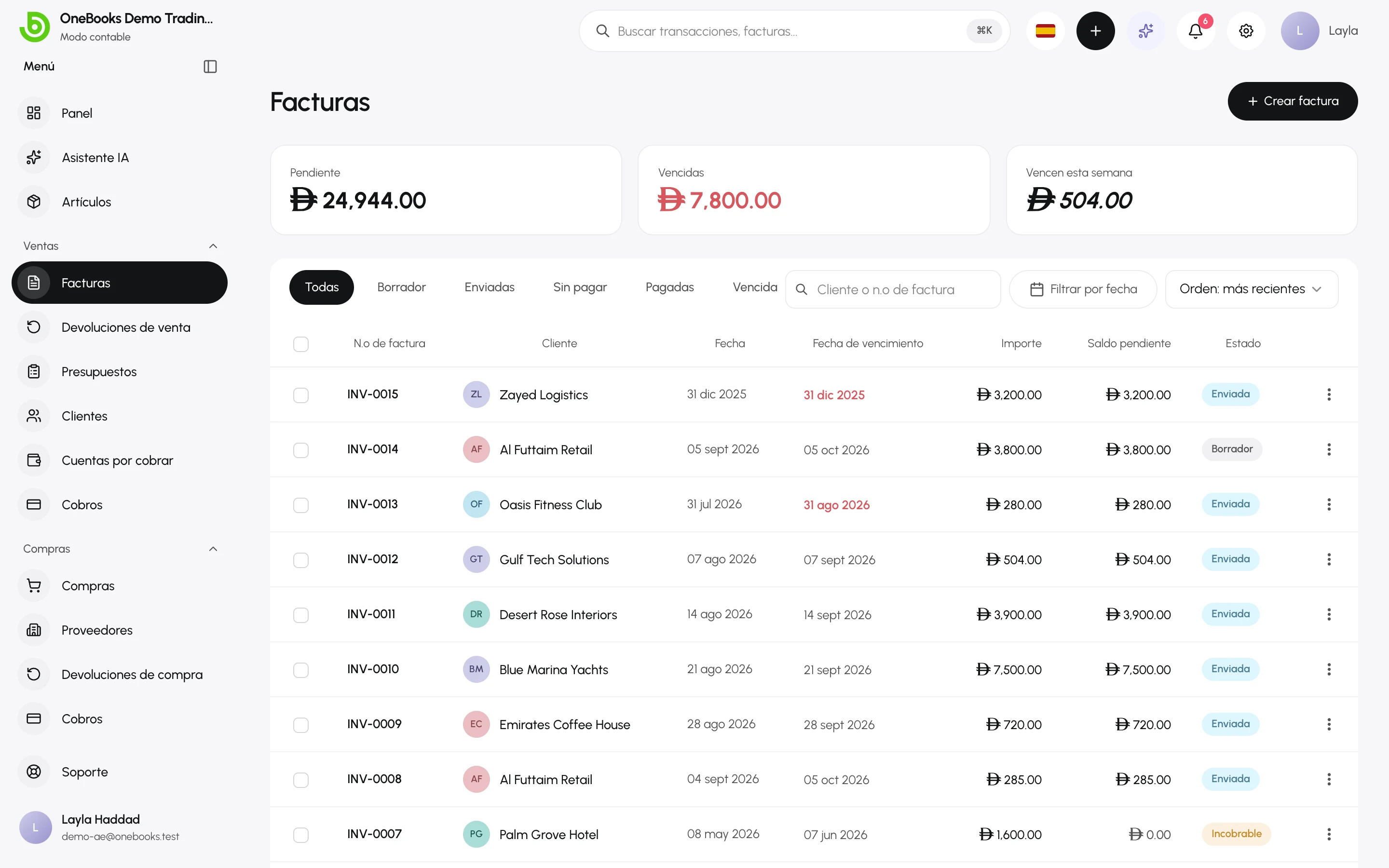
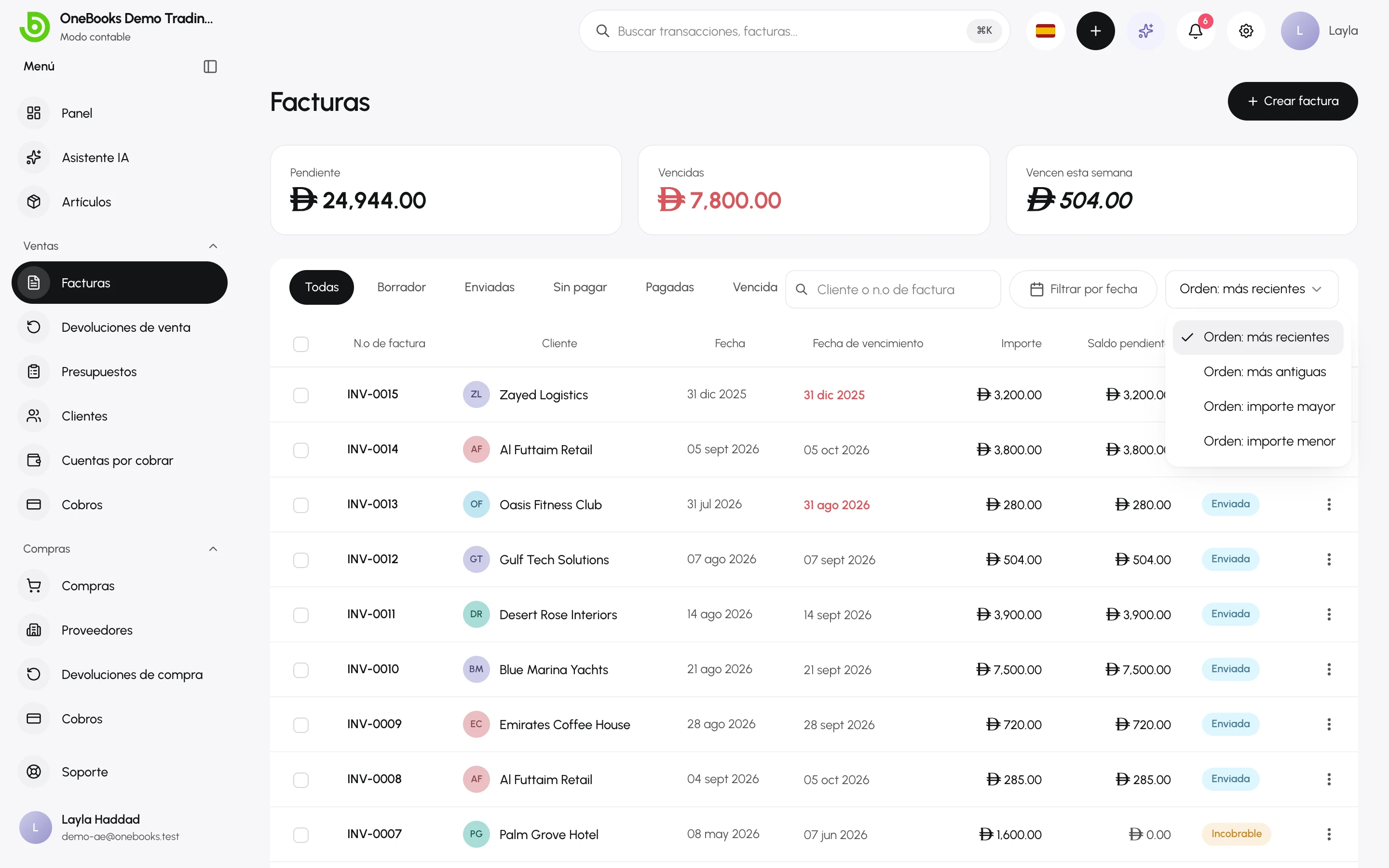
Sección titulada «La lista»Ventas → Facturas muestra todas las facturas con su estado, fecha de vencimiento y saldo. Filtra por estado (incluidos Vencida y Sin pagar), por fecha, o busca por número o por cliente. Los recuadros de resumen indican cuánto está pendiente, cuánto está vencido y cuánto vence esta semana.
Crear una factura
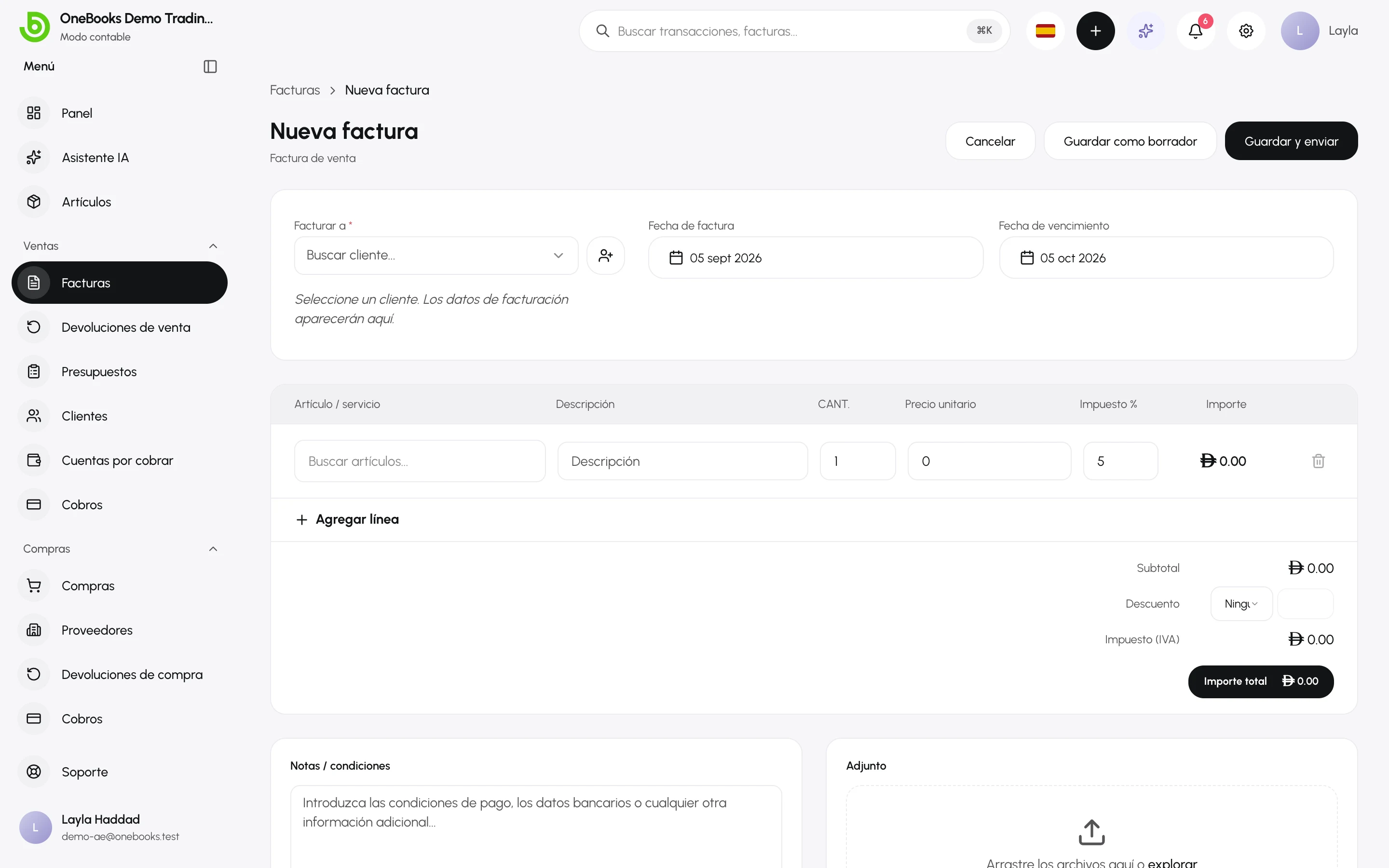
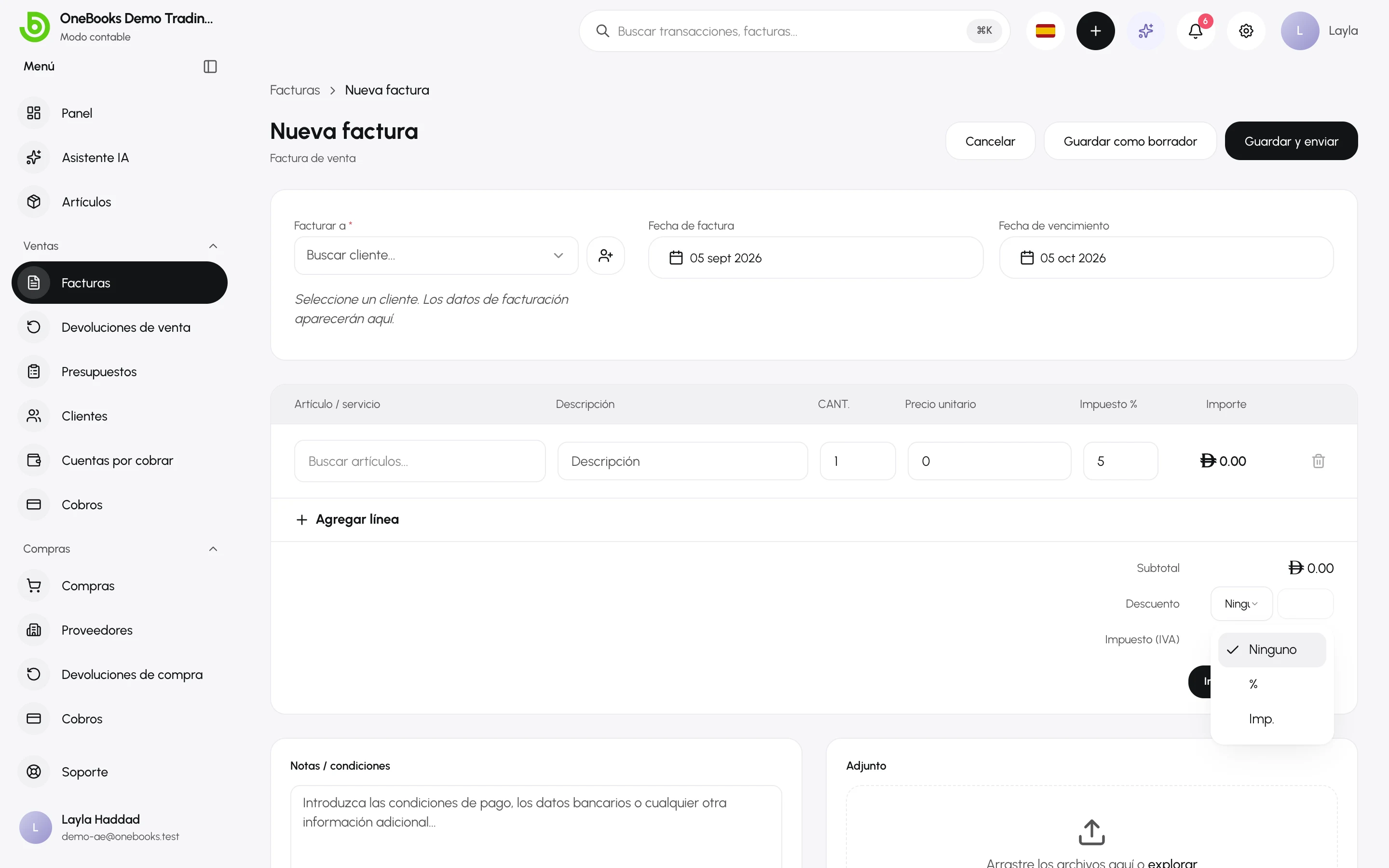
Sección titulada «Crear una factura»- Selecciona Crear factura (o Creación rápida → Factura de venta desde cualquier página).
- Facturar a — elige un cliente, o escribe un nombre nuevo y añádelo al momento.
- Fecha de factura y Fecha de vencimiento — la fecha de vencimiento se toma por defecto de las condiciones de pago del cliente o de la empresa.
- Referencia — opcional, por ejemplo el número de orden de compra del cliente.
- Líneas — elige un artículo (se rellenan su descripción, su precio y su tasa de impuesto) o escribe una descripción; indica la cantidad, el precio unitario (hasta cuatro decimales) y el % de impuesto. Selecciona Agregar línea para añadir más líneas.
- Descuento — un porcentaje o un importe fijo, aplicado al subtotal antes de impuestos.
- Notas / condiciones — condiciones de pago, datos bancarios, agradecimientos.
- Guardar como borrador, o Guardar y después enviar.
Impuesto en cada línea
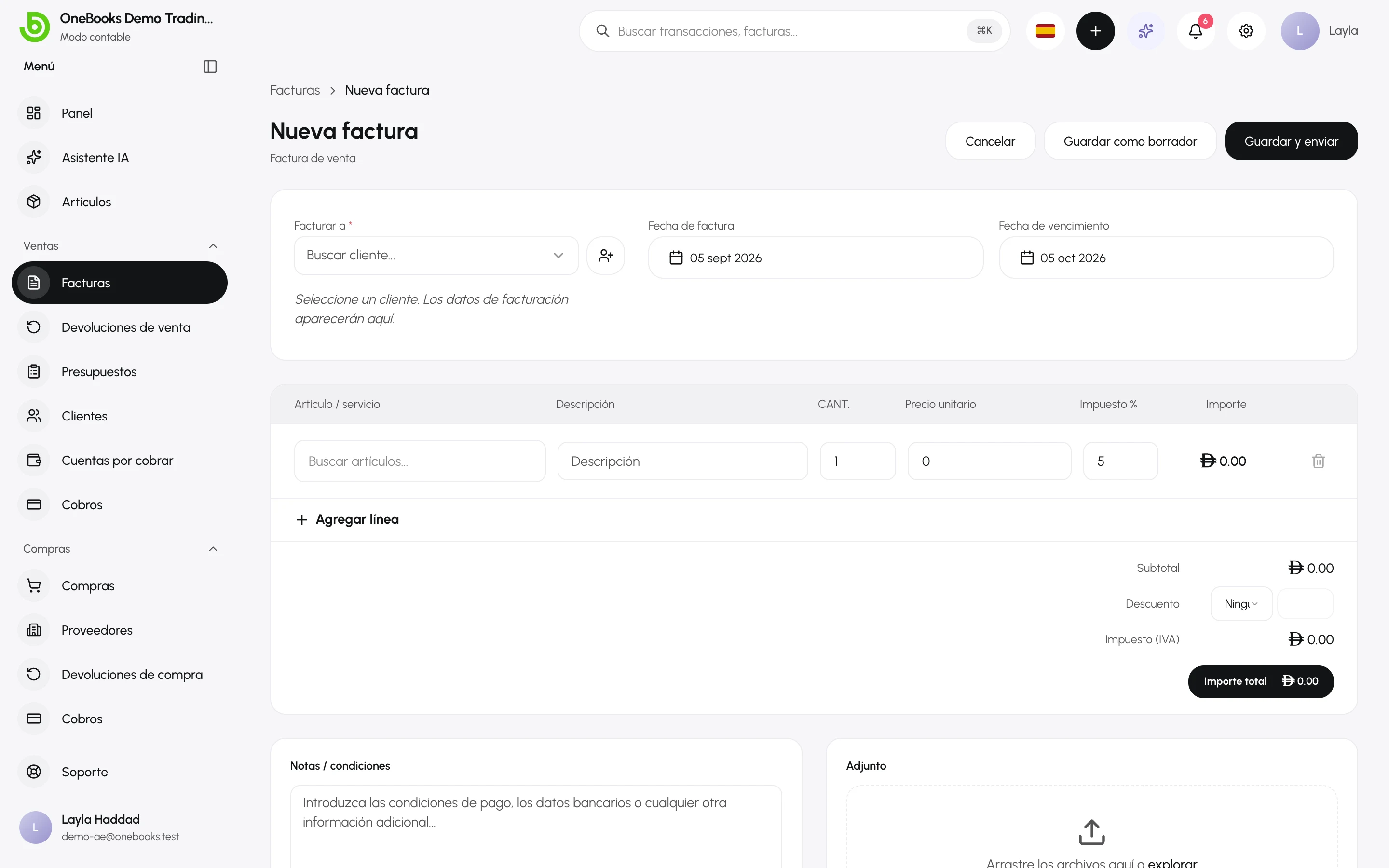
Sección titulada «Impuesto en cada línea»Cada línea lleva su propia tasa, así que una misma factura puede combinar líneas con tasa estándar, reducida y cero. Con los precios con impuesto incluido activados, los precios unitarios incluyen el impuesto y el panel de totales muestra el impuesto extraído. Consulta Configuración de impuestos.
Inversión del sujeto pasivo
Sección titulada «Inversión del sujeto pasivo»Activa Inversión del sujeto pasivo cuando es el cliente quien liquida el impuesto (por ejemplo, en algunas operaciones B2B transfronterizas). La factura entonces no lleva línea de impuesto y el cliente lo autoliquida. El interruptor solo puede cambiarse mientras la factura es un borrador.
Las empresas de India también indican el lugar de suministro (código de estado), que decide si el GST se divide en CGST/SGST o en IGST en los informes GSTR. Consulta India.
Editar un borrador
Sección titulada «Editar un borrador»Abre un borrador y selecciona Editar. Las líneas, el descuento y la inversión del sujeto pasivo solo son editables mientras la factura es un borrador: cambian los totales y, por tanto, el asiento contable. Las notas, las condiciones y la referencia siguen siendo editables después del envío.
Enviar una factura
Sección titulada «Enviar una factura»- En el formulario de la factura, selecciona Guardar y enviar, o abre una factura en borrador y elige un canal en la cabecera.
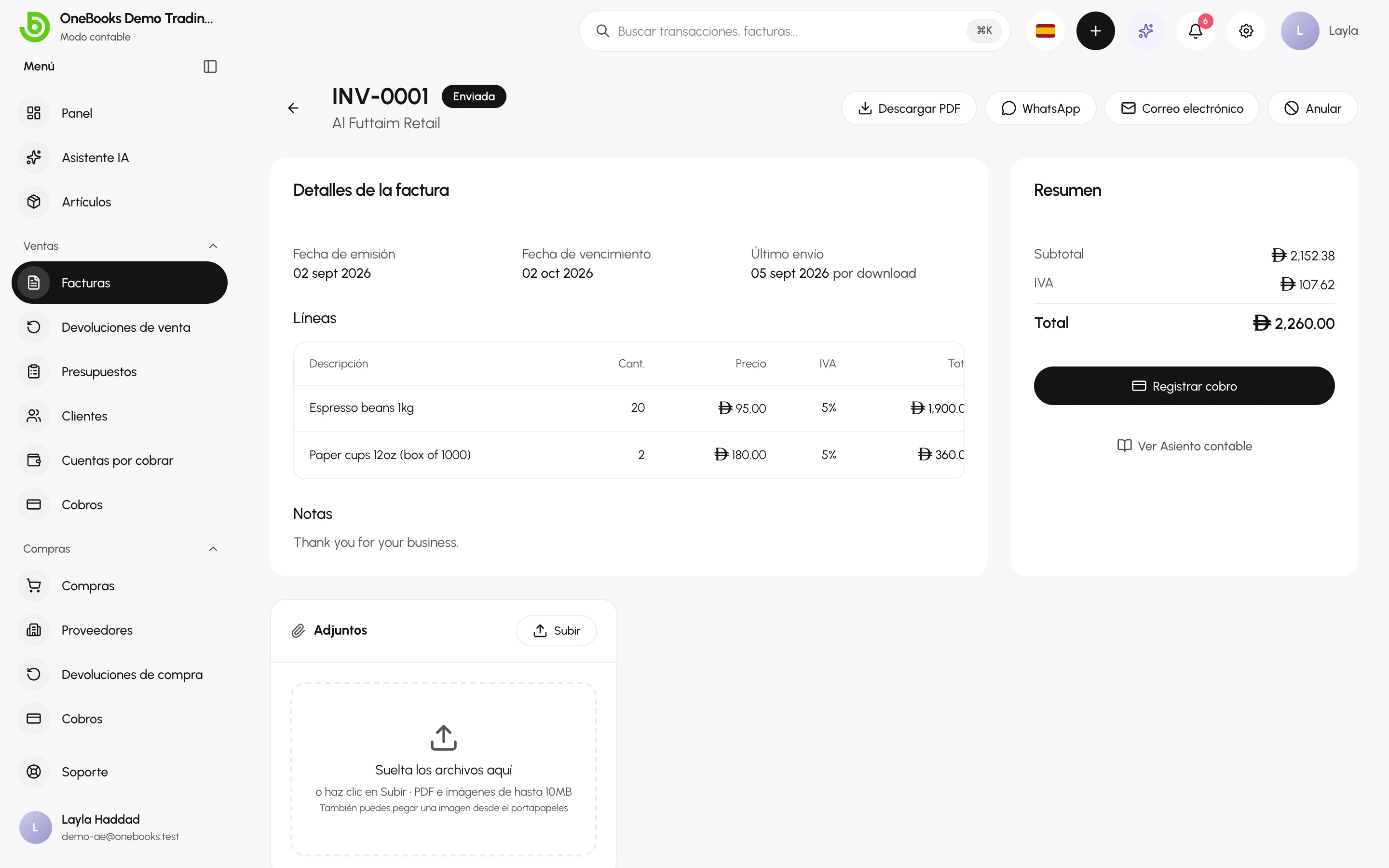
- Elige Correo electrónico (al correo del cliente), WhatsApp (abre un mensaje con el enlace al PDF) o Descargar PDF (envías el PDF tú mismo).
El estado pasa a Enviada y se contabiliza el asiento. Las empresas saudíes ven además el estado del envío a ZATCA; consulta Arabia Saudí.
Después de enviar
Sección titulada «Después de enviar»- Descargar PDF en cualquier momento; el diseño proviene de tu plantilla de impresión.
- WhatsApp y Correo electrónico reenvían la factura.
- Registrar cobro — consulta Cobros recibidos.
- Adjuntos — adjunta el albarán firmado o la orden de compra.
- Ver asientos contables (modo Contable) muestra las líneas contabilizadas.
- Anular — consulta Estados de factura, anulación y cancelación.
Solución de problemas
Sección titulada «Solución de problemas»- «No se puede contabilizar el … — este período está bloqueado.» La fecha de la factura cae en un ejercicio fiscal bloqueado o cerrado. Cambia la fecha o desbloquea el período — Ejercicios fiscales.
- «… es anterior al primer ejercicio fiscal de la empresa». Las facturas pueden retrodatarse dentro del ejercicio fiscal en que empezaste a usar OneBooks, pero no antes; usa un saldo inicial para las deudas más antiguas.
- Las fechas futuras se rechazan. Las facturas no pueden tener una fecha posterior a hoy.