

Conectar Claude, ChatGPT y otros agentes de IA
OneBooks ejecuta un servidor MCP (Model Context Protocol) para que los agentes de IA que ya usas puedan trabajar con tus libros: obtener informes, consultar registros, buscar en esta documentación y preparar documentos que tú confirmas. Reciben exactamente las mismas herramientas que el asistente de la aplicación, con la misma regla: no se escribe nada hasta que una persona lo aprueba.
Un agente de IA integrado en tu navegador, como el de la aplicación de escritorio de ChatGPT, también puede usar OneBooks sin nada que conectar — consulta Agentes de IA en tu navegador (WebMCP).
Elige tu cliente
Sección titulada «Elige tu cliente»Cursor, VS Code, MCP Inspector y los agentes personalizados se conectan de la misma forma: consulta la sección sobre otros clientes MCP más abajo.
Qué necesitas
Sección titulada «Qué necesitas»- Una cuenta de OneBooks. El agente hereda tu rol: un lector recibe herramientas de solo lectura, un miembro puede proponer documentos y, de forma predeterminada, solo un propietario o administrador puede proponer cobros, pagos a proveedores, aplicaciones de cobros y pagos, traspasos, asientos contables, cambios en las cuentas y planes presupuestarios. Proponer cambios en los datos de un cliente o proveedor requiere permiso para gestionar clientes o proveedores, que todos los miembros tienen de forma predeterminada.
- Claude y ChatGPT llegan a OneBooks desde sus propios servidores; Claude Code y OpenClaw se conectan desde tu ordenador. En ambos casos el cliente inicia sesión a través de la pantalla de consentimiento que se describe a continuación, nunca con una clave copiada.
Aprobar el acceso
Sección titulada «Aprobar el acceso»La primera vez que un cliente se conecta, OneBooks abre su pantalla de inicio de sesión y consentimiento.
- Inicia sesión con tu correo y contraseña de OneBooks si aún no lo has hecho.
- Comprueba la empresa que aparece en la pantalla: el acceso se concede solo para tu empresa activa.
- Revisa lo que la app podrá hacer y selecciona Aprobar (o Denegar).
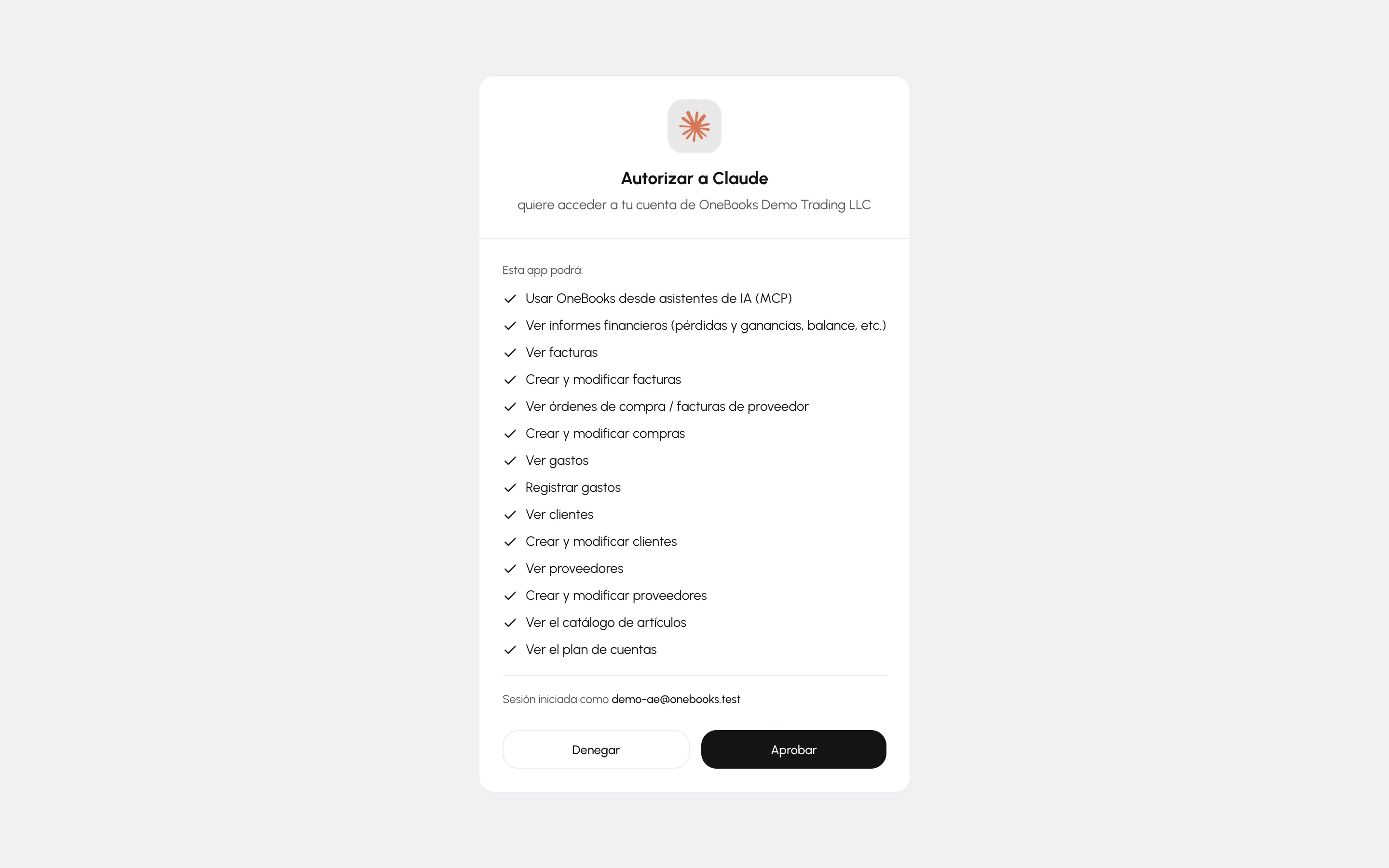
Cambiar tu empresa activa en OneBooks termina la conexión; vuelve a conectar y da tu consentimiento para la nueva empresa.
Claude en la web y Claude DesktopLos conectores personalizados están disponibles en todos los planes de Claude (el plan gratuito permite uno). Claude se conecta a OneBooks desde los servidores de Anthropic, así que un conector añadido una vez funciona igual en el navegador y en Claude Desktop.
- Abre Personalizar → Conectores. En los planes Team y Enterprise lo añade un propietario en Configuración de la organización → Conectores → Añadir → Personalizado; después los miembros seleccionan Conectar.
- Selecciona Añadir conector personalizado, llámalo OneBooks e introduce
https://api.getonebooks.com/mcp. Deja vacíos los campos avanzados de OAuth: Claude se identifica ante OneBooks automáticamente. - Selecciona Conectar y aprueba el acceso en la pantalla de OneBooks.
- En un chat, abre el menú +, elige Conectores y activa OneBooks. Luego pregunta: “¿Cuál es mi posición de efectivo?”
Claude Code
Sección titulada «Claude Code»Registra el servidor una vez para todos tus proyectos y después inicia sesión desde el panel /mcp:
claude mcp add --transport http onebooks --scope user https://api.getonebooks.com/mcpDentro de Claude Code ejecuta /mcp, elige onebooks y completa el inicio de sesión en el navegador. claude mcp list muestra la conexión y claude mcp remove onebooks la elimina. Claude Code se identifica con un documento de metadatos de cliente, así que no hay nada que registrar.
ChatGPT
Sección titulada «ChatGPT»ChatGPT añade OneBooks como servidor MCP personalizado, el flujo que antes se llamaba modo de desarrollador. Su disponibilidad depende de tu plan de ChatGPT y, en un espacio de trabajo, puede que un administrador tenga que permitir antes los conectores personalizados. Configúralo una vez en la web; el conector pertenece a tu cuenta de ChatGPT.
- Abre Configuración → Conectores y selecciona Añadir servidor MCP personalizado.
- Llámalo OneBooks, introduce
https://api.getonebooks.com/mcp, elige OAuth como autenticación y confirma que confías en el proveedor. - Aprueba el acceso en la pantalla de OneBooks.
- En un chat nuevo, abre el menú +, activa OneBooks para esa conversación y pregunta lo que quieras.
Para la búsqueda y la investigación en profundidad, ChatGPT usa dos herramientas de solo lectura, search y fetch, que encuentran y citan tus facturas, compras, clientes, proveedores y artículos, limitadas a los registros que tu rol puede ver. Los informes y los borradores usan el resto de las herramientas en un chat con OneBooks activado.
OpenClaw
Sección titulada «OpenClaw»OpenClaw es un agente personal de código abierto que se ejecuta en tu propio equipo y habla contigo a través de tus aplicaciones de mensajería.
- Abre Configuración → MCP, selecciona Añadir servidor, llámalo
onebooks, elige el transporte Streamable HTTP e introducehttps://api.getonebooks.com/mcp. - Establece la autenticación del servidor en OAuth (la entrada de configuración se muestra más abajo).
- Ejecuta
openclaw mcp login onebooks. El navegador abre la pantalla de consentimiento de OneBooks y OpenClaw guarda los tokens; si el navegador no puede llegar al retorno de llamada de OpenClaw, usa el comando--codeque imprime. openclaw mcp status --verboseconfirma la conexión.
En el archivo de configuración de OpenClaw, la entrada del servidor queda así:
{ mcp: { servers: { onebooks: { url: "https://api.getonebooks.com/mcp", transport: "streamable-http", enabled: true, auth: "oauth", }, }, },}Otros clientes MCP
Sección titulada «Otros clientes MCP»Cualquier cliente compatible con Streamable HTTP y OAuth 2.0 con PKCE puede conectarse: Cursor, VS Code, Windsurf, MCP Inspector o agentes personalizados. Cuando el cliente usa un archivo de configuración, la entrada es:
{ "mcpServers": { "onebooks": { "type": "http", "url": "https://api.getonebooks.com/mcp" } }}El cliente descubre el servidor de inicio de sesión, se registra (o presenta su documento de metadatos de cliente) y abre la pantalla de consentimiento.
Qué puede hacer el agente
Sección titulada «Qué puede hacer el agente»Exactamente lo mismo que el asistente de la aplicación: informes y consultas, respuestas basadas en esta documentación y propuestas de presupuestos, facturas, notas de crédito y de débito, compras, gastos, cobros, pagos a proveedores y sus aplicaciones, traspasos, asientos contables, conciliación bancaria, planes presupuestarios, cuentas, artículos, clientes y proveedores, incluido convertir un presupuesto en factura, enviar una factura en borrador o finalizar una compra en borrador, además de ediciones de una factura o compra en borrador, un artículo, una cuenta, los importes de un plan presupuestario o los datos de un cliente o proveedor.
Aquí la escritura también tiene dos pasos. El agente pide a OneBooks que prepare el documento; OneBooks guarda una propuesta y devuelve una vista previa que el agente te muestra. Solo después de que apruebes esa vista previa exacta el agente confirma la propuesta: nunca en el mismo turno, una sola vez y dentro de 24 horas. Una propuesta que no apruebas nunca se ejecuta; caduca por sí sola pasadas 24 horas. No existen herramientas de eliminación, anulación ni reembolso para ningún agente, y las únicas herramientas de edición cambian una factura o compra en borrador, un artículo, una cuenta, los importes de un plan presupuestario o los datos de un cliente o proveedor, nunca un documento contabilizado ni datos bancarios.
Gestionar y revocar el acceso
Sección titulada «Gestionar y revocar el acceso»Aplicaciones → Integraciones con el filtro Aplicaciones conectadas muestra los clientes de IA conectados a tu empresa, cada uno con su nombre y su marca, la fecha de autorización y el último uso.
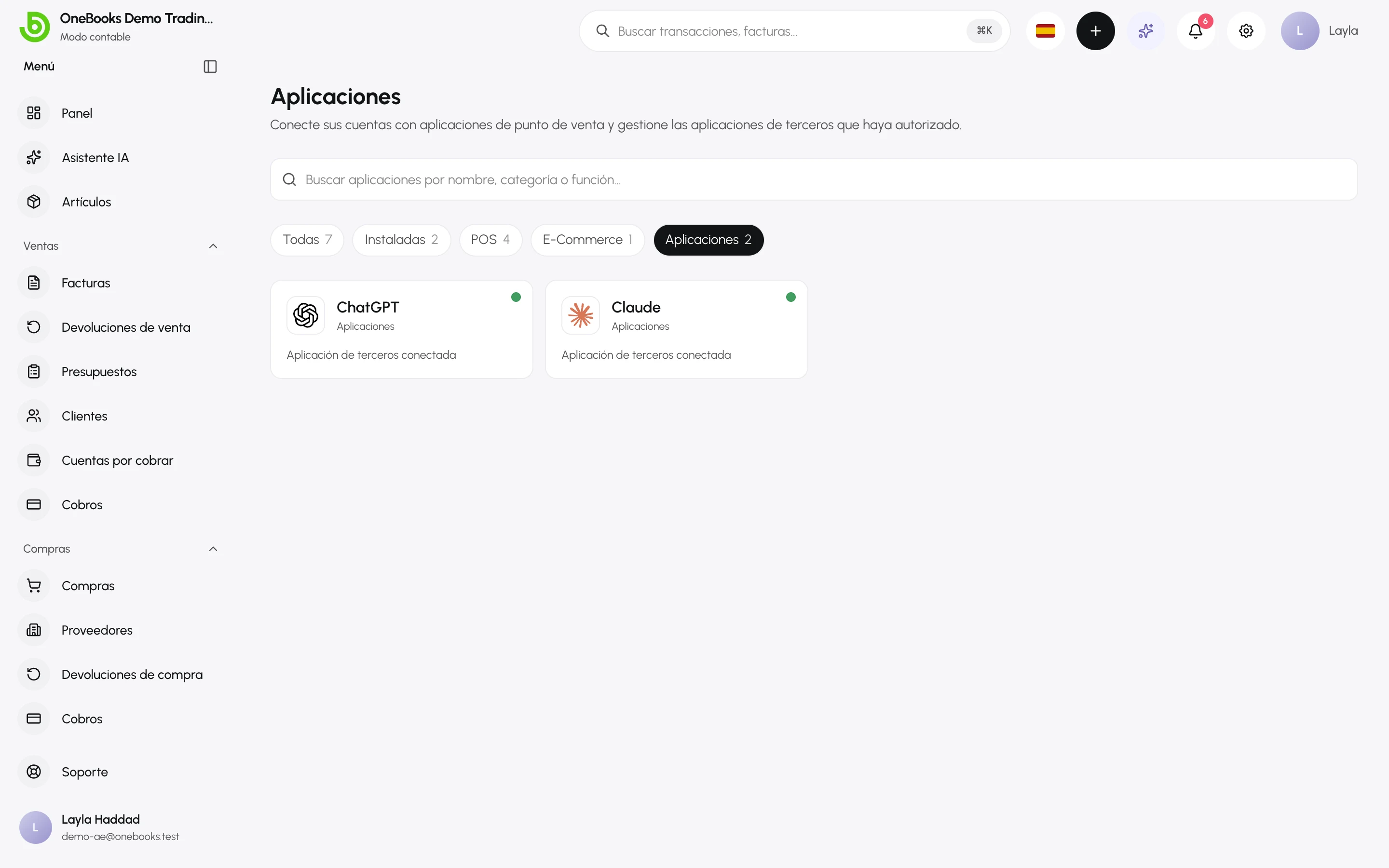
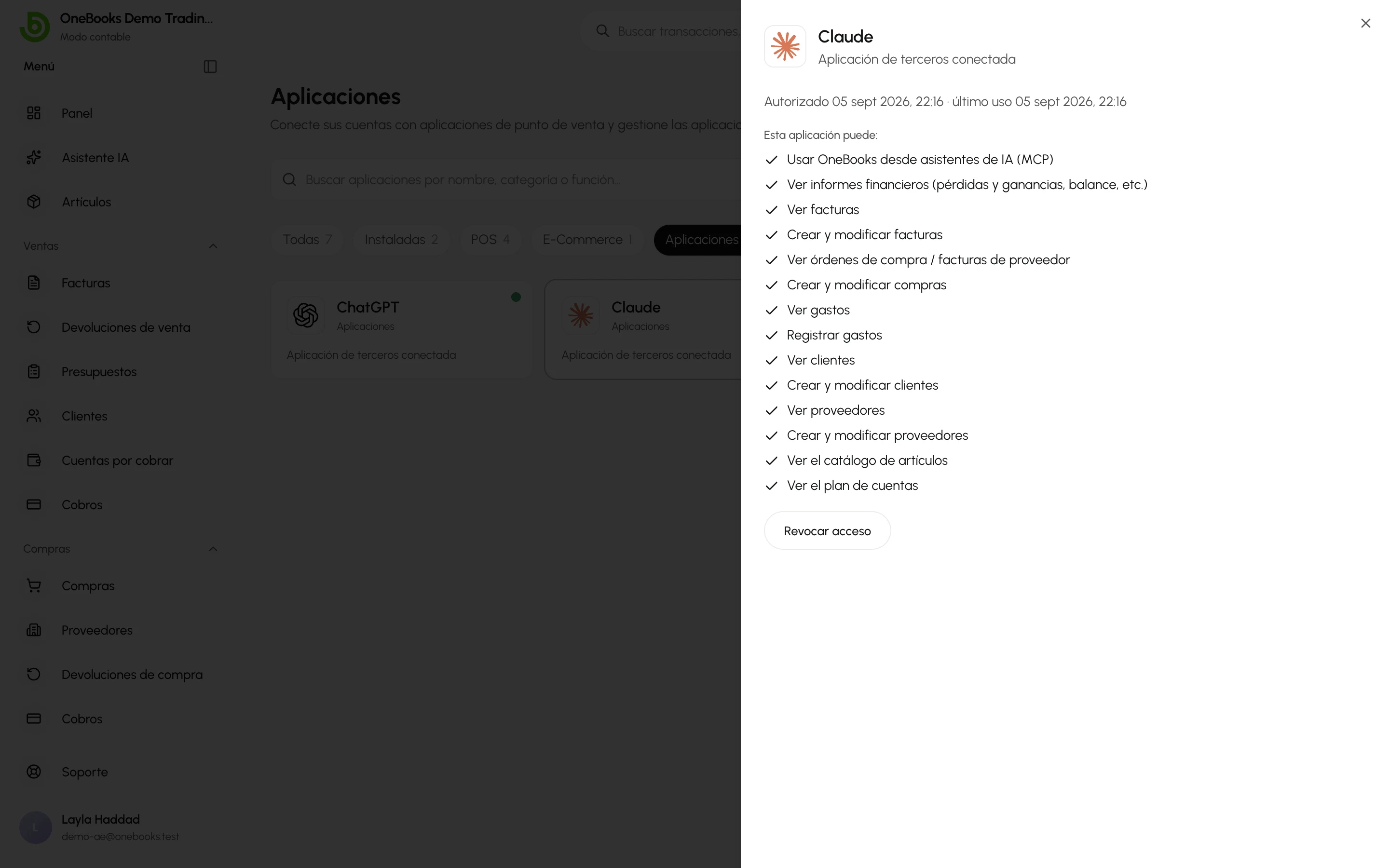
Selecciona una tarjeta para ver lo que la app puede hacer y para Revocar acceso. Sus tokens dejan de funcionar de inmediato; nada de lo que ya creó se elimina.
Límites
Sección titulada «Límites»300 solicitudes por minuto por cada cliente de IA conectado a tu empresa, un límite semanal de llamadas por empresa y la asignación semanal de créditos de IA que incluye tu plan —100 créditos en Gratis, 400 en Standard, 1.200 en Professional y 3.000 en Premium—, compartida con el asistente integrado. Consulta Créditos y límites.
Solución de problemas
Sección titulada «Solución de problemas»- La pantalla de consentimiento muestra la empresa equivocada — cambia primero tu empresa activa en OneBooks y vuelve a conectar.
- El cliente dejó de funcionar después de cambiar de empresa — es lo esperado; vuelve a conectar y da tu consentimiento para la nueva empresa.
- Faltan herramientas — un lector solo recibe herramientas de lectura, los cobros, los pagos, las aplicaciones, los traspasos, los asientos contables, los cambios en las cuentas y las propuestas de planes presupuestarios (
create_budget,update_budget_lines) necesitan de forma predeterminada un propietario o administrador, editar un cliente o proveedor requiere permiso para gestionarlos, y en ChatGPT OneBooks debe estar activado para la conversación. Un cliente conectado antes de que se añadieran los presupuestos, las devoluciones, los asientos contables y la conciliación bancaria (octubre de 2026) solo los ve después de que lo vuelvas a conectar y apruebes una vez los nuevos permisos. Las herramientas de planificación presupuestaria se añadieron el 15 de octubre de 2026: un cliente conectado antes solo las ve después de que lo vuelvas a conectar y apruebes una vez sus permisos, porque una conexión existente conserva los permisos que aprobaste. - El agente informa de que se agotaron los créditos — la asignación se renueva cada 7 días desde el momento en que se registró tu empresa; consulta Créditos y límites.
- OpenClaw no muestra nada después de Aprobar — el navegador no pudo llegar a su retorno de llamada local; ejecuta el comando
--codeimpreso en la terminal.
Para desarrolladores
Sección titulada «Para desarrolladores»¿Construyes tu propio cliente MCP o una integración? La documentación para desarrolladores en developer.getonebooks.com cubre OAuth, los ámbitos, el registro dinámico, los documentos de metadatos de cliente y la referencia de la API.