El Marketplace de aplicaciones es donde encuentras aplicaciones que desarrolladores externos han creado para OneBooks —de pagos, nóminas, inventario, informes y mucho más— y las instalas en tu empresa. OneBooks revisa cada aplicación antes de publicarla. El código de una aplicación nunca se ejecuta dentro de la propia aplicación OneBooks: se ejecuta en los servidores del desarrollador, en un marco aislado de tu navegador o, en el caso de las automatizaciones alojadas, en un espacio aislado; y solo puede leer o cambiar lo que permiten sus permisos y tu propio rol. Consulta Aplicaciones, seguridad y privacidad.
Antes de empezar
Sección titulada «Antes de empezar»- Cualquier persona que pueda iniciar sesión en tu empresa puede explorar el marketplace y leer las fichas.
- Instalar, desinstalar y reseñar aplicaciones requiere el permiso
integrations.manage, que figura en Integraciones, dentro de Configuración → Usuarios y permisos. Los propietarios y los administradores lo tienen de forma predeterminada; cualquier otra persona ve Pide a un administrador que instale esta aplicación. en la ficha. - Ver Aplicaciones instaladas y usar las aplicaciones que ha instalado tu empresa requiere
integrations.read, que todos los roles tienen de forma predeterminada. Consulta Usuarios, roles y permisos. - Instalar una aplicación es gratis en todos los planes de OneBooks, incluido el plan Gratis. Una aplicación puede cobrar por su propio servicio: consulta Etiquetas de precio más abajo.
Explorar y buscar
Sección titulada «Explorar y buscar»Abre Aplicaciones → Marketplace. También puedes llegar con Explorar el marketplace en Aplicaciones → Aplicaciones instaladas, desde el banner ¿Buscas más aplicaciones? de la parte superior de Aplicaciones → Integraciones o desde la paleta de comandos (⌘K / Ctrl+K). El marketplace solo muestra las aplicaciones que se ofrecen en el país de tu empresa, y muestra el texto de cada una en tu idioma cuando el desarrollador lo proporciona; si no, en inglés.
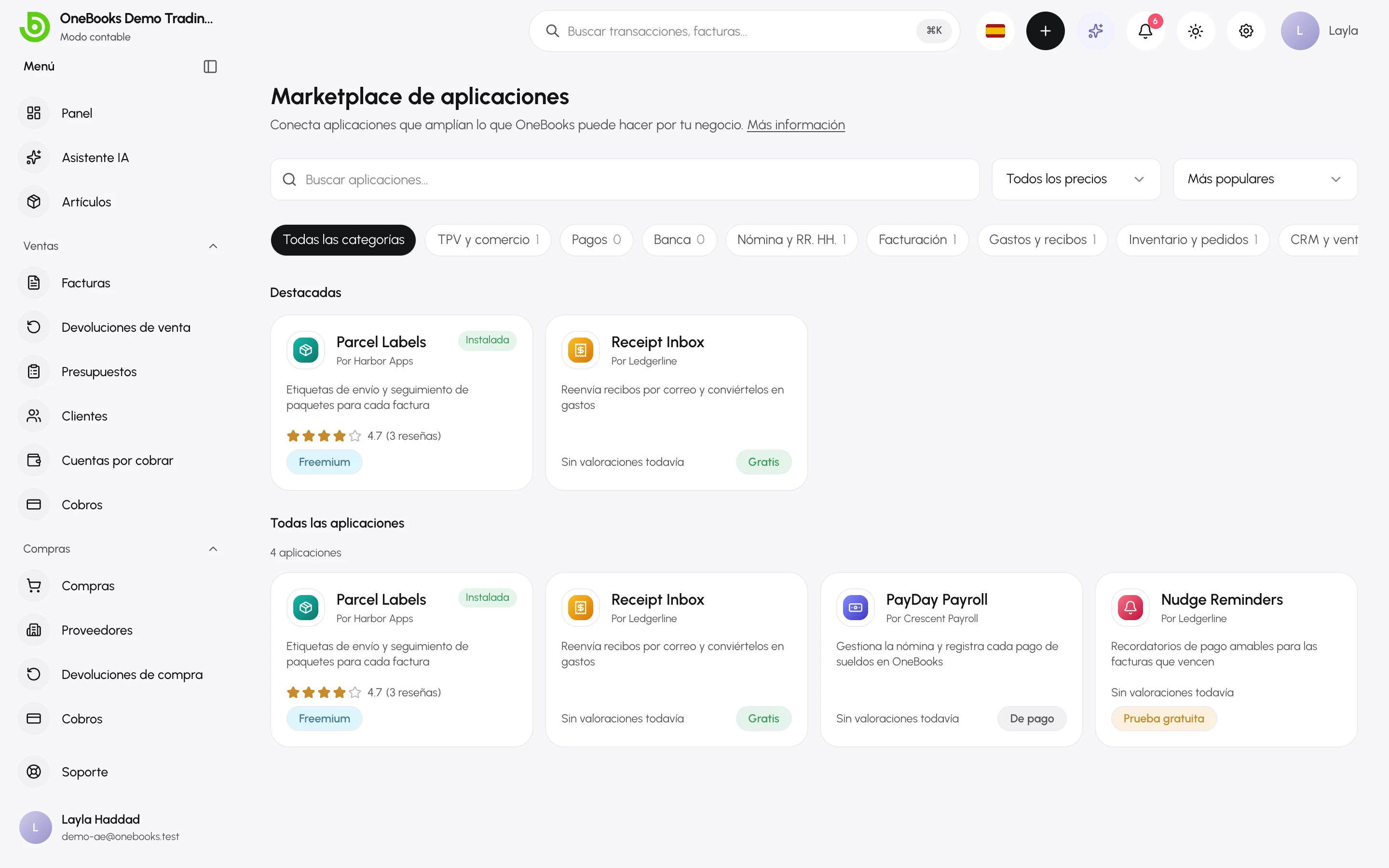
Cada tarjeta muestra el icono y el nombre de la aplicación, Por y el desarrollador, una descripción breve, su valoración en estrellas y una etiqueta de precio. Las aplicaciones que tu empresa ya tiene llevan la etiqueta Instalada.
Buscar, filtrar y ordenar
Sección titulada «Buscar, filtrar y ordenar»- Buscar aplicaciones… busca en el nombre y la descripción breve de cada aplicación, en tu idioma y en inglés.
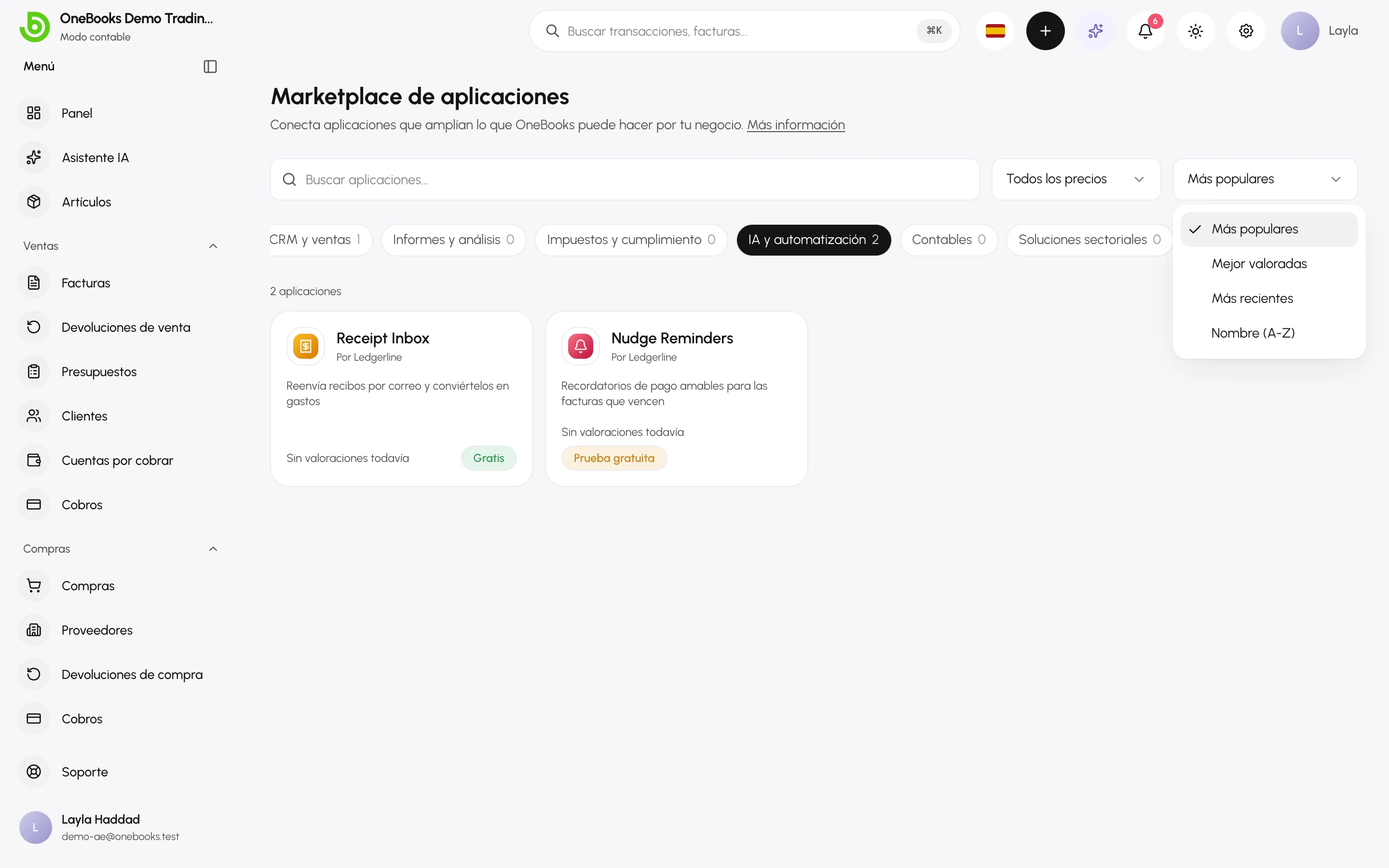
- Los chips de categoría acotan la lista: Todas las categorías y, después, un chip —con su número de aplicaciones, que puede ser 0— por cada una de las 14 categorías: TPV y comercio, Pagos, Banca, Nómina y RR. HH., Facturación, Gastos y recibos, Inventario y pedidos, CRM y ventas, Informes y análisis, Impuestos y cumplimiento, IA y automatización, Contables, Soluciones sectoriales y Herramientas para desarrolladores.
- Precio muestra Todos los precios, o solo las aplicaciones Gratis, Freemium, De pago o Prueba gratuita.
- Ordenar por clasifica los resultados como Más populares (instaladas por más empresas), Mejor valoradas (mejor valoración media), Más recientes (publicadas más recientemente) o Nombre (A-Z).
- Sin búsqueda ni filtros, una fila Destacadas con aplicaciones elegidas por OneBooks aparece encima de Todas las aplicaciones.
Los resultados llegan de 24 en 24; selecciona Cargar más para ver los siguientes. Si nada coincide, verás Ninguna aplicación coincide con tus filtros: selecciona Borrar filtros para empezar de nuevo.
Etiquetas de precio
Sección titulada «Etiquetas de precio»| Etiqueta | Qué significa |
|---|---|
| Gratis | La aplicación no cuesta nada. |
| Freemium | Gratis al principio, con funciones o niveles de pago. |
| De pago | Pagas al desarrollador por usarla. |
| Prueba gratuita | Gratis durante un periodo de prueba y, después, de pago. |
La sección Precios de la ficha, cuando el desarrollador la añade, indica los precios reales. OneBooks nunca cobra por instalar una aplicación, en ningún plan: una aplicación que no es gratuita te factura directamente, según las condiciones del propio desarrollador, y OneBooks no recibe ningún pago por ella.
Leer la ficha de una aplicación
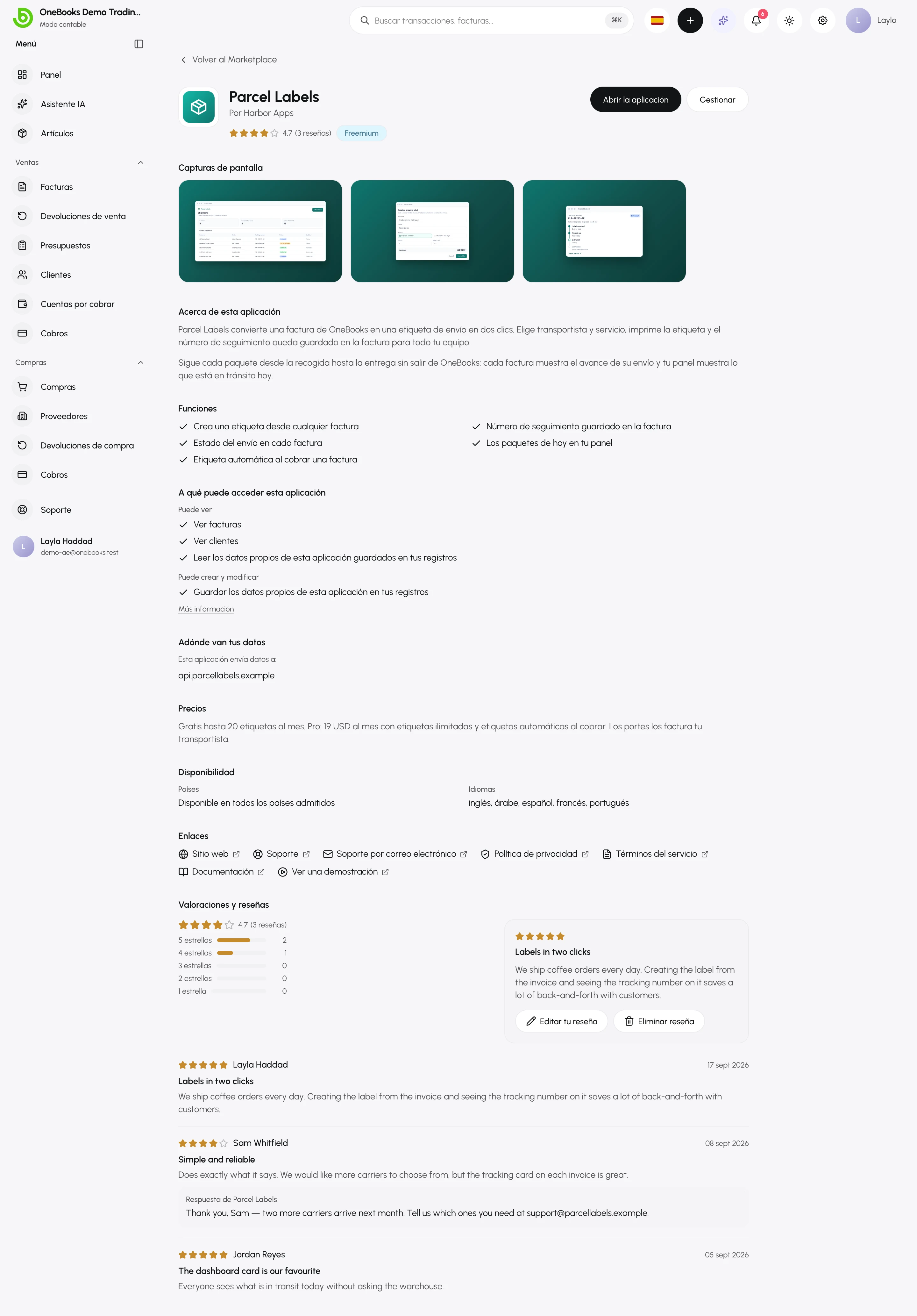
Sección titulada «Leer la ficha de una aplicación»Selecciona una tarjeta para abrir la ficha de la aplicación. La parte superior muestra el icono y el nombre de la aplicación, Por y el desarrollador, su valoración en estrellas con el número de reseñas y su etiqueta de precio. Junto a ellos está Instalar o, cuando tu empresa ya tiene la aplicación, Abrir la aplicación (en las aplicaciones con pantalla propia) y Gestionar. Sin permiso para instalar aplicaciones verás Pide a un administrador que instale esta aplicación.; con él, una aplicación que no se puede instalar en ese momento muestra Esta aplicación no se puede instalar en este momento. Volver al Marketplace te devuelve a tus resultados.
Más abajo están las Capturas de pantalla (selecciona una para ampliarla y pasa de una a otra con Captura anterior y Captura siguiente), Acerca de esta aplicación y Funciones.
Permisos y destinos de los datos
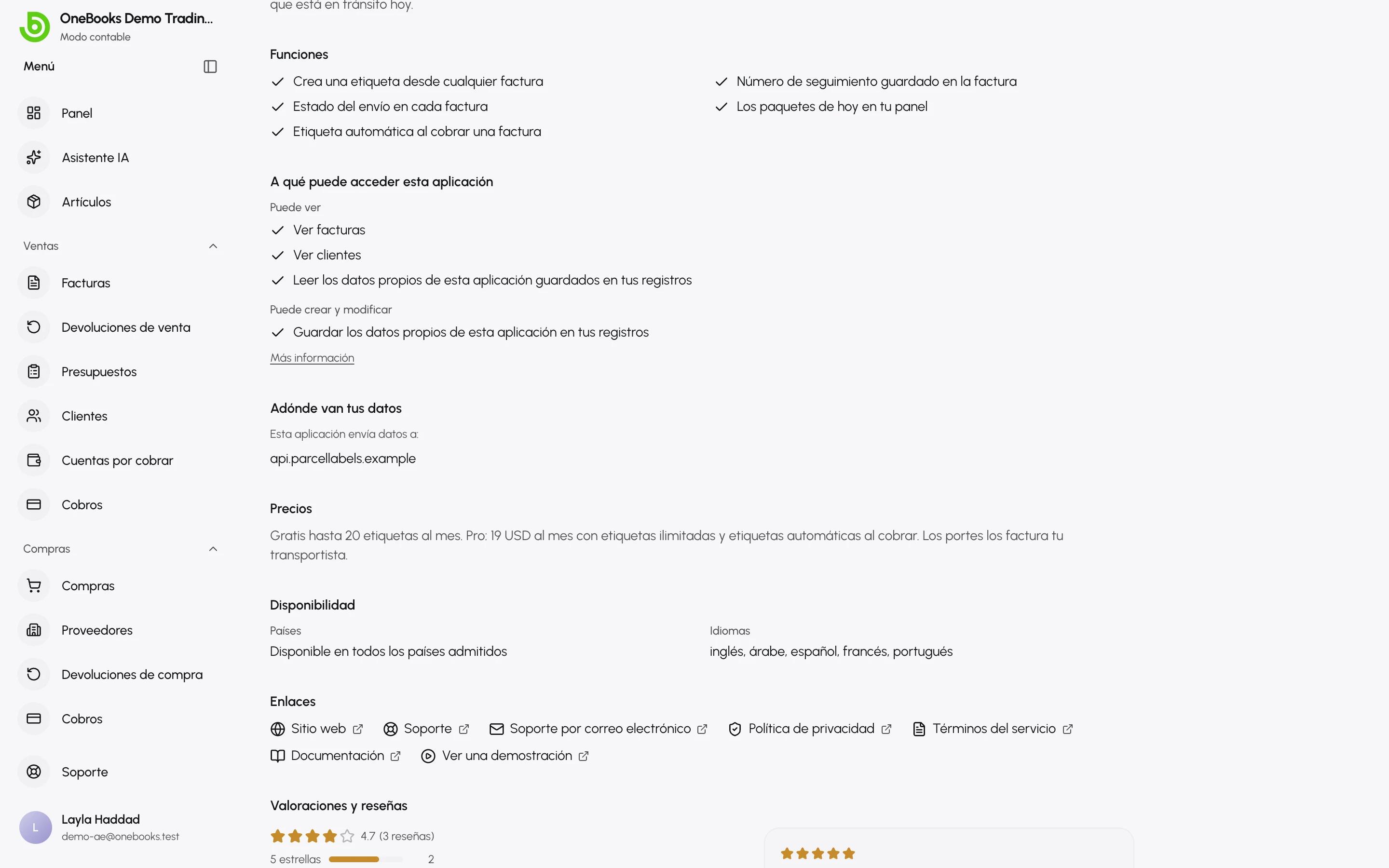
Sección titulada «Permisos y destinos de los datos»A qué puede acceder esta aplicación enumera todos los permisos que pide la aplicación, en lenguaje claro, agrupados en Puede ver, Puede crear y modificar y Otro acceso; por ejemplo, Ver facturas o Crear y modificar clientes. Es exactamente lo que tu empresa concede al instalar la aplicación, así que léelo antes de instalarla. Más información, debajo de la lista, abre Aplicaciones, seguridad y privacidad.
Adónde van tus datos solo aparece en las aplicaciones cuyas automatizaciones alojadas —pequeños programas que se ejecutan solos cuando ocurre algo en tu contabilidad— pueden enviar datos fuera de OneBooks. Bajo Esta aplicación envía datos a: enumera los destinos externos que el desarrollador ha declarado para esas automatizaciones. Las automatizaciones solo pueden llegar a esos destinos y a la API de OneBooks; cualquier solicitud a otro lugar se bloquea. La lista muestra siempre los destinos actuales.
Una aplicación que se ejecuta en los servidores de su desarrollador también recibe todo lo que lee con sus permisos. Cómo guarda y usa el desarrollador esos datos se explica en la Política de privacidad, entre los enlaces de la ficha.
Precios, disponibilidad y enlaces
Sección titulada «Precios, disponibilidad y enlaces»- Precios: la descripción del propio desarrollador de sus precios y planes, cuando la proporciona.
- Disponibilidad: los Países donde se ofrece la aplicación (Disponible en todos los países admitidos cuando no está limitada) y los Idiomas que admite la propia aplicación.
- Enlaces: Sitio web, Política de privacidad y Términos del servicio en todas las fichas, además de Soporte, Soporte por correo electrónico, Documentación y Ver una demostración cuando el desarrollador los proporciona. Los enlaces abren las páginas del desarrollador en una pestaña nueva; Soporte por correo electrónico abre un correo nuevo.
- Valoraciones y reseñas: consulta Valorar y reseñar más abajo.
Instalar una aplicación
Sección titulada «Instalar una aplicación»Selecciona Instalar en la ficha de la aplicación. OneBooks instala una aplicación de una de dos formas, según cómo la haya creado el desarrollador; no tienes que elegir.
Aplicaciones que se instalan dentro de OneBooks
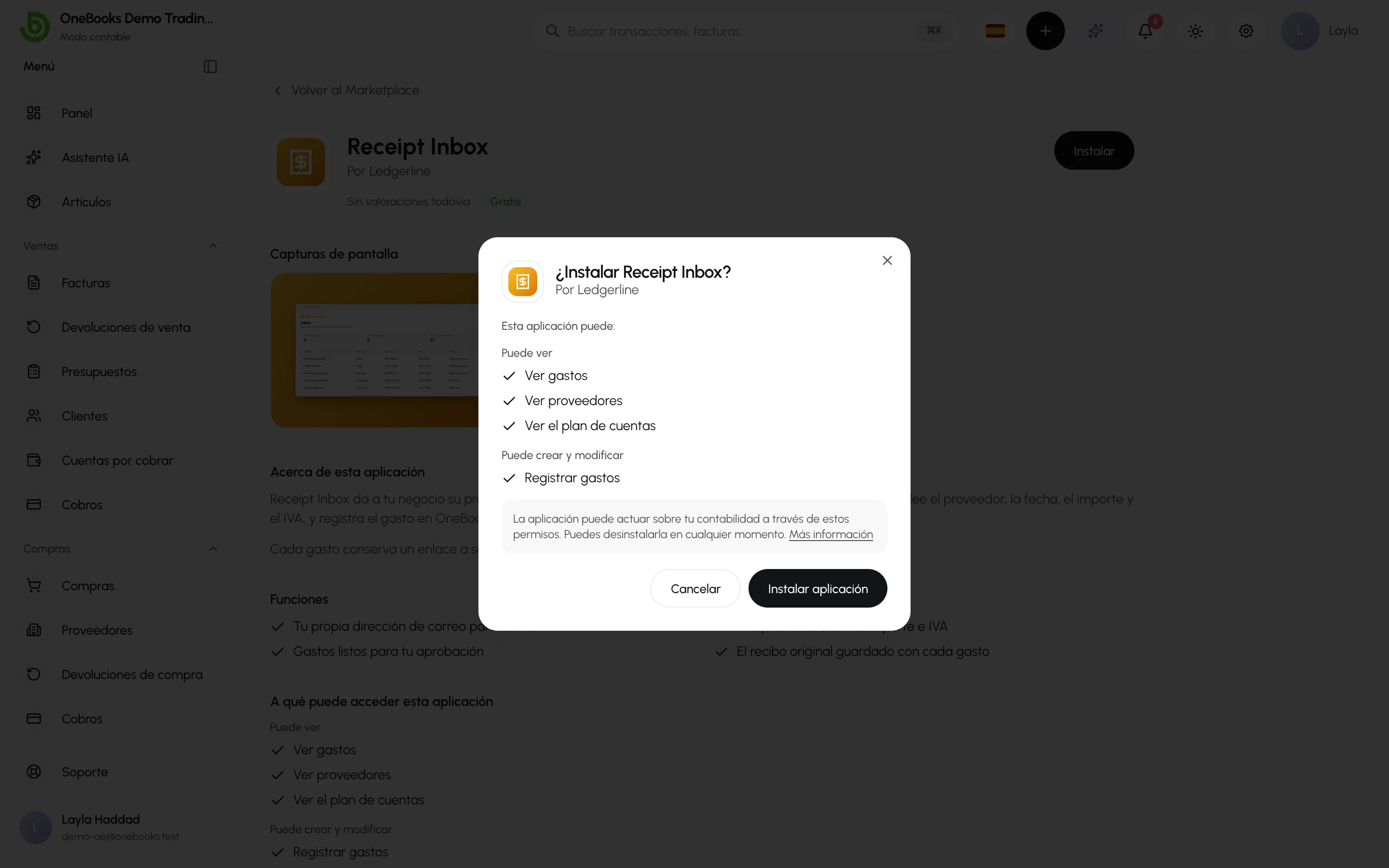
Sección titulada «Aplicaciones que se instalan dentro de OneBooks»- Selecciona Instalar. Un cuadro de diálogo, ¿Instalar nombre de la aplicación?, muestra el icono, el nombre y el desarrollador de la aplicación y, bajo Esta aplicación puede:, todos los permisos que recibirá.
- Lee la nota: la aplicación puede actuar sobre tu contabilidad a través de estos permisos, y puedes desinstalarla en cualquier momento. Selecciona Instalar aplicación para continuar, o Cancelar.
- OneBooks conecta la aplicación al instante, confirma la instalación y abre la pantalla propia de la aplicación. A partir de ese momento aparece en Aplicaciones → Aplicaciones instaladas y tiene su propia fila bajo Aplicaciones en la barra lateral.
Aplicaciones que se instalan en el sitio del desarrollador
Sección titulada «Aplicaciones que se instalan en el sitio del desarrollador»Algunas aplicaciones terminan de instalarse en el sitio web de su desarrollador, normalmente porque también necesitas una cuenta con él.
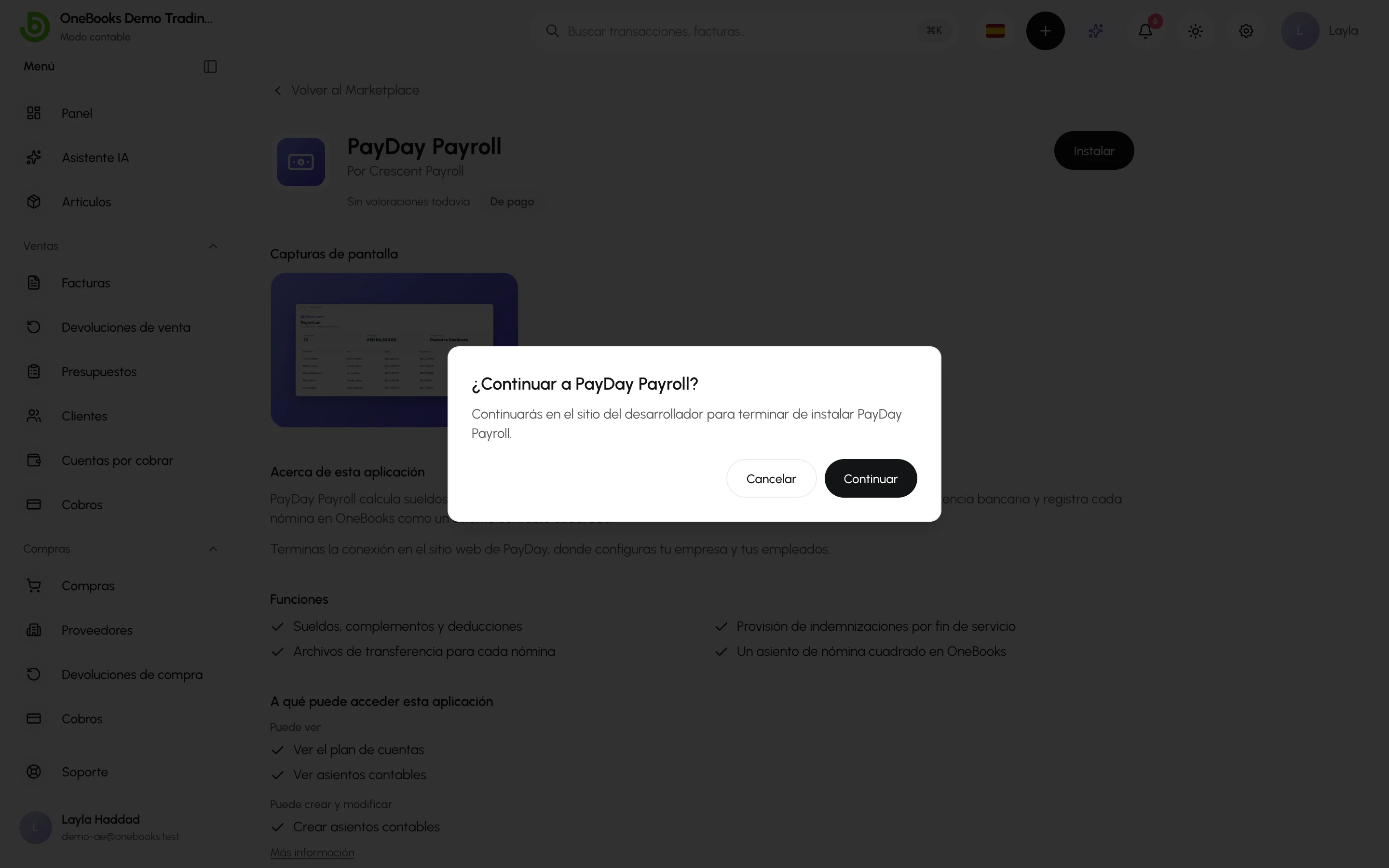
- Selecciona Instalar. OneBooks pregunta ¿Continuar a nombre de la aplicación?: continuarás en el sitio del desarrollador para terminar la instalación.
- Selecciona Continuar y sigue los pasos del desarrollador, como iniciar sesión en tu cuenta con él.
- El desarrollador te devuelve a la pantalla de consentimiento de OneBooks, Autorizar a nombre de la aplicación, que muestra los permisos que pide la aplicación y la empresa a la que se conectará. Comprueba ambas cosas y selecciona Aprobar, o Denegar para detenerte.
- En cuanto apruebas, la aplicación aparece en Aplicaciones → Aplicaciones instaladas.
Después de instalar
Sección titulada «Después de instalar»- Una aplicación con pantalla propia se abre desde su fila bajo Aplicaciones en la barra lateral, o con Abrir la aplicación.
- Las aplicaciones pueden añadir acciones y tarjetas a tus facturas, clientes y otros registros, y tarjetas a tu panel.
- Aplicaciones → Aplicaciones instaladas muestra a qué puede acceder cada aplicación y qué ha hecho, y es donde la desinstalas.
Todo esto se explica en Gestionar aplicaciones instaladas.
Valorar y reseñar
Sección titulada «Valorar y reseñar»Las reseñas proceden de empresas que usan la aplicación. Tu empresa puede reseñar una aplicación en cuanto la ha instalado, aunque después la haya desinstalado. Cada empresa deja una sola reseña por aplicación, que puede escribir, editar o eliminar cualquier persona de la empresa con el permiso integrations.manage.
Escribir una reseña
Sección titulada «Escribir una reseña»- Abre la ficha de la aplicación y desplázate hasta Valoraciones y reseñas.
- Selecciona Escribir una reseña.
- Elige Tu valoración, de 1 a 5 estrellas.
- Si quieres, añade un Título (opcional) de hasta 80 caracteres. Después escribe la Reseña en sí: al menos 10 caracteres y hasta 2000.
- Selecciona Publicar reseña.
La reseña aparece al principio de la lista, con tu nombre y la fecha.
Editar o eliminar tu reseña
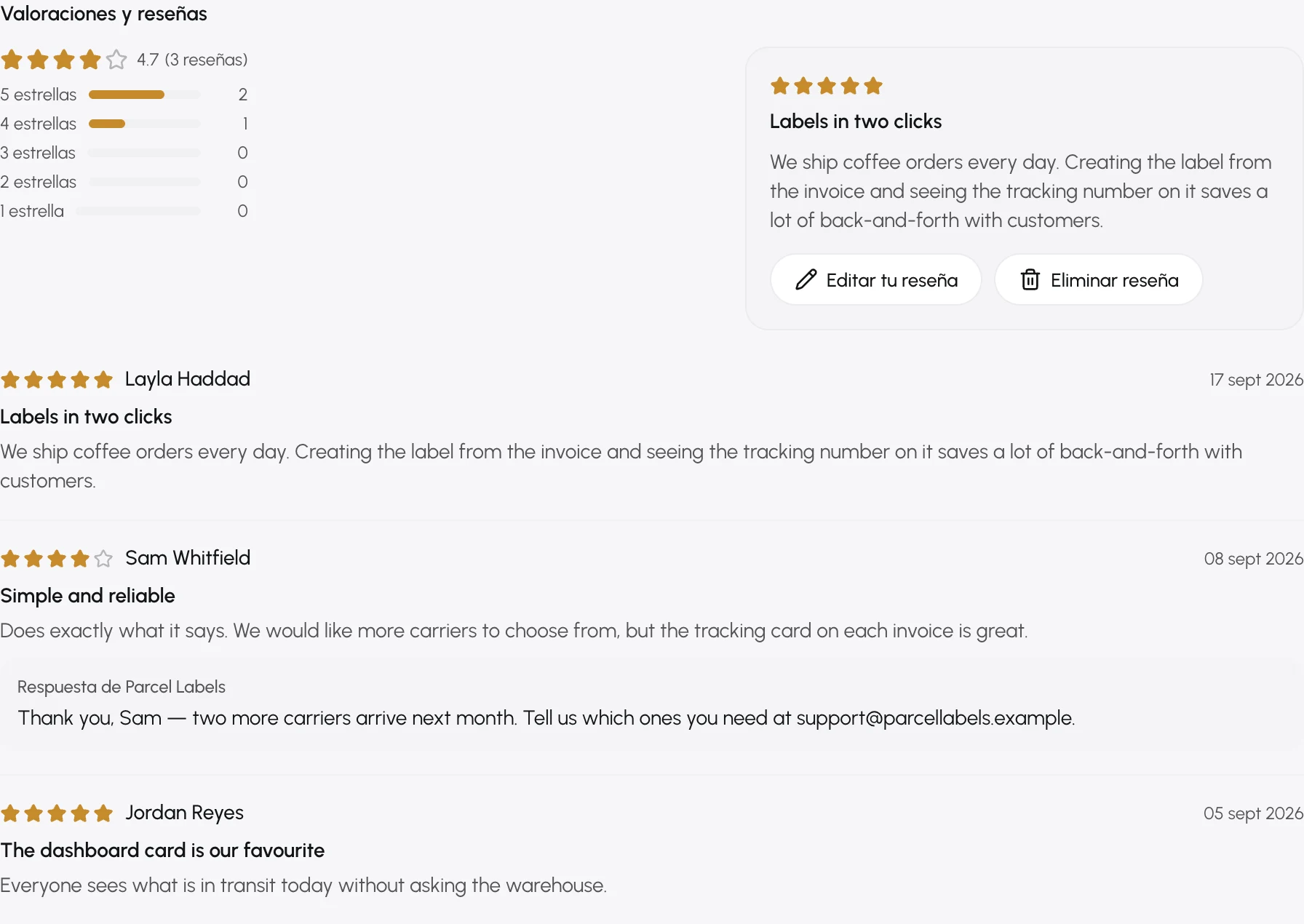
Sección titulada «Editar o eliminar tu reseña»La reseña de tu empresa aparece en su propio recuadro, junto al resumen de valoraciones. Selecciona Editar tu reseña, haz los cambios y selecciona Actualizar reseña. Para quitarla, selecciona Eliminar reseña y después Eliminar en el aviso ¿Eliminar tu reseña?: así se eliminan tu valoración y tu reseña de la página de la aplicación.
Respuestas del desarrollador y moderación
Sección titulada «Respuestas del desarrollador y moderación»- El desarrollador puede publicar una respuesta pública, que aparece bajo la reseña como Respuesta de nombre de la aplicación.
- El resumen de la parte superior de Valoraciones y reseñas muestra la valoración media, el número de reseñas y una barra por cada nivel de estrellas.
- OneBooks modera las reseñas. Una reseña que oculta desaparece de la ficha y deja de contar para la valoración.