

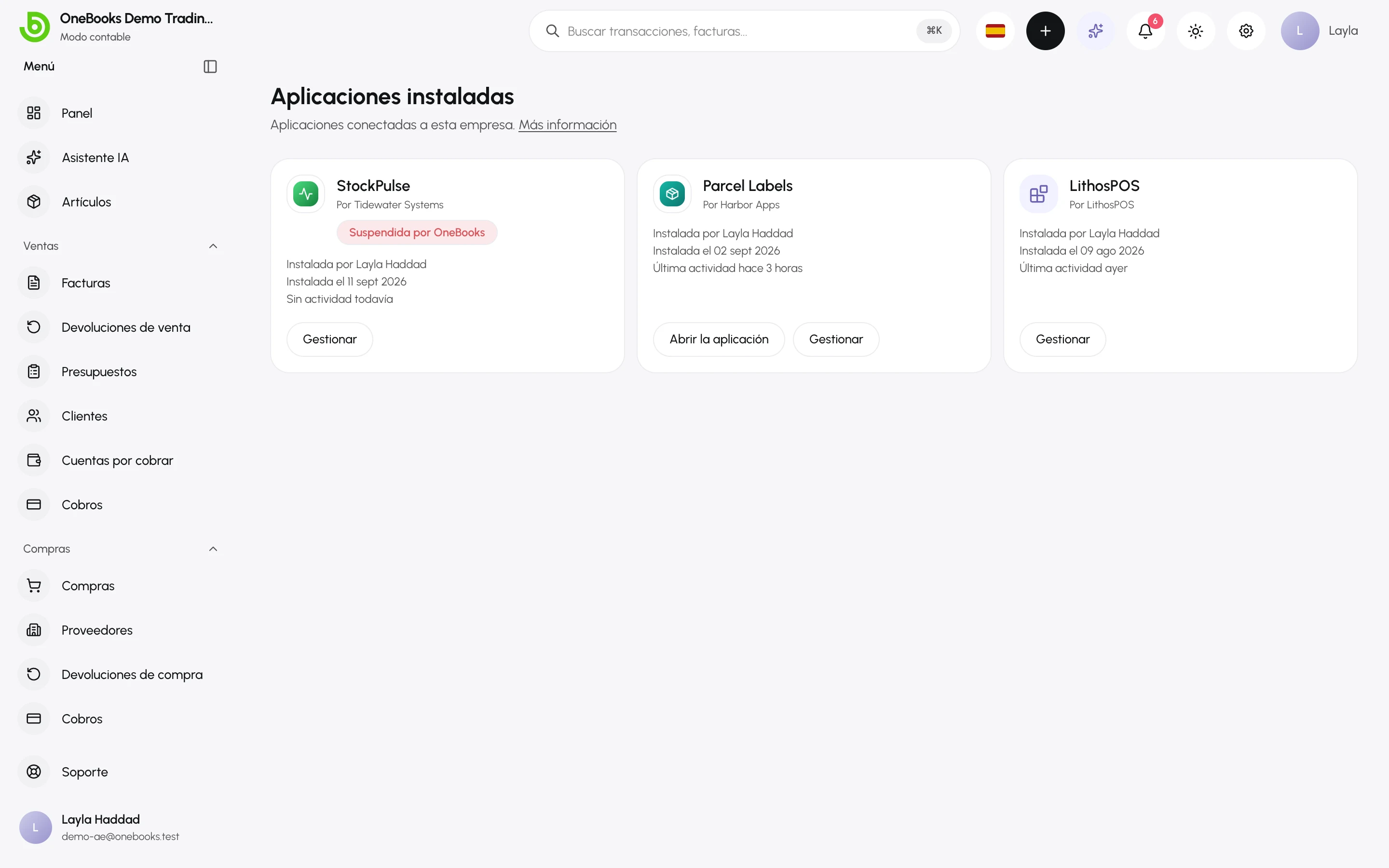
Aplicaciones → Aplicaciones instaladas muestra todas las aplicaciones instaladas en esta empresa, ya sea desde el Marketplace de aplicaciones o conectadas directamente en el sitio del desarrollador. Úsala para abrir una aplicación, ver a qué puede acceder cada una y qué ha hecho, y desinstalarla. Los clientes de IA que conectas tú mismo, como Claude o ChatGPT, se gestionan por separado en Aplicaciones conectadas y OAuth; consulta Conectar Claude, ChatGPT y otros agentes de IA.
Antes de empezar
Sección titulada «Antes de empezar»- Ver las aplicaciones instaladas, abrirlas y ver su contenido en tus registros requiere
integrations.read, que todos los roles tienen de forma predeterminada. Sin él, Aplicaciones → Aplicaciones instaladas muestra No tienes acceso a las aplicaciones y Pide acceso a un propietario o administrador. - Desinstalar requiere
integrations.manage, que tienen de forma predeterminada los propietarios y los administradores. Sin él, el panel de gestión de la aplicación no muestra el botón Desinstalar. - Editar un campo de una aplicación en un registro requiere, además, el permiso para editar ese registro.
Consulta Usuarios, roles y permisos.
Tus aplicaciones instaladas
Sección titulada «Tus aplicaciones instaladas»Cada tarjeta muestra el icono y el nombre de la aplicación, Por y el desarrollador, Instalada por y quién la instaló, Instalada el y la fecha, y Última actividad (o Sin actividad todavía). Abrir la aplicación aparece en las aplicaciones con pantalla propia, salvo mientras una aplicación está suspendida o ya no está disponible; Gestionar abre el panel de gestión de la aplicación. Una insignia Suspendida por OneBooks marca una aplicación que OneBooks ha suspendido —directamente o al suspender la cuenta de su desarrollador—, y una insignia Ya no está disponible, una que su desarrollador ha eliminado o desactivado. Si no hay nada instalado, la página muestra Aún no hay aplicaciones instaladas y un botón Explorar el marketplace; si la lista no se puede cargar, muestra No se pudieron cargar las aplicaciones instaladas e Inténtalo de nuevo.
Abrir una aplicación
Sección titulada «Abrir una aplicación»Una aplicación con pantalla propia se abre desde:
- su propia fila bajo Aplicaciones en la barra lateral, debajo de Marketplace, Aplicaciones instaladas e Integraciones;
- Abrir la aplicación en su tarjeta de Aplicaciones instaladas, o en su panel de gestión;
- Abrir la aplicación en su ficha del marketplace.
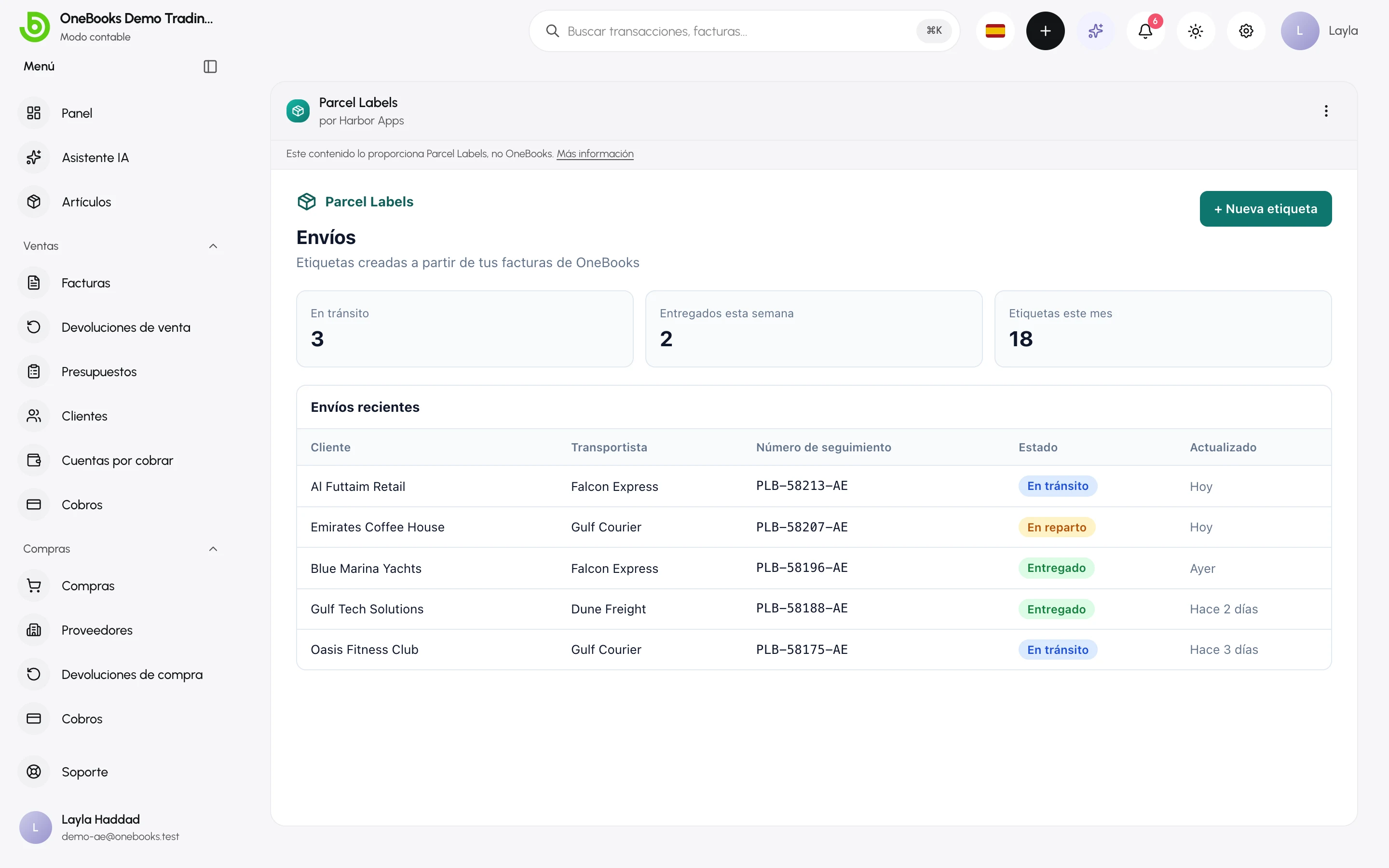
La aplicación ocupa la página bajo una barra con su icono, su nombre registrado y por desarrollador, y la línea Este contenido lo proporciona nombre de la aplicación, no OneBooks. con un enlace Más información a Aplicaciones, seguridad y privacidad. La aplicación no puede cambiar el nombre que aparece ahí, así que no puede hacerse pasar por OneBooks: un título que la aplicación ponga a su pantalla aparece después del nombre registrado, en gris, nunca en su lugar. Mientras la aplicación está ocupada, una barra fina recorre la parte superior de su pantalla. El Menú de la aplicación (⋮), al final de la barra, incluye Administrar aplicación, que abre el panel de gestión de la aplicación. Las aplicaciones que solo funcionan en segundo plano no tienen pantalla, ni fila en la barra lateral, ni botón Abrir la aplicación.
Cuando una aplicación no se puede abrir, su página explica por qué: Suspendida por OneBooks cuando OneBooks ha suspendido la aplicación o la cuenta de su desarrollador (con Gestionar), Ya no está disponible cuando su desarrollador la ha eliminado o desactivado (con Gestionar), Esta aplicación no se puede abrir aquí cuando por ahora no tiene una página en OneBooks (con Gestionar), Aplicación no instalada cuando tu empresa no la tiene (con Ver ficha) o No se pudo cargar esta aplicación. ante un problema temporal (con Reintentar). Consulta Solución de problemas.
Cuando una aplicación te pide algo
Sección titulada «Cuando una aplicación te pide algo»Algunas solicitudes de una aplicación te llegan como un cuadro de diálogo de OneBooks, no dentro del marco de la aplicación:
- Una confirmación: la pregunta de la aplicación lleva la línea Solicitado por nombre de la aplicación. No ocurre nada a menos que confirmes.
- Un selector: Elige un cliente, Elige un proveedor, Elige un artículo o Elige una factura, con Buscar…. Si la aplicación pide un solo registro, al seleccionarlo confirmas tu elección; si pide varios, selecciona cada uno y confirma con el botón que indica cuántos has elegido, como Seleccionar 3 elementos. La aplicación solo conoce los registros que eliges, y solo puede pedir un tipo de registro que sus permisos le dejen ver.
Aplicaciones dentro de tus registros
Sección titulada «Aplicaciones dentro de tus registros»Las facturas, los presupuestos, los clientes, los proveedores, las compras, las devoluciones de venta y las devoluciones de compra pueden mostrar contenido de tus aplicaciones. Una aplicación solo aparece en un tipo de registro si tu empresa le permitió ver ese tipo de registro: una aplicación que no puede ver facturas nunca aparece en una.
El menú Aplicaciones
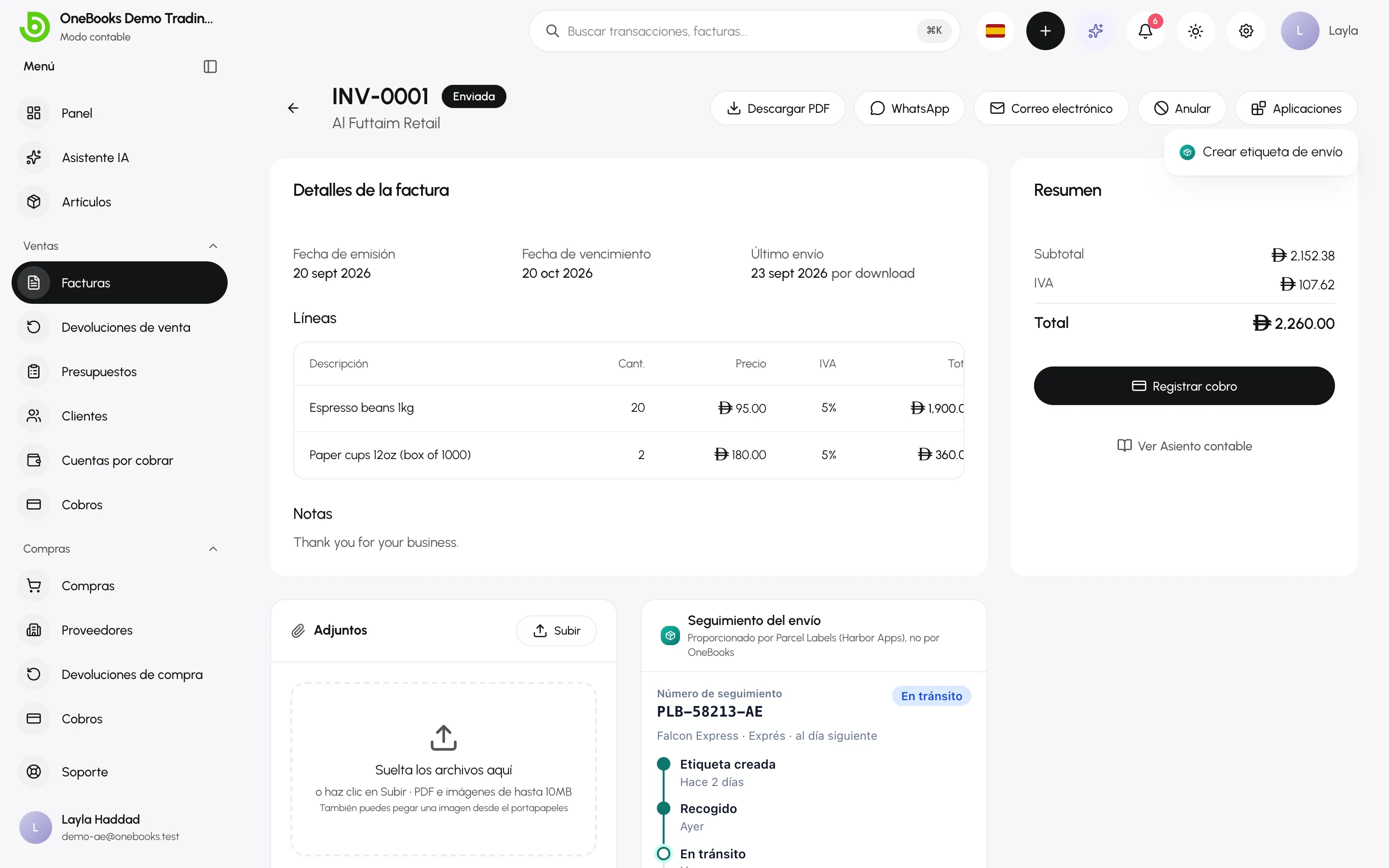
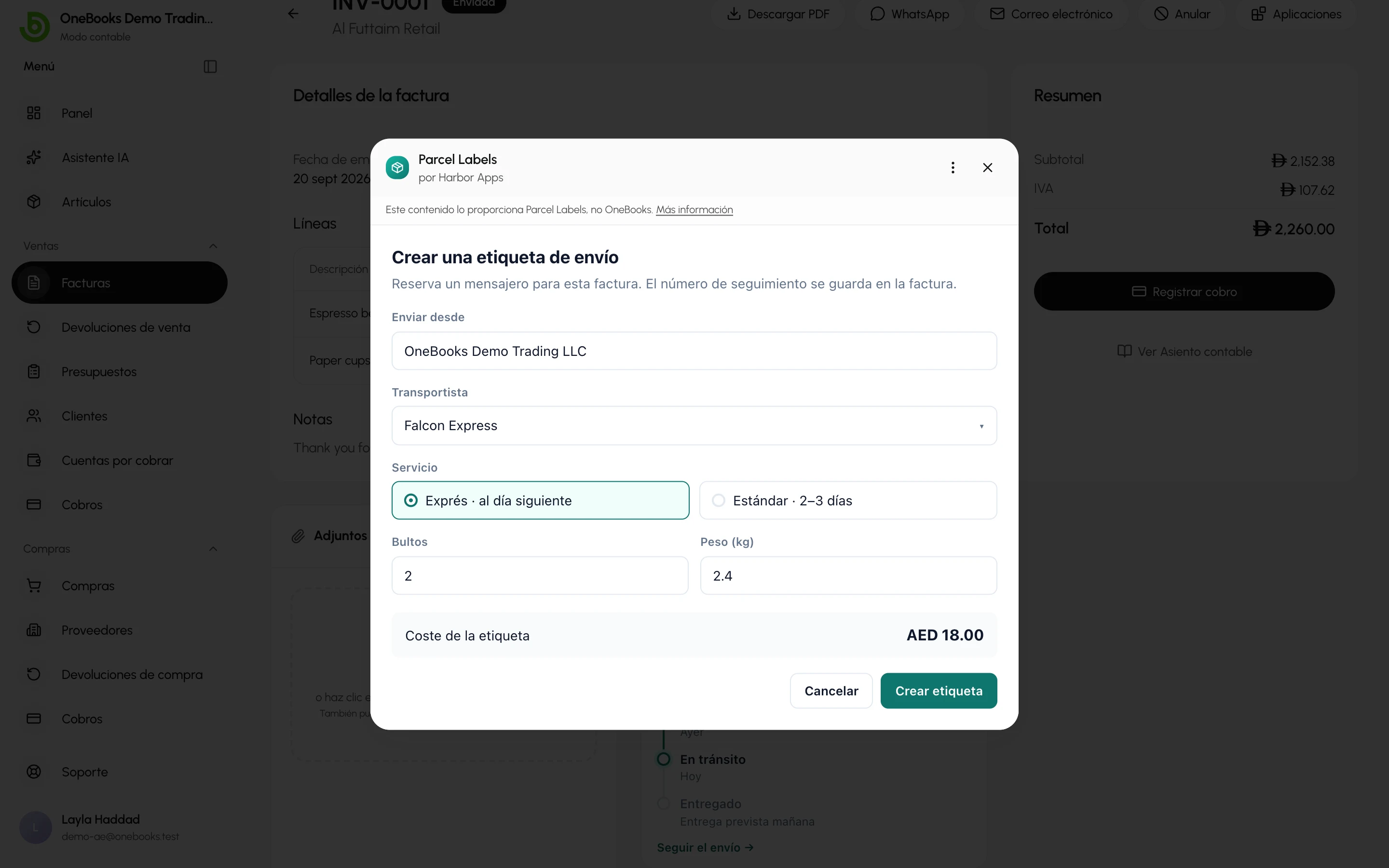
Sección titulada «El menú Aplicaciones»Cuando al menos una aplicación instalada añade una acción a este tipo de registro, aparece un botón Aplicaciones entre las acciones del registro. Selecciónalo y elige una entrada —cada una muestra el icono de su aplicación— para abrir la aplicación en un cuadro de diálogo sobre el registro. El cuadro de diálogo muestra el nombre de la aplicación y su desarrollador, con la nota de que el contenido lo proporciona la aplicación, no OneBooks, y una aplicación alta se desplaza bajo esa cabecera. Ciérralo con Cerrar (×), junto al menú de la aplicación, con Esc o haciendo clic fuera de él. Al cerrarlo, las tarjetas de aplicaciones y los Datos de la aplicación del registro se actualizan para mostrar lo que haya cambiado la aplicación.
Tarjetas de aplicaciones
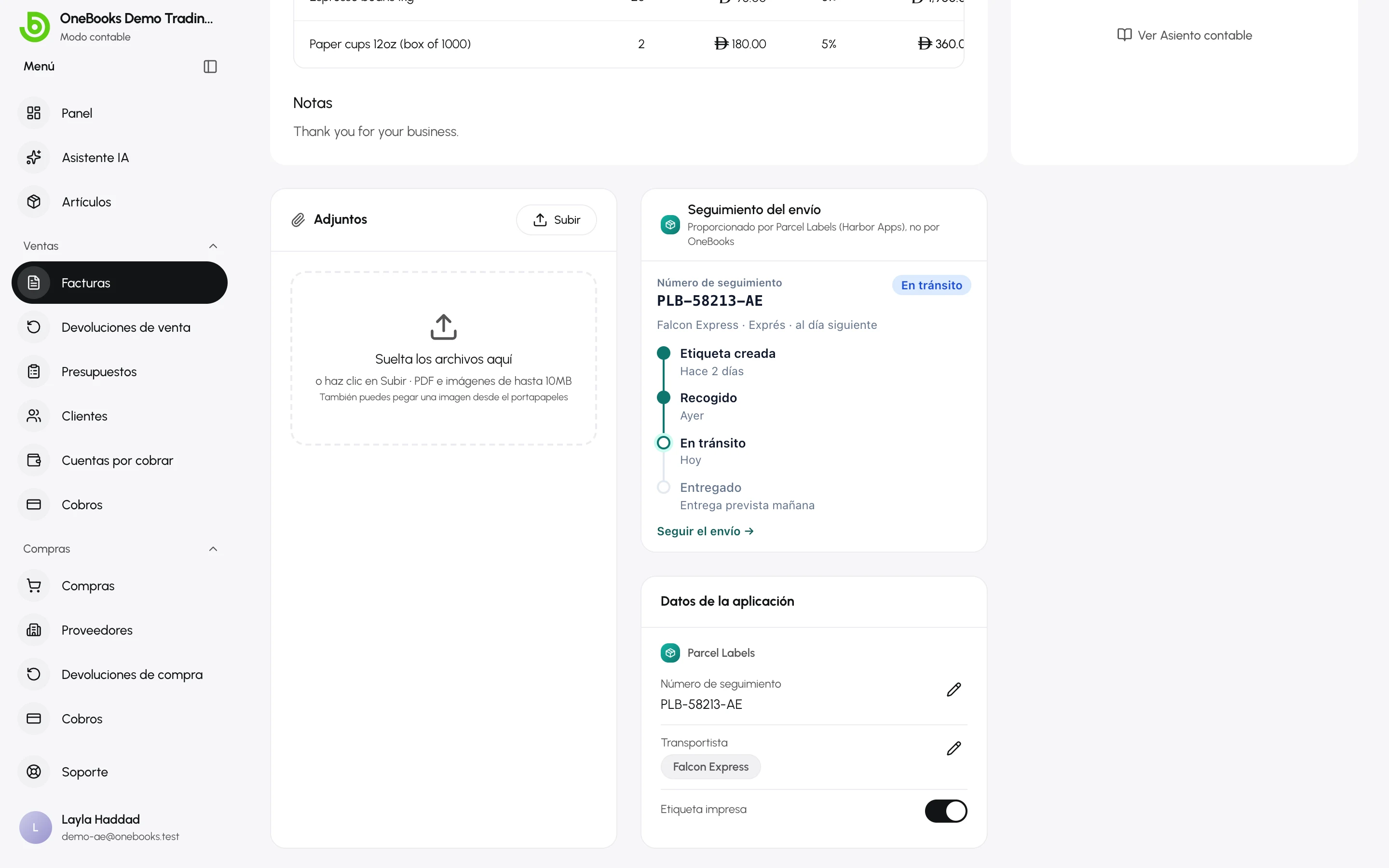
Sección titulada «Tarjetas de aplicaciones»Las aplicaciones también pueden añadir tarjetas más abajo en la página. Bajo su título, cada tarjeta lleva la línea Proporcionado por nombre de la aplicación (desarrollador), no por OneBooks. Una tarjeta muestra el contenido propio de la aplicación para este registro —por ejemplo, el estado de un envío— y se recarga cuando termina una acción de una aplicación sobre el mismo registro.
La tarjeta Datos de la aplicación
Sección titulada «La tarjeta Datos de la aplicación»La tarjeta Datos de la aplicación muestra los campos que tus aplicaciones guardan en este registro, agrupados bajo el icono y el nombre de cada aplicación; por ejemplo, un número de seguimiento de envío o un nivel de fidelización. Un campo sin valor muestra un guion. El desarrollador decide qué campos puedes editar, y solo puedes cambiar uno si también puedes editar el propio registro.
- Selecciona el lápiz junto al campo; su etiqueta es Editar seguida del nombre del campo. Un campo de sí/no es un interruptor: cámbialo y se guarda al momento.
- Introduce el nuevo valor. La entrada se adapta al tipo de campo: texto, un número, una fecha, una fecha y hora, una dirección web o una lista en la que Elegir….
- Selecciona la marca de verificación (Guardar campo) para guardar, o la cruz (Cancelar edición) para descartar el cambio.
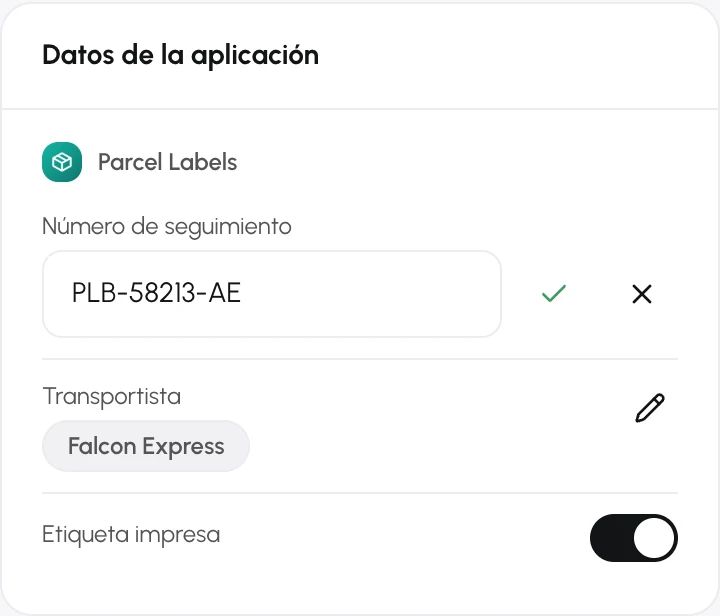
Un valor que no encaja se rechaza con un mensaje como Introduce un número entero. o Introduce una dirección web válida que empiece por https://. Los datos de la aplicación se guardan aparte de tu contabilidad: nunca cambian totales, impuestos, asientos contables ni informes, y nunca aparecen en los documentos impresos ni en las facturas electrónicas.
Aplicaciones en el panel
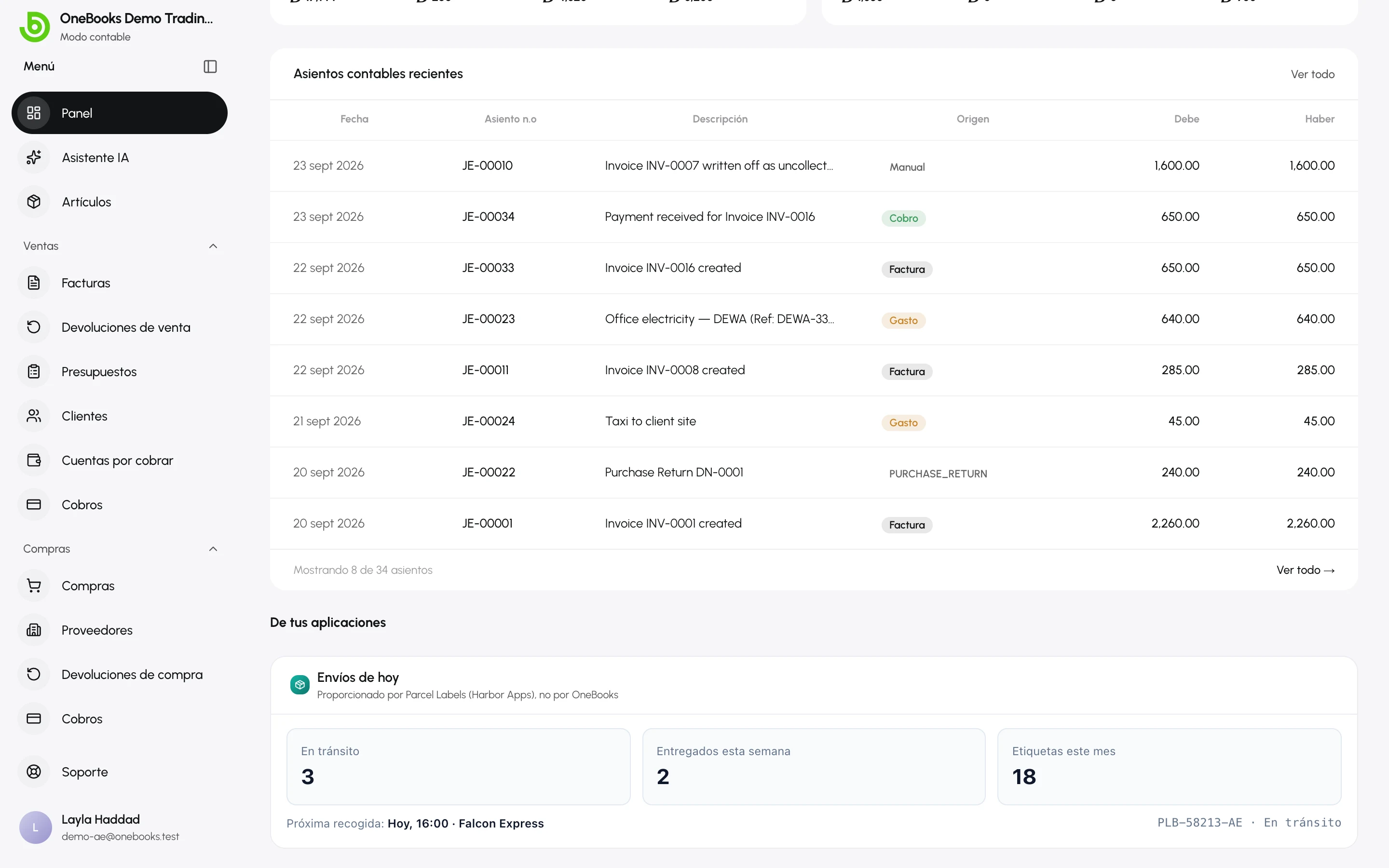
Sección titulada «Aplicaciones en el panel»Las aplicaciones también pueden añadir tarjetas a tu panel. Aparecen al final, bajo De tus aplicaciones, tanto en el modo simple como en el modo contable. La sección permanece oculta mientras ninguna aplicación instalada añada una tarjeta.
El panel de gestión
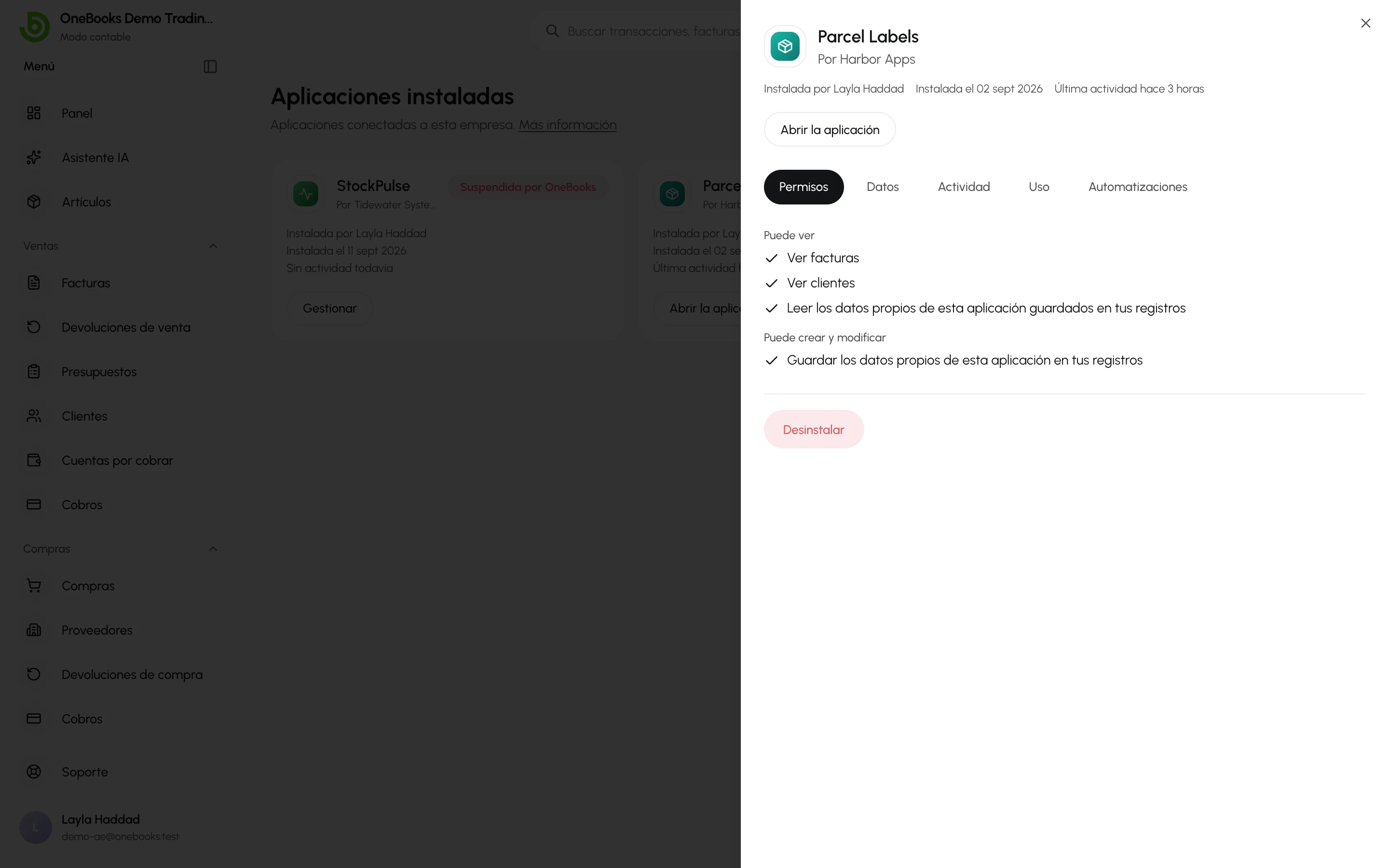
Sección titulada «El panel de gestión»Selecciona Gestionar en la tarjeta de una aplicación —o Administrar aplicación en el menú de una aplicación abierta— para abrir su panel de gestión. La parte superior muestra el icono, el nombre y el desarrollador de la aplicación, una insignia Suspendida por OneBooks o Ya no está disponible cuando corresponde (con una línea que explica por qué), quién instaló la aplicación y cuándo, su última actividad y Abrir la aplicación en las aplicaciones con pantalla (salvo si la aplicación está suspendida o ya no está disponible). Después vienen cinco pestañas; Desinstalar está al final, para quienes pueden gestionar aplicaciones.
Permisos
Sección titulada «Permisos»Todo lo que tu empresa concedió a la aplicación, con las mismas palabras que en su ficha, agrupado en Puede ver, Puede crear y modificar y Otro acceso.
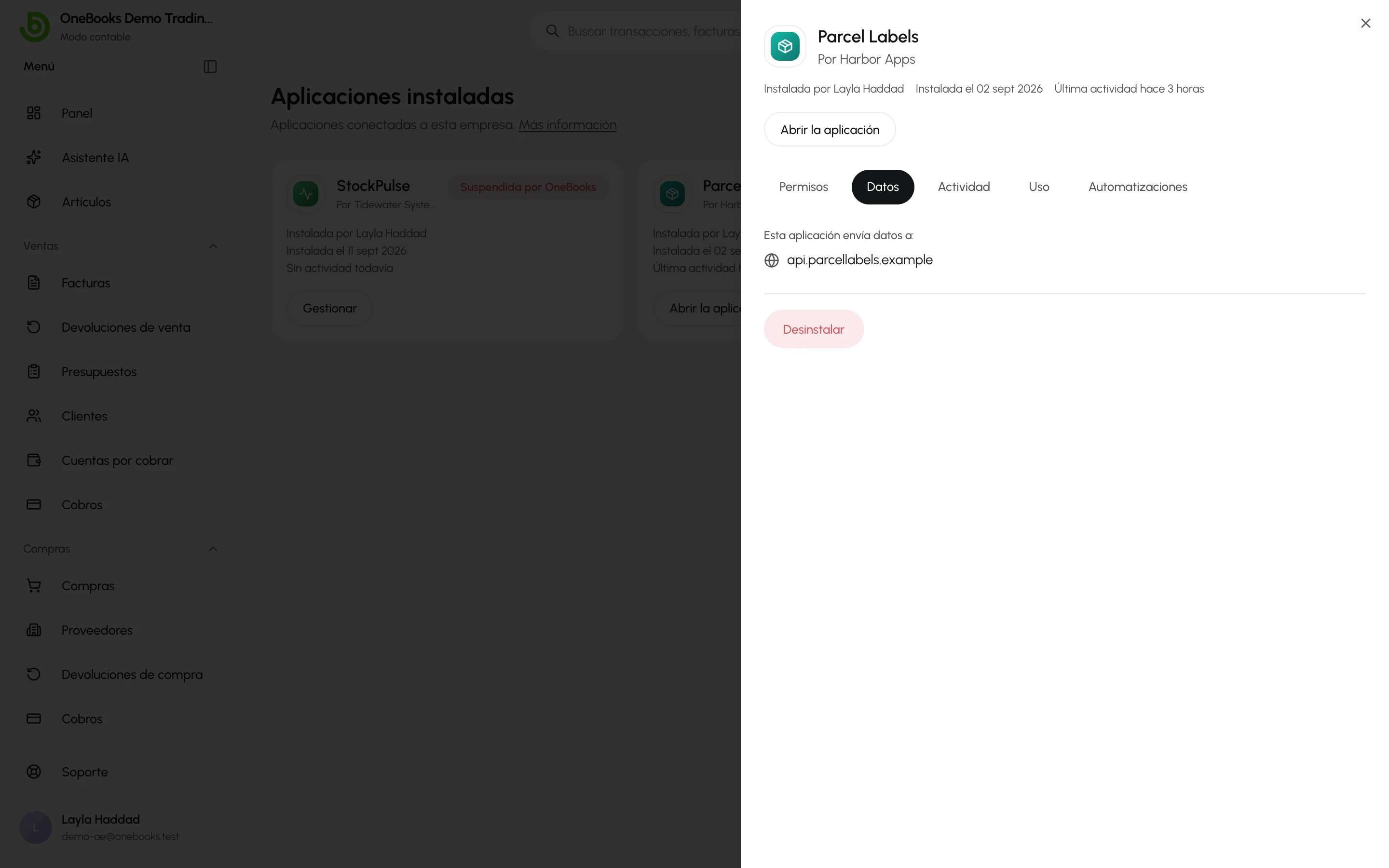
Los destinos externos a los que las automatizaciones alojadas de la aplicación pueden enviar datos, bajo Esta aplicación envía datos a:; es la misma lista que Adónde van tus datos en su ficha. Una aplicación sin automatizaciones alojadas, o cuyas automatizaciones no pueden enviar datos fuera de OneBooks, muestra Esta aplicación no tiene automatizaciones que envíen datos a servicios externos. Una aplicación que se ejecuta en los servidores de su desarrollador también recibe todo lo que lee con sus permisos, como describe su política de privacidad.
Actividad
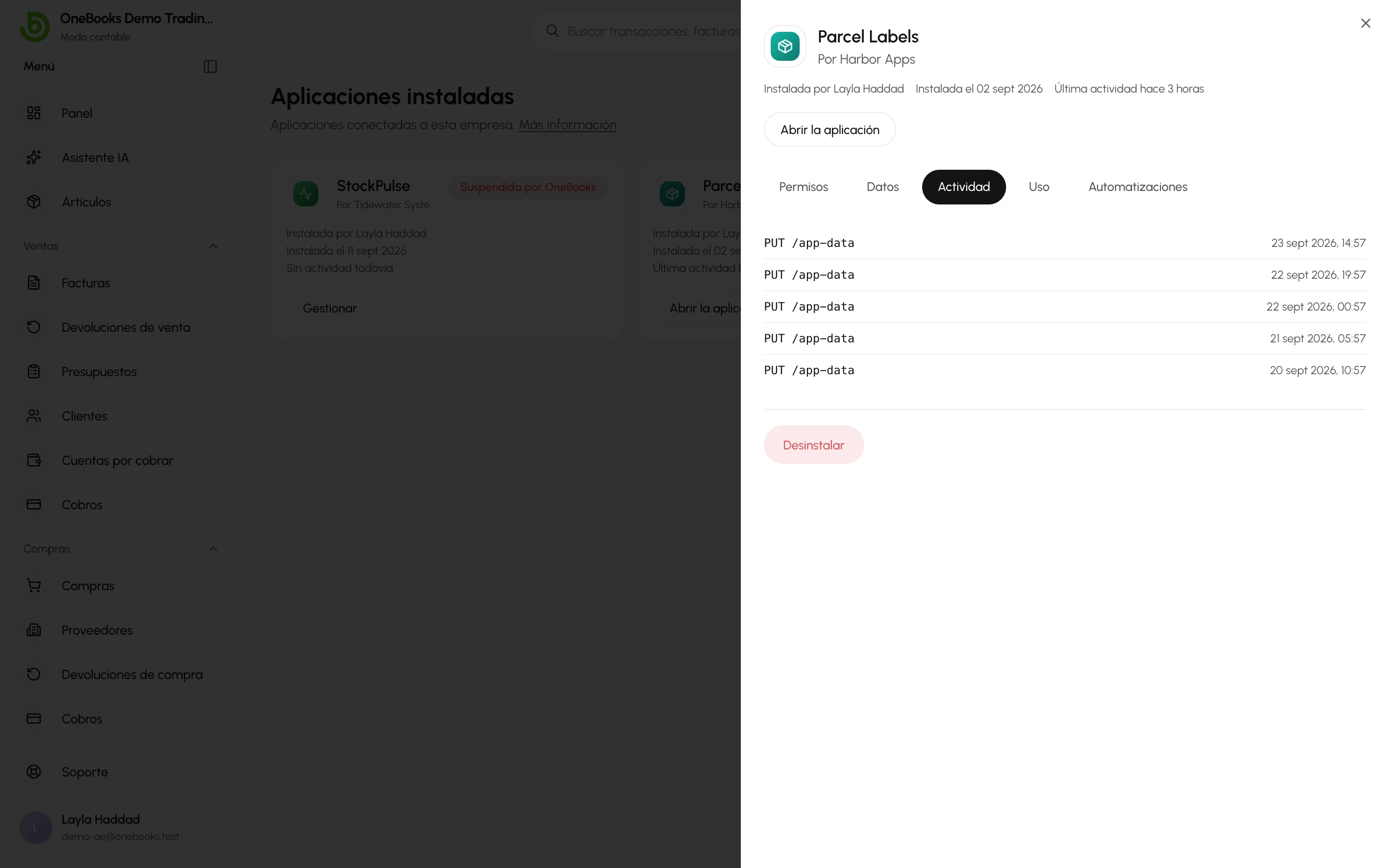
Sección titulada «Actividad»Los cambios más recientes de la aplicación en tu contabilidad: hasta 50, de más reciente a más antiguo. Cada fila indica la solicitud que hizo la aplicación, como POST /invoices cuando creó una factura, con la fecha y la hora. Sin actividad reciente. significa que no ha cambiado nada últimamente; lo que lee se cuenta en Uso.
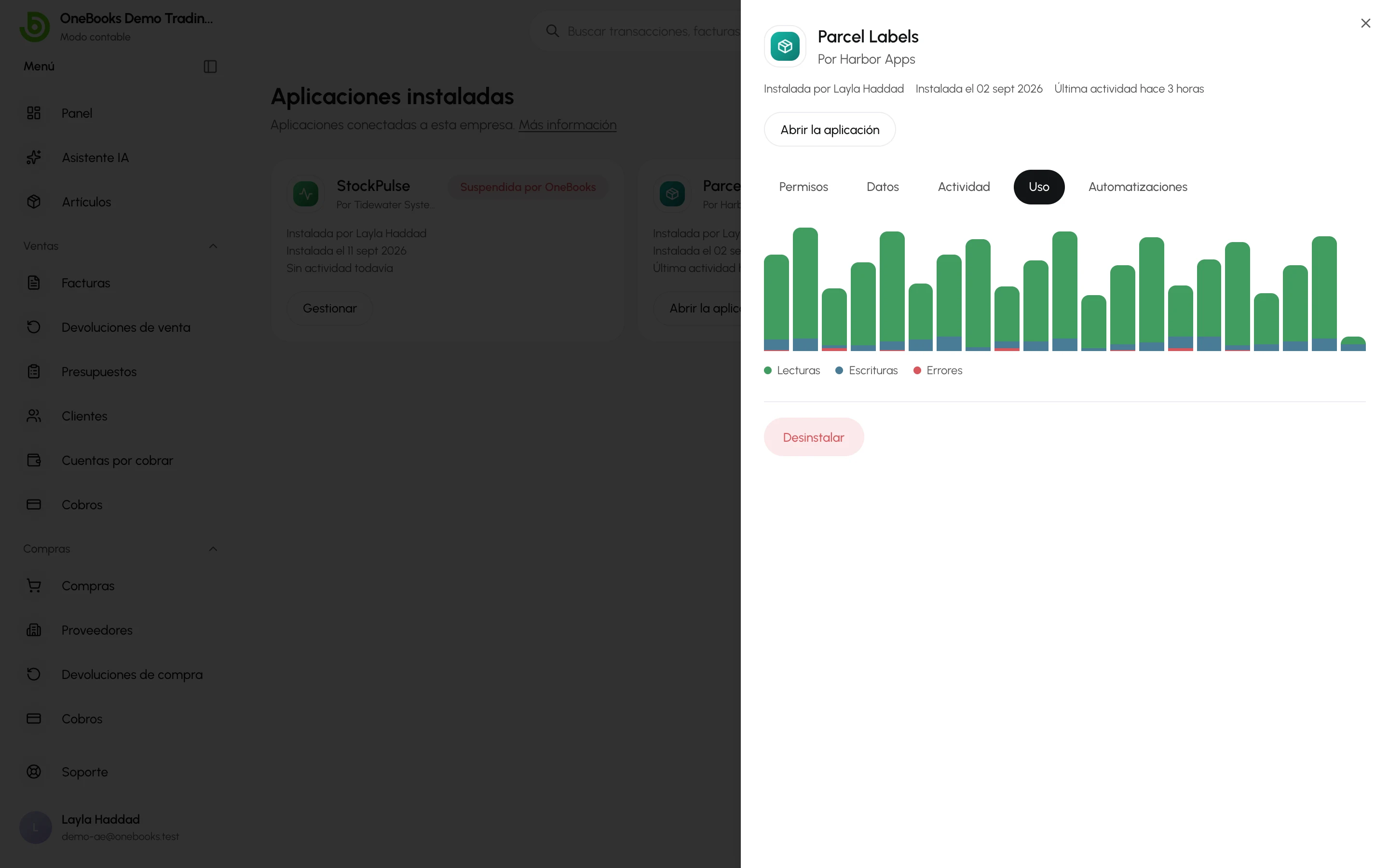
Un gráfico diario de los Últimos 30 días: Lecturas (datos que obtuvo la aplicación), Escrituras (cambios que hizo) y Errores (las llamadas que fallaron; por ejemplo, porque necesitaban un permiso que la aplicación no tiene). Aún no se ha registrado uso. significa que la aplicación no ha llamado a OneBooks en ese periodo.
Automatizaciones
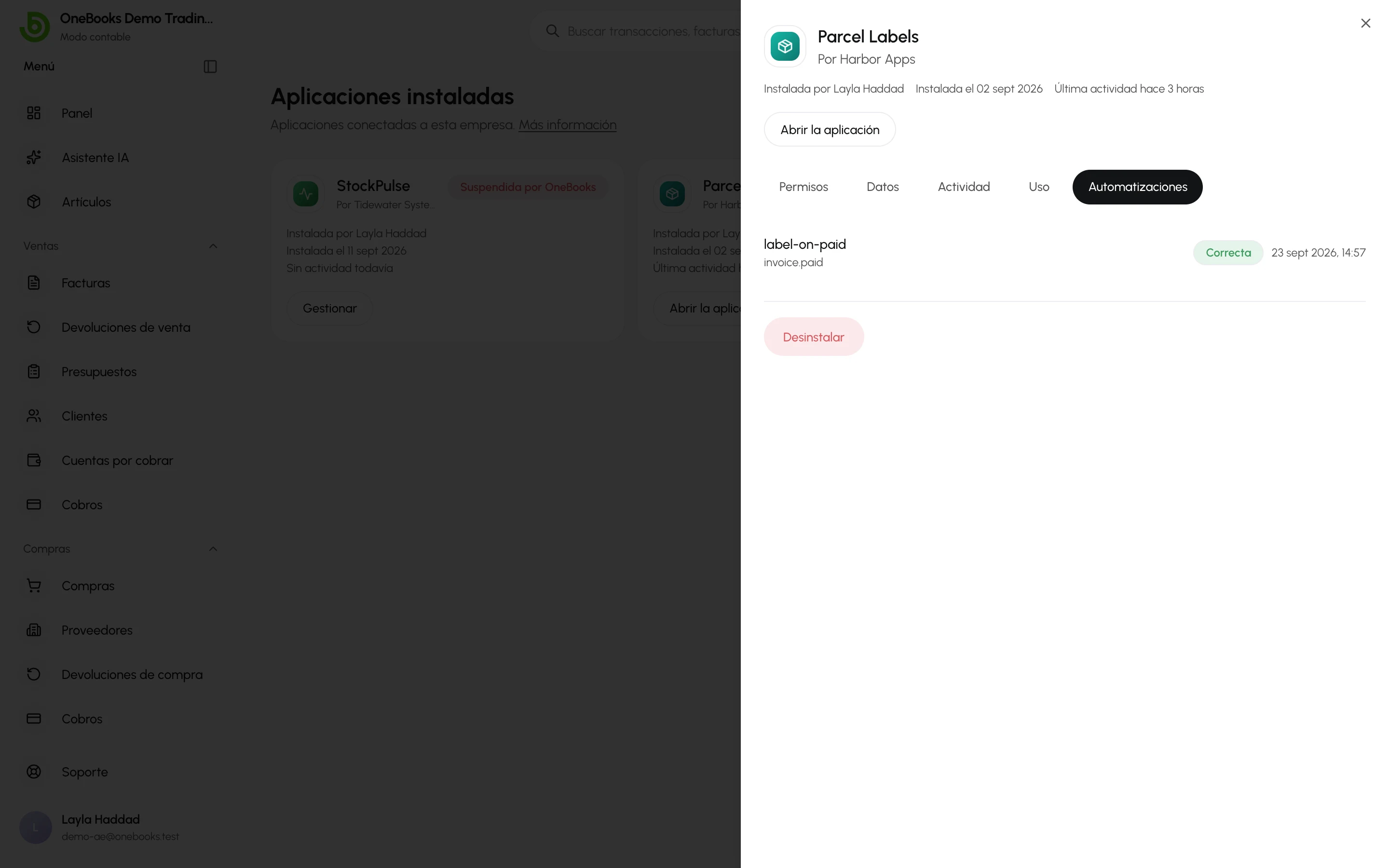
Sección titulada «Automatizaciones»Las 20 ejecuciones en segundo plano más recientes de la aplicación, cada una con el nombre de la automatización, el evento que la inició (como invoice.paid), su estado y la hora.
| Estado | Qué significa |
|---|---|
| En cola | Esperando para ejecutarse, incluida una ejecución que espera un reintento tras un error. |
| En curso | Ejecutándose ahora. |
| Correcta | Terminó sin errores. |
| Fallida | Se detuvo con un error tras sus reintentos automáticos. Si se repite, contacta con el desarrollador mediante Soporte en la ficha de la aplicación. |
| Omitida | No se ejecutó; por ejemplo, porque la aplicación alcanzó su límite diario de ejecuciones para tu empresa. |
Aún no hay ejecuciones de automatización. significa que la aplicación no tiene automatizaciones alojadas o que todavía no se ha activado ninguna.
Desinstalar una aplicación
Sección titulada «Desinstalar una aplicación»- Abre el panel de gestión de la aplicación: selecciona Gestionar en su tarjeta, o Administrar aplicación en el menú de la aplicación.
- Selecciona Desinstalar al final del panel.
- Lee ¿Desinstalar nombre de la aplicación? y selecciona Desinstalar para confirmar.
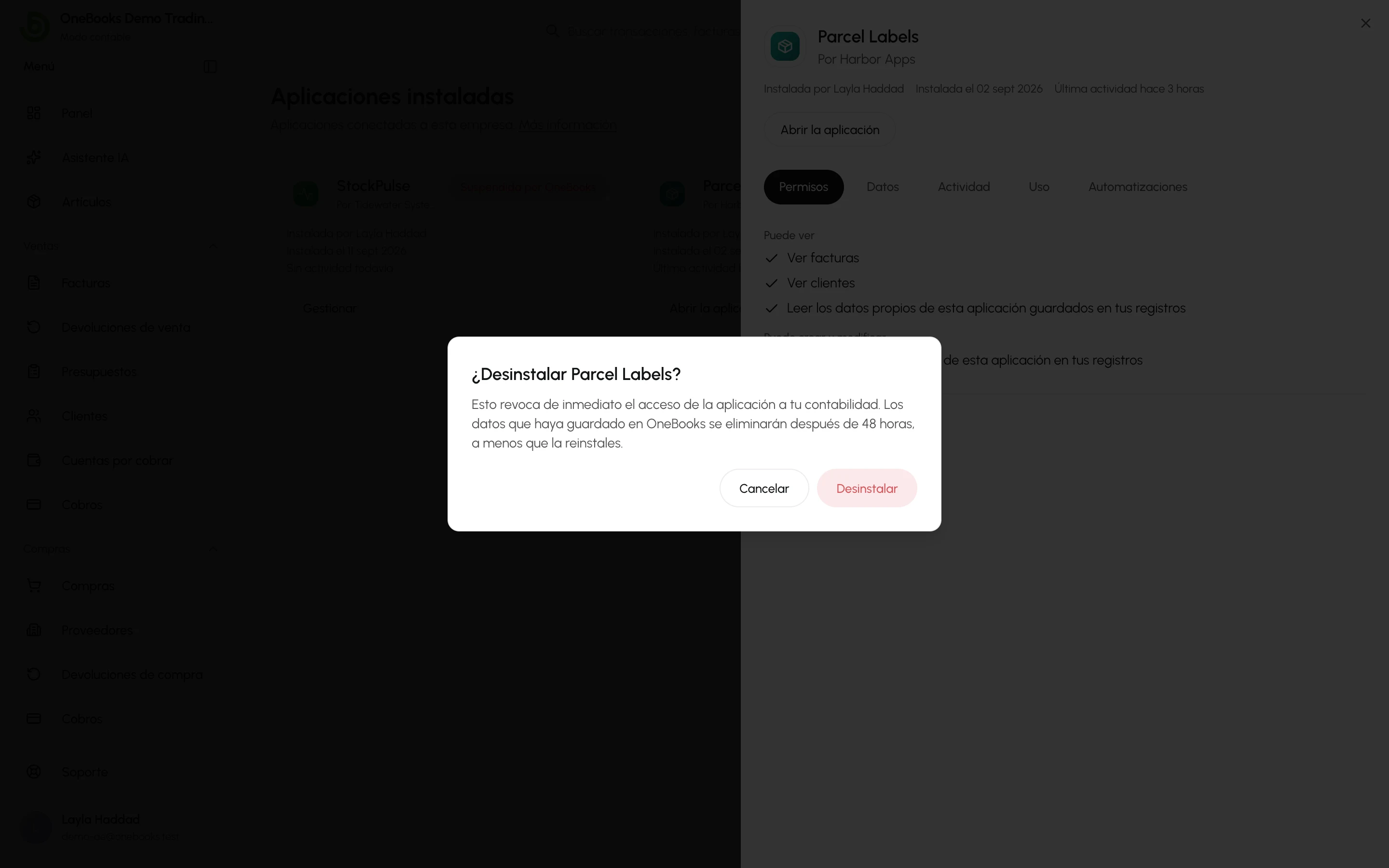
Qué ocurre al desinstalar
Sección titulada «Qué ocurre al desinstalar»- De inmediato, la aplicación pierde todo acceso a esta empresa: deja de funcionar cada conexión que tenía, incluida cualquier autorización en curso, y se descartan las notificaciones pendientes de enviarle. Desaparecen su fila de la barra lateral, sus entradas del menú Aplicaciones, sus tarjetas y sus campos de Datos de la aplicación, y sus automatizaciones se detienen.
- Lo que ya creó se conserva. Las facturas, los clientes, los cobros y cualquier otra cosa que creara son registros normales de tu contabilidad; desinstalar nunca los elimina ni los revierte.
- A las 48 horas, se eliminan los datos que la aplicación guardó en OneBooks (sus Datos de la aplicación) y se pide al desarrollador que elimine todo lo que conserve de tu empresa. Si la reinstalas dentro de esas 48 horas, no se elimina nada y la aplicación continúa donde lo dejó. Pasado ese plazo, reinstalarla es empezar de cero.
- La reseña de tu empresa sobre la aplicación se conserva, y aún puedes editarla o eliminarla.
Revocar una aplicación del marketplace en Aplicaciones → Integraciones solo retira tu propia autorización; la aplicación se desinstala cuando nadie más de la empresa la tiene autorizada. Desinstalar, aquí, la quita para todos a la vez.
Aplicaciones suspendidas y no disponibles
Sección titulada «Aplicaciones suspendidas y no disponibles»OneBooks puede suspender una aplicación —por ejemplo, por un problema de seguridad o de incumplimiento de sus políticas— o suspender la cuenta del desarrollador que la ofrece, lo que suspende también sus aplicaciones. En ambos casos, la aplicación aparece como suspendida y deja de funcionar de inmediato en todas las empresas que la tienen:
- sus conexiones con tu contabilidad dejan de funcionar, no recibe notificaciones y sus automatizaciones no se ejecutan;
- no se puede abrir: Abrir la aplicación desaparece en todas partes; se ocultan su fila de la barra lateral, sus entradas del menú Aplicaciones, sus tarjetas y sus campos de Datos de la aplicación, y su página muestra Suspendida por OneBooks —OneBooks ha suspendido esta aplicación, así que no se puede abrir. Aún puedes gestionarla o desinstalarla.— con un botón Gestionar;
- sigue en Aplicaciones instaladas con la insignia Suspendida por OneBooks, y sus datos se conservan.
Aun así, puedes abrir su panel de gestión o desinstalarla tú mismo. Si OneBooks levanta la suspensión, la aplicación vuelve a funcionar sin necesidad de reinstalarla.
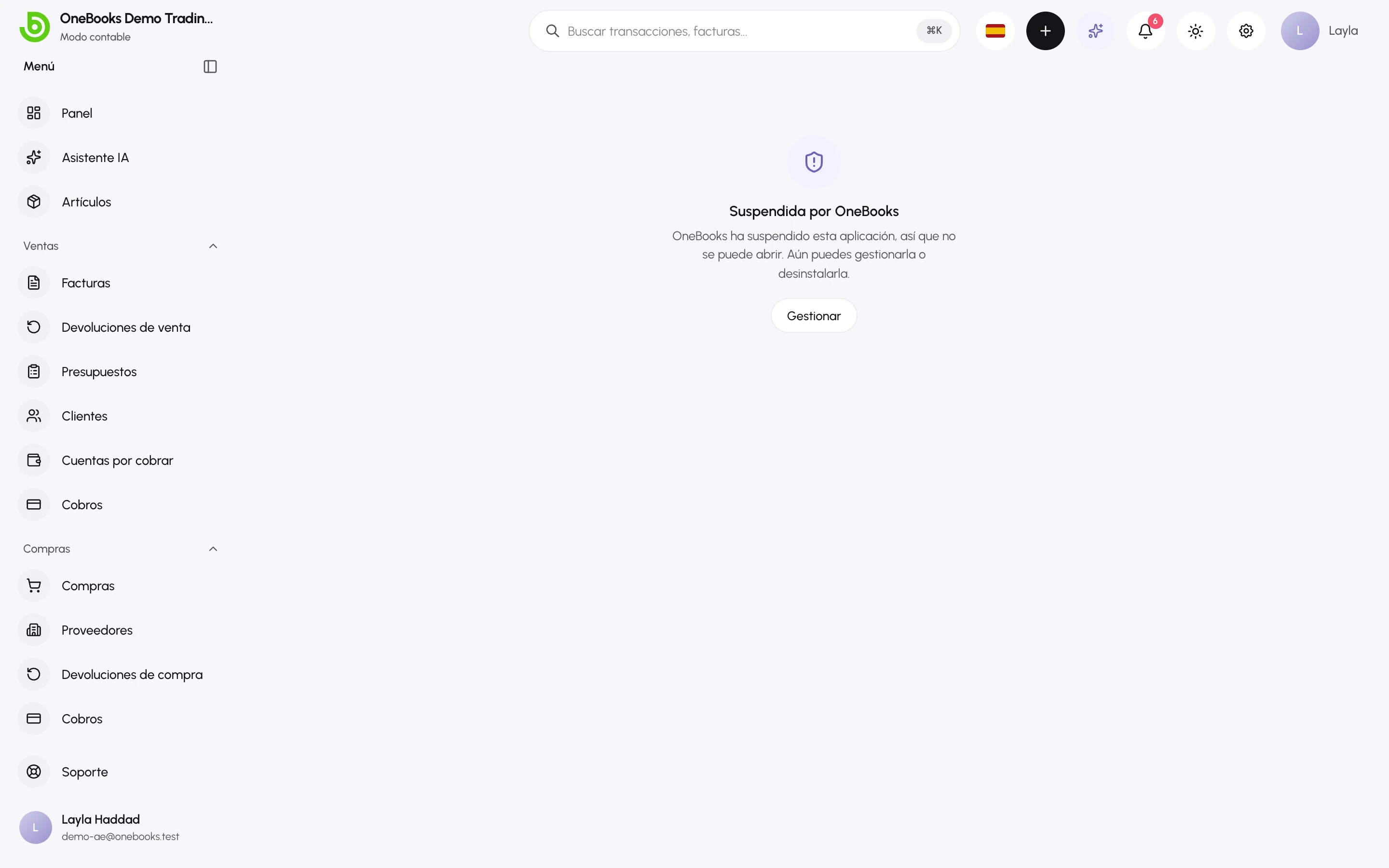
Una aplicación también puede dejar de estar disponible sin ninguna suspensión: cuando su desarrollador la elimina o la desactiva. Deja de funcionar de la misma manera, pero su insignia y su página indican Ya no está disponible en lugar de Suspendida por OneBooks, y la página explica: Su desarrollador ya no ofrece esta aplicación, así que no se puede abrir. Aún puedes gestionarla o desinstalarla. Sus datos se conservan, y aún puedes abrir su panel de gestión o desinstalarla.