

Um fornecedor é qualquer pessoa a quem compra a crédito. Cada compra, devolução de compra e pagamento a fornecedor está associado a um fornecedor, e a página do fornecedor mostra o saldo acumulado que lhe deve.
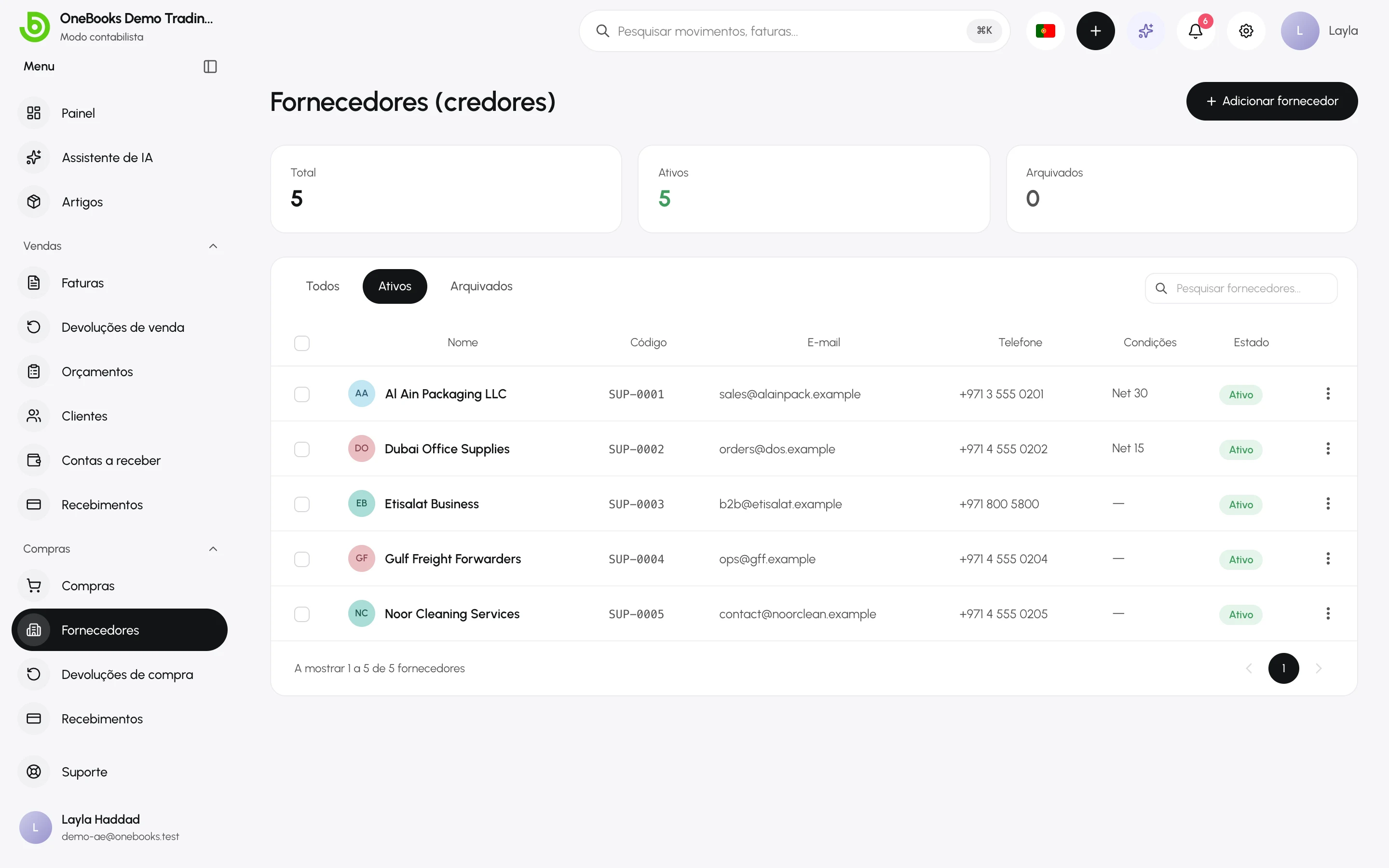
Adicionar um fornecedor
Seção intitulada “Adicionar um fornecedor”- Abra Compras → Fornecedores e selecione Adicionar fornecedor.
- Introduza o Nome (obrigatório) e, se quiser, o E-mail, o Telefone e a Morada.
- Acrescente o Número de identificação fiscal do fornecedor para que seja impresso nas notas de débito e fique disponível nos relatórios de impostos (Índia: o GSTIN do fornecedor).
- Acrescente o Nome do banco e o Número da conta bancária para ter os dados de pagamento à mão, e as Condições de pagamento (dias) para que as novas compras fiquem com a data de vencimento certa.
- Selecione Guardar.
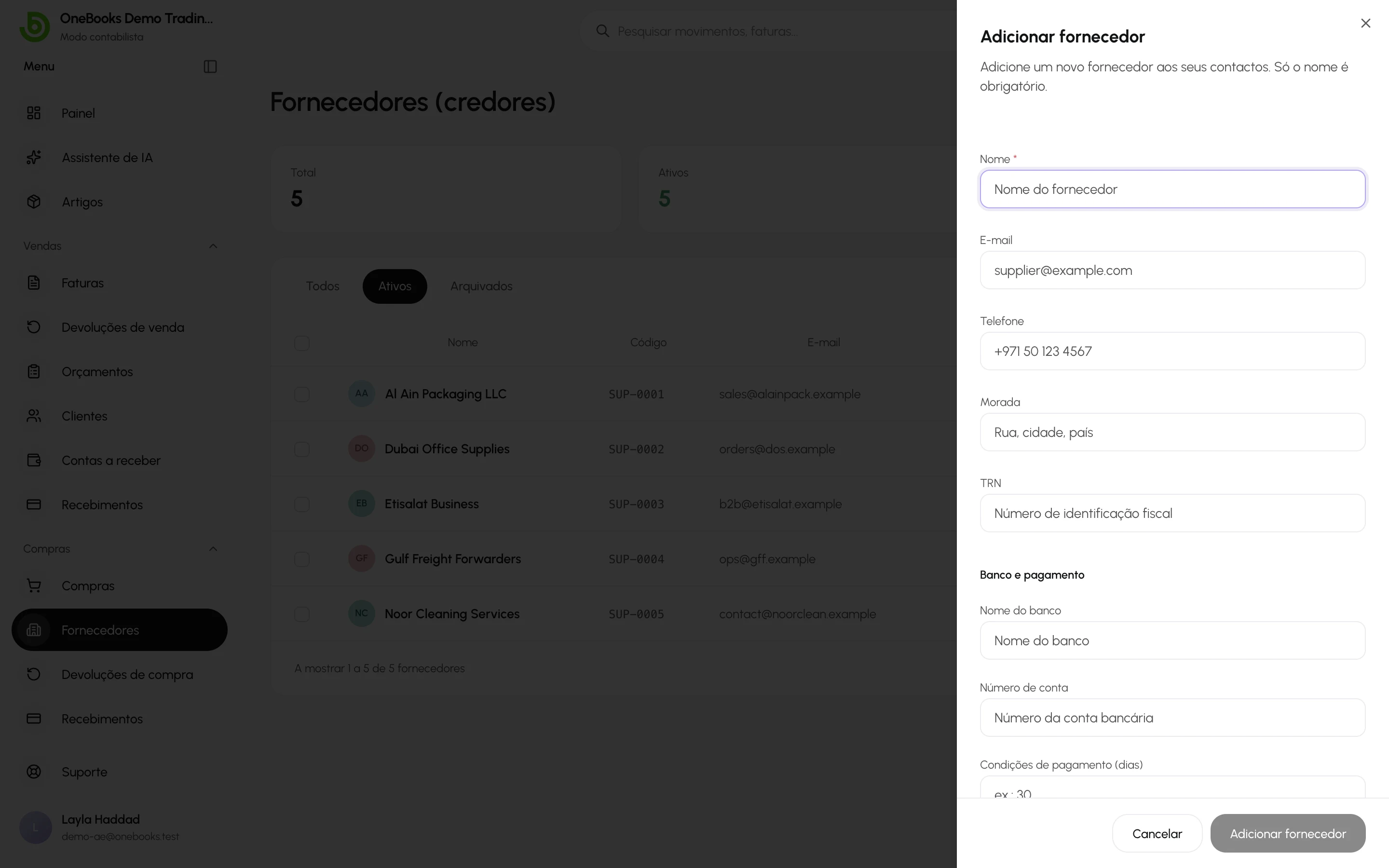
A página do fornecedor
Seção intitulada “A página do fornecedor”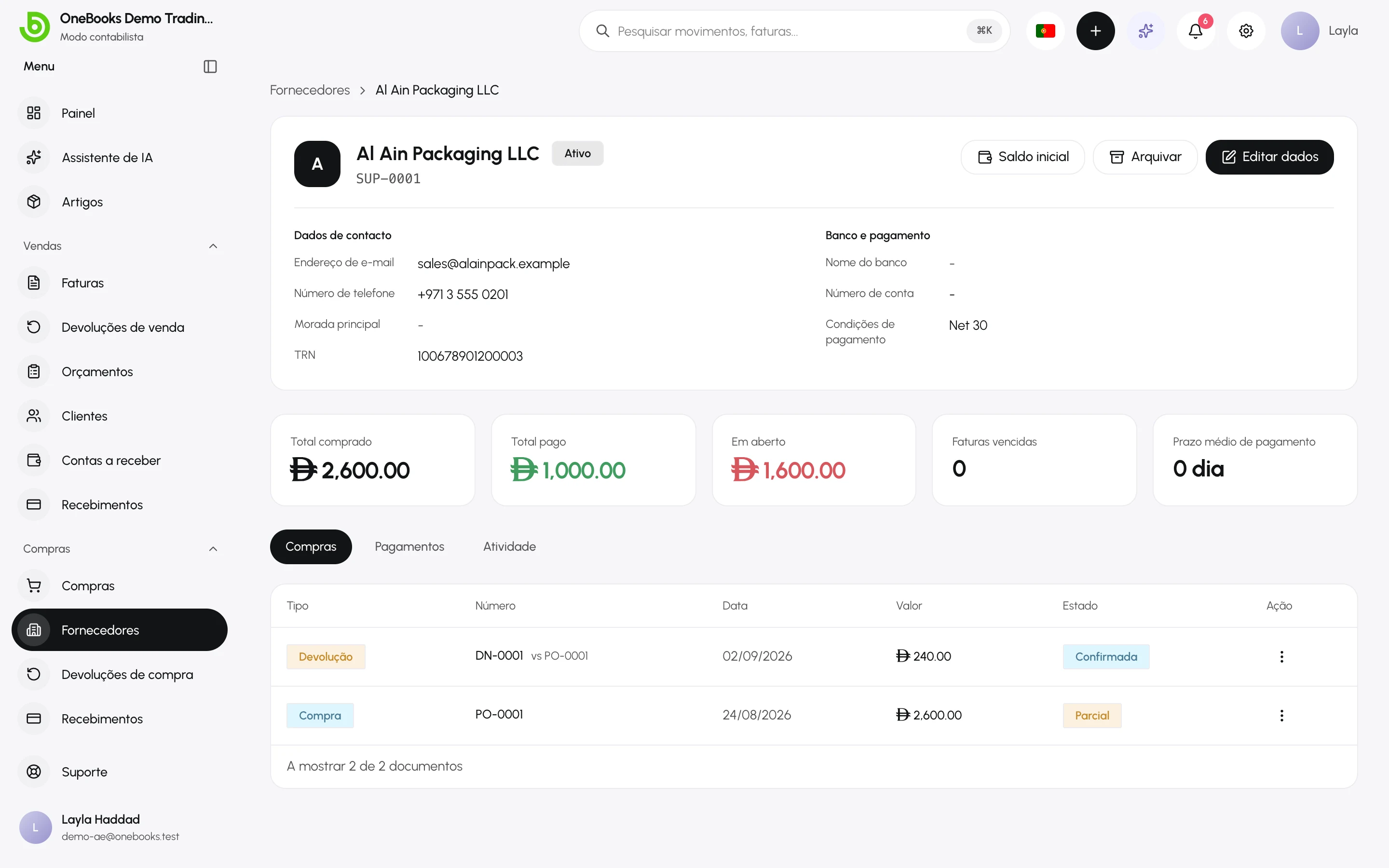
- Saldo — o que deve neste momento a este fornecedor.
- Compras — todas as faturas e notas de débito, com estado e saldo em dívida.
- Pagamentos — todos os pagamentos a fornecedor e aquilo a que foram imputados.
- Atividade — a cronologia.
- Saldo inicial — registe o que devia antes de usar o OneBooks; consulte Saldos iniciais.
- Crédito não imputado — aparece quando um pagamento independente ou uma nota de débito tem valor ainda não imputado a uma compra.
Editar, arquivar, restaurar, eliminar
Seção intitulada “Editar, arquivar, restaurar, eliminar”Editar atualiza os dados; Arquivar esconde um fornecedor dos seletores mantendo o histórico (Restaurar repõe-no); Eliminar definitivamente está reservado a proprietários e administradores e a fornecedores sem documentos.
Relacionado
Seção intitulada “Relacionado”Importar e exportarImporte fornecedores em massa.