

A integração com o Clover lança um lançamento contabilístico equilibrado por dia — um relatório Z — com as vendas líquidas repartidas por taxa de imposto, o imposto cobrado, as gorjetas quando existirem e o dinheiro recebido repartido por tipo de pagamento pelas suas contas de caixa e bancárias.
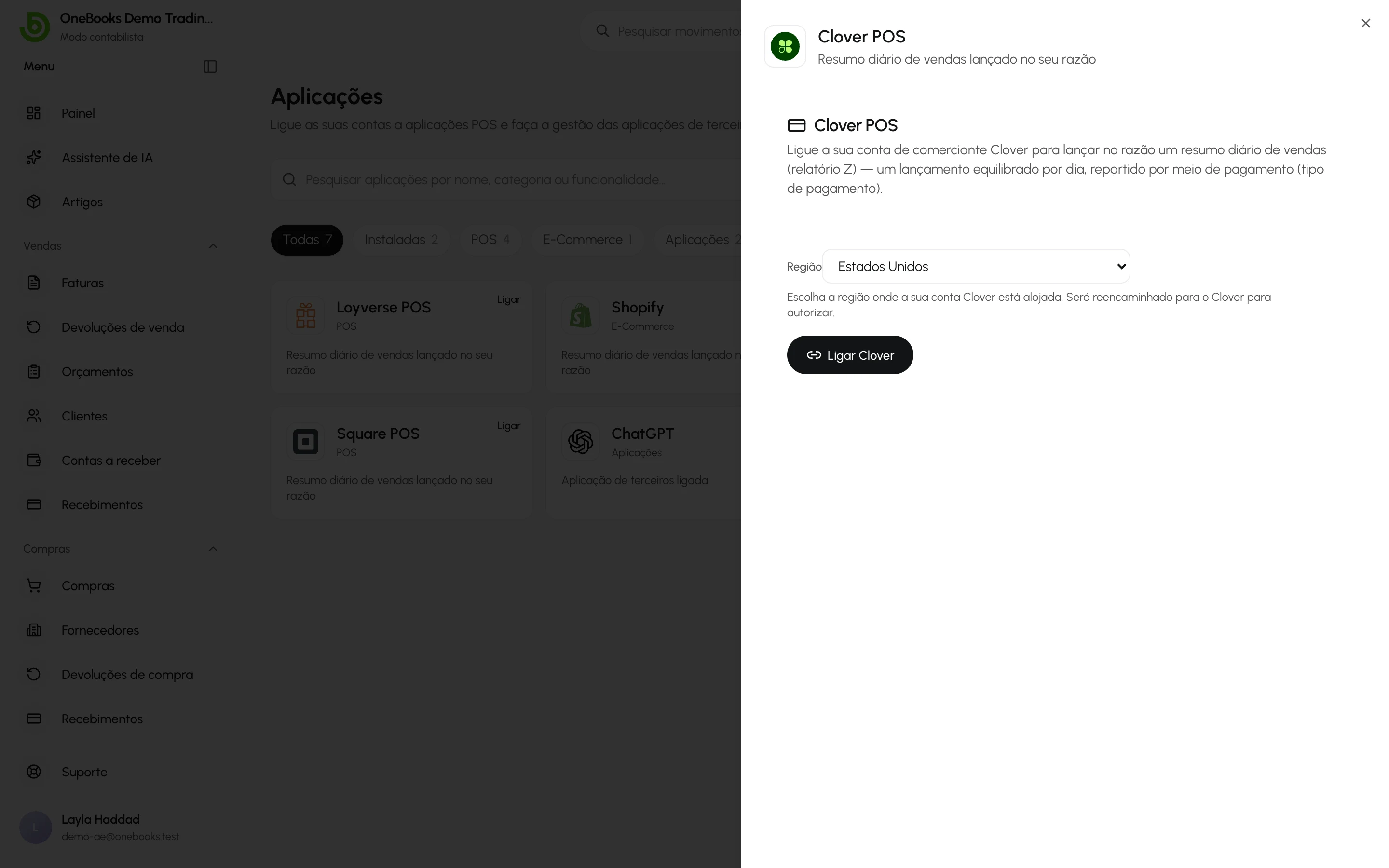
- Abra Aplicações, selecione Clover POS e escolha a região onde a sua conta está alojada — Estados Unidos, Europa, América Latina ou Sandbox.
- Selecione Ligar Clover e autorize no Clover.
Associar contas
Seção intitulada “Associar contas”Antes da primeira sincronização, indique ao OneBooks para onde vai cada valor. São propostas predefinições; altere-as se utilizar contas próprias.
- Meio de pagamento → conta a debitar — todos os meios de pagamento (tipos de pagamento) detetados na sua conta Clover ficam associados a uma conta de caixa ou bancária.
- Contas de rendimentos, de imposto a pagar, de gorjetas e uma conta de pagamento predefinida.
Qualquer tipo de pagamento sem associação faz falhar a sincronização desse dia com uma mensagem clara — associe-o e volte a sincronizar.
A sincronização
Seção intitulada “A sincronização”- É executada automaticamente a cada hora e lança cada dia concluído no fuso horário da loja.
- Ressincronização manual — indique um intervalo de datas (ou deixe-o vazio para recuperar todos os dias por sincronizar). Um dia já lançado é estornado e relançado, nunca duplicado.
- O estado de cada dia é indicado por baixo da ligação: Pendente, Lançado, Falhou (com o motivo) ou Ignorado (sem vendas).
Desligar
Seção intitulada “Desligar”Desligar para a sincronização e apaga os tokens guardados; os lançamentos já efetuados permanecem no razão.