

Preparar documentos com propostas
A escrita acontece em dois passos. O assistente propõe; o utilizador confirma. Até premir o botão, nada é guardado, e o assistente não tem forma de o premir por si.
Pedir um documento
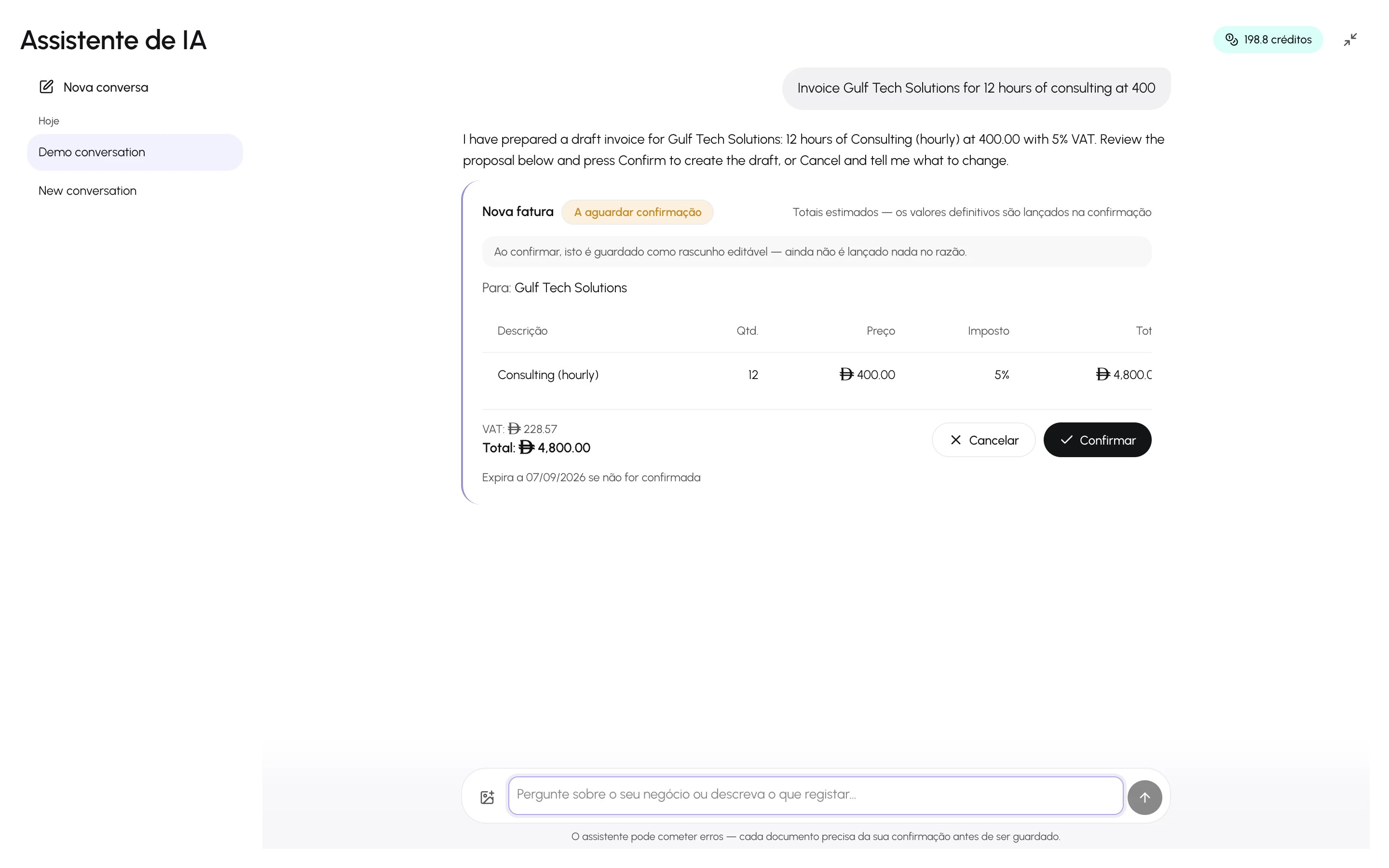
Seção intitulada “Pedir um documento”- Descreva o que pretende: “Regista um gasto de 640 de eletricidade da DEWA pago hoje por transferência bancária” ou “Fatura à Gulf Tech Solutions 12 horas de consultoria a 400”.
- O assistente procura o cliente, o fornecedor, o artigo ou a conta que indicou. Se não existir, propõe criá-lo primeiro — também sob a forma de proposta.
- Aparece um cartão de proposta com os dados interpretados e os totais estimados.
Rever e confirmar
Seção intitulada “Rever e confirmar”Verifique a entidade, as linhas, os valores, o imposto e a data. Depois:
- Confirmar — o documento é criado. Uma fatura fica guardada como rascunho editável, a menos que tenha pedido a sua emissão. Uma compra é recebida e lançada, a menos que tenha pedido um rascunho. Os orçamentos e as novas notas de crédito e de débito ficam guardados como rascunhos. Os gastos, os recebimentos, os pagamentos, as transferências internas e os lançamentos contabilísticos são lançados de imediato, tal como enviar uma fatura em rascunho, finalizar uma compra em rascunho ou lançar uma nota de crédito ou de débito. O cartão indica o que vai acontecer antes de confirmar. Uma edição não lança nada: o cartão mostra cada campo que muda, com o valor atual e o novo — numa fatura ou compra em rascunho, as linhas antes e depois — e os dados bancários nunca são alterados.
- Cancelar — não acontece nada. Diga ao assistente o que mudar e ele propõe uma versão corrigida.
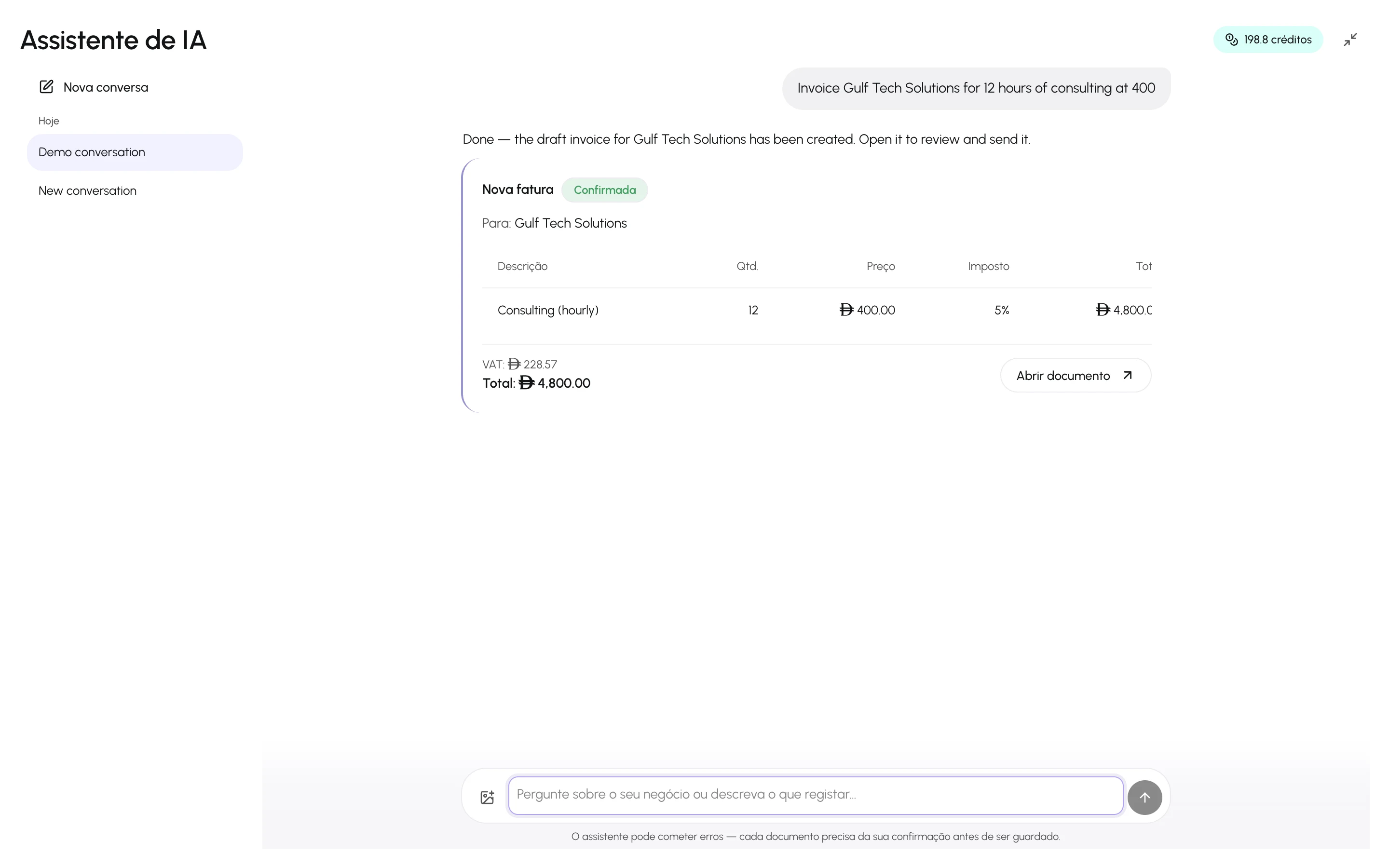
As propostas caducam se não forem confirmadas, e a confirmação volta a verificar as suas permissões nesse momento — uma proposta que já não lhe seja permitida não pode ser confirmada.
O que pode ser proposto
Seção intitulada “O que pode ser proposto”| Proposta | Resultado ao confirmar |
|---|---|
| Nova fatura | Fatura em rascunho, ou fatura enviada se tiver pedido a sua emissão |
| Nova compra | Compra recebida (lançada), ou rascunho se o tiver pedido |
| Enviar fatura | A fatura em rascunho indicada é enviada e lançada |
| Finalizar compra | A compra em rascunho indicada é recebida e lançada |
| Novo gasto | Gasto lançado |
| Recebimento | Recebimento de cliente lançado |
| Imputação de recebimento | Recebimento de cliente lançado, repartido pelas faturas indicadas |
| Pagamento a fornecedor | Pagamento a fornecedor lançado, numa compra ou na conta do fornecedor |
| Nova transferência interna | Transferência lançada entre duas contas de caixa ou banco |
| Novo orçamento | Orçamento guardado; nada é lançado |
| Fatura a partir de orçamento | Fatura em rascunho com a data de hoje, criada a partir das linhas do orçamento; o orçamento fica marcado como convertido |
| Editar fatura em rascunho | A fatura em rascunho é atualizada — apenas as alterações mostradas no cartão |
| Editar compra em rascunho | A compra em rascunho é atualizada — apenas as alterações mostradas no cartão |
| Nova devolução de venda | Devolução de venda (nota de crédito) em rascunho sobre a fatura indicada |
| Finalizar devolução de venda | A devolução de venda em rascunho é confirmada e lançada como nota de crédito, reduzindo o que o cliente deve |
| Nova devolução de compra | Devolução de compra (nota de débito) em rascunho sobre a compra indicada |
| Finalizar devolução de compra | A devolução de compra em rascunho é confirmada e lançada como nota de débito, reduzindo o que deve ao fornecedor |
| Imputação de pagamento a fornecedor | Pagamento a fornecedor lançado, repartido pelas compras indicadas |
| Novo lançamento contabilístico | Lançamento contabilístico manual lançado |
| Nova conta | Conta adicionada ao plano de contas |
| Editar conta | O nome ou a descrição da conta é atualizado |
| Novo artigo | Artigo criado no catálogo |
| Editar artigo | O artigo é atualizado — apenas os campos mostrados no cartão |
| Novo cliente / Novo fornecedor | Registo criado |
| Editar cliente | Os dados do cliente são atualizados — apenas os campos mostrados no cartão |
| Editar fornecedor | Os dados do fornecedor são atualizados — apenas os campos mostrados no cartão |
| Novo extrato bancário | Extrato bancário em rascunho com todas as linhas introduzidas, pronto para corresponder |
| Correspondências do extrato bancário | As linhas do extrato indicadas ficam correspondidas às transações mostradas, ou são ignoradas |
| Lançamento contabilístico a partir de linha do extrato | Lançamento contabilístico lançado para a linha do extrato e correspondido com ela |
| Reconciliar extrato bancário | O extrato fica marcado como reconciliado |
| Novo plano orçamental | Plano orçamental do exercício em rascunho, ou o plano principal ativo se o tiver pedido, com valores calculados a partir do ano passado, de um objetivo de rendimentos ou de outro plano; nada é lançado |
| Editar valores do plano orçamental | Os valores do plano são atualizados — apenas as alterações mostradas no cartão; nada é lançado |
Por predefinição, só um proprietário ou administrador pode propor recebimentos, imputações de recebimentos, pagamentos a fornecedores e as respetivas imputações, transferências internas, lançamentos contabilísticos (incluindo a partir de uma linha bancária), contas novas ou editadas, e planos orçamentais novos ou alterações aos seus valores. Os membros podem propor orçamentos, notas de crédito e de débito, edições de faturas e compras em rascunho, edições de artigos, e extratos bancários, correspondências de linhas e reconciliações de extratos; e qualquer membro da equipa que possa gerir clientes ou fornecedores (por predefinição, todos os membros) pode propor alterações aos respetivos dados. Um lançamento contabilístico manual não pode usar as contas de controlo de contas a receber, contas a pagar, impostos ou capital próprio, que só mudam através dos respetivos documentos. Numa empresa saudita, a proposta de fatura ou de nota de crédito mostra também a verificação ZATCA — os mesmos erros e avisos que o formulário mostra — antes de confirmar.
Tudo o resto — anular, eliminar, reembolsar, estornar, remover a correspondência de uma linha bancária, editar documentos lançados ou qualquer outro registo — faz-se na aplicação. Uma nota de crédito ou de débito precisa sempre da fatura ou da compra que corrige.