

Uma fatura cobra um valor a um cliente. Enquanto é um rascunho, pode alterar tudo; depois de enviada fica definitiva, numerada e lançada no razão, e as correções passam a fazer-se por nota de crédito ou por anulação.
A lista
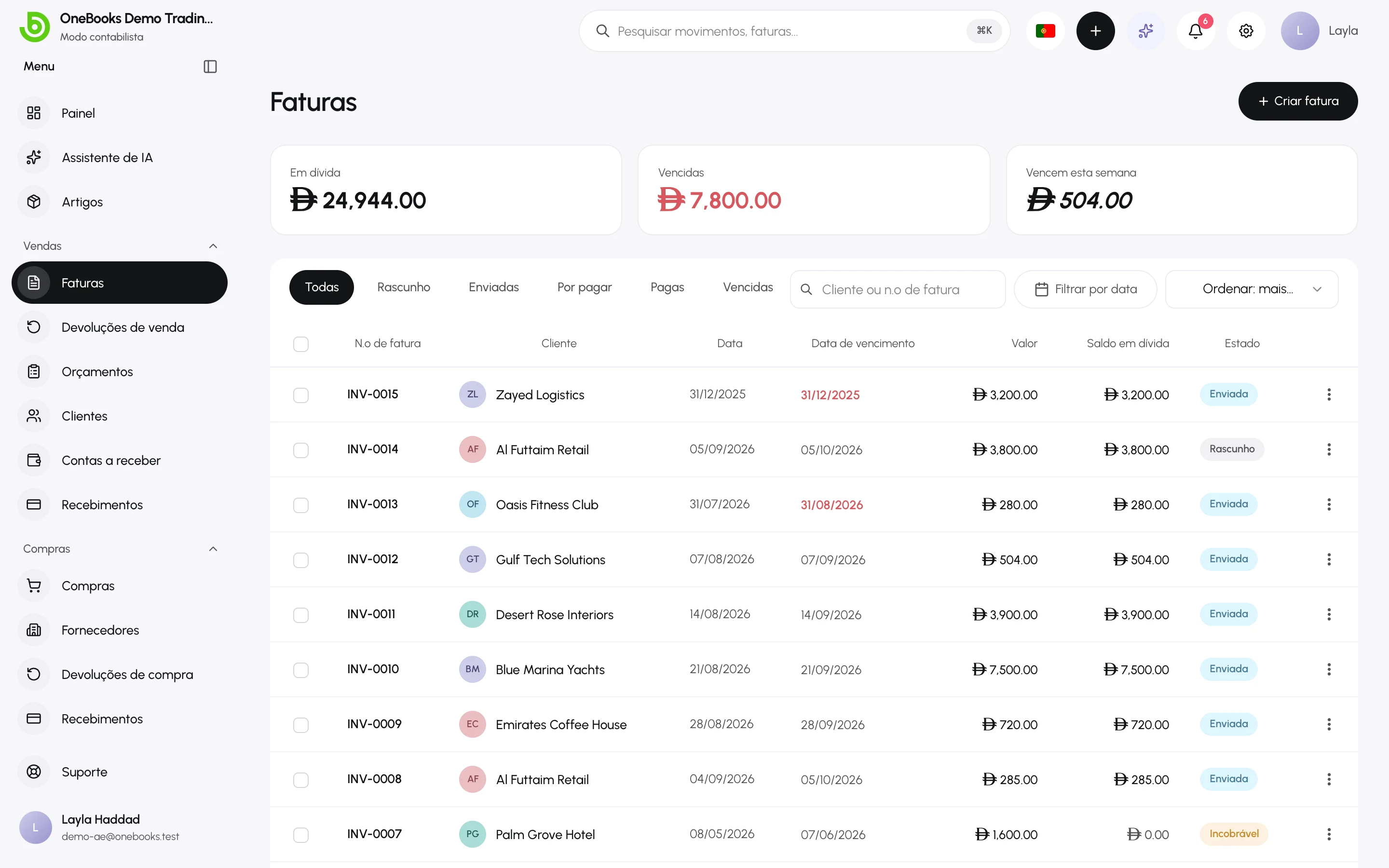
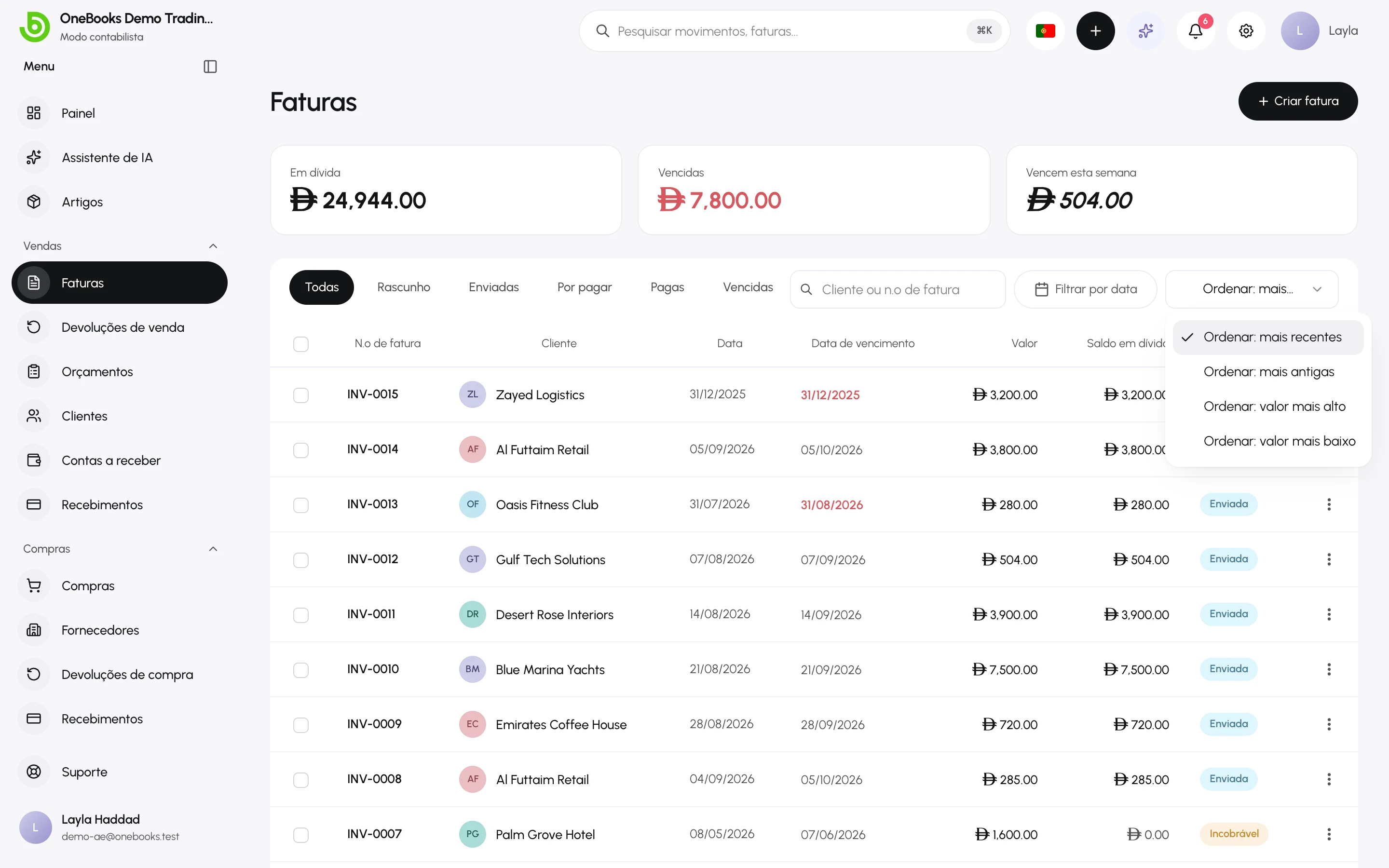
Seção intitulada “A lista”Vendas → Faturas mostra todas as faturas com o estado, a data de vencimento e o saldo. Filtre por estado (incluindo Vencidas e Por pagar), por data, ou pesquise pelo número ou pelo cliente. Os cartões de resumo mostram o que está em dívida, o que está vencido e o que vence esta semana.
Criar uma fatura
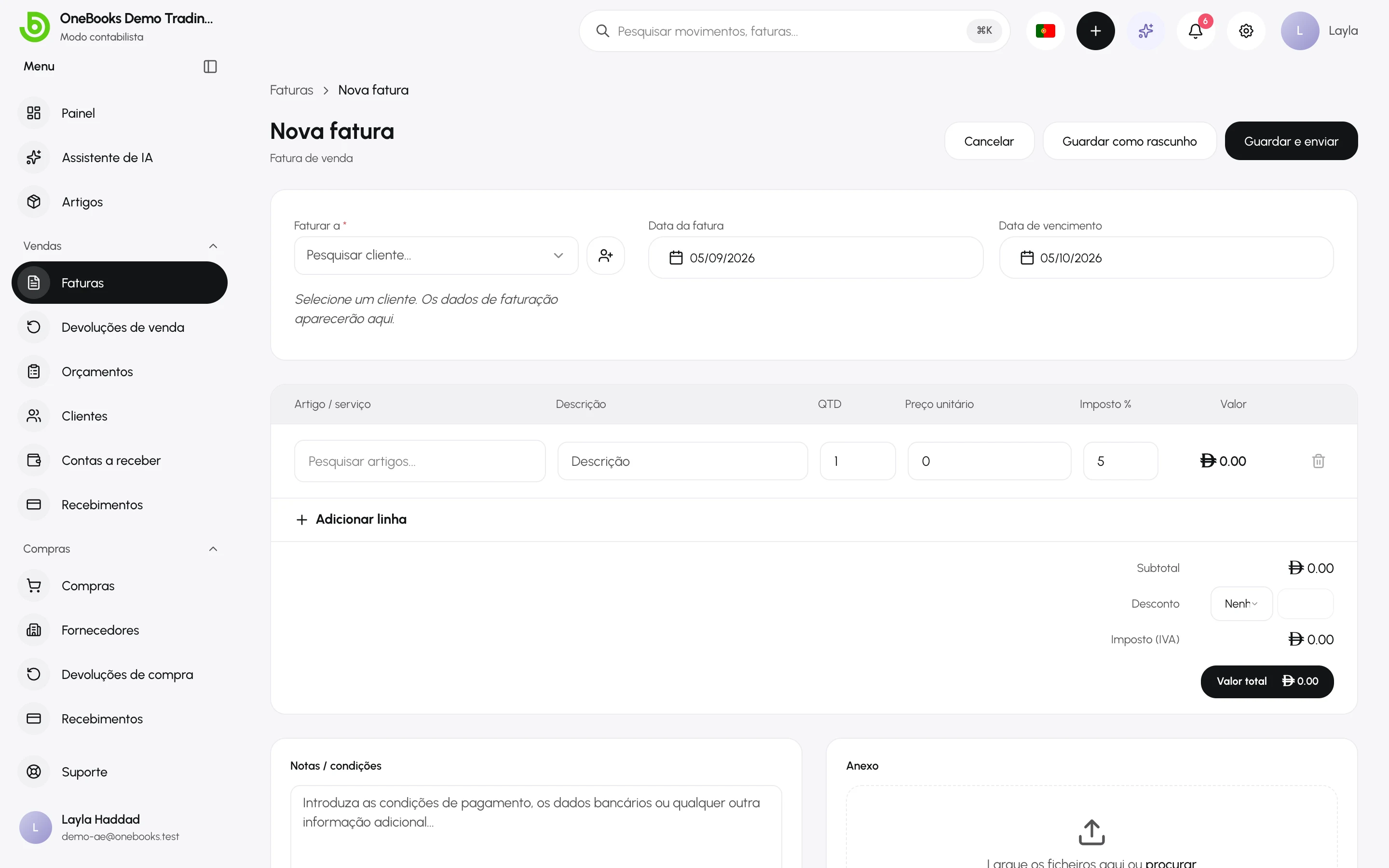
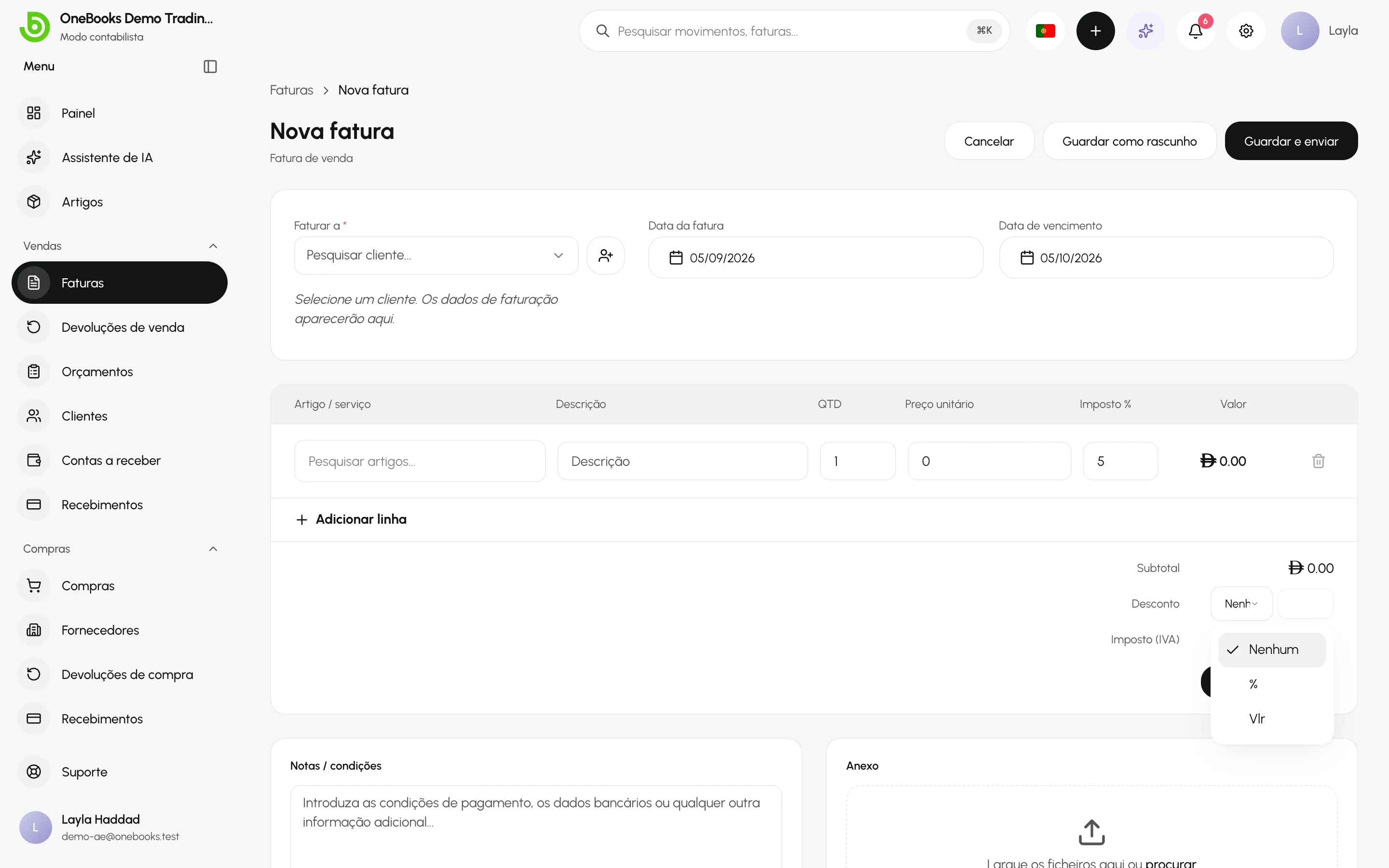
Seção intitulada “Criar uma fatura”- Selecione Criar fatura (ou Criação rápida → Fatura de venda a partir de qualquer página).
- Faturar a — escolha um cliente ou escreva um nome novo e adicione-o no momento.
- Data da fatura e Data de vencimento — a data de vencimento resulta das condições de pagamento do cliente ou da empresa.
- Referência — opcional, por exemplo o número da encomenda do cliente.
- Linhas — escolha um artigo (a descrição, o preço e a taxa de imposto são preenchidos) ou escreva uma descrição; defina a quantidade, o preço unitário (até quatro casas decimais) e o imposto %. Selecione Adicionar linha para acrescentar mais linhas.
- Desconto — uma percentagem ou um valor fixo, aplicado ao subtotal antes do imposto.
- Notas / condições — condições de pagamento, dados bancários, agradecimentos.
- Guardar como rascunho, ou Guardar e depois enviar.
Imposto em cada linha
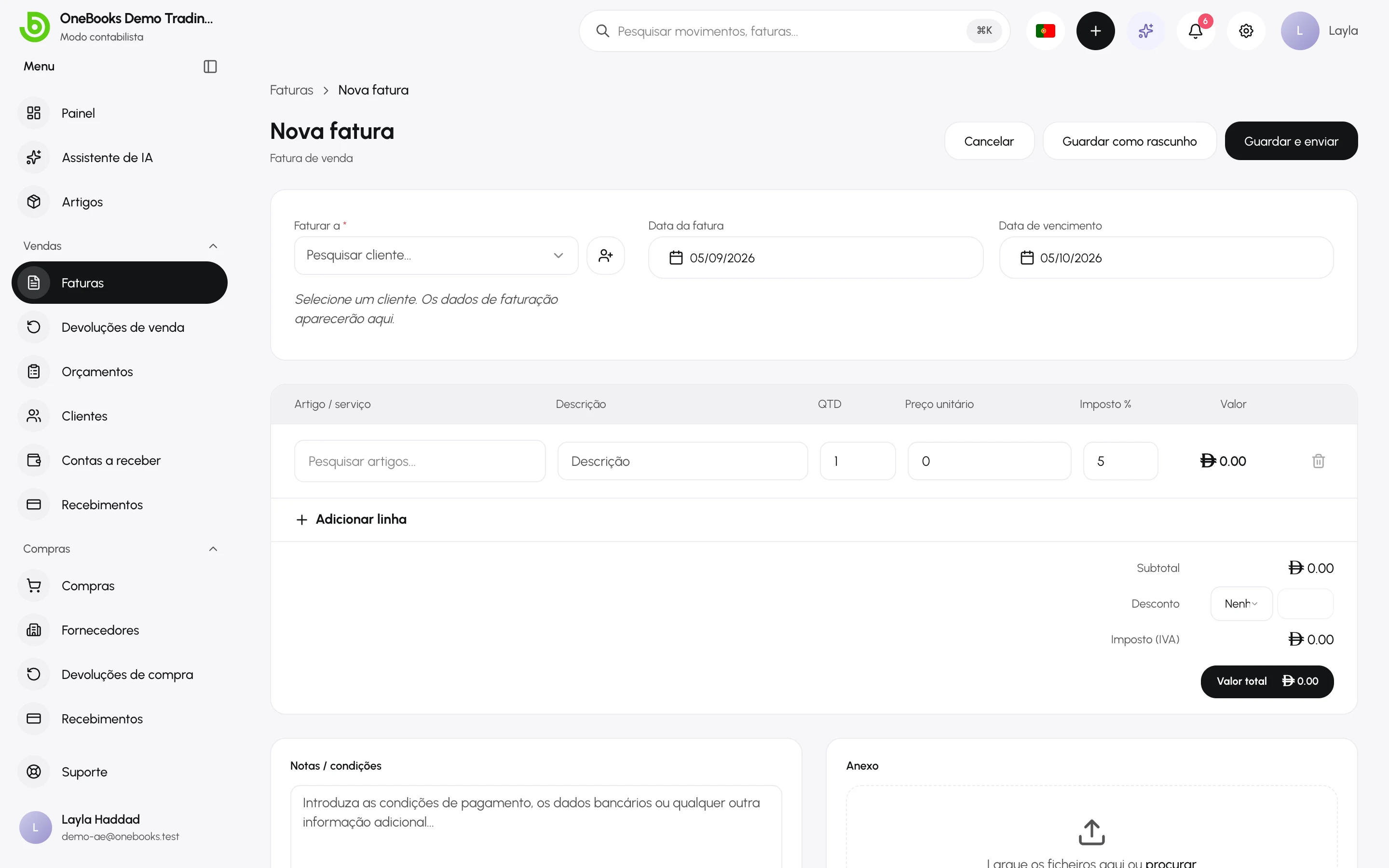
Seção intitulada “Imposto em cada linha”Cada linha tem a sua própria taxa, pelo que uma mesma fatura pode combinar linhas à taxa normal, à taxa reduzida e à taxa zero. Com os preços com imposto incluído ativos, os preços unitários já incluem o imposto e o painel de totais mostra o imposto extraído. Consulte Definições de impostos.
Autoliquidação
Seção intitulada “Autoliquidação”Ative a Autoliquidação quando é o cliente que liquida o imposto (por exemplo, em algumas operações B2B transfronteiriças). A fatura deixa então de ter linha de imposto e o cliente autoliquida-o. O interruptor só pode ser alterado enquanto a fatura for um rascunho.
As empresas indianas indicam também o local da operação (código do estado), que determina se o GST se divide em CGST/SGST ou em IGST nos relatórios GSTR. Consulte Índia.
Editar um rascunho
Seção intitulada “Editar um rascunho”Abra um rascunho e selecione Editar. As linhas, o desconto e a autoliquidação só são editáveis enquanto a fatura for um rascunho — alteram os totais e, por isso, o lançamento contabilístico. As notas, as condições e a referência continuam editáveis depois do envio.
Enviar uma fatura
Seção intitulada “Enviar uma fatura”- No formulário da fatura, selecione Guardar e enviar, ou abra um rascunho e escolha um canal no cabeçalho.
- Escolha E-mail (para o endereço do cliente), WhatsApp (abre uma mensagem com a ligação para o PDF) ou Transferir PDF (envia o PDF por si).
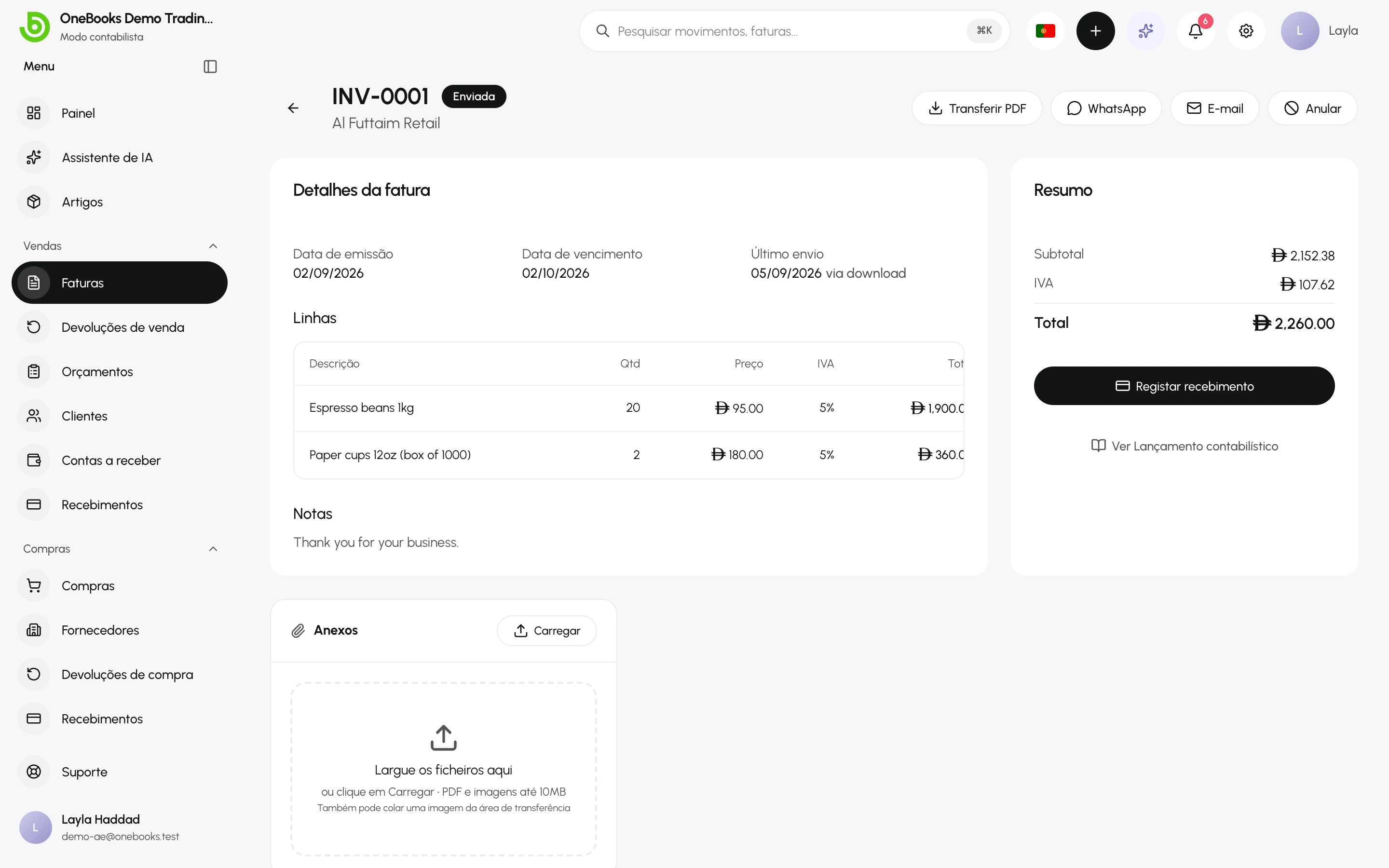
O estado passa a Enviada e o lançamento contabilístico é registado. As empresas sauditas veem ainda o estado de submissão à ZATCA — consulte Arábia Saudita.
Depois do envio
Seção intitulada “Depois do envio”- Transferir PDF a qualquer momento; o aspeto vem do seu modelo de impressão.
- WhatsApp e E-mail reenviam a fatura.
- Registar recebimento — consulte Recebimentos de clientes.
- Anexos — junte a guia de remessa assinada ou a nota de encomenda.
- Ver lançamento contabilístico (modo contabilista) mostra as linhas lançadas.
- Anular — consulte Estados da fatura, anulação e abatimento.
Resolução de problemas
Seção intitulada “Resolução de problemas”- «Não é possível lançar em … — este período está bloqueado.» A data da fatura cai num exercício bloqueado ou encerrado. Altere a data ou reabra o período — Exercícios.
- «… é anterior à criação da empresa». Não é permitido retroagir para antes da data de início da empresa; use um saldo inicial para as dívidas já existentes.
- As datas futuras são rejeitadas. As faturas não podem ter data posterior a hoje.