

A sua primeira fatura (tutorial)
Este tutorial leva uma empresa nova de uma área de Vendas vazia até uma fatura paga. Vai criar um cliente, criar uma fatura com duas linhas, enviá-la e registar o recebimento do cliente. Pelo caminho vai ver o que o OneBooks lança na contabilidade, para que nada seja uma caixa negra.
Antes de começar
Seção intitulada “Antes de começar”- Tem sessão iniciada e a empresa está configurada — pelo menos a taxa de imposto está correta.
- A sua função é Proprietário, Administrador ou Membro (os visualizadores não podem criar documentos).
1. Criar um cliente
Seção intitulada “1. Criar um cliente”- Abra Vendas → Clientes e selecione Adicionar cliente.
- Introduza o Nome (obrigatório). Acrescente um E-mail se quiser enviar faturas por correio eletrónico e o NIF do cliente, se estiver registado para efeitos fiscais — é impresso na fatura.
- Selecione Guardar.
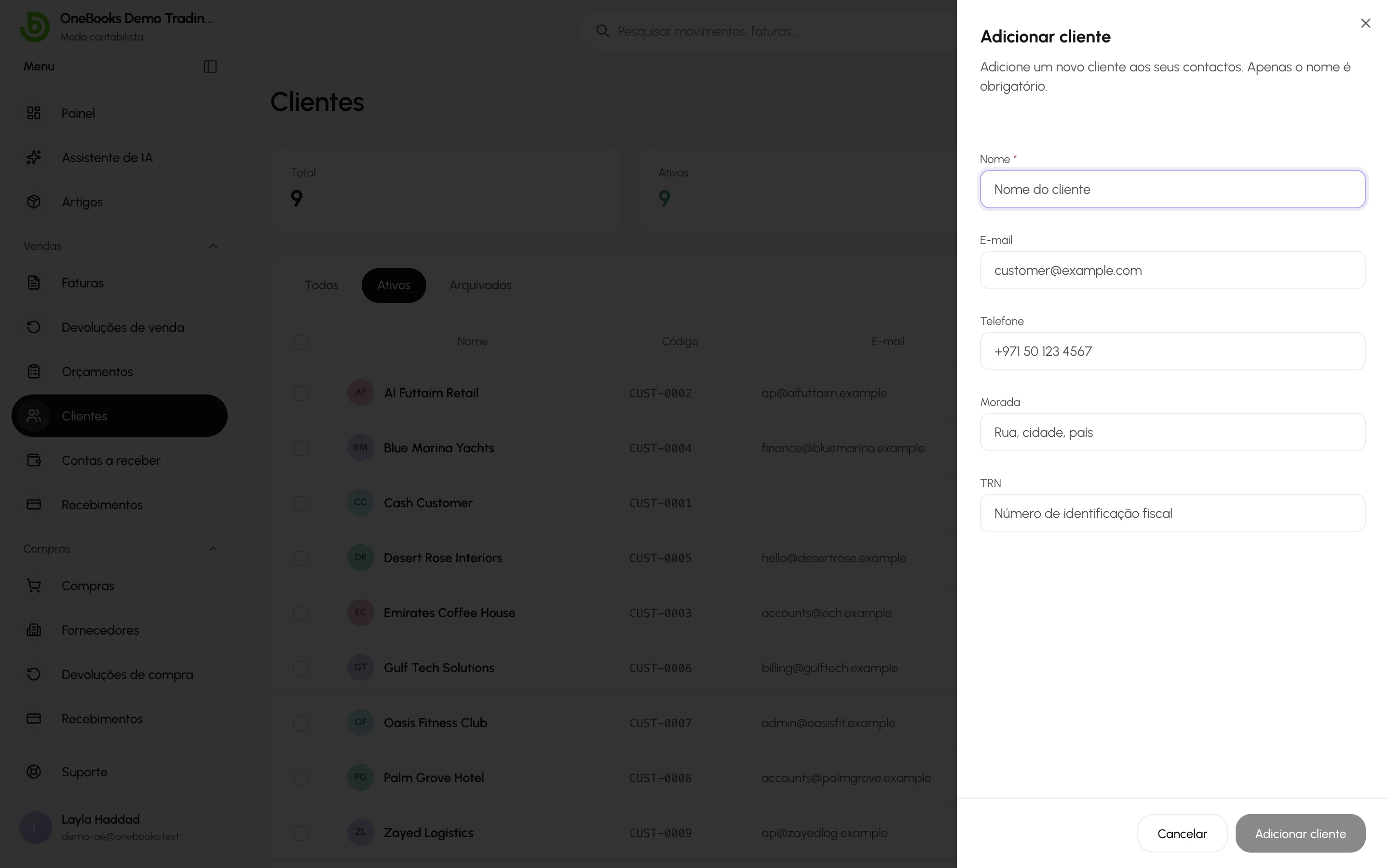
Nas vendas a pronto pagamento pode utilizar o cliente já existente Cash Customer (cliente de pronto pagamento) em vez de criar um.
2. Criar a fatura
Seção intitulada “2. Criar a fatura”- Abra Vendas → Faturas e selecione Criar fatura.
- Em Faturar a, escolha o cliente que acabou de criar.
- Confirme a Data da fatura e a Data de vencimento (a data de vencimento resulta das suas condições de pagamento).
- Acrescente linhas: escolha um Artigo do catálogo ou escreva uma Descrição e depois a Quantidade, o Preço unitário e o Imposto %. Selecione Adicionar linha para mais linhas.
- Se quiser, acrescente um Desconto (uma percentagem ou um valor, aplicado antes do imposto) e Notas / condições.
- Selecione Guardar como rascunho para continuar a editar mais tarde ou Guardar para concluir.
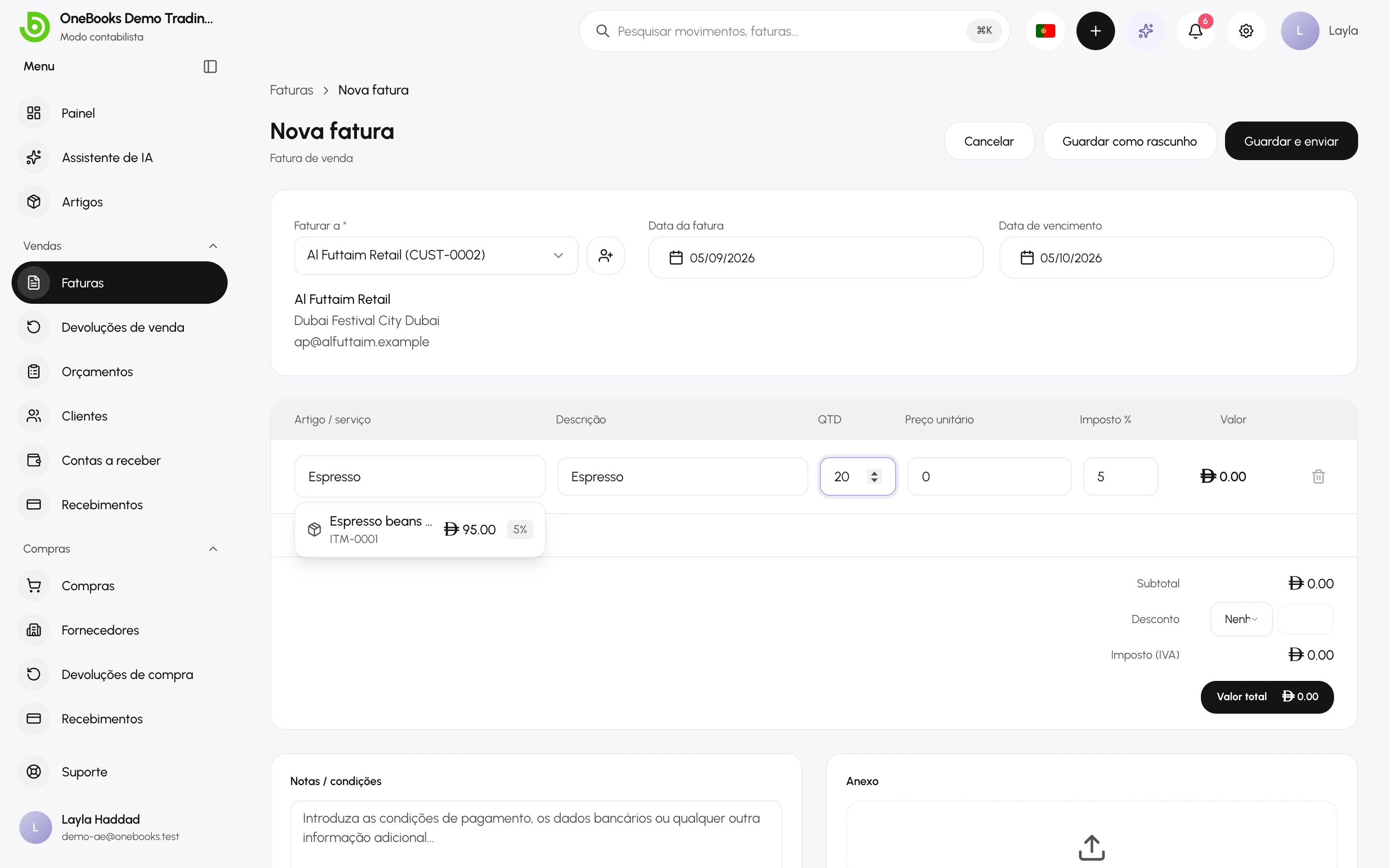
O painel de totais mostra Subtotal, Imposto e Total. Se a sua empresa utiliza preços com imposto incluído, o preço unitário que escreve já contém o imposto e o painel mostra qual é a parte correspondente ao imposto.
3. Enviar a fatura
Seção intitulada “3. Enviar a fatura”Um rascunho é editável e não lança nada. Enviá-lo torna-o definitivo.
- Abra a fatura em rascunho e escolha um canal no cabeçalho: E-mail, WhatsApp ou Transferir PDF (para enviar o PDF por si). Ou selecione Guardar e enviar diretamente no formulário.
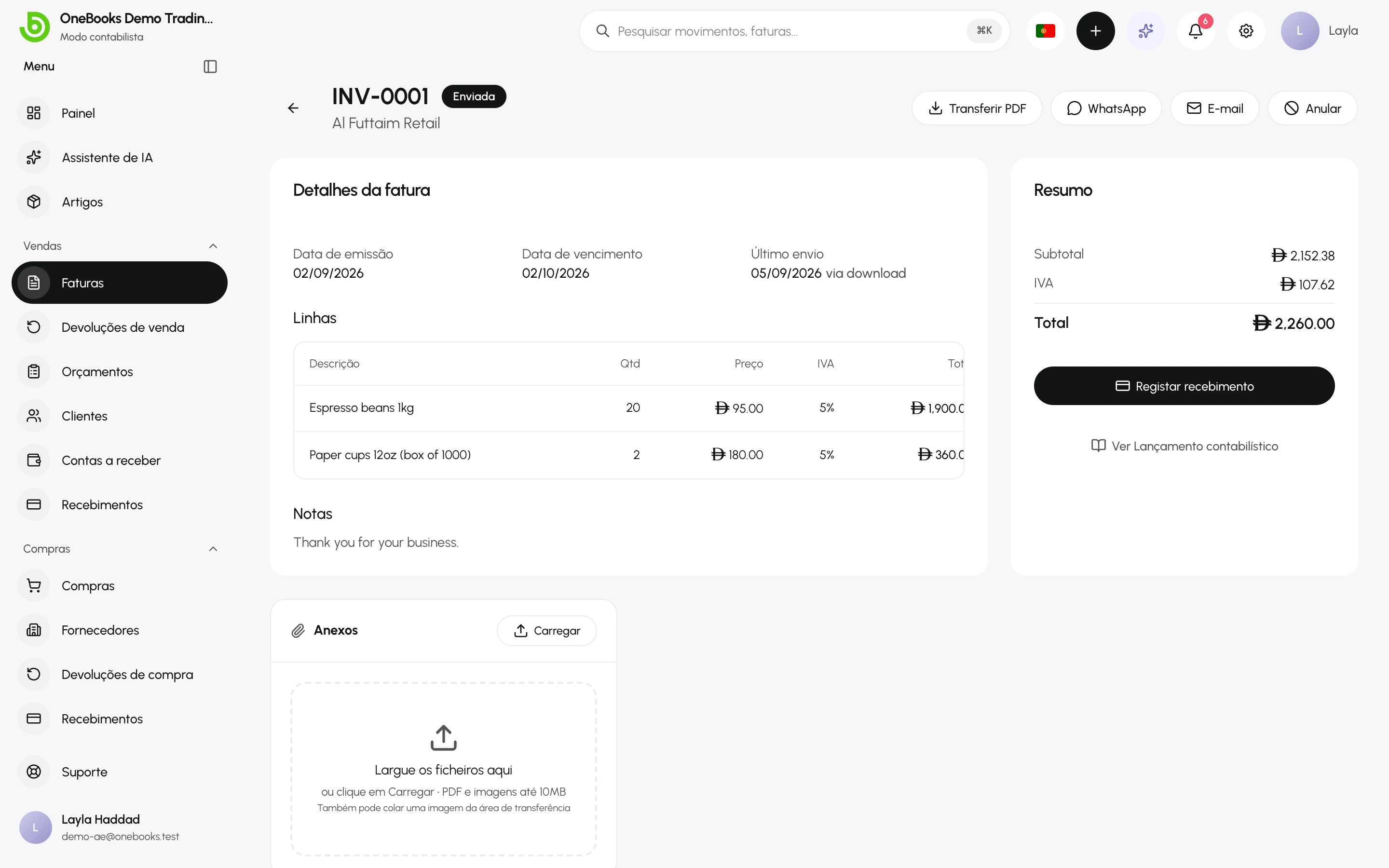
O estado passa de Rascunho para Enviada, o número da fatura fica definitivo e o lançamento contabilístico é registado.
4. Registar o recebimento
Seção intitulada “4. Registar o recebimento”- Na fatura, selecione Registar pagamento.
- Introduza o Valor (um valor parcial também serve), a Data do pagamento, o Método — numerário, transferência bancária, cartão ou outro —, uma Referência como o identificador da transação bancária e a Conta de caixa ou bancária onde o dinheiro entrou.
- Selecione Guardar.
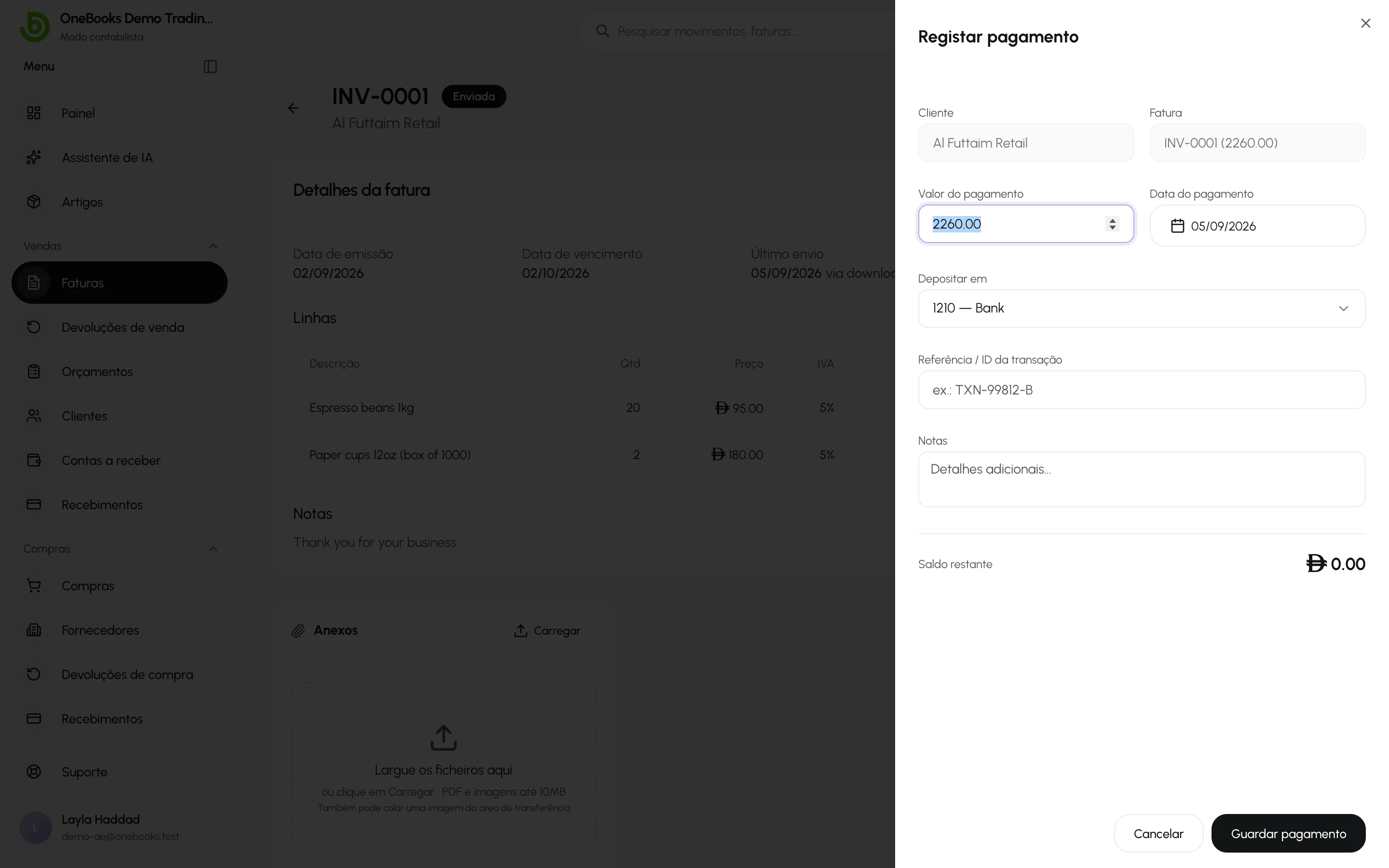
A fatura passa a Parcialmente paga ou Paga e o valor de contas a receber no painel desce o montante recebido.
O que tem agora
Seção intitulada “O que tem agora”- Um cliente com saldo acumulado e extrato de conta.
- Uma fatura numerada e enviada, com um PDF que pode voltar a transferir a qualquer momento.
- Um recebimento associado à fatura, visível em Vendas → Recebimentos.
- Rendimentos na Demonstração de resultados, dinheiro no Balanço e o imposto no Relatório de impostos — tudo calculado a partir dos lançamentos acima.