

Ligar o Claude, o ChatGPT e outros agentes
O OneBooks tem um servidor MCP (Model Context Protocol), para que os agentes de IA que já utiliza possam trabalhar sobre a sua contabilidade: obter relatórios, consultar registos, pesquisar nesta documentação e preparar documentos que o utilizador confirma. Recebem exatamente as ferramentas que o assistente da aplicação tem, com a mesma regra — nada é escrito enquanto uma pessoa não aprovar.
Escolha o seu cliente
Seção intitulada “Escolha o seu cliente”O Cursor, o VS Code, o MCP Inspector e os agentes personalizados ligam-se da mesma forma — consulte a secção sobre outros clientes MCP mais abaixo.
O que é preciso
Seção intitulada “O que é preciso”- Uma conta OneBooks. O agente herda a sua função: um visualizador recebe ferramentas só de leitura, um membro pode propor documentos e só um proprietário ou administrador pode propor pagamentos.
- O Claude e o ChatGPT chegam ao OneBooks a partir dos seus próprios servidores; o Claude Code e o OpenClaw ligam-se a partir do seu computador. Em qualquer dos casos, o cliente inicia sessão através do ecrã de consentimento descrito a seguir — nunca com uma chave colada.
Aprovar o acesso
Seção intitulada “Aprovar o acesso”Da primeira vez que um cliente se liga, o OneBooks abre o seu ecrã de início de sessão e consentimento.
- Inicie sessão com o e-mail e a palavra-passe do OneBooks, se ainda não o tiver feito.
- Verifique a empresa indicada no ecrã — o acesso é concedido apenas à sua empresa ativa.
- Reveja o que a aplicação vai poder fazer e selecione Aprovar (ou Recusar).
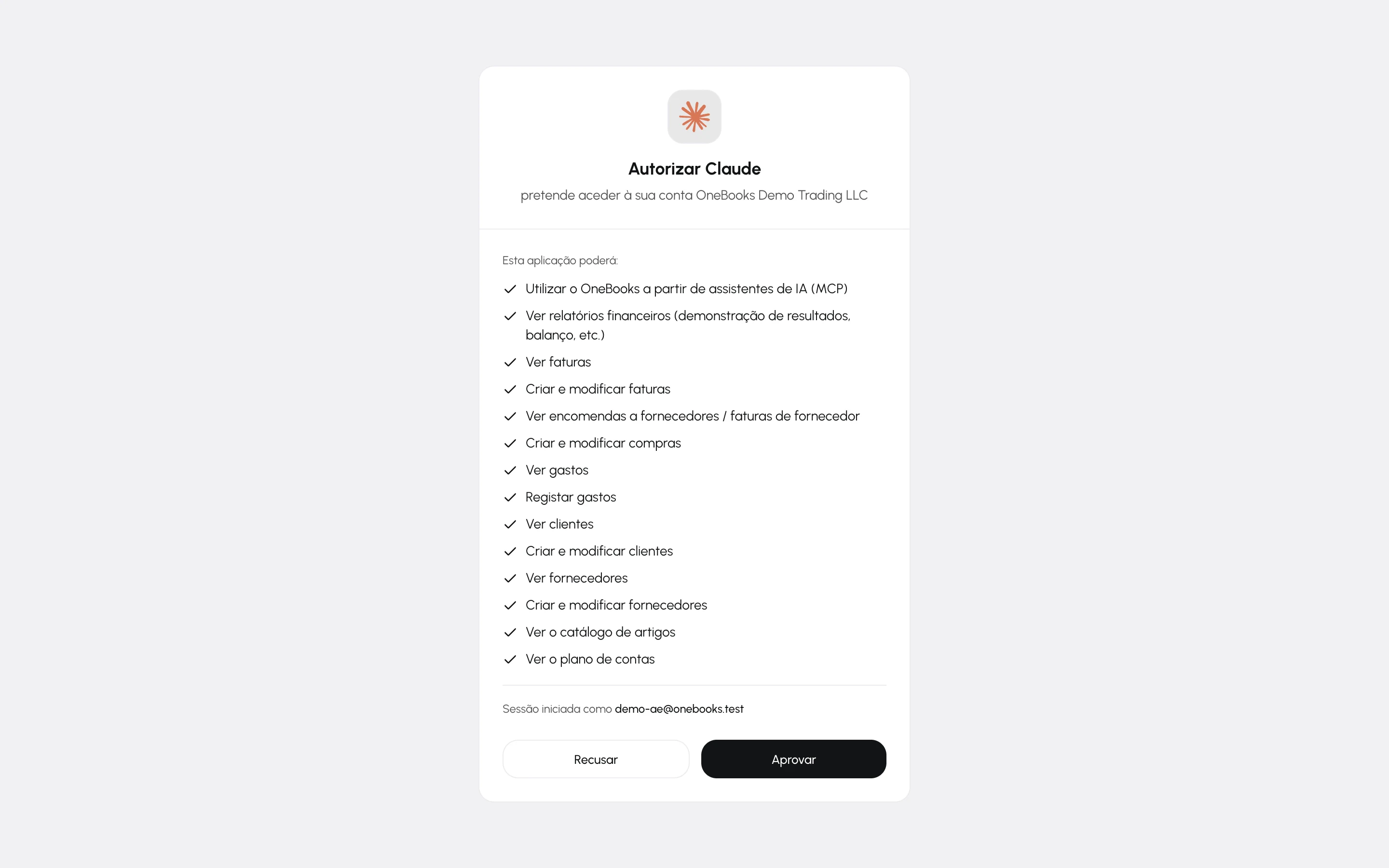
Mudar de empresa ativa no OneBooks termina a ligação; volte a ligar e dê o consentimento para a nova empresa.
O Claude na Web e o Claude DesktopOs conectores personalizados estão disponíveis em todos os planos do Claude (o plano gratuito permite um). O Claude liga-se ao OneBooks a partir dos servidores da Anthropic, por isso um conector adicionado uma vez funciona igualmente no navegador e no Claude Desktop.
- Abra Personalizar → Conectores. Nos planos Team e Enterprise é um proprietário que o adiciona em Definições da organização → Conectores → Adicionar → Personalizado; depois os membros selecionam Conectar.
- Selecione Adicionar conector personalizado, dê-lhe o nome OneBooks e introduza
https://api.getonebooks.com/mcp. Deixe vazios os campos avançados de OAuth — o Claude regista-se sozinho. - Selecione Conectar e aprove o acesso no ecrã do OneBooks.
- Numa conversa, abra o menu +, escolha Conectores e ative o OneBooks. Depois pergunte: “Qual é a minha posição de tesouraria?”
Claude Code
Seção intitulada “Claude Code”Registe o servidor uma vez para todos os seus projetos e inicie sessão a partir do painel /mcp:
claude mcp add --transport http onebooks --scope user https://api.getonebooks.com/mcpDentro do Claude Code, execute /mcp, escolha onebooks e conclua o início de sessão no navegador. O claude mcp list mostra a ligação e o claude mcp remove onebooks remove-a. O Claude Code identifica-se com um documento de metadados de cliente, por isso não há nada a registar.
ChatGPT
Seção intitulada “ChatGPT”Os servidores MCP personalizados no ChatGPT precisam do modo de programador, disponível nos planos Plus, Pro, Business, Enterprise e Edu (pode ser preciso que um administrador do espaço de trabalho o autorize antes). Configure-o uma vez na Web; o conector pertence à sua conta ChatGPT.
- Abra Definições → Aplicações (em alguns planos chama-se Conectores), depois Definições avançadas, e ative o modo de programador.
- Selecione Criar, dê-lhe o nome OneBooks, introduza
https://api.getonebooks.com/mcp, escolha OAuth como autenticação e confirme que confia no fornecedor. - Aprove o acesso no ecrã do OneBooks.
- Numa conversa nova, selecione + → Mais → Modo de programador, ative o OneBooks para essa conversa e faça as suas perguntas.
Sem o modo de programador, o ChatGPT usa apenas duas ferramentas só de leitura — search e fetch — que encontram e citam as suas faturas, compras, clientes, fornecedores e artigos, por exemplo numa investigação aprofundada. Os relatórios e a preparação de documentos exigem o modo de programador.
OpenClaw
Seção intitulada “OpenClaw”O OpenClaw é um agente pessoal de código aberto que corre na sua própria máquina e fala consigo através das suas aplicações de mensagens.
- Abra Definições → MCP, selecione Adicionar servidor, dê-lhe o nome
onebooks, escolha o transporte Streamable HTTP e introduzahttps://api.getonebooks.com/mcp. - Defina a autenticação do servidor como OAuth (a entrada de configuração está mais abaixo).
- Execute
openclaw mcp login onebooks. O navegador abre o ecrã de consentimento do OneBooks e o OpenClaw guarda os tokens; se o navegador não conseguir alcançar o retorno de chamada do OpenClaw, utilize o comando--codeque ele imprime. - O
openclaw mcp status --verboseconfirma a ligação.
No ficheiro de configuração do OpenClaw, a entrada do servidor fica assim:
{ mcp: { servers: { onebooks: { url: "https://api.getonebooks.com/mcp", transport: "streamable-http", enabled: true, auth: "oauth", }, }, },}Outros clientes MCP
Seção intitulada “Outros clientes MCP”Qualquer cliente compatível com Streamable HTTP e OAuth 2.0 com PKCE consegue ligar-se — o Cursor, o VS Code, o Windsurf, o MCP Inspector, agentes personalizados. Nos clientes que usam um ficheiro de configuração, a entrada é:
{ "mcpServers": { "onebooks": { "type": "http", "url": "https://api.getonebooks.com/mcp" } }}O cliente descobre o servidor de início de sessão, regista-se (ou apresenta o seu documento de metadados de cliente) e abre o ecrã de consentimento.
O que o agente consegue fazer
Seção intitulada “O que o agente consegue fazer”Exatamente o mesmo que o assistente da aplicação: relatórios e consultas, respostas a partir desta documentação e propostas de faturas, compras, gastos, recebimentos, clientes e fornecedores.
Também aqui a escrita funciona em dois passos. O agente pede ao OneBooks que prepare o documento; o OneBooks guarda uma proposta e devolve uma pré-visualização, que o agente lhe mostra. Só depois de aprovar essa pré-visualização exata é que o agente confirma a proposta — nunca no mesmo turno, uma só vez e no prazo de 24 horas. Todas as propostas aparecem igualmente no assistente da aplicação, onde as pode confirmar ou cancelar. Não existem ferramentas de eliminar, anular, editar ou reembolsar para agente nenhum.
Gerir e revogar o acesso
Seção intitulada “Gerir e revogar o acesso”Aplicações → Aplicações, com o filtro Aplicações, lista os clientes de IA ligados à sua empresa, cada um com o seu nome e a sua marca, a data em que foi autorizado e a da última utilização.
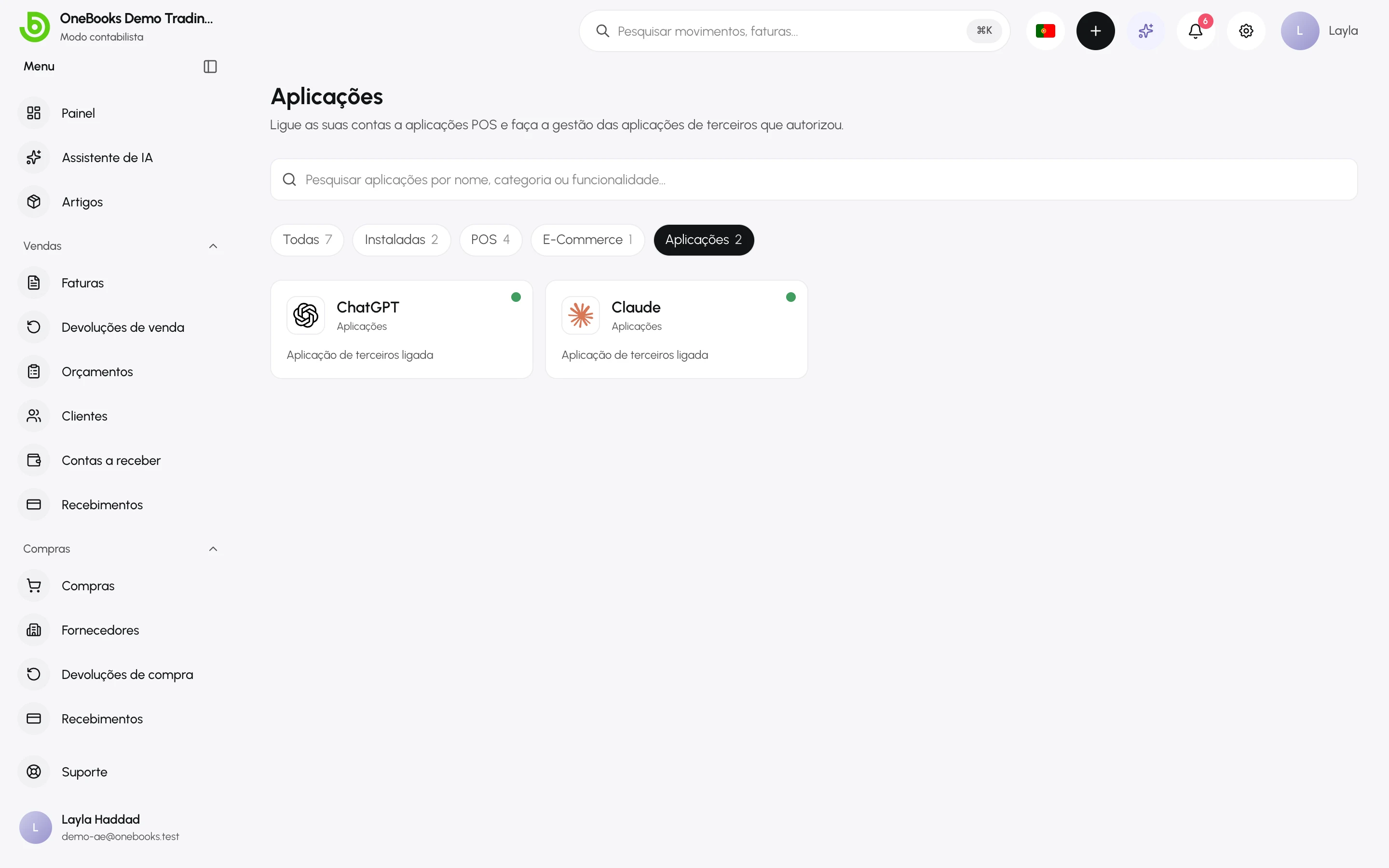
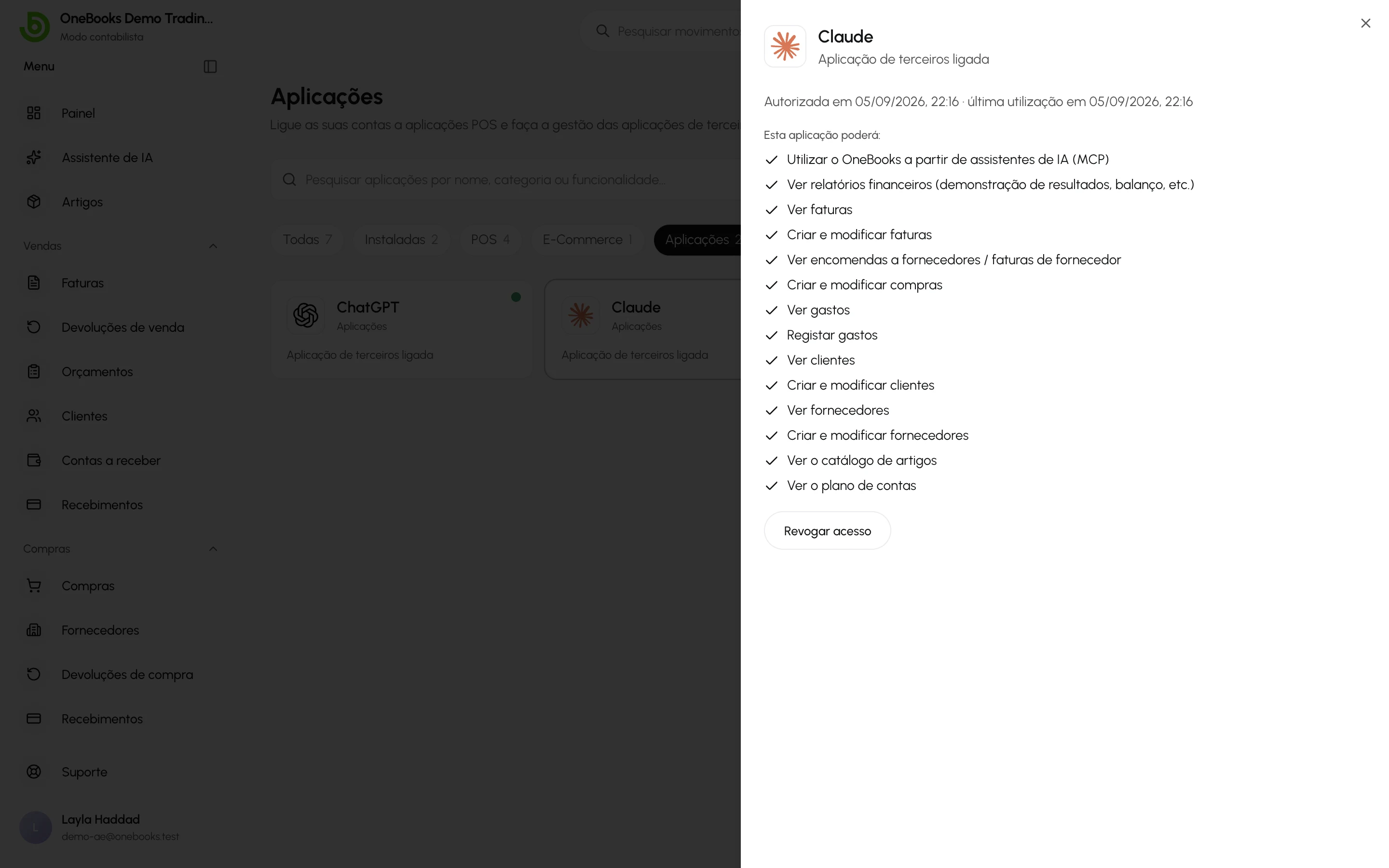
Selecione um cartão para ver o que a aplicação pode fazer e para Revogar acesso. Os tokens deixam de funcionar imediatamente; nada do que a aplicação já criou é removido.
Limites
Seção intitulada “Limites”120 pedidos por minuto e por endereço, um limite semanal de chamadas por empresa e a dotação semanal de créditos partilhada. Consulte Créditos e limites.
Resolução de problemas
Seção intitulada “Resolução de problemas”- O ecrã de consentimento indica a empresa errada — mude primeiro de empresa ativa no OneBooks e volte a ligar.
- O cliente deixou de funcionar depois de mudar de empresa — é o esperado; volte a ligar e dê o consentimento para a nova empresa.
- Faltam ferramentas — um visualizador só tem ferramentas de leitura, os pagamentos exigem um proprietário ou um administrador, e o ChatGPT precisa do modo de programador para tudo o que vá além do search e do fetch.
- O agente diz que os créditos acabaram — a dotação renova-se semanalmente; consulte Créditos e limites.
- O OpenClaw não mostra nada depois de Aprovar — o navegador não conseguiu alcançar o retorno de chamada local; execute o comando
--codeimpresso no terminal.
Para programadores
Seção intitulada “Para programadores”Está a criar o seu próprio cliente MCP ou uma integração? A documentação para programadores em developer.getonebooks.com cobre o OAuth, os âmbitos, o registo dinâmico, os documentos de metadados de cliente e a referência da API.