

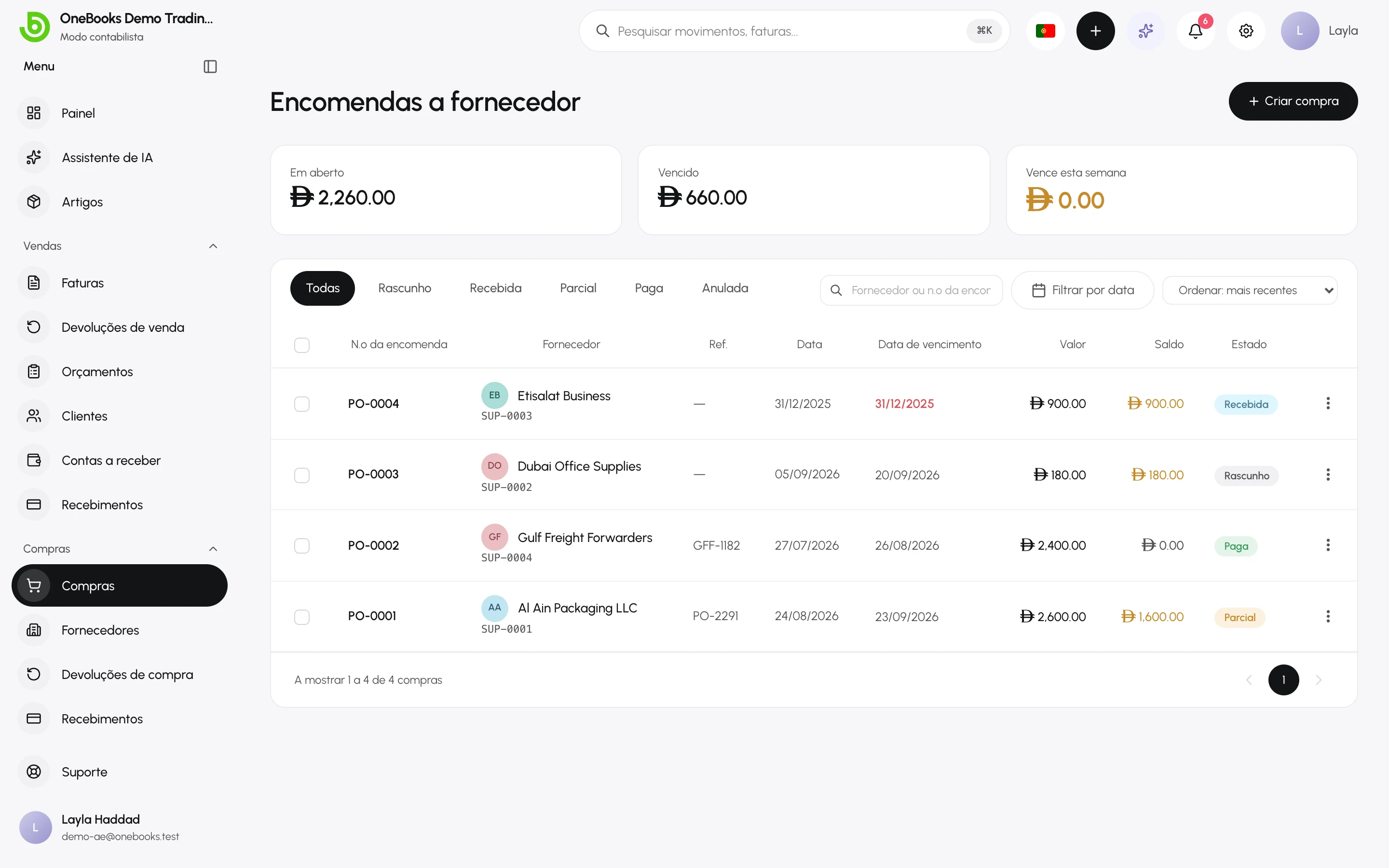
Uma compra regista a fatura de um fornecedor (ou a sua encomenda ao fornecedor). Enquanto rascunho é editável e não lança nada; finalizá-la significa que recebeu a mercadoria ou aceitou a fatura — o gasto, o IVA dedutível e o valor em dívida são lançados, e a fatura passa a constar das contas a pagar.
Criar uma compra
Seção intitulada “Criar uma compra”- Abra Compras → Compras e selecione Criar compra (ou Criação rápida → Compra).
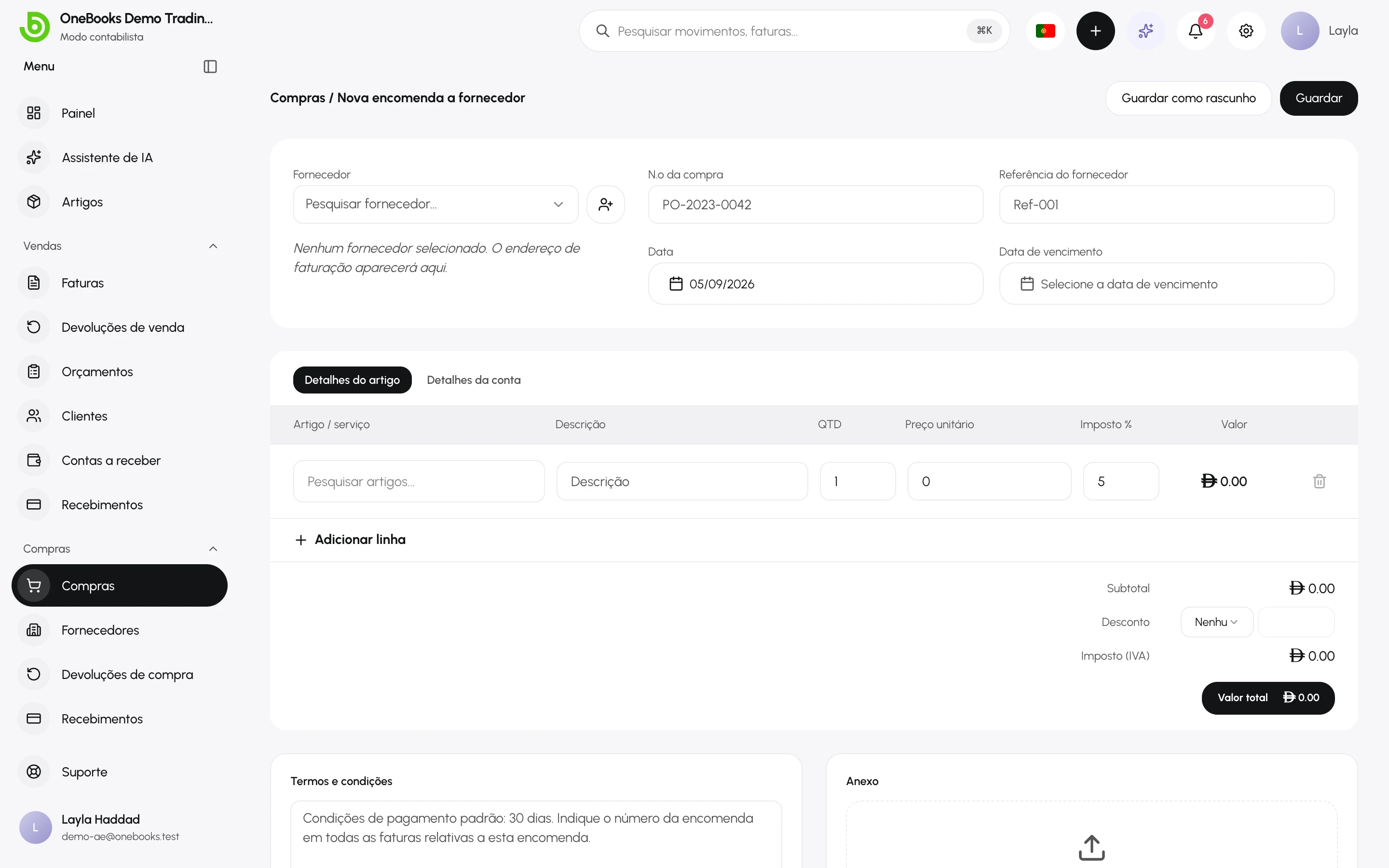
- Escolha o Fornecedor. Acrescente a Referência do fornecedor (o número da fatura dele) e confirme a Data de vencimento, que resulta por predefinição das condições de pagamento do fornecedor.
- No separador Detalhes do artigo, acrescente linhas: um Artigo do seu catálogo (o preço de custo e o imposto são preenchidos automaticamente) ou uma descrição, mais quantidade, preço unitário e imposto %.
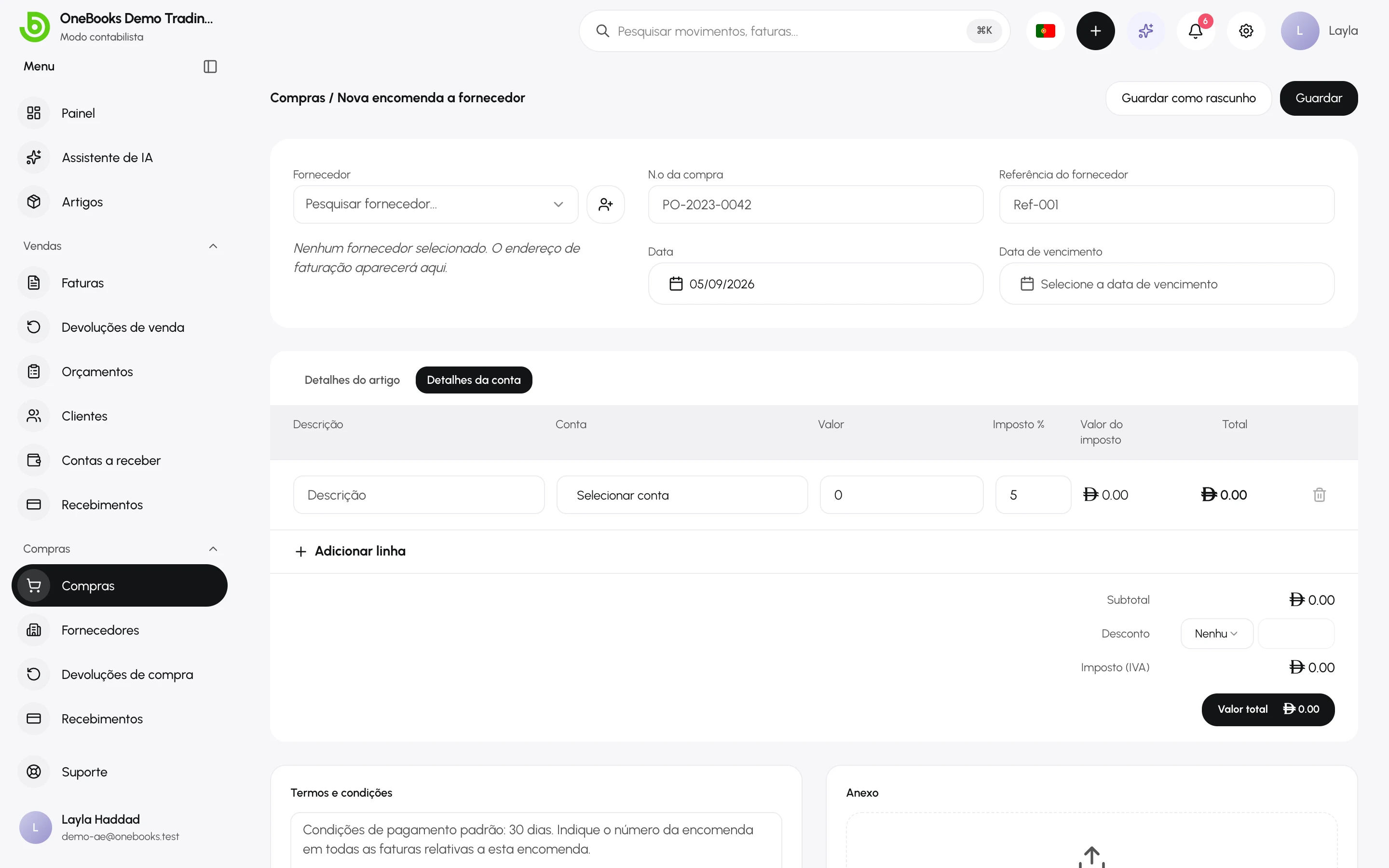
- No separador Detalhes da conta, escolha a conta em que cada linha é lançada — ver abaixo.
- Acrescente um desconto e notas, se precisar, e depois Guardar como rascunho ou Guardar encomenda.
Em que conta é lançada cada linha
Seção intitulada “Em que conta é lançada cada linha”Por predefinição, cada linha é lançada em 5000 Custo das mercadorias vendidas. Em Detalhes da conta pode encaminhar uma linha para qualquer conta de gastos ou de ativo: um portátil para 1500 Ativos fixos, uma fatura de marketing para 5300 Marketing e publicidade. O imposto e a dívida a fornecedores não são afetados por esta escolha.
Autoliquidação e Índia
Seção intitulada “Autoliquidação e Índia”Ative a Autoliquidação nas operações em que tem de autoliquidar o imposto (importações de serviços, compras com autoliquidação de GST). As empresas indianas registam também o GSTIN do fornecedor e o Local da operação para a GSTR-3B. Consulte Índia.
Finalizar
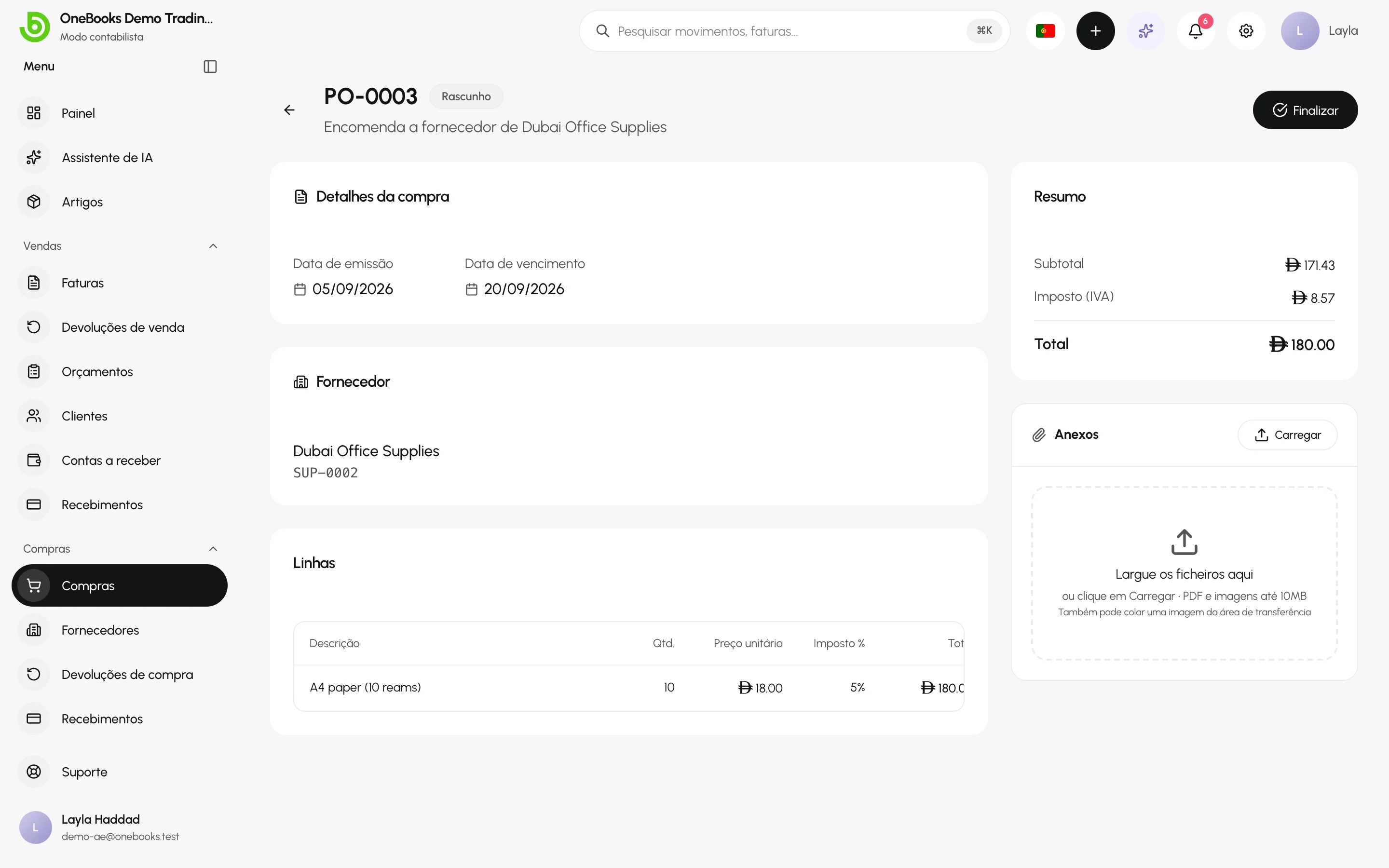
Seção intitulada “Finalizar”Abra o rascunho e selecione Finalizar. O estado passa a Recebida, o número torna-se definitivo e o lançamento é registado.
Depois de finalizar
Seção intitulada “Depois de finalizar”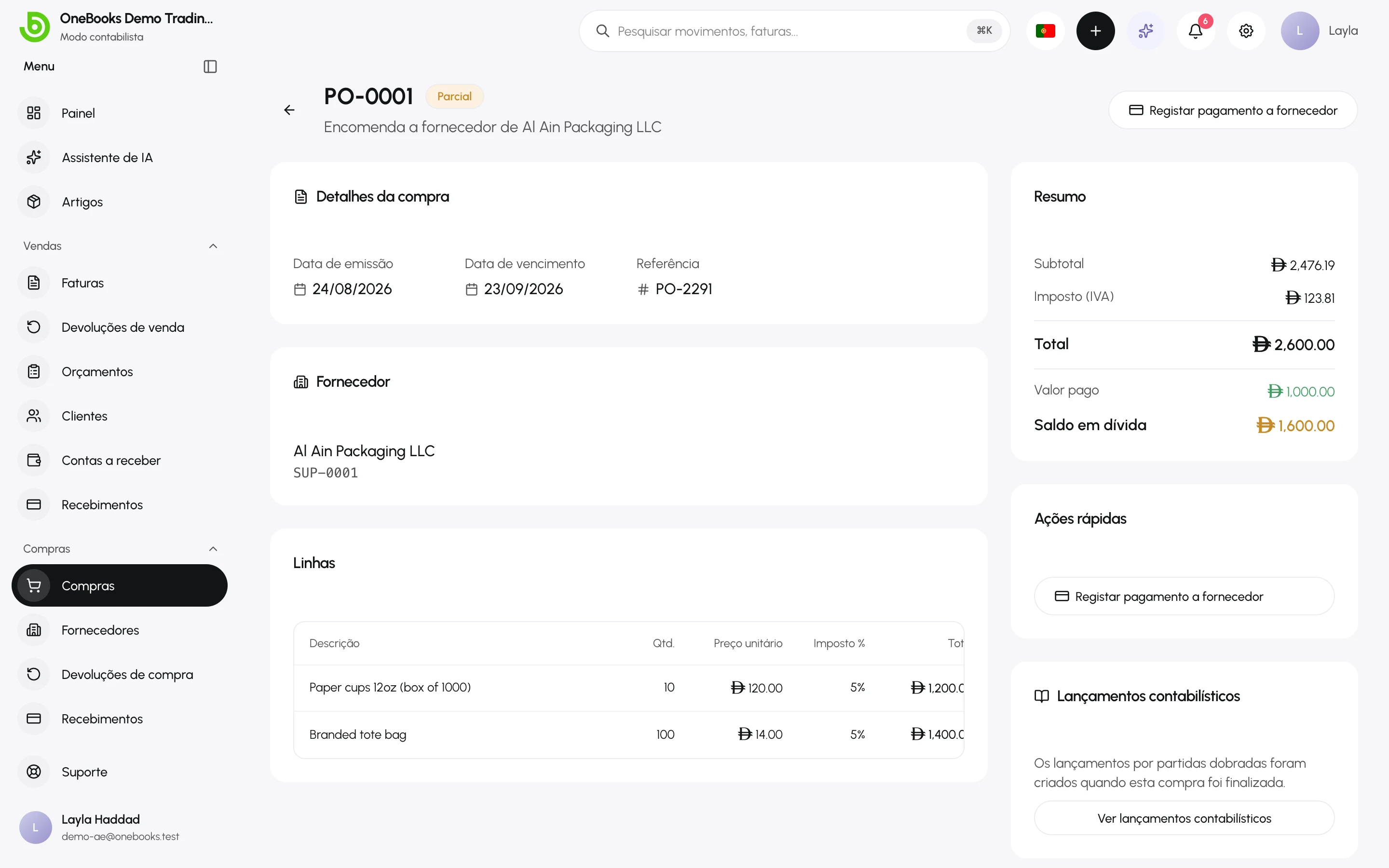
- Registar pagamento a fornecedor — pague a fatura; consulte Pagamentos a fornecedores.
- Anexos — junte a fatura do fornecedor em PDF.
- Ver lançamentos contabilísticos (modo contabilista) mostra as linhas lançadas.
- Anular — estorna uma compra recebida que não tenha pagamentos nem devoluções (permissão purchases.void).
Estados
Seção intitulada “Estados”Rascunho → Recebida → Parcialmente paga → Paga; Anulada para uma compra estornada.