

Aplicações → Aplicações instaladas lista todas as aplicações instaladas nesta empresa — a partir do Marketplace de aplicações ou ligadas diretamente no site do programador. Utilize-a para abrir uma aplicação, ver a que cada uma pode aceder e o que fez, e desinstalá-la. Os clientes de IA que liga por conta própria, como o Claude ou o ChatGPT, gerem-se à parte em Aplicações ligadas e OAuth — consulte Ligar o Claude, o ChatGPT e outros agentes de IA.
Antes de começar
Seção intitulada “Antes de começar”- Ver as aplicações instaladas, abri-las e ver o respetivo conteúdo nos seus registos exige
integrations.read, que todas as funções têm por predefinição. Sem ela, Aplicações → Aplicações instaladas mostra Não tem acesso às aplicações e Peça acesso a um proprietário ou administrador. - Desinstalar exige
integrations.manage, que os proprietários e os administradores têm por predefinição. Sem ela, o painel de gestão da aplicação não mostra o botão Desinstalar. - Editar um campo de uma aplicação num registo exige também a permissão para editar esse registo.
Consulte Utilizadores, funções e permissões.
As suas aplicações instaladas
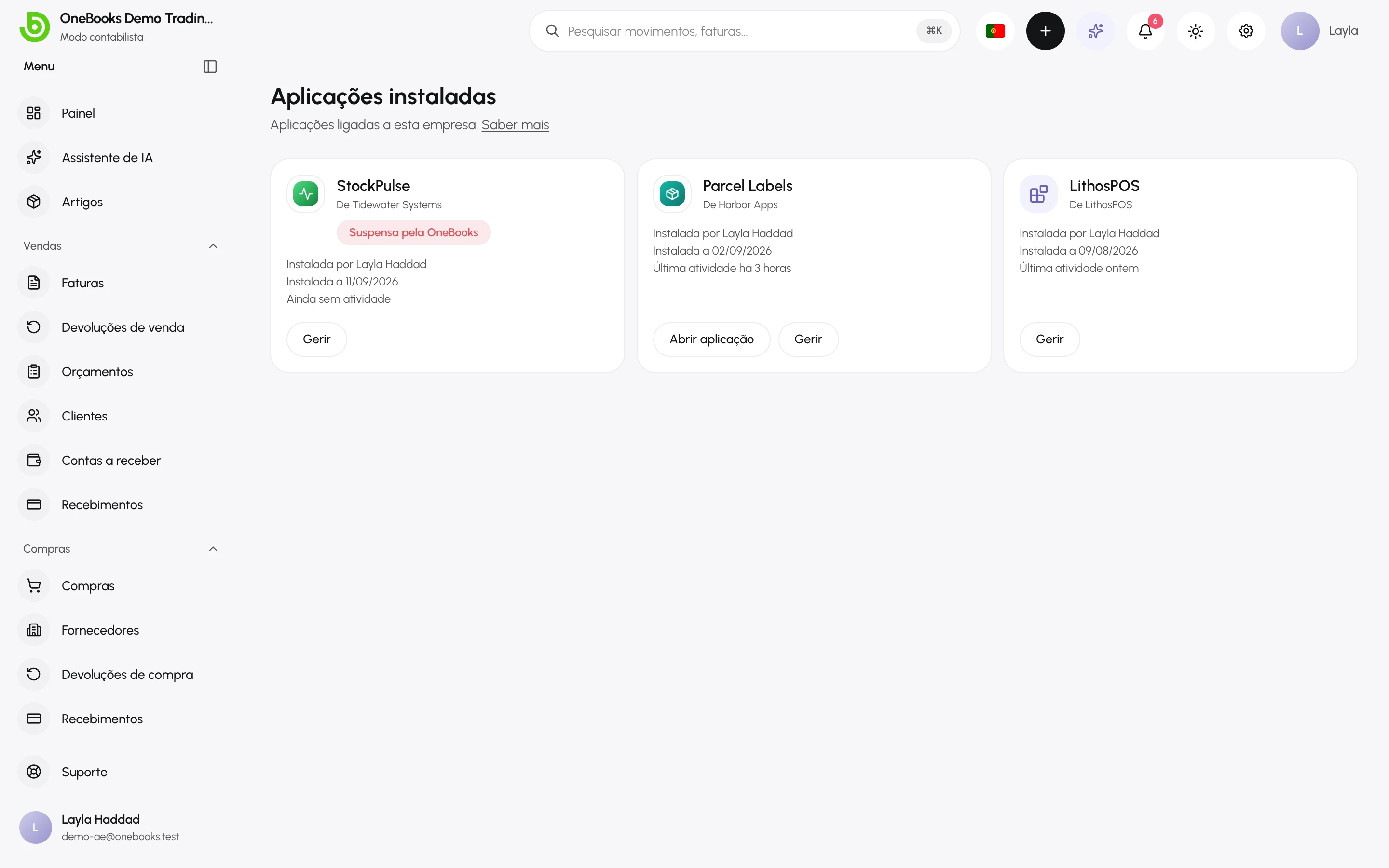
Seção intitulada “As suas aplicações instaladas”Cada cartão mostra o ícone e o nome da aplicação, De seguido do programador, Instalada por seguido de quem a instalou, Instalada a seguido da data, e Última atividade — ou Ainda sem atividade. Abrir aplicação aparece nas aplicações com ecrã próprio, exceto enquanto uma aplicação estiver suspensa ou já não estiver disponível; Gerir abre o painel de gestão da aplicação. Um distintivo Suspensa pela OneBooks assinala uma aplicação suspensa pela OneBooks — diretamente ou através da suspensão da conta do programador —, e um distintivo Já não está disponível, uma aplicação que o programador eliminou ou desativou. Sem nada instalado, a página mostra Ainda não há aplicações instaladas e um botão Explorar o Marketplace; se a lista não carregar, mostra Não foi possível carregar as aplicações instaladas e Tentar novamente.
Abrir uma aplicação
Seção intitulada “Abrir uma aplicação”Uma aplicação com ecrã próprio abre-se a partir de:
- a sua própria linha em Aplicações, na barra lateral, por baixo de Marketplace, Aplicações instaladas e Integrações;
- Abrir aplicação no respetivo cartão em Aplicações instaladas, ou no seu painel de gestão;
- Abrir aplicação na sua ficha do Marketplace.
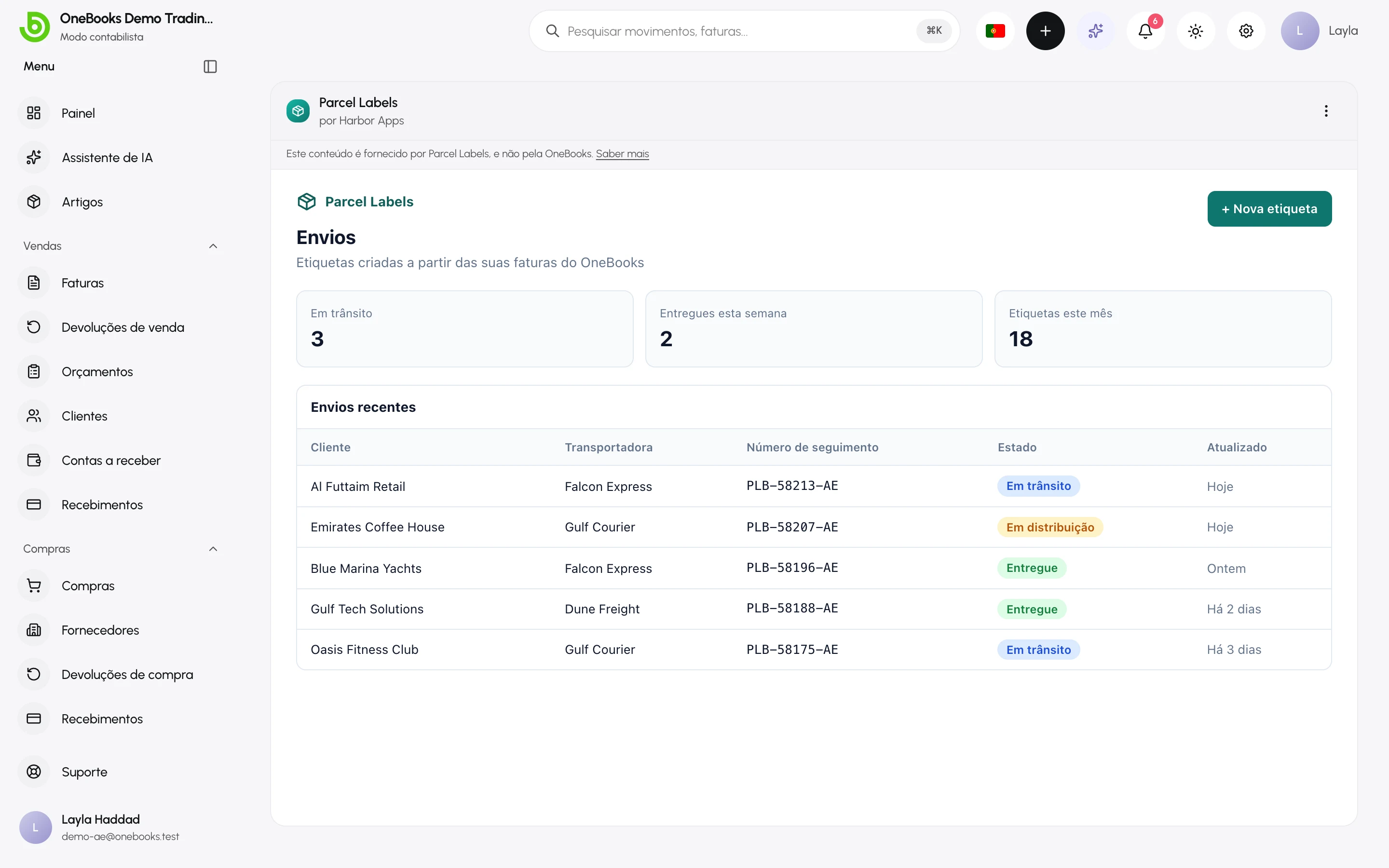
A aplicação ocupa a página por baixo de uma barra com o seu ícone, o seu nome registado e por programador, e a linha Este conteúdo é fornecido por nome da aplicação, e não pela OneBooks., com uma ligação Saber mais para Aplicações, segurança e privacidade. A aplicação não consegue alterar o nome aí apresentado, pelo que não se pode fazer passar pelo OneBooks: um título que a aplicação dê ao seu ecrã aparece a seguir ao nome registado, a cinzento, nunca em vez dele. Enquanto a aplicação está ocupada, uma barra fina percorre o topo do seu ecrã. O Menu da aplicação (⋮), no fim da barra, inclui Gerir aplicação, que abre o painel de gestão da aplicação. As aplicações que funcionam apenas em segundo plano não têm ecrã, nem linha na barra lateral, nem botão Abrir aplicação.
Quando uma aplicação não pode ser aberta, a sua página explica porquê: Suspensa pela OneBooks quando a OneBooks suspendeu a aplicação ou a conta do programador (com Gerir), Já não está disponível quando o programador a eliminou ou desativou (com Gerir), Não é possível abrir esta aplicação aqui quando, de momento, não tem uma página no OneBooks (com Gerir), Aplicação não instalada quando a sua empresa não a tem (com Ver ficha), ou Não foi possível carregar esta aplicação. perante um problema temporário (com Tentar novamente). Consulte Resolução de problemas.
Quando uma aplicação lhe pede algo
Seção intitulada “Quando uma aplicação lhe pede algo”Alguns pedidos de uma aplicação chegam-lhe numa caixa de diálogo do OneBooks, e não dentro da moldura da aplicação:
- Uma confirmação — a pergunta da aplicação traz a linha Pedido por nome da aplicação. Nada acontece sem a sua confirmação.
- Um seletor — Escolher um cliente, Escolher um fornecedor, Escolher um artigo ou Escolher uma fatura, com Pesquisar…. Se a aplicação pedir um só registo, basta selecioná-lo para confirmar a escolha; se pedir vários, selecione cada um e confirme com o botão que indica quantos escolheu, por exemplo Selecionar 3 elementos. A aplicação só fica a conhecer os registos que escolher, e só pode pedir um tipo de registo que as suas permissões lhe permitam ver.
As aplicações nos seus registos
Seção intitulada “As aplicações nos seus registos”As faturas, os orçamentos, os clientes, os fornecedores, as compras, as devoluções de venda e as devoluções de compra podem mostrar conteúdo das suas aplicações. Uma aplicação só aparece num tipo de registo se a sua empresa lhe tiver permitido ver esse tipo de registo — uma aplicação que não pode ver faturas nunca aparece numa fatura.
O menu Aplicações
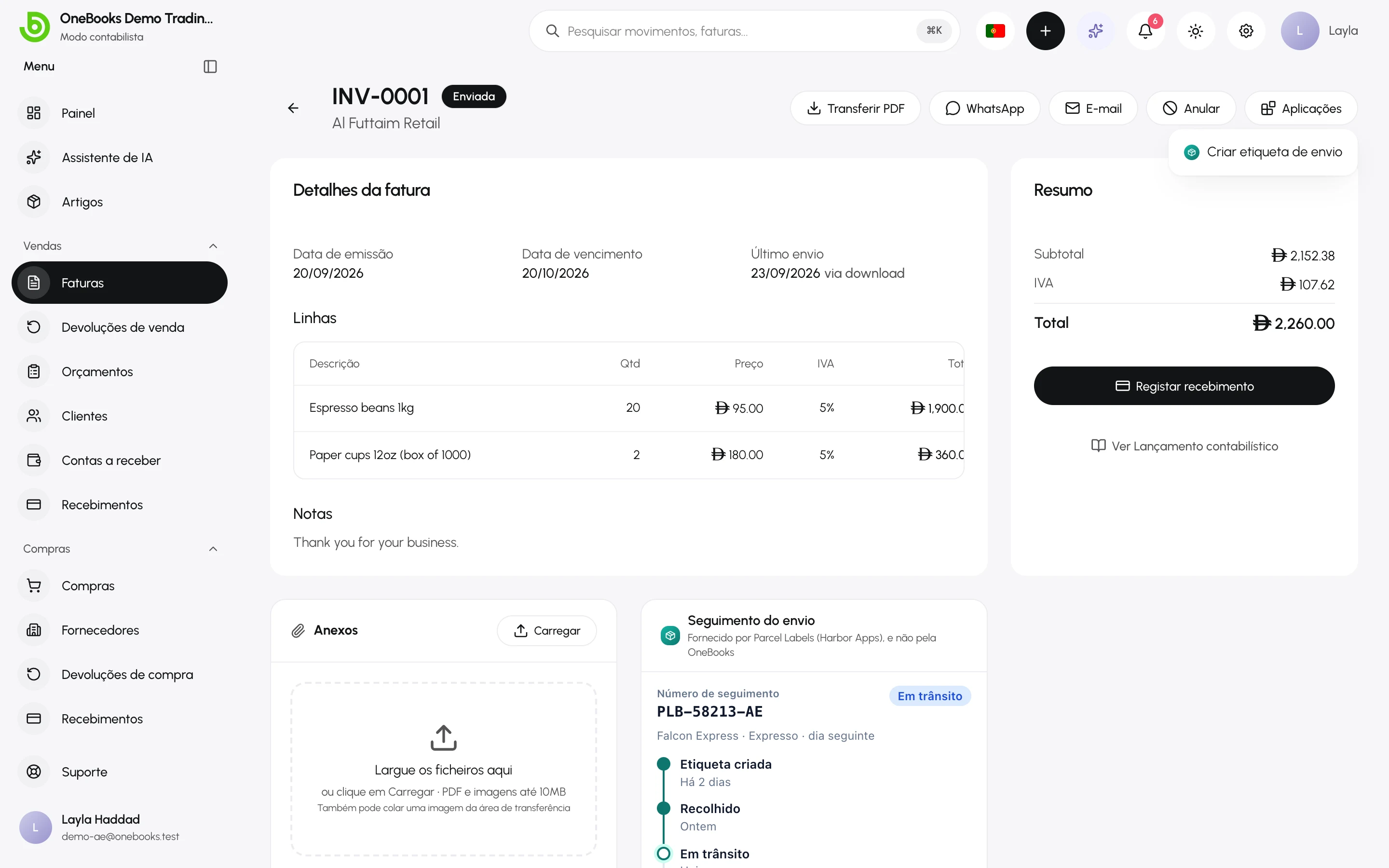
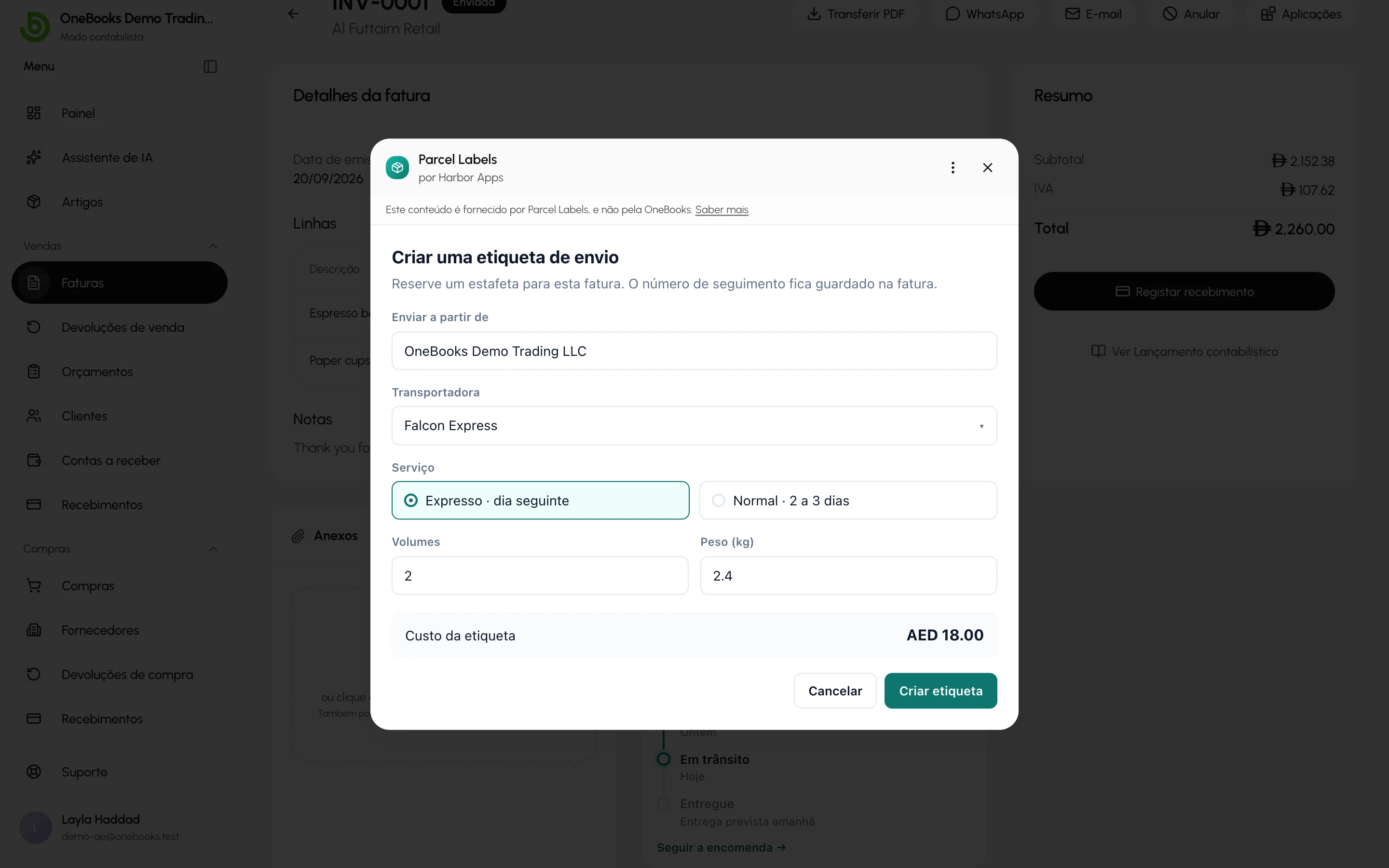
Seção intitulada “O menu Aplicações”Quando pelo menos uma aplicação instalada acrescenta uma ação a este tipo de registo, aparece um botão Aplicações entre as ações do registo. Selecione-o e escolha uma entrada — cada uma mostra o ícone da respetiva aplicação — para abrir a aplicação numa caixa de diálogo por cima do registo. A caixa de diálogo mostra o nome da aplicação e o seu programador, com a nota de que o conteúdo é fornecido pela aplicação, e não pela OneBooks, e uma aplicação comprida desloca-se por baixo desse cabeçalho. Feche-a com Fechar (×), ao lado do menu da aplicação, com Esc ou clicando fora dela. Quando a fecha, os cartões das aplicações e os Dados da aplicação do registo são atualizados para mostrar o que a aplicação alterou.
Cartões das aplicações
Seção intitulada “Cartões das aplicações”As aplicações também podem acrescentar cartões mais abaixo na página. Por baixo do título, cada cartão tem a linha Fornecido por nome da aplicação (programador), e não pela OneBooks. Um cartão mostra o conteúdo próprio da aplicação para este registo — por exemplo, o estado de uma remessa — e volta a carregar quando termina uma ação de uma aplicação sobre o mesmo registo.
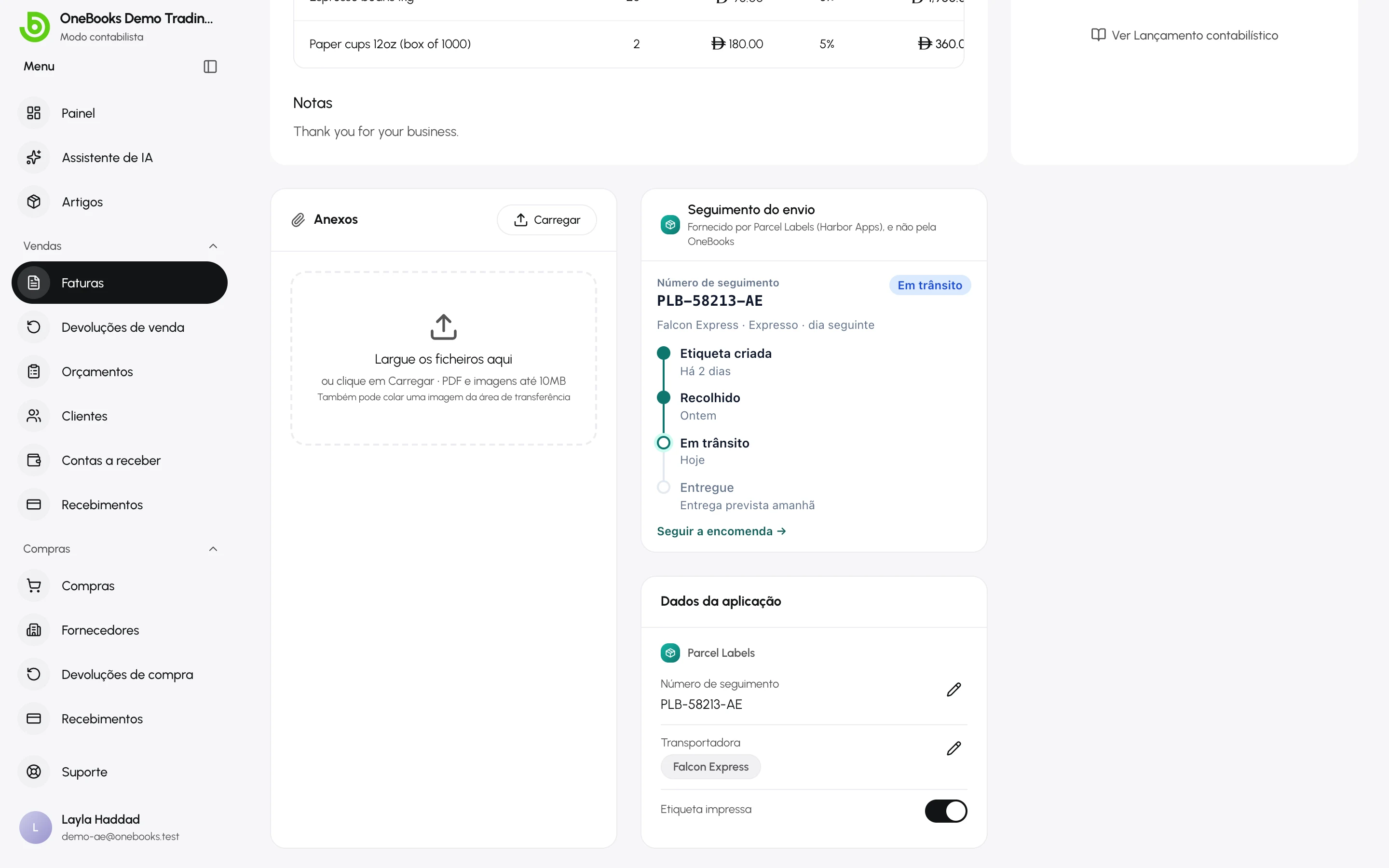
O cartão Dados da aplicação
Seção intitulada “O cartão Dados da aplicação”O cartão Dados da aplicação lista os campos que as suas aplicações guardam neste registo, agrupados sob o ícone e o nome de cada aplicação — por exemplo, um número de seguimento de remessa ou um nível de fidelização. Um campo sem valor mostra um travessão. O programador decide que campos pode editar, e só pode alterar um deles se também puder editar o próprio registo.
- Selecione o lápis junto ao campo; a etiqueta é Editar seguida do nome do campo. Um campo de sim/não é um interruptor: mude-o e fica guardado de imediato.
- Introduza o novo valor. A entrada adapta-se ao campo: texto, um número, uma data, uma data e hora, um endereço web ou uma lista onde Escolher….
- Selecione o visto (Guardar campo) para guardar, ou a cruz (Cancelar edição) para descartar a alteração.
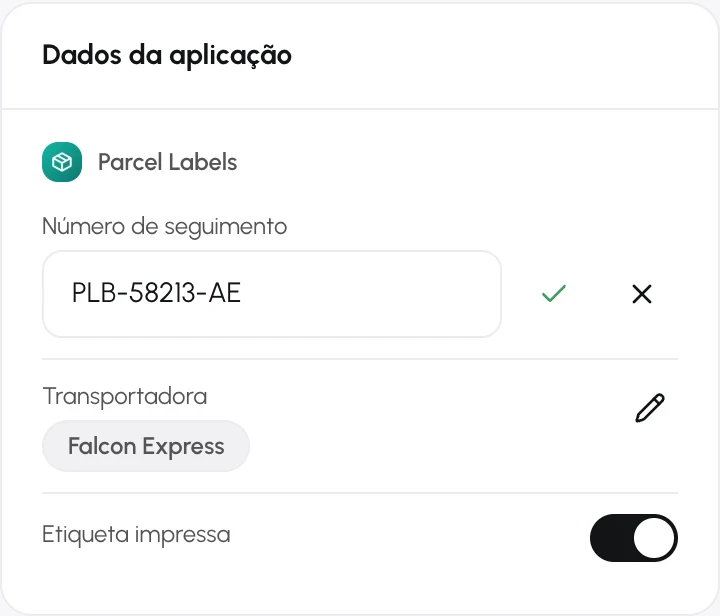
Um valor inadequado é recusado com uma mensagem como Introduza um número inteiro. ou Introduza um endereço web válido, começado por https://. Os dados da aplicação são guardados à parte da sua contabilidade: nunca alteram totais, impostos, lançamentos contabilísticos nem relatórios, e nunca aparecem nos documentos impressos nem nas faturas eletrónicas.
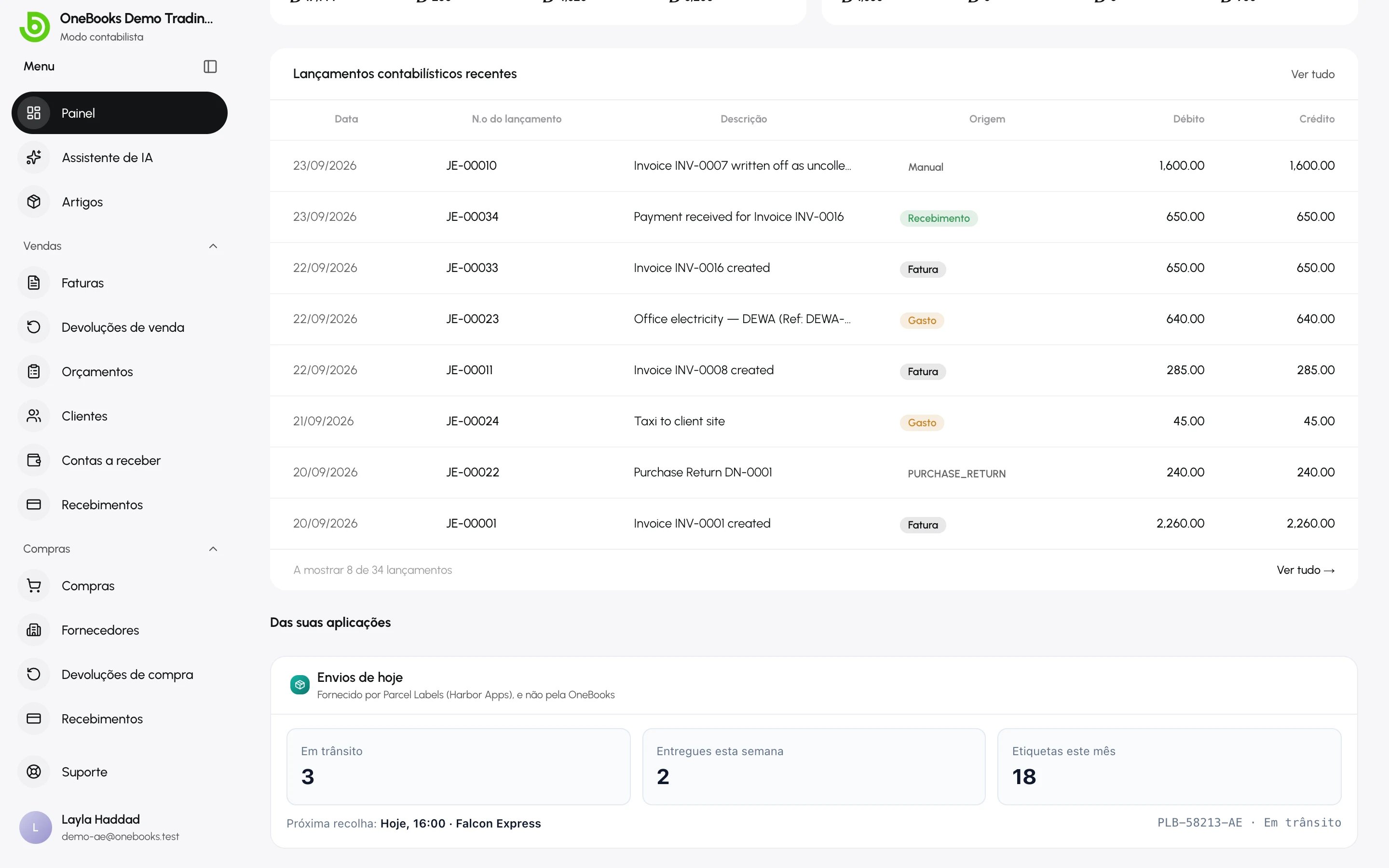
As aplicações no painel
Seção intitulada “As aplicações no painel”As aplicações também podem acrescentar cartões ao seu painel. Aparecem no fundo, em Das suas aplicações, tanto no modo simples como no modo contabilista. A secção fica oculta enquanto nenhuma aplicação instalada lá acrescentar um cartão.
O painel de gestão
Seção intitulada “O painel de gestão”Selecione Gerir no cartão de uma aplicação — ou Gerir aplicação no menu de uma aplicação aberta — para abrir o respetivo painel de gestão. O topo mostra o ícone, o nome e o programador da aplicação, um distintivo Suspensa pela OneBooks ou Já não está disponível quando se aplica (com uma linha que explica porquê), quem instalou a aplicação e quando, a última atividade e Abrir aplicação nas aplicações com ecrã (exceto se a aplicação estiver suspensa ou já não estiver disponível). Seguem-se cinco separadores; Desinstalar fica no fundo, para quem pode gerir aplicações.
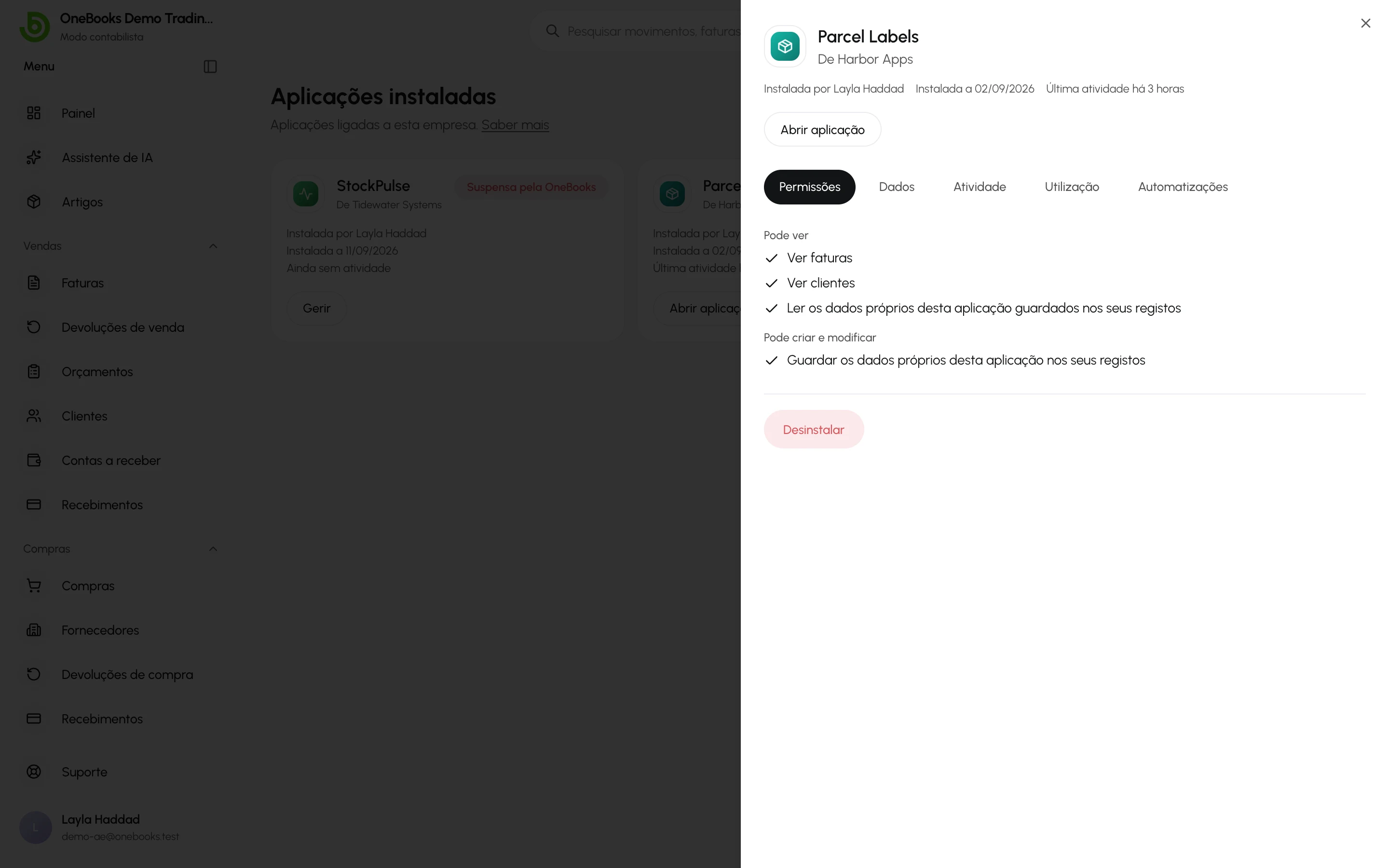
Permissões
Seção intitulada “Permissões”Tudo o que a sua empresa concedeu à aplicação, com as mesmas palavras da respetiva ficha, agrupado em Pode ver, Pode criar e modificar e Outro acesso.
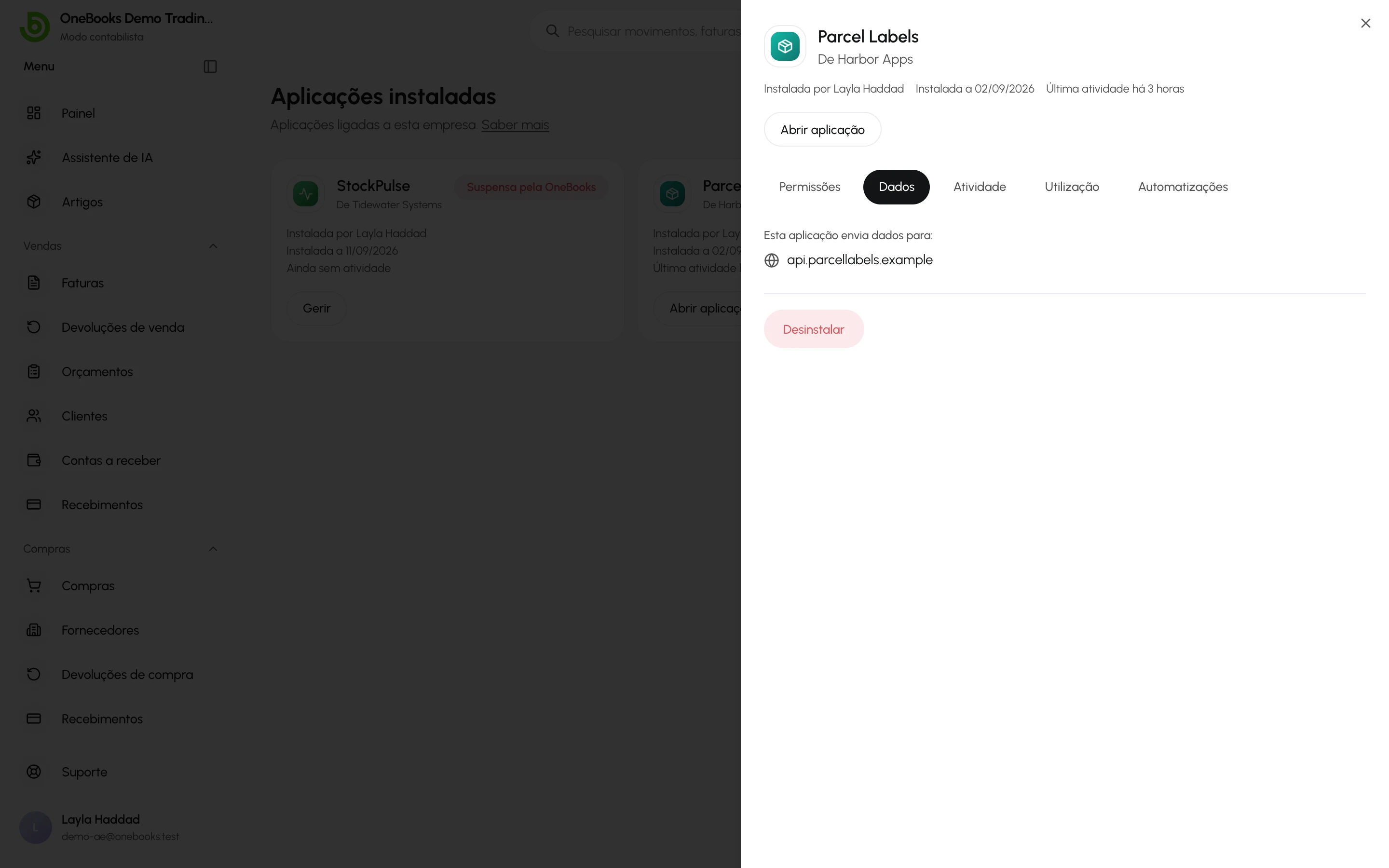
Os destinos externos para onde as automatizações alojadas da aplicação podem enviar dados, em Esta aplicação envia dados para: — a mesma lista de Para onde vão os seus dados na ficha. Para uma aplicação sem automatizações alojadas, ou cujas automatizações não podem enviar dados para fora do OneBooks, o separador mostra Esta aplicação não tem automatizações que enviem dados para serviços externos. Uma aplicação executada nos servidores do seu programador também recebe tudo o que lê através das suas permissões, como descreve a respetiva política de privacidade.
Atividade
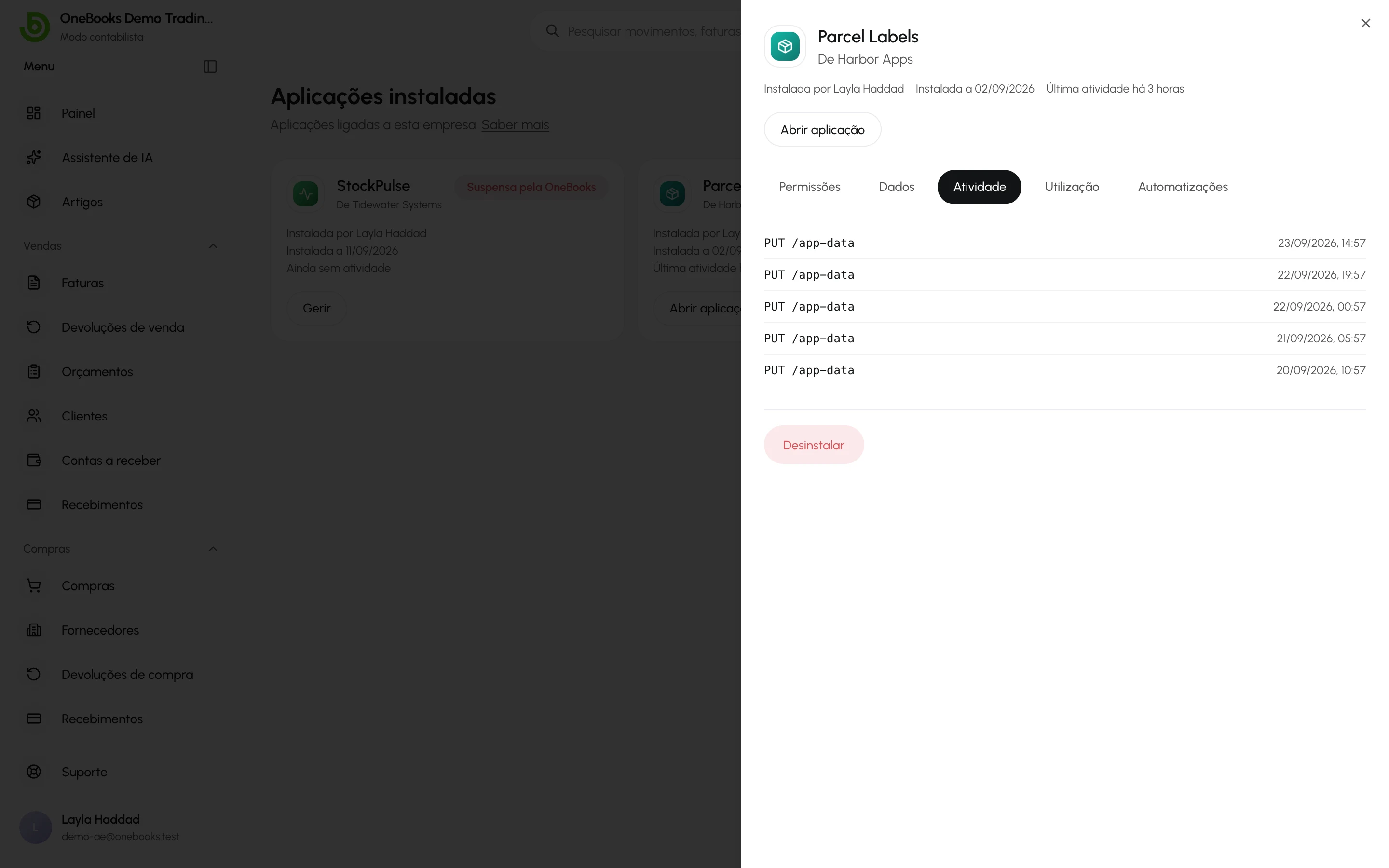
Seção intitulada “Atividade”As alterações mais recentes da aplicação na sua contabilidade — até 50, das mais recentes para as mais antigas. Cada linha indica o pedido que a aplicação fez, como POST /invoices quando criou uma fatura, com a data e a hora. Sem atividade recente. significa que não alterou nada ultimamente; o que lê é contabilizado em Utilização.
Utilização
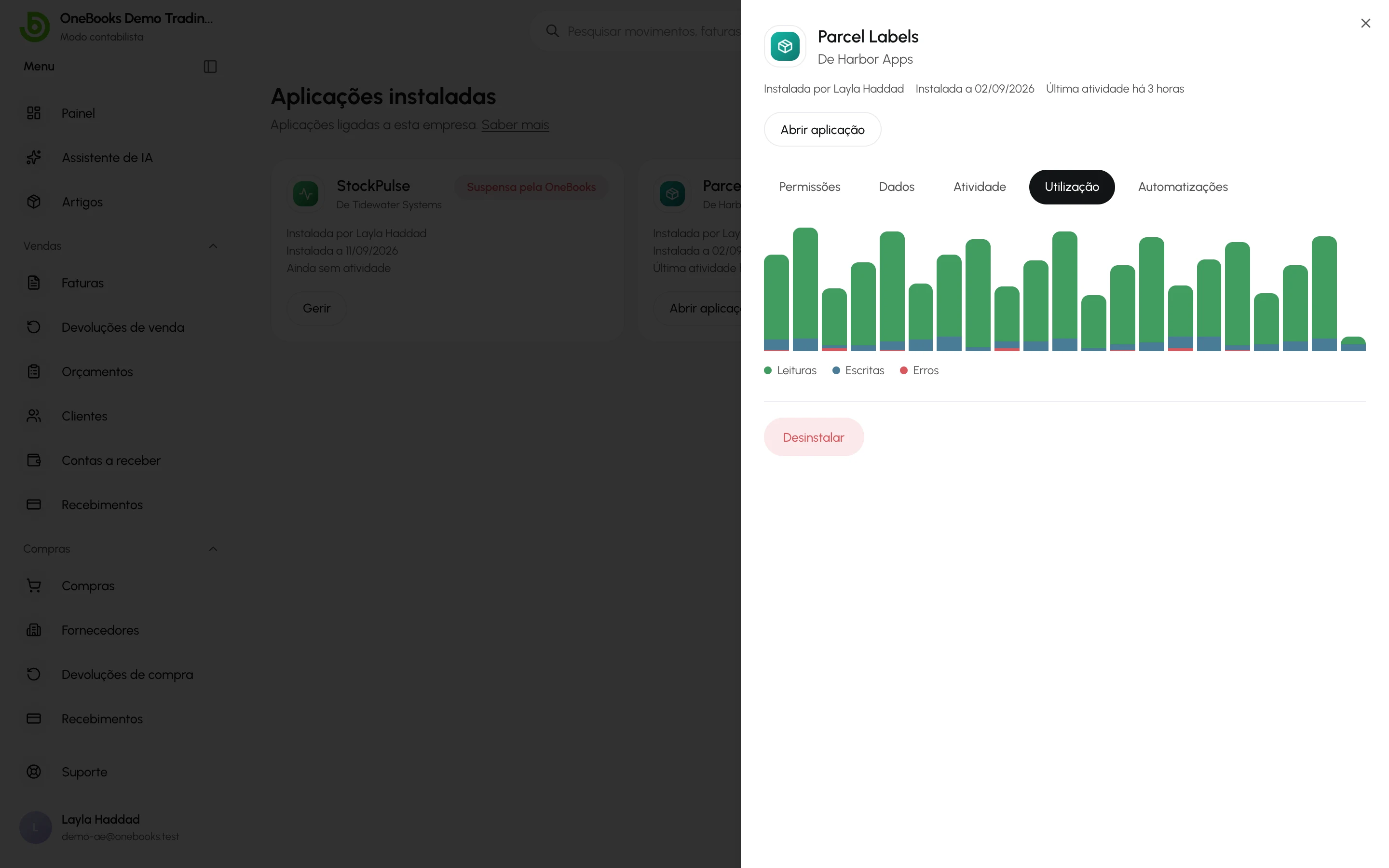
Seção intitulada “Utilização”Um gráfico diário dos Últimos 30 dias: Leituras (dados que a aplicação obteve), Escritas (alterações que fez) e Erros (os pedidos que falharam — por exemplo, por precisarem de uma permissão que a aplicação não tem). Ainda não foi registada utilização. significa que a aplicação não contactou o OneBooks nesse período.
Automatizações
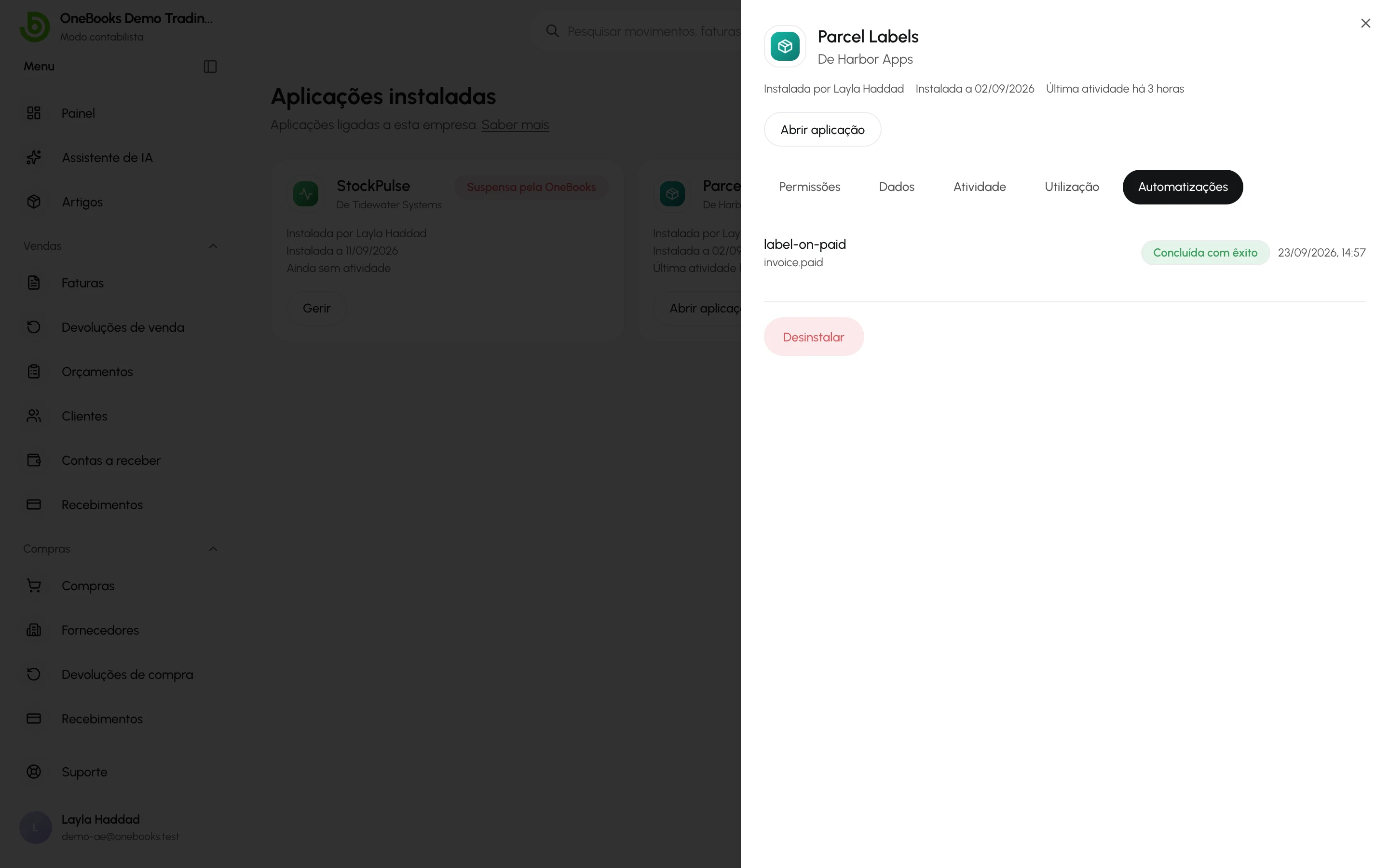
Seção intitulada “Automatizações”As 20 execuções em segundo plano mais recentes da aplicação, cada uma com o nome da automatização, o evento que a iniciou (como invoice.paid), o estado e a hora.
| Estado | O que significa |
|---|---|
| Em fila | À espera de ser executada, incluindo uma execução à espera de nova tentativa depois de um erro. |
| Em execução | Está a ser executada. |
| Concluída com êxito | Terminou sem erros. |
| Falhou | Parou com um erro depois das tentativas automáticas. Se se repetir, contacte o programador através de Suporte na ficha da aplicação. |
| Ignorada | Não foi executada — por exemplo, porque a aplicação atingiu o limite diário de execuções para a sua empresa. |
Ainda não há execuções de automatização. significa que a aplicação não tem automatizações alojadas ou que ainda nenhuma foi acionada.
Desinstalar uma aplicação
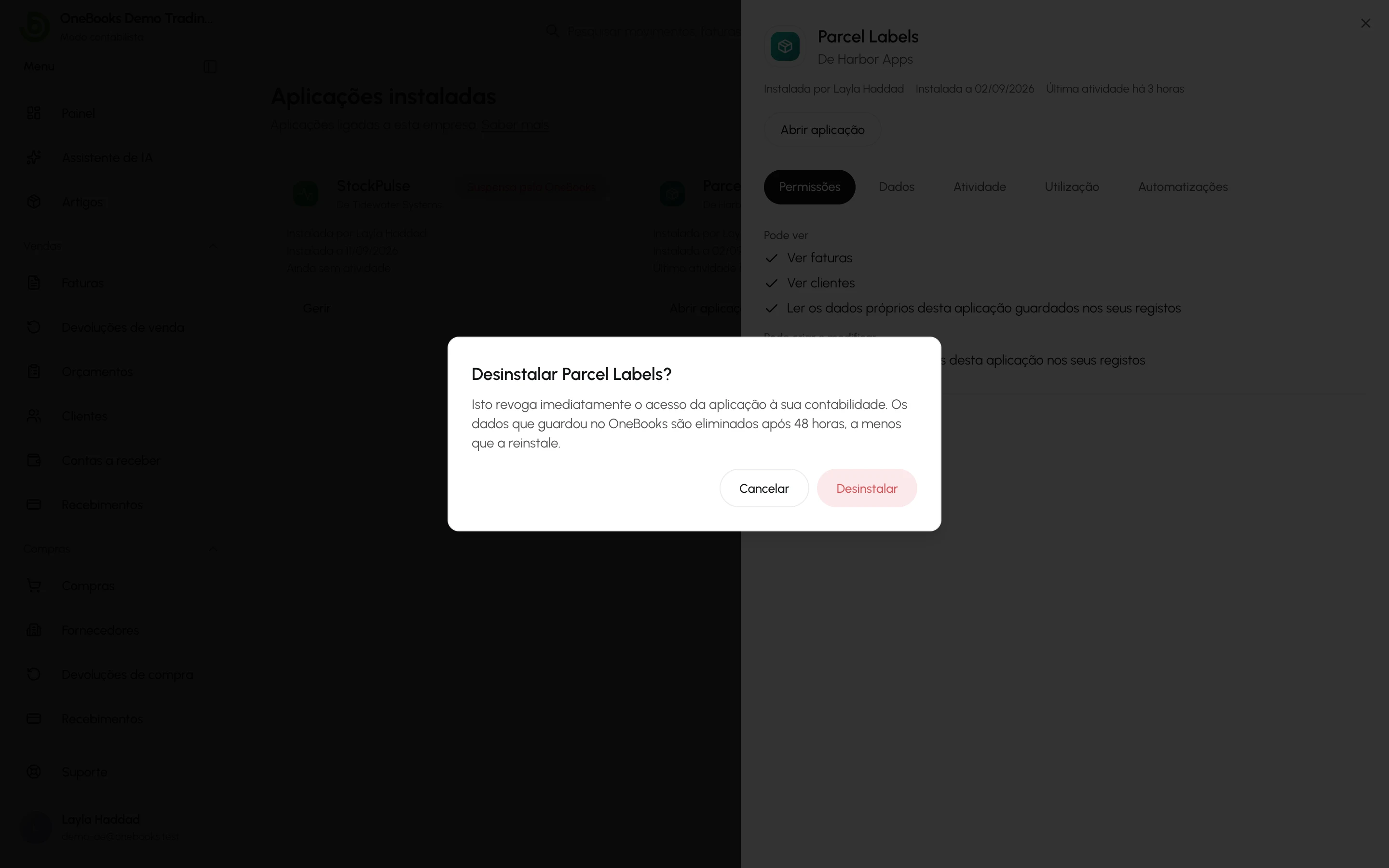
Seção intitulada “Desinstalar uma aplicação”- Abra o painel de gestão da aplicação: selecione Gerir no respetivo cartão, ou Gerir aplicação no menu da aplicação.
- Selecione Desinstalar, no fundo do painel.
- Leia Desinstalar nome da aplicação? e selecione Desinstalar para confirmar.
O que acontece ao desinstalar
Seção intitulada “O que acontece ao desinstalar”- De imediato, a aplicação perde todo o acesso a esta empresa: todas as ligações que tinha deixam de funcionar, incluindo qualquer autorização em curso, e as notificações que aguardavam envio para ela são descartadas. A sua linha na barra lateral, as entradas no menu Aplicações, os cartões e os campos de Dados da aplicação desaparecem, e as automatizações param.
- O que já criou mantém-se. As faturas, os clientes, os recebimentos e tudo o que criou são registos normais da sua contabilidade; desinstalar nunca os elimina nem os estorna.
- Passadas 48 horas, os dados que a aplicação guardou no OneBooks (os seus Dados da aplicação) são eliminados, e é pedido ao programador que elimine tudo o que guarda sobre a sua empresa. Se reinstalar dentro dessas 48 horas, nada é eliminado e a aplicação continua onde ficou. Depois disso, reinstalar é começar do zero.
- A avaliação da sua empresa sobre a aplicação mantém-se, e continua a poder editá-la ou eliminá-la.
Revogar uma aplicação do Marketplace em Aplicações → Integrações retira apenas a sua própria autorização; a aplicação é desinstalada quando mais ninguém na empresa a tiver autorizada. Desinstalar, aqui, remove-a para todos de uma só vez.
Aplicações suspensas e indisponíveis
Seção intitulada “Aplicações suspensas e indisponíveis”A OneBooks pode suspender uma aplicação — por exemplo, devido a um problema de segurança ou ao incumprimento das suas regras — ou suspender a conta do programador que a disponibiliza, o que suspende também as suas aplicações. Em ambos os casos, a aplicação aparece como suspensa e deixa de funcionar de imediato, em todas as empresas que a têm:
- as suas ligações à sua contabilidade deixam de funcionar, não recebe notificações e as suas automatizações não são executadas;
- não pode ser aberta: Abrir aplicação desaparece de todo o lado, a sua linha na barra lateral, as entradas no menu Aplicações, os cartões e os campos de Dados da aplicação ficam ocultos, e a sua página mostra Suspensa pela OneBooks — A OneBooks suspendeu esta aplicação, pelo que não pode ser aberta. Ainda pode geri-la ou desinstalá-la. — com um botão Gerir;
- continua em Aplicações instaladas com o distintivo Suspensa pela OneBooks, e os seus dados são mantidos.
Pode, mesmo assim, abrir o respetivo painel de gestão ou desinstalá-la. Se a OneBooks levantar a suspensão, a aplicação volta a funcionar sem ser reinstalada.
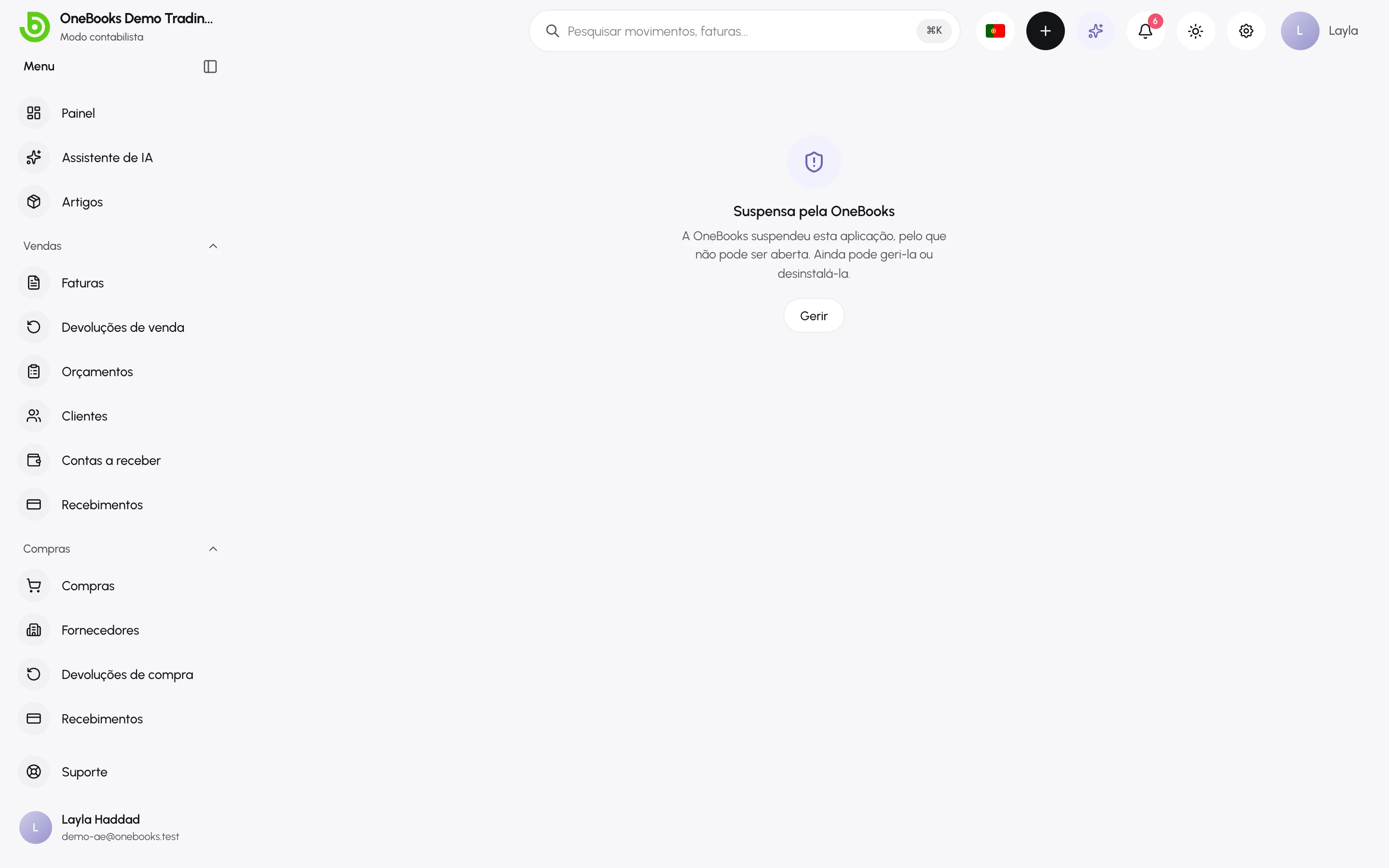
Uma aplicação também pode deixar de estar disponível sem qualquer suspensão — quando o programador a elimina ou desativa. Deixa de funcionar da mesma forma, mas o distintivo e a página indicam Já não está disponível em vez de Suspensa pela OneBooks, e a página explica: O programador já não disponibiliza esta aplicação, pelo que não pode ser aberta. Ainda pode geri-la ou desinstalá-la. Os seus dados são mantidos, e pode, mesmo assim, abrir o respetivo painel de gestão ou desinstalá-la.