O Marketplace de aplicações é onde encontra aplicações que programadores externos criaram para o OneBooks — de pagamentos, salários, inventário, relatórios e muito mais — e as instala na sua empresa. A OneBooks revê todas as aplicações antes de as publicar. O código de uma aplicação nunca é executado dentro da própria aplicação OneBooks: é executado nos servidores do programador, numa moldura isolada no seu navegador ou, no caso das automatizações alojadas, num ambiente isolado — e a aplicação só pode ler ou alterar aquilo que as suas permissões, e a sua própria função, permitem. Consulte Aplicações, segurança e privacidade.
Antes de começar
Seção intitulada “Antes de começar”- Qualquer pessoa que possa iniciar sessão na sua empresa pode explorar o Marketplace e ler as fichas.
- Instalar, desinstalar e avaliar aplicações exige a permissão
integrations.manage, que aparece em Integrações, em Definições → Utilizadores e permissões. Os proprietários e os administradores têm-na por predefinição; as outras pessoas veem Peça a um administrador para instalar esta aplicação. na ficha. - Ver Aplicações instaladas e utilizar as aplicações que a sua empresa instalou exige
integrations.read, que todas as funções têm por predefinição. Consulte Utilizadores, funções e permissões. - Instalar uma aplicação é gratuito em todos os planos do OneBooks, incluindo o plano Grátis. Uma aplicação pode cobrar pelo seu próprio serviço — consulte Etiquetas de preço mais abaixo.
Explorar e pesquisar
Seção intitulada “Explorar e pesquisar”Abra Aplicações → Marketplace. Também pode chegar lá através de Explorar o Marketplace em Aplicações → Aplicações instaladas, a partir da faixa À procura de mais aplicações? no topo de Aplicações → Integrações ou a partir da paleta de comandos (⌘K / Ctrl+K). O Marketplace só apresenta as aplicações disponíveis no país da sua empresa e mostra o texto de cada aplicação no seu idioma quando o programador o disponibiliza — caso contrário, em inglês.
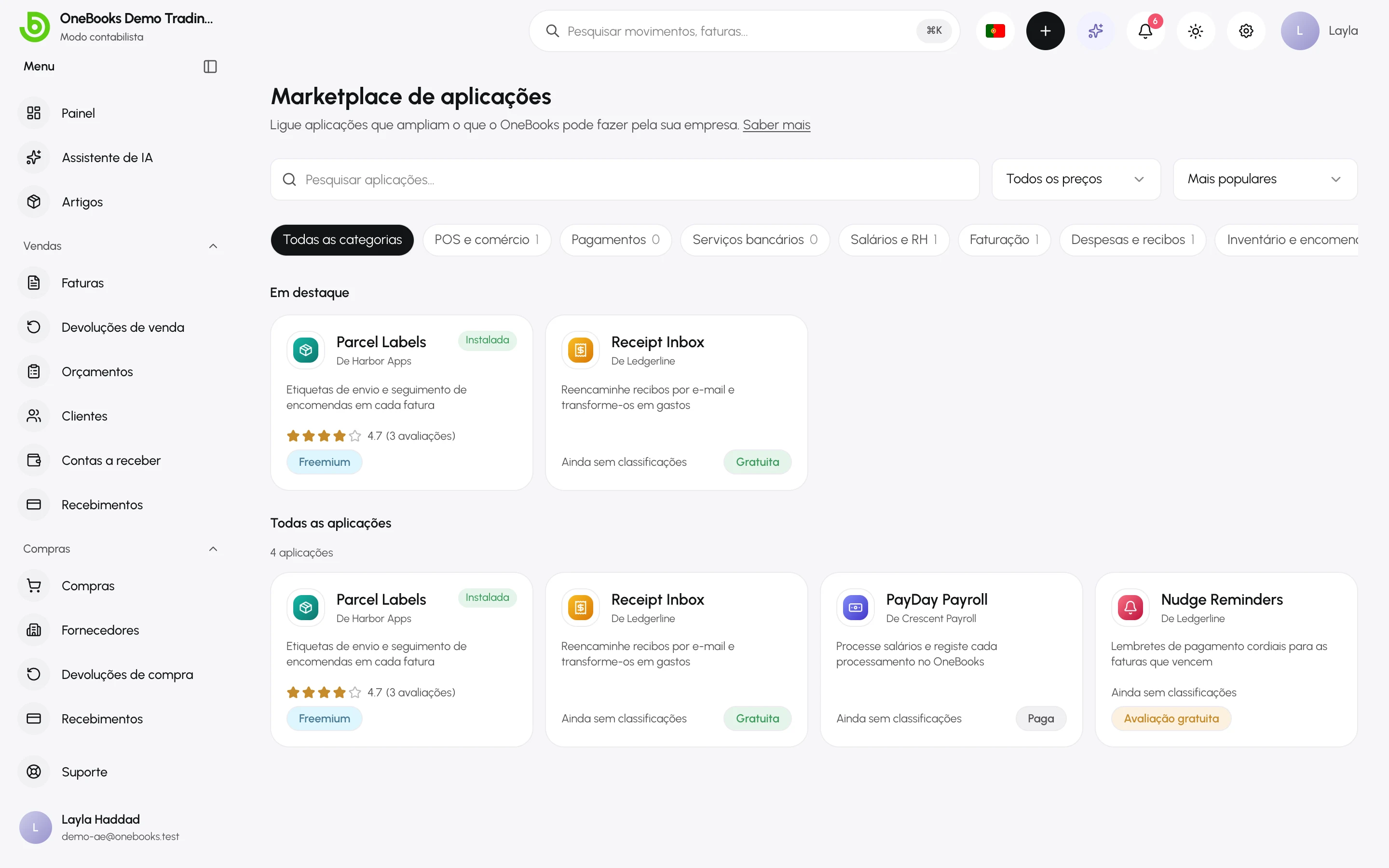
Cada cartão mostra o ícone e o nome da aplicação, De seguido do programador, uma descrição curta, a classificação em estrelas e uma etiqueta de preço. As aplicações que a sua empresa já tem apresentam a etiqueta Instalada.
Pesquisar, filtrar e ordenar
Seção intitulada “Pesquisar, filtrar e ordenar”- Pesquisar aplicações… procura no nome e na descrição curta de cada aplicação, no seu idioma e em inglês.
- Os botões de categoria restringem a lista: Todas as categorias e, depois, um botão — com o respetivo número de aplicações, que pode ser 0 — por cada uma das 14 categorias: POS e comércio, Pagamentos, Serviços bancários, Salários e RH, Faturação, Despesas e recibos, Inventário e encomendas, CRM e vendas, Relatórios e análises, Fiscalidade e conformidade, IA e automatização, Contabilistas, Soluções setoriais e Ferramentas para programadores.
- Preço mostra Todos os preços, ou apenas as aplicações Gratuita, Freemium, Paga ou Avaliação gratuita.
- Ordenar por ordena os resultados por Mais populares (instaladas pelo maior número de empresas), Melhor avaliadas (melhor classificação média), Mais recentes (publicadas mais recentemente) ou Nome (A a Z).
- Sem pesquisa nem filtros, uma fila Em destaque com aplicações escolhidas pela OneBooks aparece acima de Todas as aplicações.
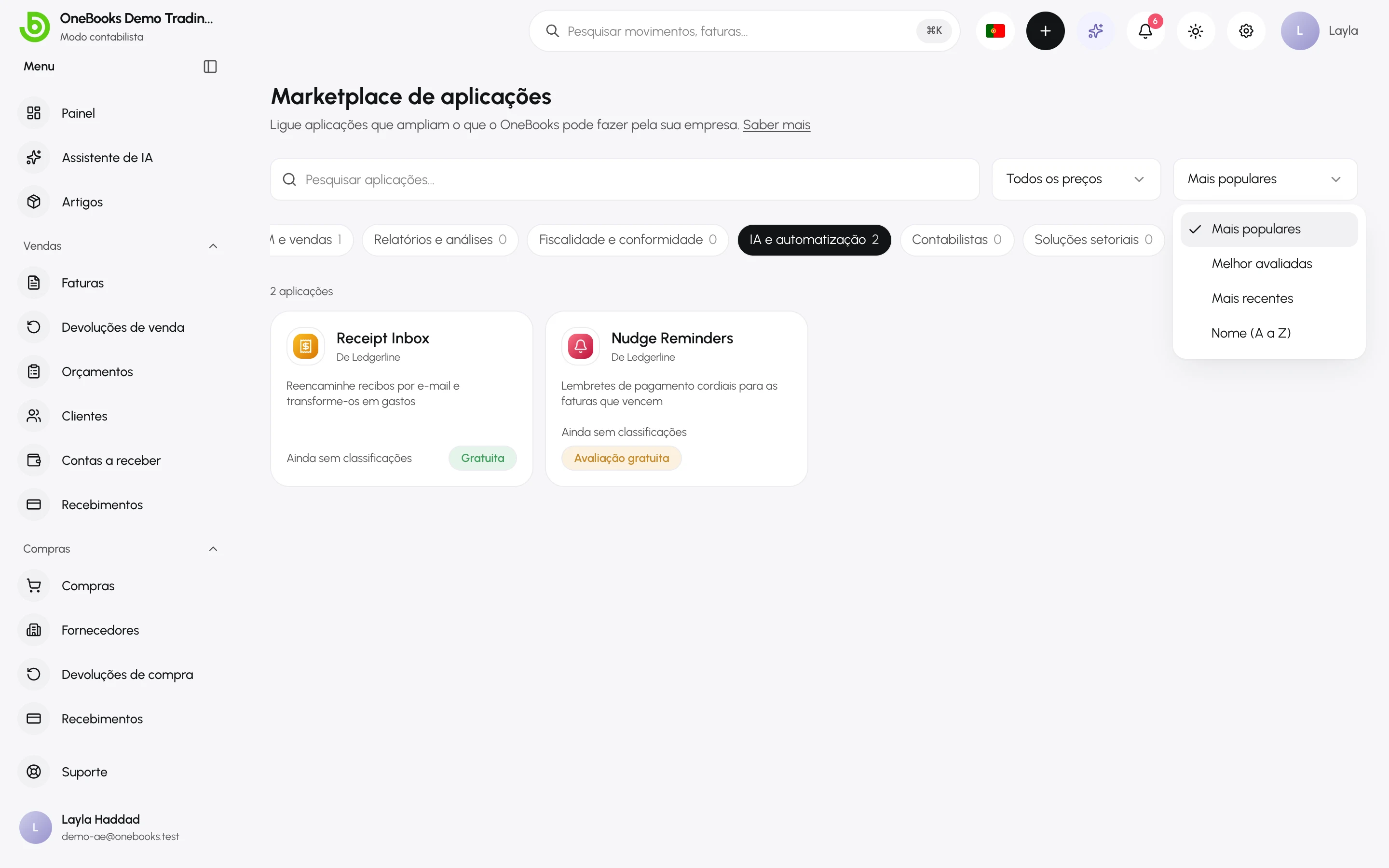
Os resultados chegam de 24 em 24; selecione Carregar mais para ver os seguintes. Se nada corresponder, vê Nenhuma aplicação corresponde aos seus filtros — selecione Limpar filtros para recomeçar.
Etiquetas de preço
Seção intitulada “Etiquetas de preço”| Etiqueta | O que significa |
|---|---|
| Gratuita | A aplicação não custa nada. |
| Freemium | Gratuita para começar, com funcionalidades ou níveis pagos. |
| Paga | Paga ao programador pela sua utilização. |
| Avaliação gratuita | Gratuita durante um período experimental e, depois, paga. |
A secção Preços da ficha, quando o programador a acrescenta, indica os preços reais. A OneBooks nunca cobra pela instalação de uma aplicação, em nenhum plano: uma aplicação que não seja gratuita fatura-lhe diretamente, segundo as condições do próprio programador, e a OneBooks não recebe qualquer pagamento por ela.
Ler a ficha de uma aplicação
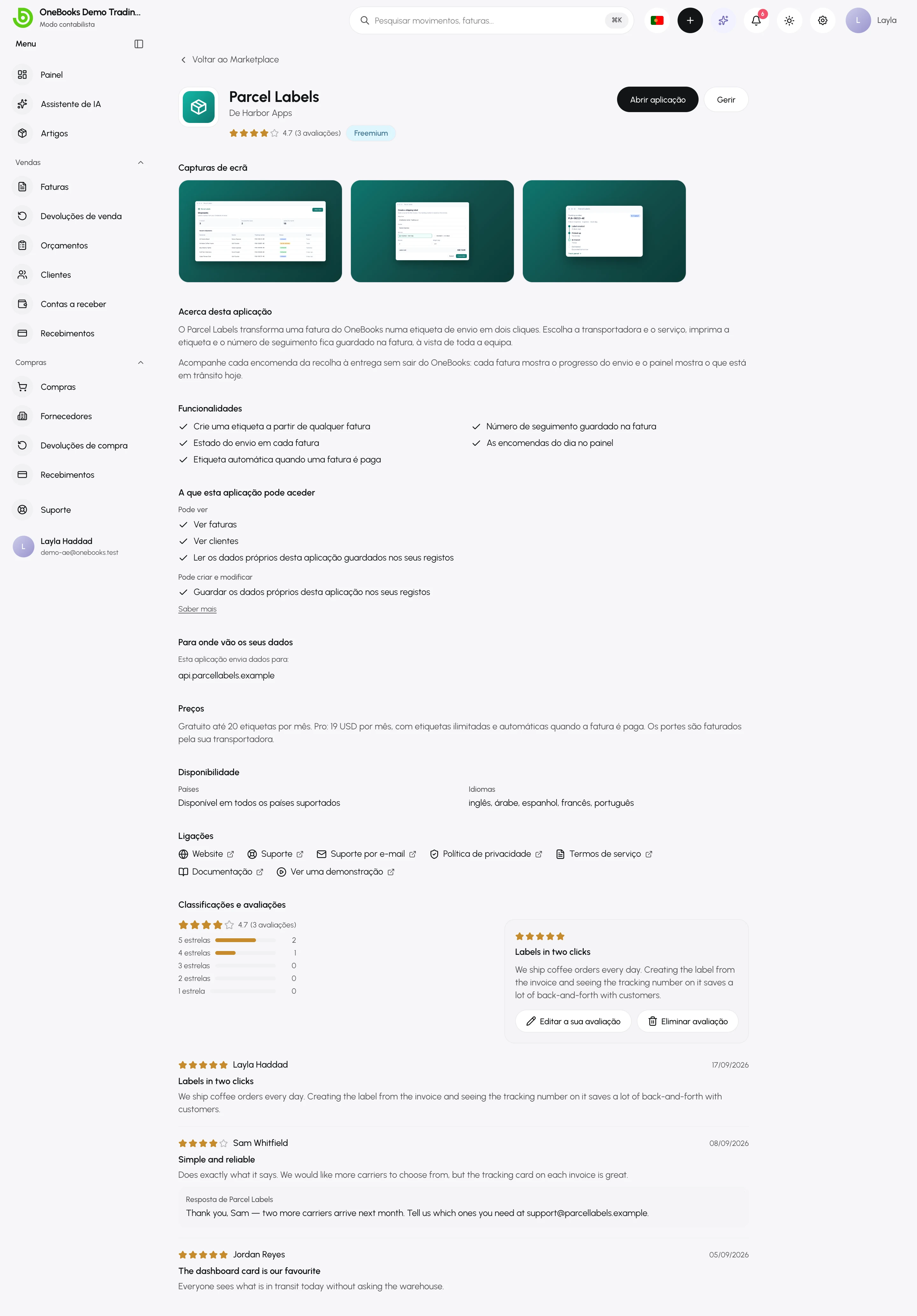
Seção intitulada “Ler a ficha de uma aplicação”Selecione um cartão para abrir a ficha da aplicação. O topo da página mostra o ícone e o nome da aplicação, De seguido do programador, a classificação em estrelas com o número de avaliações e a etiqueta de preço. Ao lado está Instalar — ou, quando a sua empresa já tem a aplicação, Abrir aplicação (nas aplicações com ecrã próprio) e Gerir. Sem permissão para instalar aplicações, vê Peça a um administrador para instalar esta aplicação.; com ela, uma aplicação que não possa ser instalada de momento mostra Não é possível instalar esta aplicação neste momento. Voltar ao Marketplace leva-o de volta aos resultados.
Mais abaixo encontra as Capturas de ecrã (selecione uma para a ampliar e passe de uma para outra com Captura de ecrã anterior e Captura de ecrã seguinte), Acerca desta aplicação e Funcionalidades.
Permissões e destinos dos dados
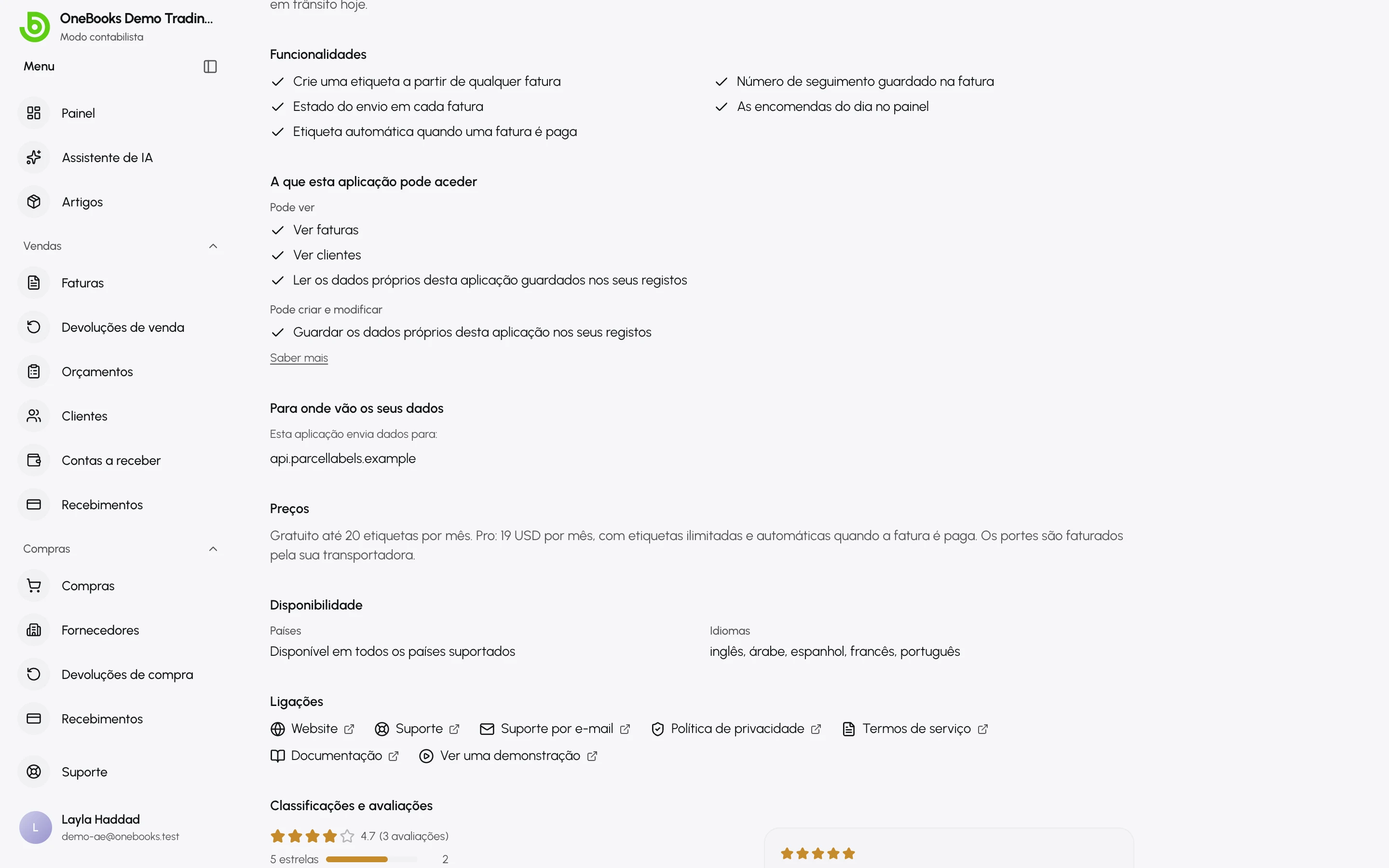
Seção intitulada “Permissões e destinos dos dados”A que esta aplicação pode aceder lista todas as permissões que a aplicação pede, em linguagem simples, agrupadas em Pode ver, Pode criar e modificar e Outro acesso — por exemplo Ver faturas ou Criar e modificar clientes. É exatamente isto que a sua empresa concede ao instalar a aplicação, por isso leia-o antes de instalar. Saber mais, por baixo da lista, abre Aplicações, segurança e privacidade.
Para onde vão os seus dados só aparece nas aplicações cujas automatizações alojadas — pequenos programas que são executados sozinhos quando acontece algo na sua contabilidade — podem enviar dados para fora do OneBooks. Em Esta aplicação envia dados para: lista os destinos externos que o programador declarou para essas automatizações. As automatizações só conseguem chegar a esses destinos e à API do OneBooks; qualquer pedido para outro lado é bloqueado. A lista mostra sempre os destinos atuais.
Uma aplicação executada nos servidores do seu programador também recebe tudo o que lê através das suas permissões. A forma como o programador guarda e utiliza esses dados está descrita na Política de privacidade, entre as ligações da ficha.
Preços, disponibilidade e ligações
Seção intitulada “Preços, disponibilidade e ligações”- Preços — a descrição, feita pelo programador, dos preços e planos, quando existe.
- Disponibilidade — os Países onde a aplicação é oferecida (Disponível em todos os países suportados quando não está limitada) e os Idiomas suportados pela própria aplicação.
- Ligações — Website, Política de privacidade e Termos de serviço em todas as fichas, além de Suporte, Suporte por e-mail, Documentação e Ver uma demonstração quando o programador os disponibiliza. As ligações abrem as páginas do programador num novo separador; Suporte por e-mail abre um novo e-mail.
- Classificações e avaliações — consulte Classificar e avaliar mais abaixo.
Instalar uma aplicação
Seção intitulada “Instalar uma aplicação”Selecione Instalar na ficha da aplicação. O OneBooks instala uma aplicação de uma de duas formas, consoante a maneira como o programador a criou — não tem de escolher.
Aplicações que se instalam dentro do OneBooks
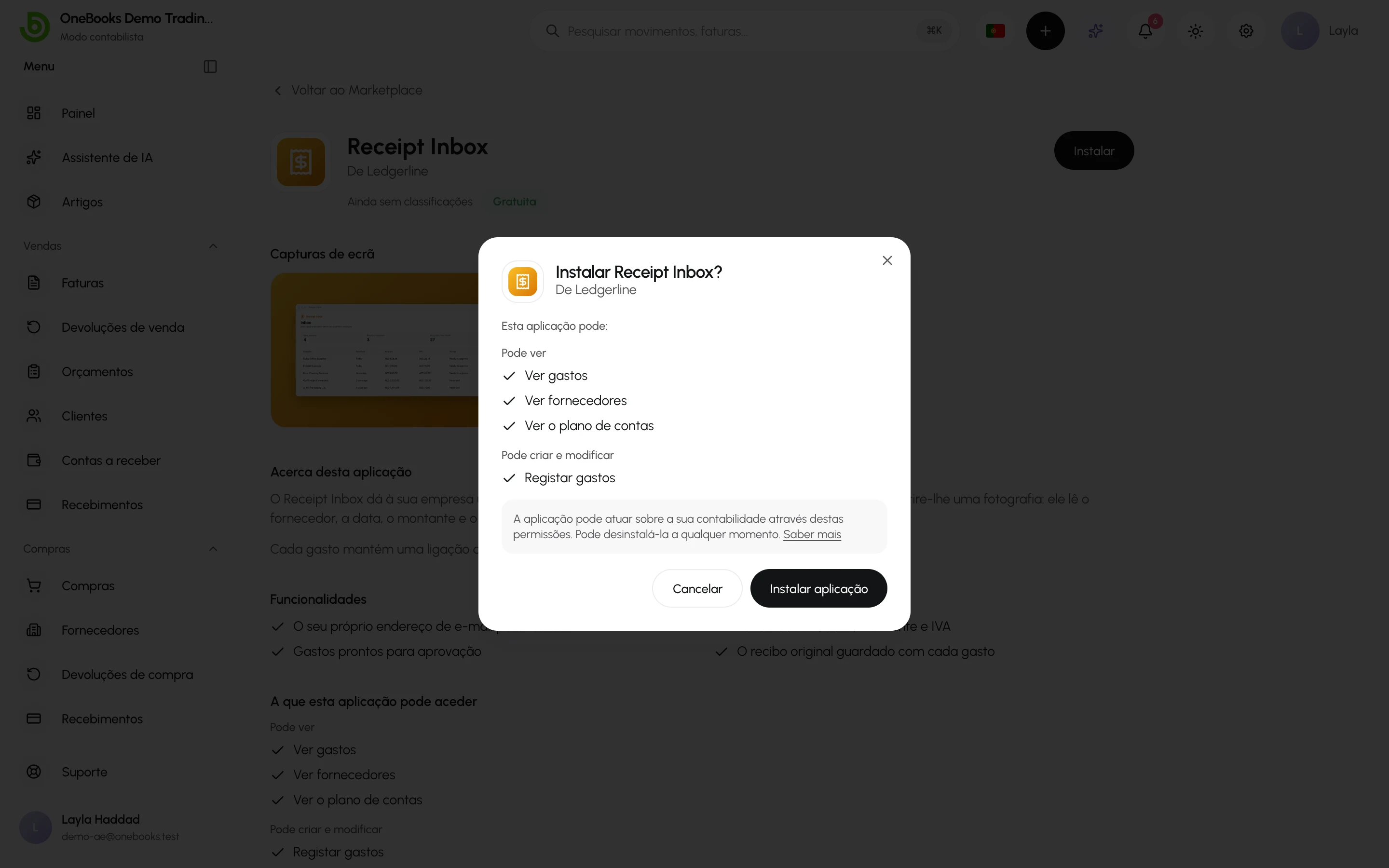
Seção intitulada “Aplicações que se instalam dentro do OneBooks”- Selecione Instalar. Uma caixa de diálogo, Instalar nome da aplicação?, mostra o ícone, o nome e o programador da aplicação e, em Esta aplicação pode:, todas as permissões que irá receber.
- Leia a nota: a aplicação pode atuar sobre a sua contabilidade através destas permissões, e pode desinstalá-la a qualquer momento. Selecione Instalar aplicação para continuar, ou Cancelar.
- O OneBooks liga a aplicação de imediato, confirma a instalação e abre o ecrã próprio da aplicação. A aplicação passa a constar de Aplicações → Aplicações instaladas e tem a sua própria linha em Aplicações, na barra lateral.
Aplicações que se instalam no site do programador
Seção intitulada “Aplicações que se instalam no site do programador”Algumas aplicações terminam a instalação no site do respetivo programador — normalmente porque também precisa de uma conta junto dele.
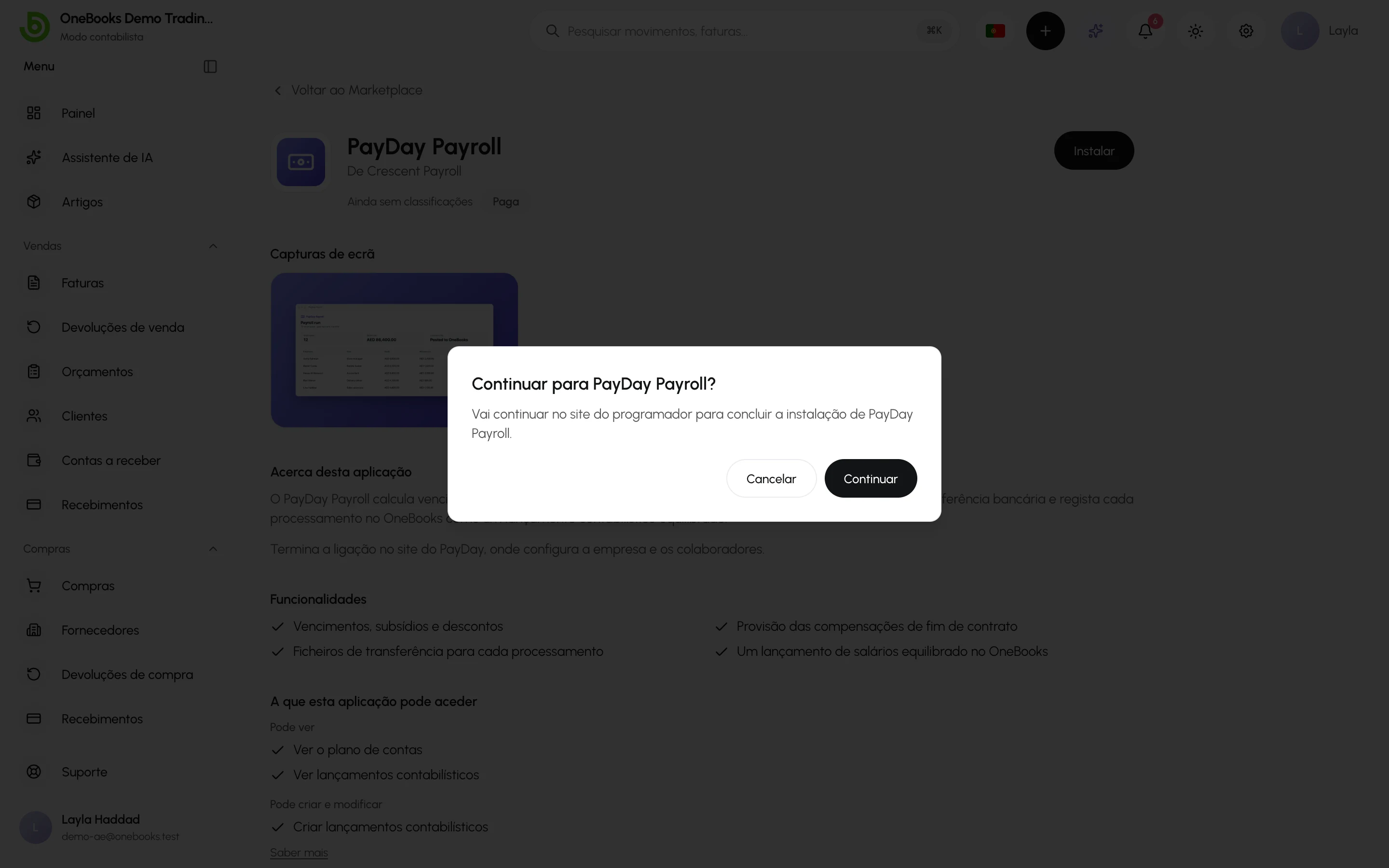
- Selecione Instalar. O OneBooks pergunta Continuar para nome da aplicação? — vai continuar no site do programador para concluir a instalação.
- Selecione Continuar e siga os passos do programador, como iniciar sessão na sua conta junto dele.
- O programador reencaminha-o para o ecrã de consentimento do OneBooks, Autorizar nome da aplicação, que lista as permissões que a aplicação pede e a empresa a que se vai ligar. Verifique ambos e selecione Aprovar — ou Recusar para parar.
- Assim que aprovar, a aplicação aparece em Aplicações → Aplicações instaladas.
Depois de instalar
Seção intitulada “Depois de instalar”- Uma aplicação com ecrã próprio abre-se a partir da sua linha em Aplicações, na barra lateral, ou com Abrir aplicação.
- As aplicações podem acrescentar ações e cartões às suas faturas, clientes e outros registos, e cartões ao seu painel.
- Aplicações → Aplicações instaladas mostra a que cada aplicação pode aceder e o que fez, e é aí que a desinstala.
Tudo isto é explicado em Gerir aplicações instaladas.
Classificar e avaliar
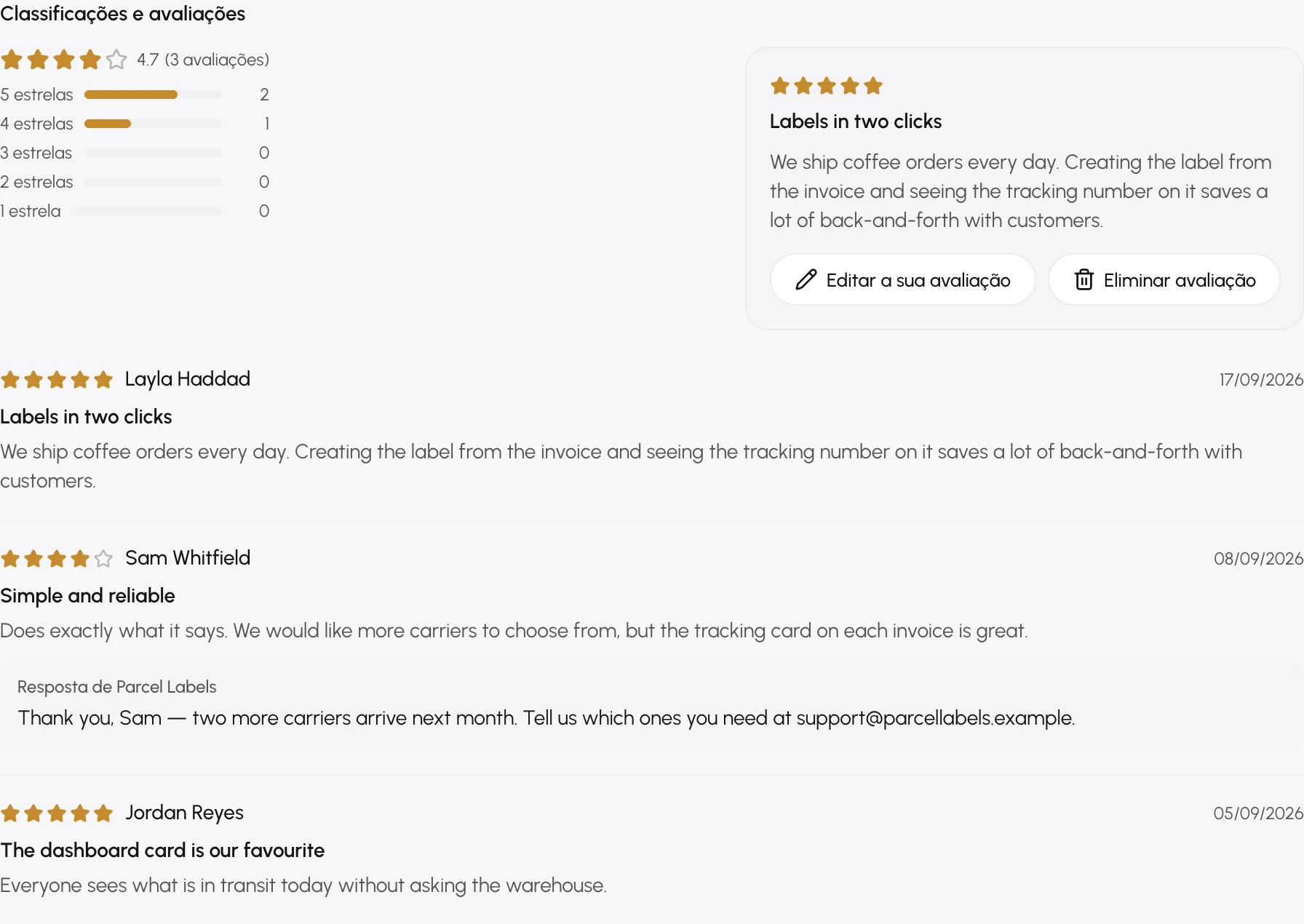
Seção intitulada “Classificar e avaliar”As avaliações vêm de empresas que utilizam a aplicação. A sua empresa pode avaliar uma aplicação assim que a tiver instalado — mesmo que entretanto a tenha desinstalado. Cada empresa deixa uma única avaliação por aplicação, que qualquer pessoa da empresa com a permissão integrations.manage pode escrever, editar ou eliminar.
Escrever uma avaliação
Seção intitulada “Escrever uma avaliação”- Abra a ficha da aplicação e desloque-se até Classificações e avaliações.
- Selecione Escrever uma avaliação.
- Escolha A sua classificação, de 1 a 5 estrelas.
- Se quiser, acrescente um Título (opcional) com até 80 carateres. Depois escreva a Avaliação propriamente dita — pelo menos 10 carateres e até 2000.
- Selecione Publicar avaliação.
A avaliação aparece no topo da lista, com o seu nome e a data.
Editar ou eliminar a sua avaliação
Seção intitulada “Editar ou eliminar a sua avaliação”A avaliação da sua empresa aparece numa caixa própria, ao lado do resumo das classificações. Selecione Editar a sua avaliação, faça as alterações e selecione Atualizar avaliação. Para a remover, selecione Eliminar avaliação e depois Eliminar no aviso Eliminar a sua avaliação? — isto remove a sua classificação e a sua avaliação da página da aplicação.
Respostas do programador e moderação
Seção intitulada “Respostas do programador e moderação”- O programador pode publicar uma resposta pública, apresentada por baixo da avaliação como Resposta de nome da aplicação.
- O resumo no topo de Classificações e avaliações mostra a classificação média, o número de avaliações e uma barra por cada nível de estrelas.
- A OneBooks modera as avaliações. Uma avaliação que a OneBooks oculte desaparece da ficha e deixa de contar para a classificação.