

Ce tutoriel conduit une nouvelle entreprise d’un domaine Ventes vide jusqu’à une facture payée. Vous allez ajouter un client, créer une facture à deux lignes, l’envoyer et enregistrer l’encaissement du client. En chemin, vous verrez ce que OneBooks comptabilise dans le grand livre : rien ne reste une boîte noire.
Avant de commencer
Section intitulée « Avant de commencer »- Vous êtes connecté et votre entreprise est configurée — au minimum, le taux de taxe est correct.
- Votre rôle est Propriétaire, Administrateur ou Membre (les lecteurs ne peuvent pas créer de documents).
1. Ajouter un client
Section intitulée « 1. Ajouter un client »- Ouvrez Ventes → Clients et sélectionnez Ajouter un client.
- Saisissez le nom (obligatoire). Ajoutez une adresse e-mail si vous souhaitez envoyer les factures par e-mail, ainsi que le numéro d’identification fiscale du client s’il est assujetti — il figure sur la facture.
- Sélectionnez Enregistrer.
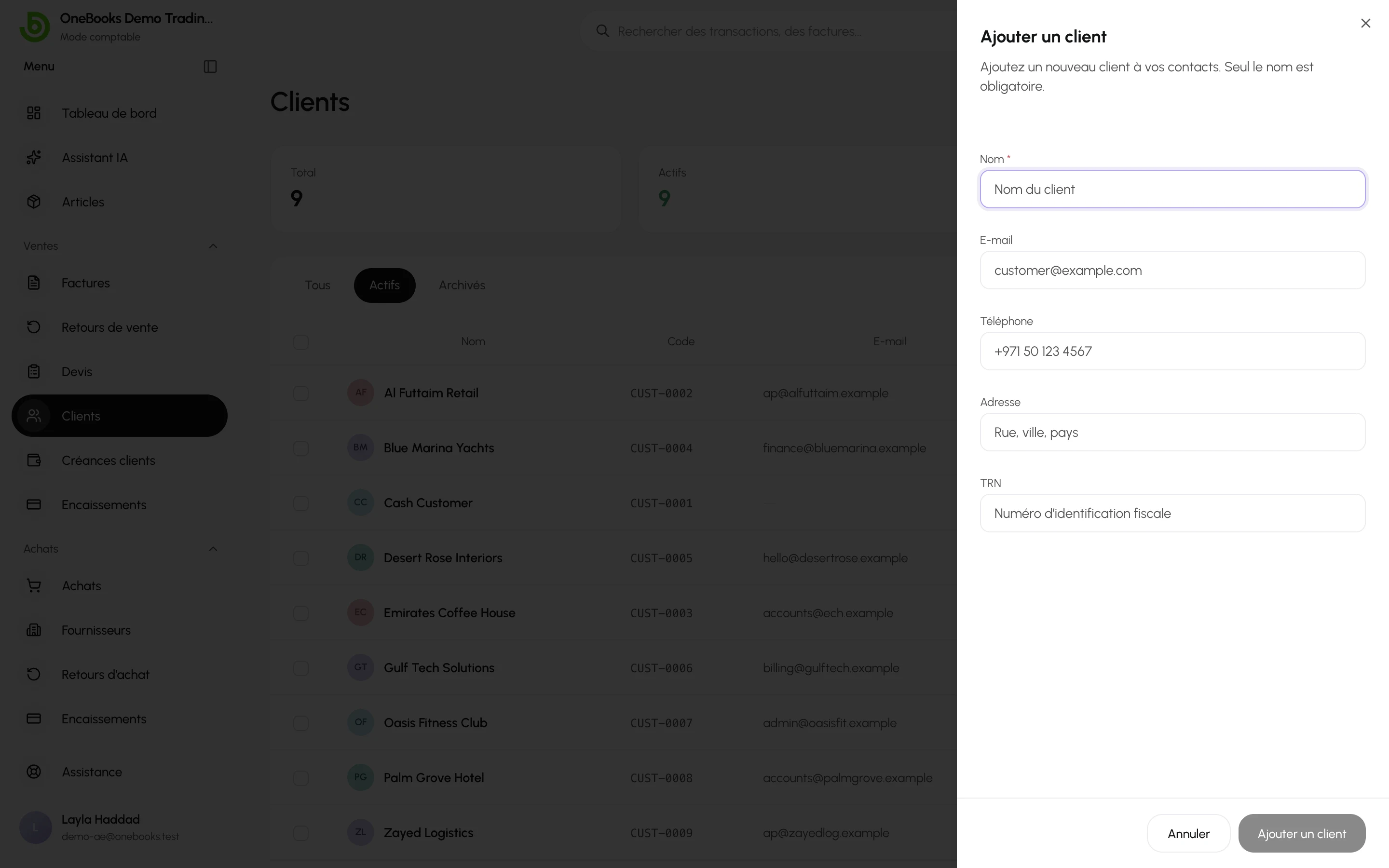
Pour les ventes au comptant, vous pouvez utiliser le client intégré Cash Customer (client comptant) plutôt que d’en créer un.
2. Créer la facture
Section intitulée « 2. Créer la facture »- Ouvrez Ventes → Factures et sélectionnez Créer une facture.
- Sous Facturer à, choisissez le client que vous venez de créer.
- Vérifiez la Date de facture et la Date d’échéance (l’échéance découle par défaut de vos conditions de paiement).
- Ajoutez les lignes : choisissez un article de votre catalogue ou saisissez un libellé, puis la quantité, le prix unitaire et la taxe %. Sélectionnez Ajouter une ligne pour d’autres lignes.
- Ajoutez éventuellement une remise (un pourcentage ou un montant, appliqué avant taxe) et des notes / conditions.
- Sélectionnez Enregistrer comme brouillon pour poursuivre la saisie plus tard, ou Enregistrer pour terminer.
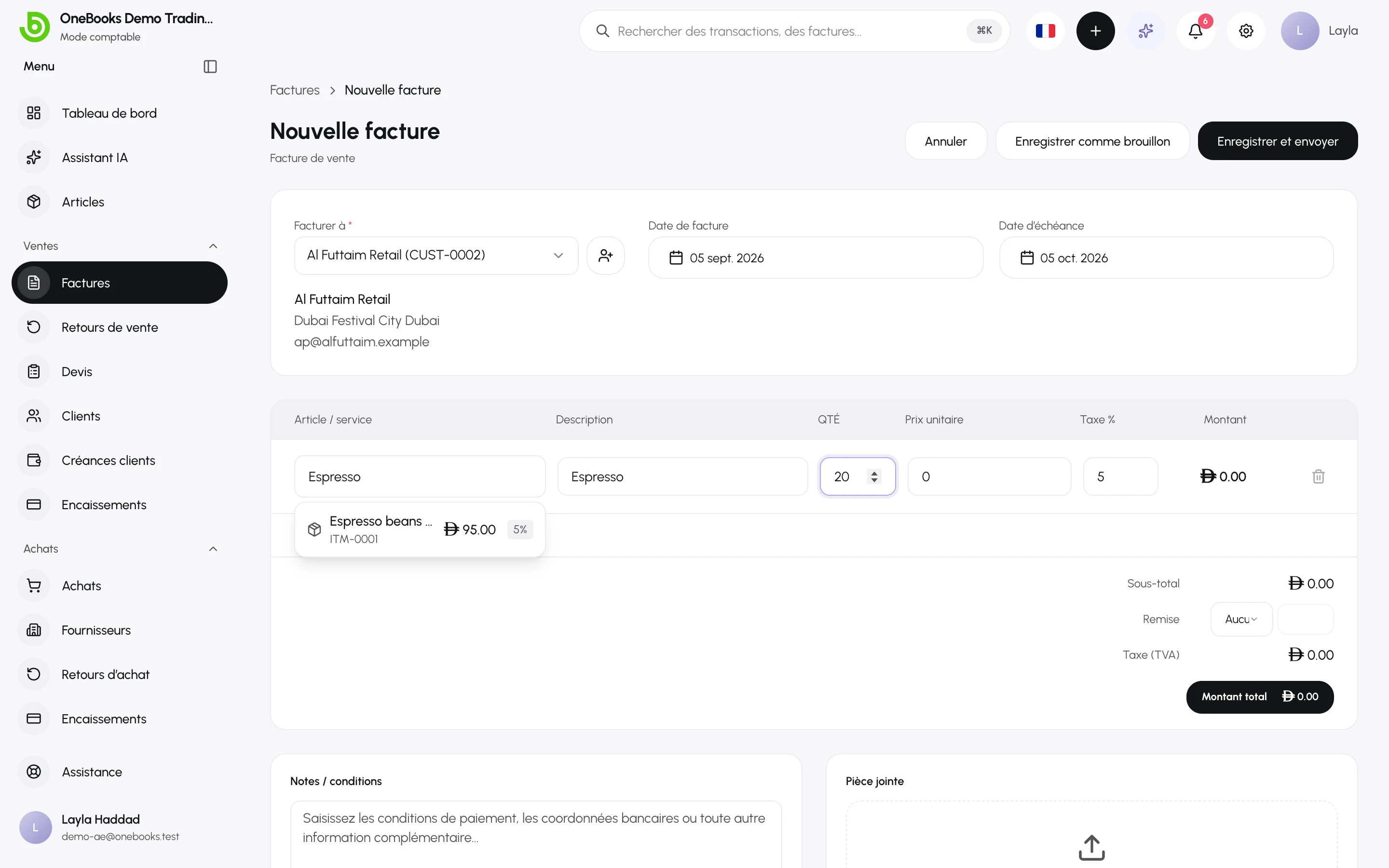
Le panneau des totaux affiche Sous-total, Taxe et Total. Si votre entreprise travaille en prix taxe incluse, le prix unitaire saisi contient déjà la taxe et le panneau indique la part qui lui revient.
3. Envoyer la facture
Section intitulée « 3. Envoyer la facture »Un brouillon reste modifiable et ne comptabilise rien. L’envoyer le rend définitif.
- Ouvrez la facture en brouillon et choisissez un canal dans l’en-tête : E-mail, WhatsApp ou Télécharger le PDF (pour envoyer le PDF vous-même). Ou sélectionnez Enregistrer et envoyer directement depuis le formulaire.
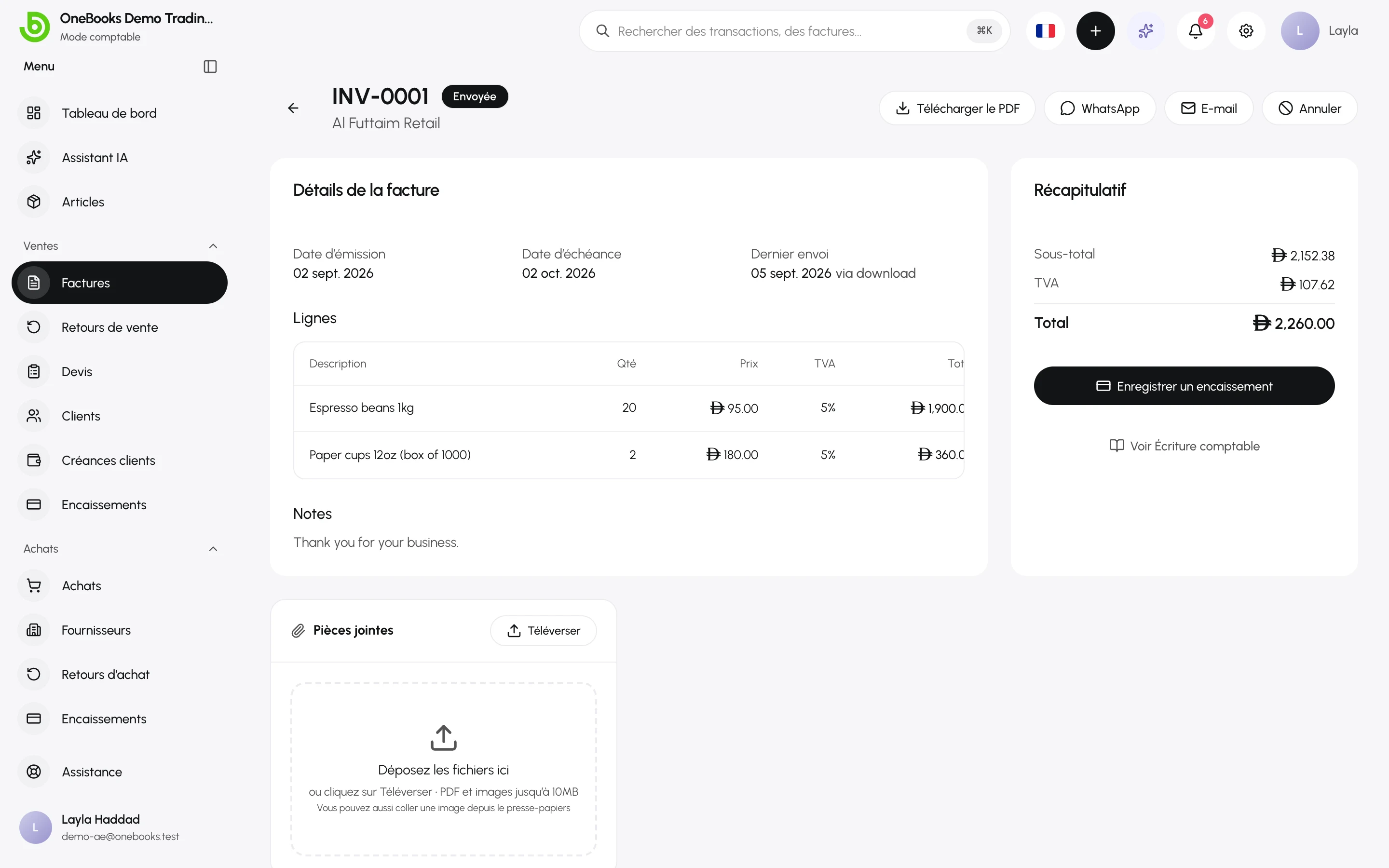
Le statut passe de Brouillon à Envoyée, le numéro de facture devient définitif et l’écriture comptable est comptabilisée.
4. Enregistrer l’encaissement
Section intitulée « 4. Enregistrer l’encaissement »- Sur la facture, sélectionnez Enregistrer un encaissement.
- Saisissez le montant (un montant partiel convient), la date de paiement, le mode — Espèces, Virement bancaire, Carte ou Autres —, une référence telle que l’identifiant de l’opération bancaire, et le compte d’espèces ou de banque qui a reçu l’argent.
- Sélectionnez Enregistrer.
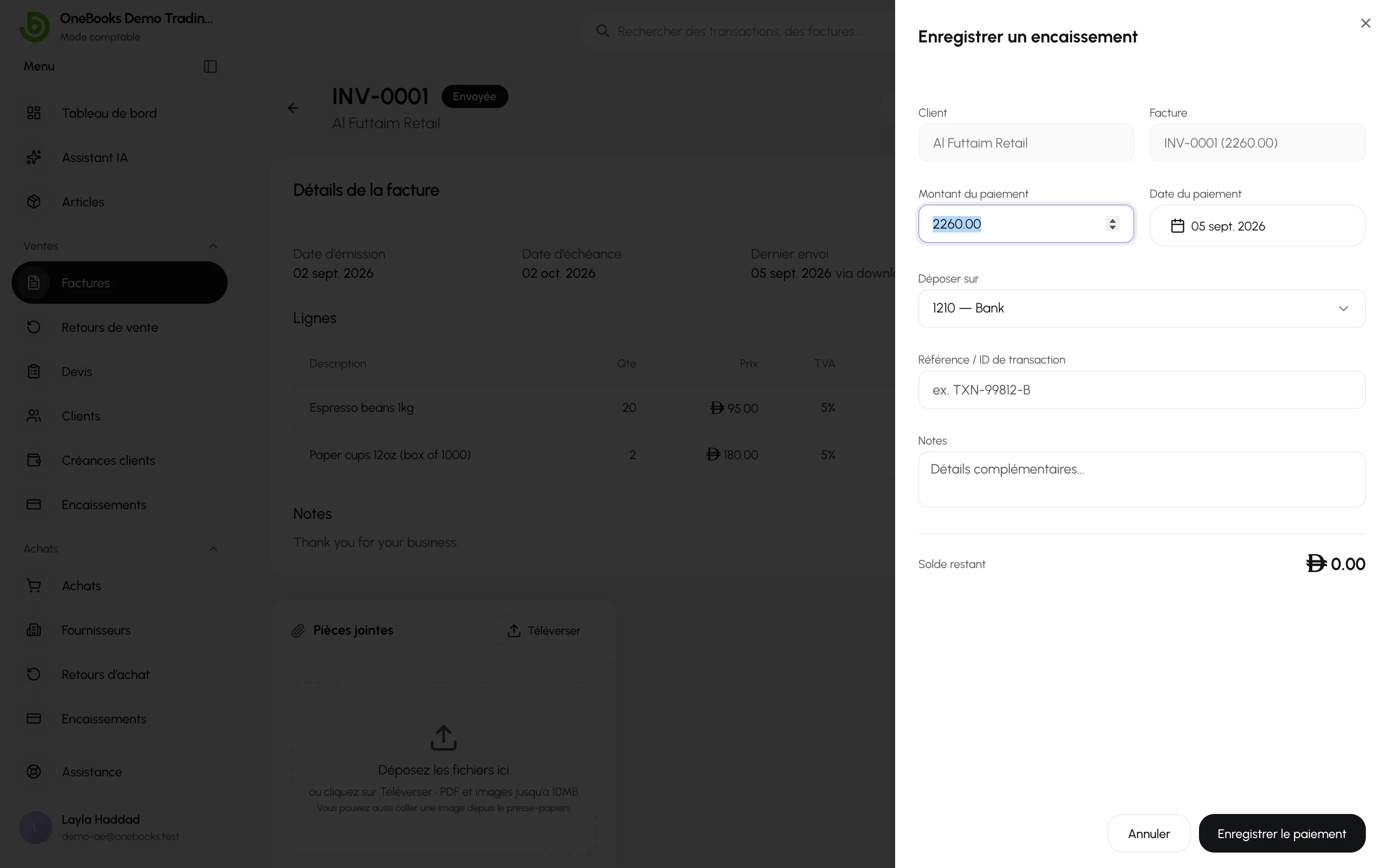
La facture passe à Partiellement payée ou Payée, et le montant des créances clients du tableau de bord diminue du montant reçu.
Ce que vous avez maintenant
Section intitulée « Ce que vous avez maintenant »- Un client avec un solde courant et un relevé.
- Une facture numérotée et envoyée, avec un PDF que vous pouvez retélécharger à tout moment.
- Un encaissement rattaché à la facture, visible dans Ventes → Encaissements.
- Les produits au Compte de résultat, la trésorerie au Bilan et la taxe dans le Rapport de taxes — le tout calculé à partir des écritures ci-dessus.