

Un devis (estimation) indique à un client le prix que vous demanderiez. Les devis ne sont jamais comptabilisés dans le grand livre ; seule la facture issue de leur conversion l’est.
Créer un devis
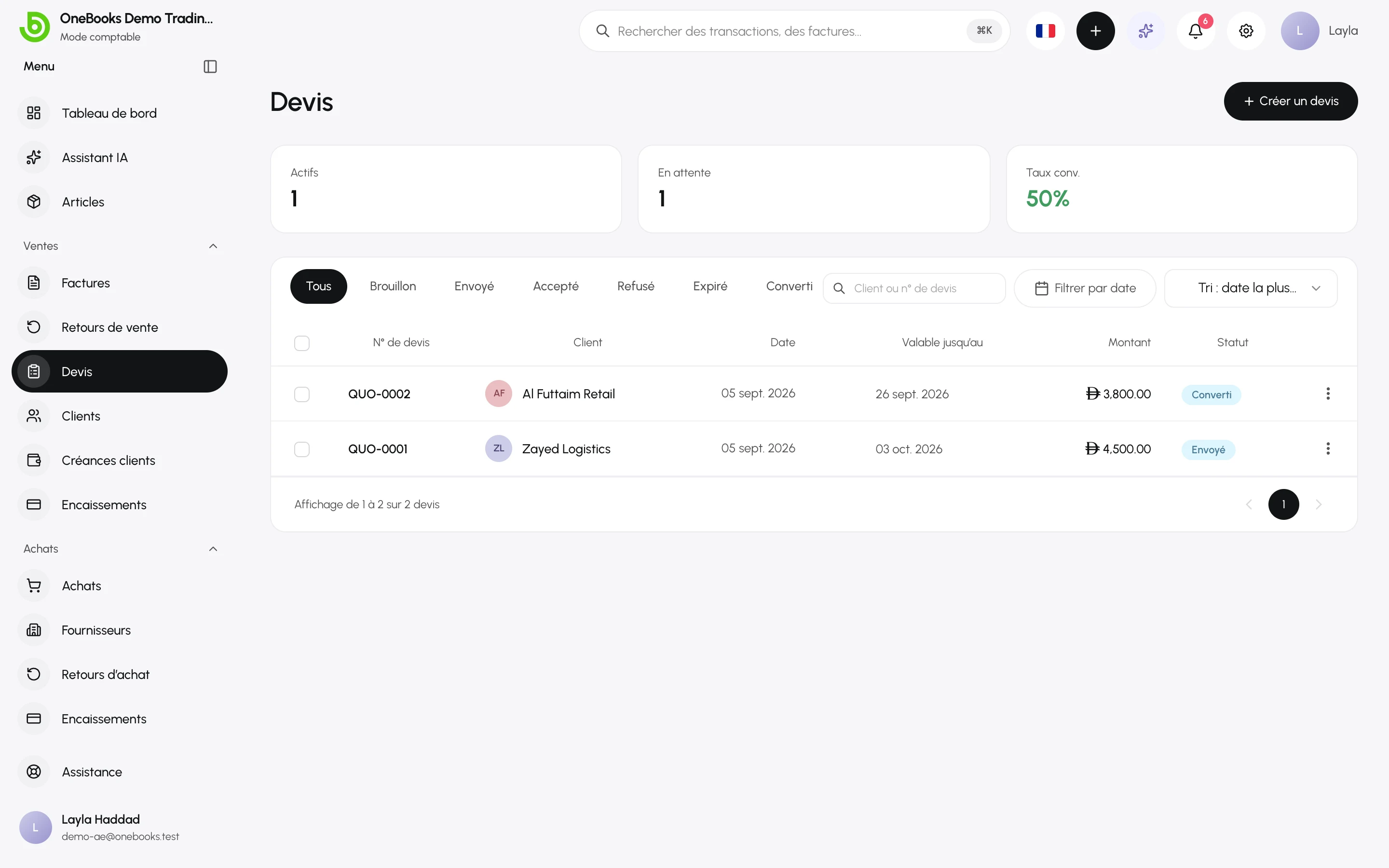
Section intitulée « Créer un devis »- Ouvrez Ventes → Devis et sélectionnez Créer un devis.
- Choisissez le client, la date d’émission et la date Valable jusqu’au.
- Ajoutez des lignes depuis votre catalogue d’articles ou en saisissant une description libre, avec la quantité, le prix unitaire et la taxe.
- Ajoutez une remise, des notes (par exemple les conditions de paiement) et sélectionnez Enregistrer.
Envoyer, accepter, refuser
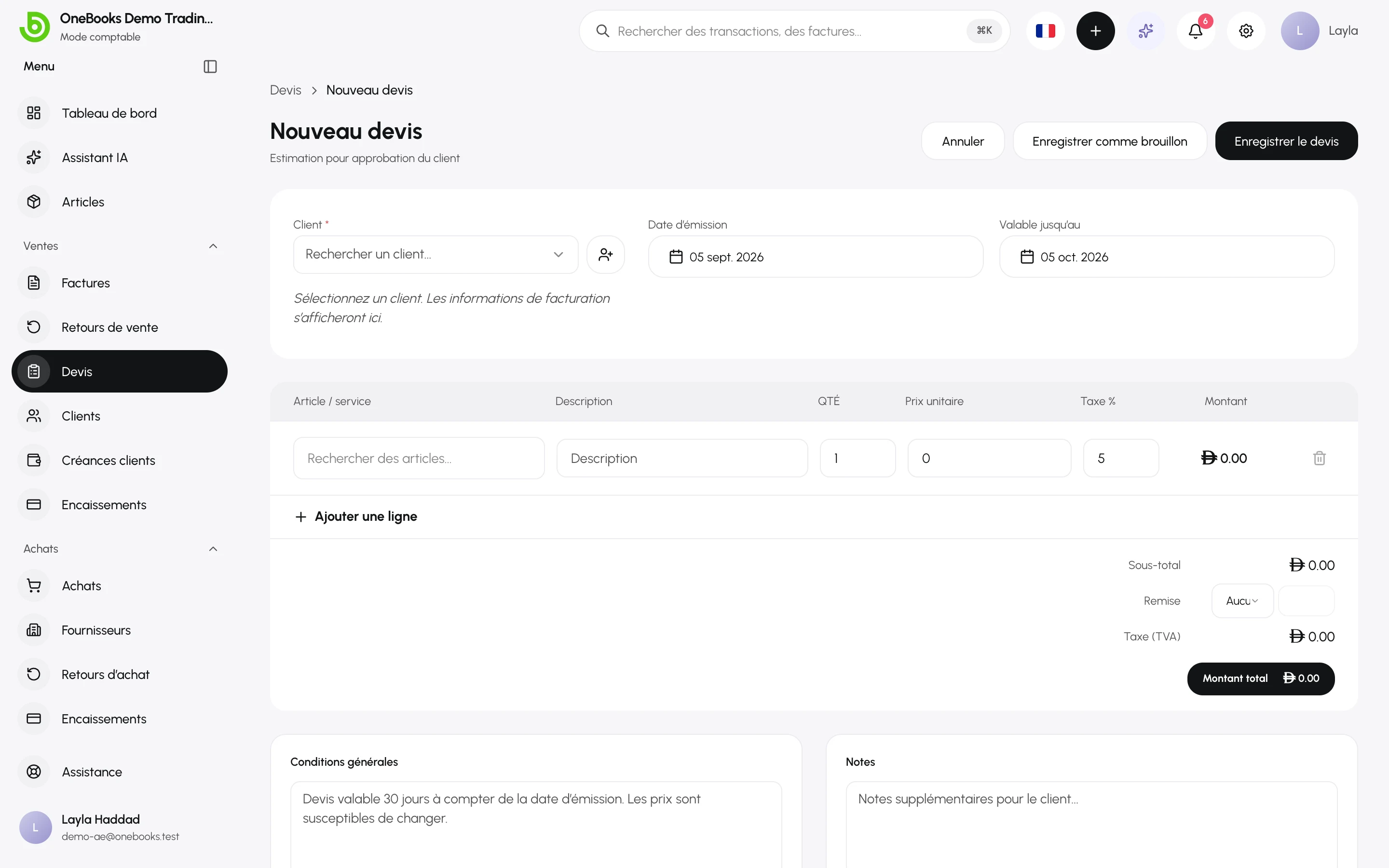
Section intitulée « Envoyer, accepter, refuser »Ouvrez le devis et utilisez les actions :
- Envoyer — par E-mail, WhatsApp, ou en téléchargeant le PDF avec Télécharger. Le statut passe à Envoyé.
- Accepter ou Refuser — enregistrez la réponse du client. Les devis refusés restent consultables pour référence.
- Un devis envoyé dont la date Valable jusqu’au est dépassée apparaît comme Expiré.
Convertir en facture
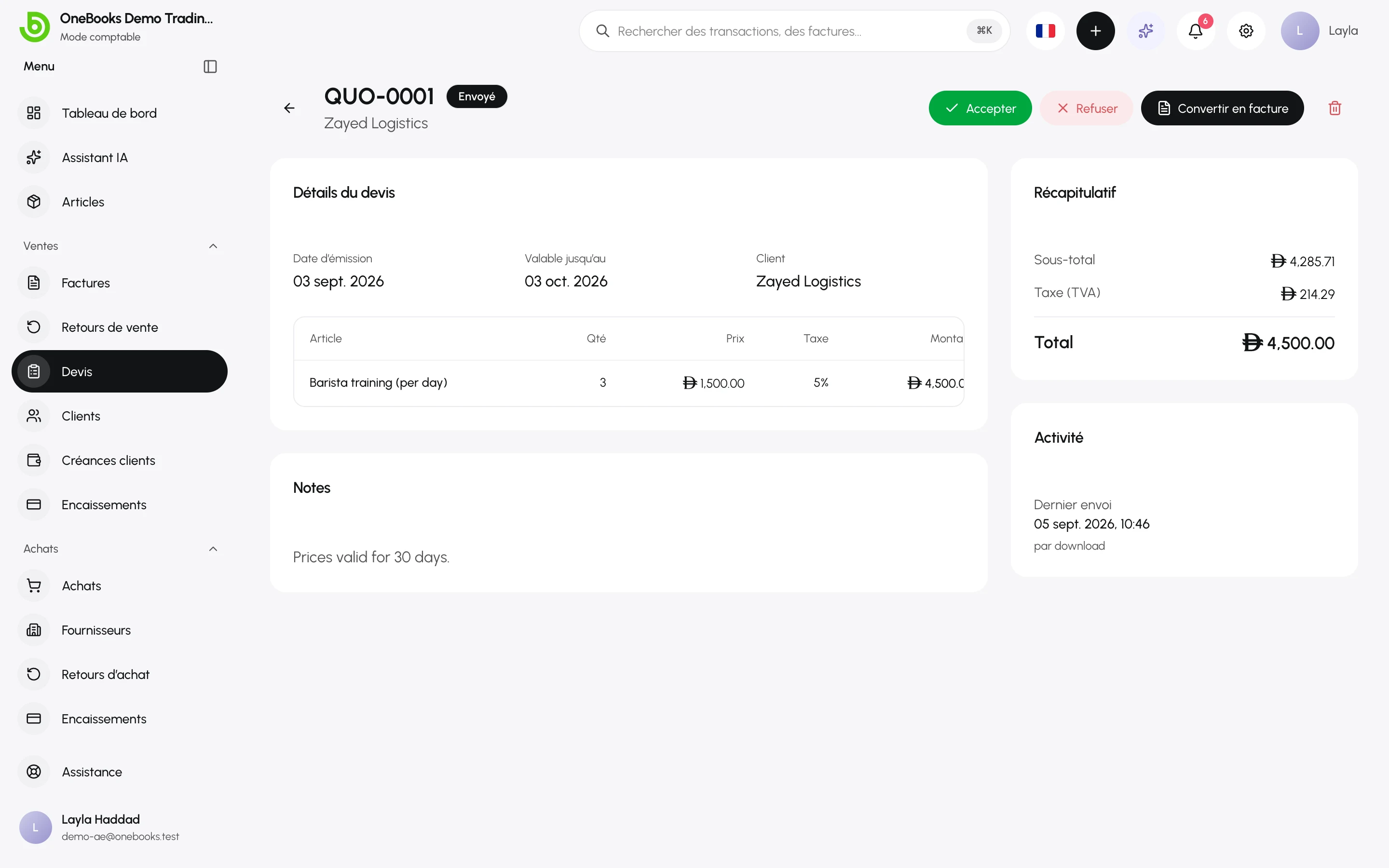
Section intitulée « Convertir en facture »- Ouvrez un devis accepté et sélectionnez Convertir en facture.
- Vérifiez le nouveau brouillon de facture — dates, lignes et taux de taxe — et ajustez-le si quelque chose a changé depuis le devis.
- Envoyez la facture comme d’habitude.
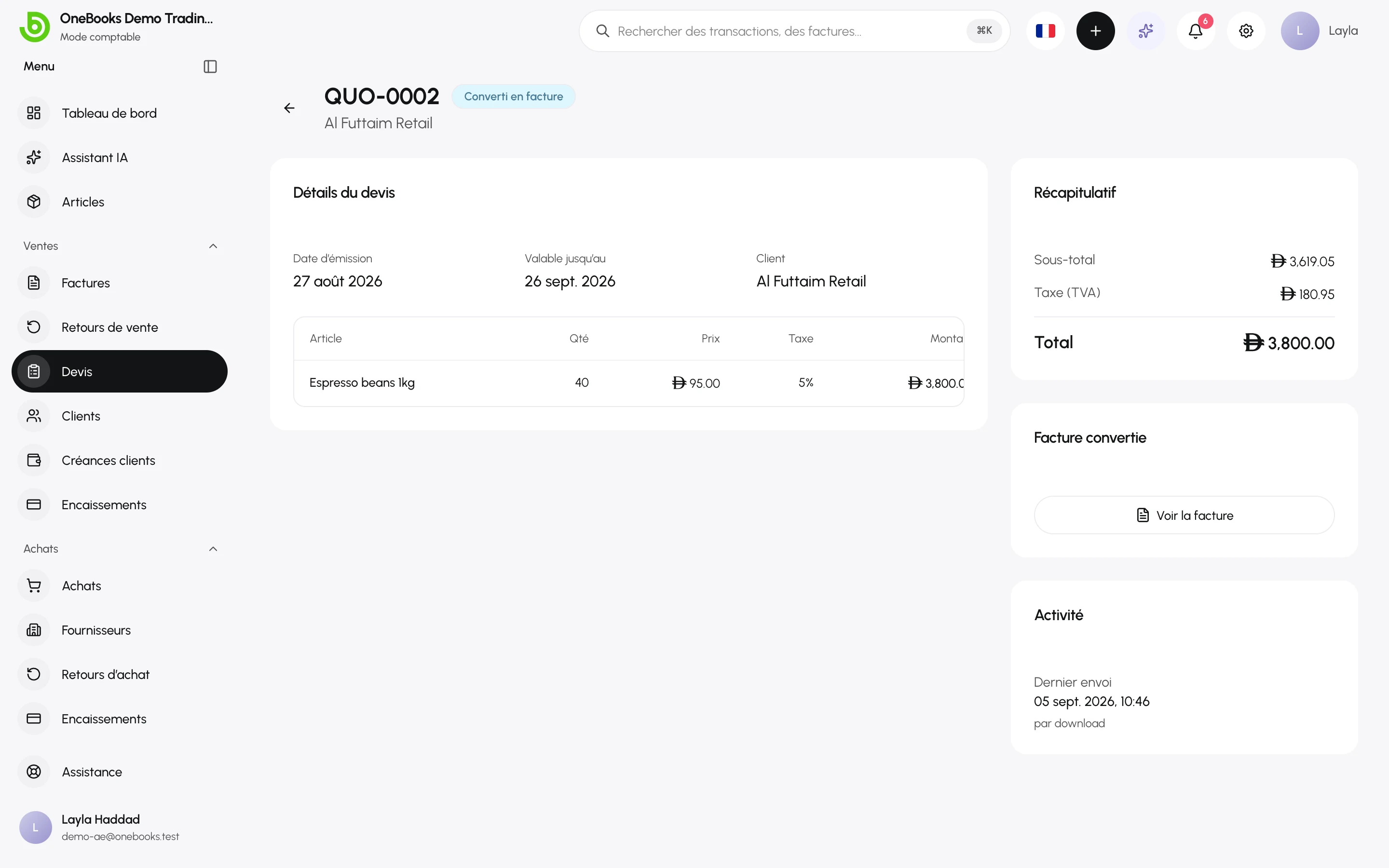
Le statut du devis passe à Converti et renvoie vers la facture. La facture reprend vos paramètres de taxe actuels : vérifiez donc les taux de taxe des lignes avant l’envoi s’ils ont changé depuis la rédaction du devis.
| Statut | Signification |
|---|---|
| Brouillon | Modifiable, non envoyé. Peut être supprimé. |
| Envoyé | Remis au client. |
| Accepté / Refusé | La réponse du client. |
| Expiré | Envoyé, et la date de validité est dépassée. |
| Converti | Une facture en a été créée. |
Voir aussi
Section intitulée « Voir aussi »Modèles d’impressionPersonnalisez le PDF du devis.