

Arabie saoudite : TVA et e-facturation ZATCA
Ces informations s’appliquent aux entreprises dont le pays est l’Arabie saoudite. OneBooks émet des factures électroniques ZATCA (Fatoora) de phase 2 : chaque facture fiscale et chaque avoir est signé, doté d’un code QR et transmis à ZATCA pour validation ou déclaration, automatiquement, au moment de l’envoi.
Ce qui est configuré pour vous
Section intitulée « Ce qui est configuré pour vous »- Devise SAR à 2 décimales, nom de la taxe VAT (la TVA), taux par défaut 15 %, prix hors taxe.
- Une entrée ZATCA dans la barre latérale, avec le tableau de bord des transmissions.
- Des champs supplémentaires sur les clients (nom en arabe, numéro d’immatriculation à la TVA, adresse nationale) et sur votre entreprise (Paramètres → KSA ZATCA).
- Des PDF de facture bilingues arabe et anglais.
1. Complétez les paramètres KSA
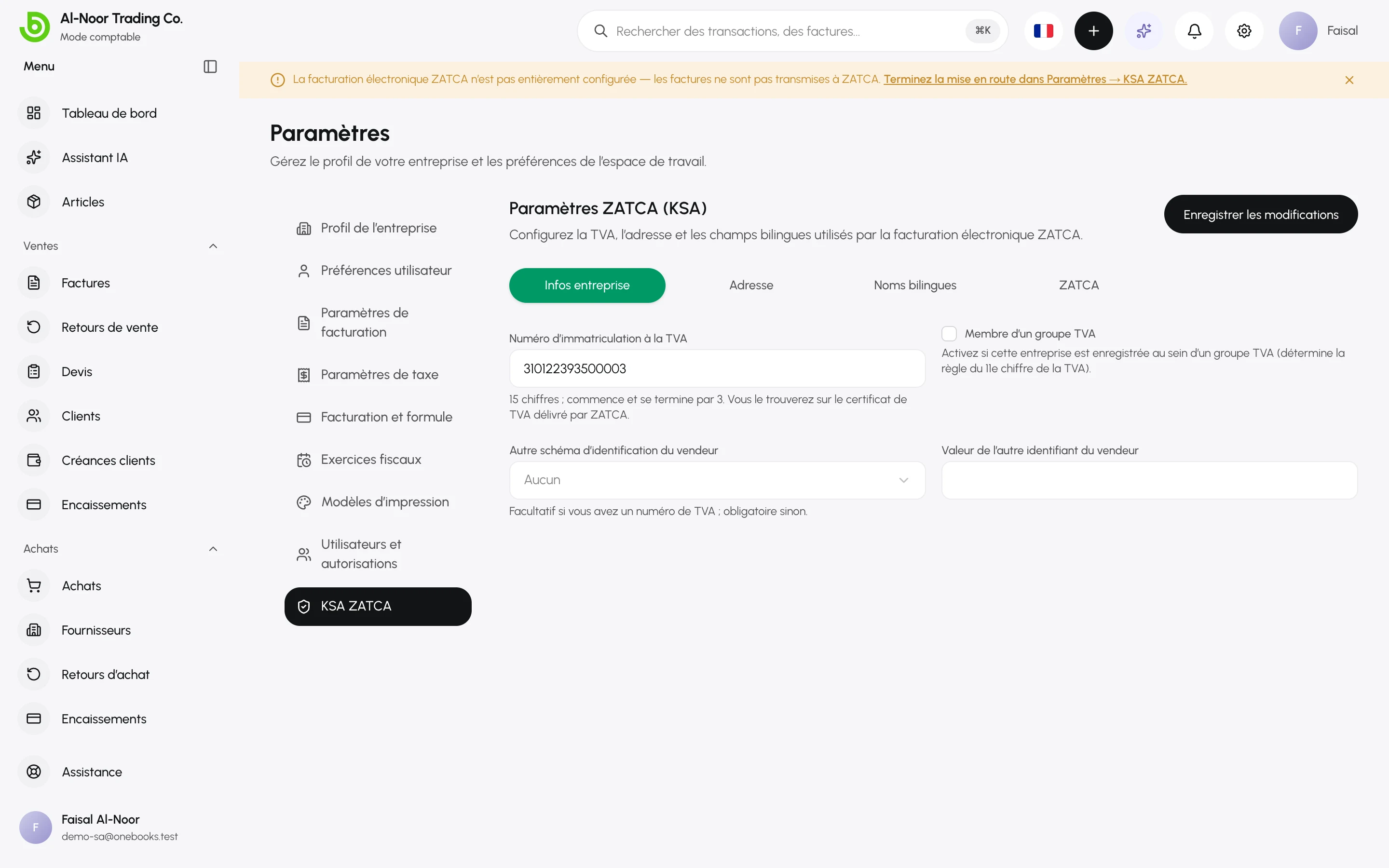
Section intitulée « 1. Complétez les paramètres KSA »- Ouvrez Paramètres → KSA ZATCA.
- Infos entreprise — saisissez votre numéro d’immatriculation à la TVA à 15 chiffres (il commence et se termine par 3), cochez Membre d’un groupe TVA le cas échéant, et ajoutez un autre identifiant de vendeur (CRN, MOM, MLS, 700, SAG ou OTH) si vous n’avez pas de numéro de TVA.
- Saisissez l’adresse nationale : rue, numéro de bâtiment (4 chiffres), district, ville, code postal (5 chiffres) et région, ou le code d’adresse courte.
- Noms bilingues — le nom commercial et la raison sociale en arabe imprimés sur les factures.
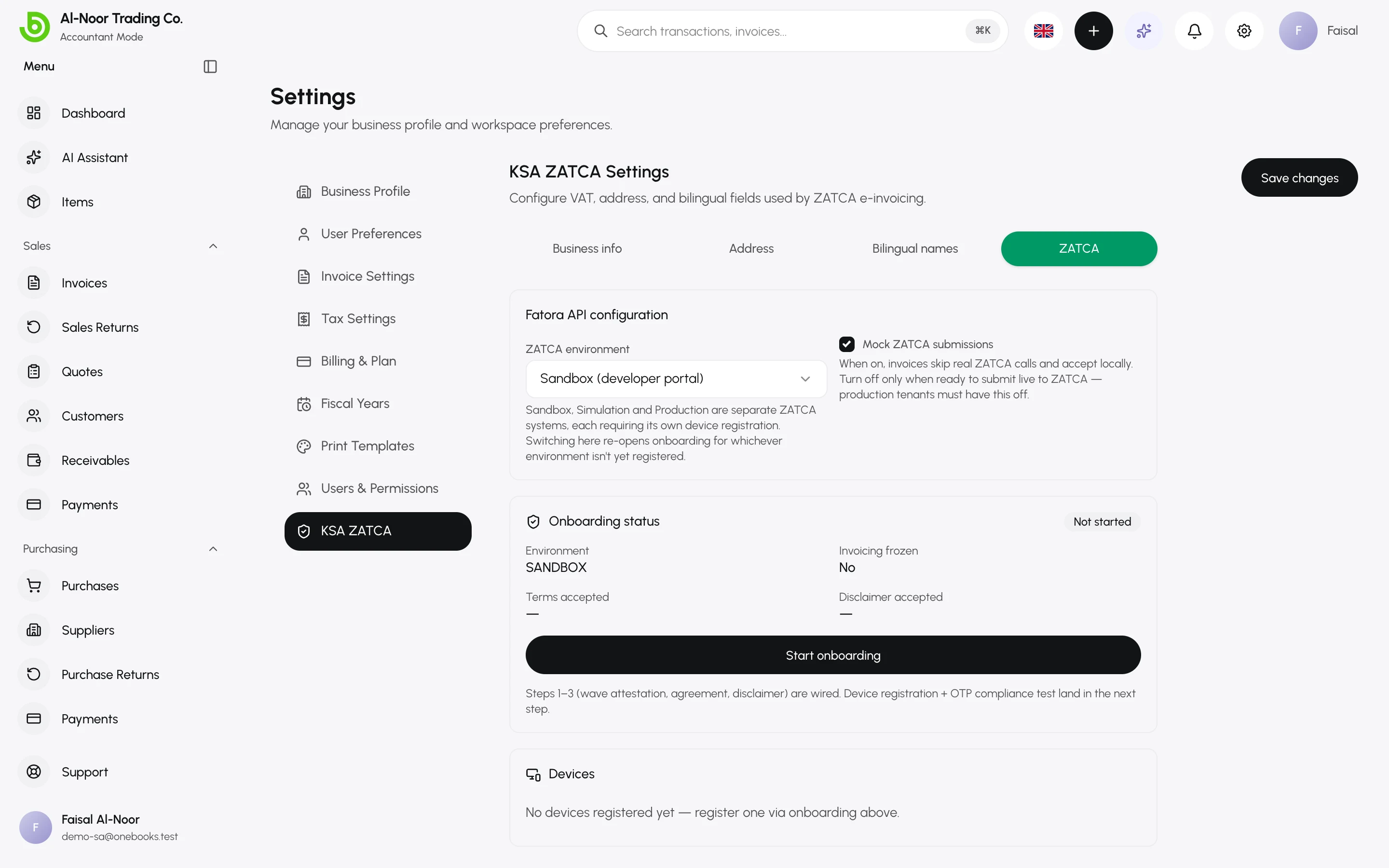
- ZATCA — choisissez l’environnement (Sandbox, Simulation ou Production). Laissez Simuler les transmissions ZATCA activé pendant vos tests et désactivez-le avant la mise en production.
- Sélectionnez Enregistrer les modifications.
2. Lancez l’assistant d’enrôlement
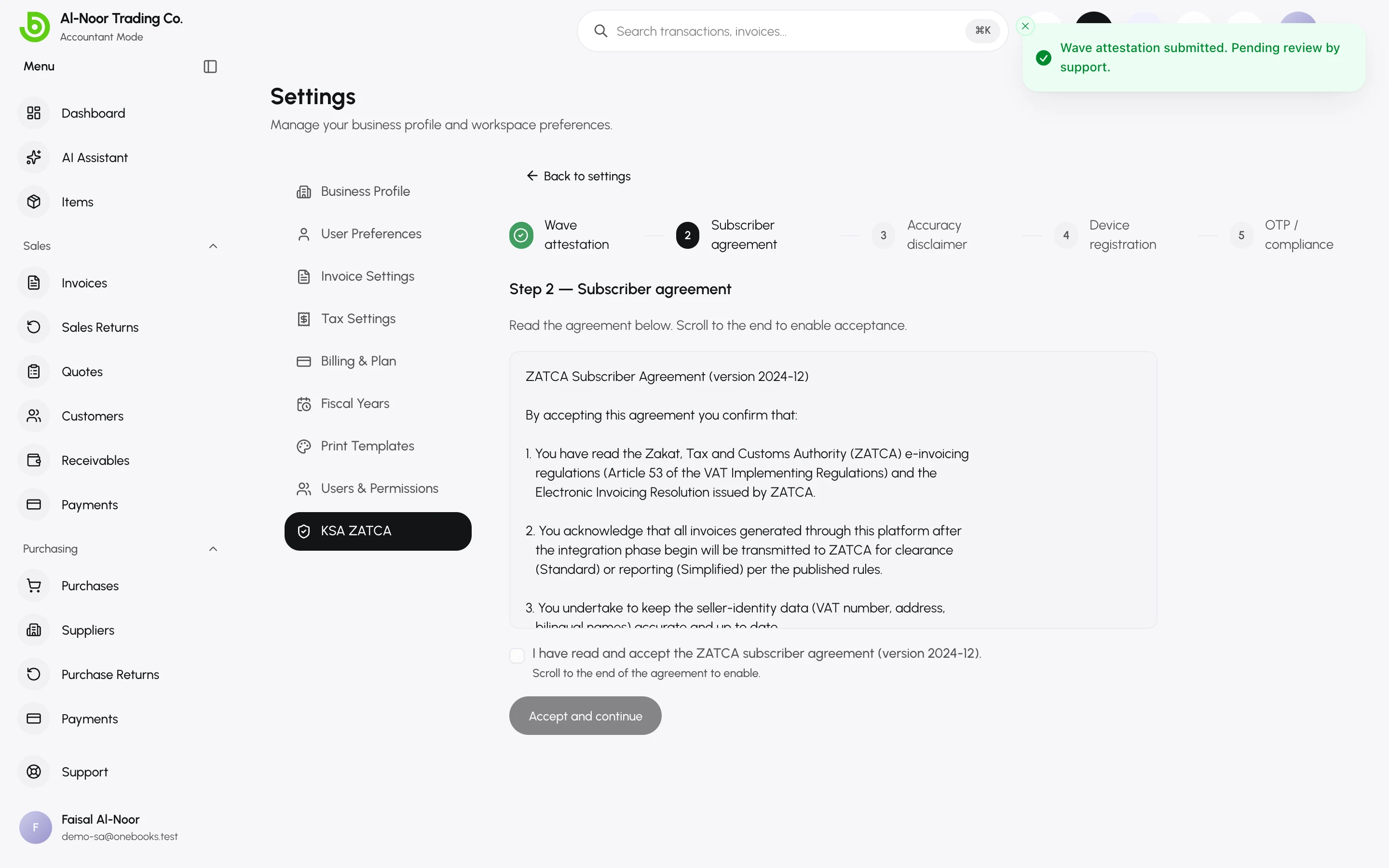
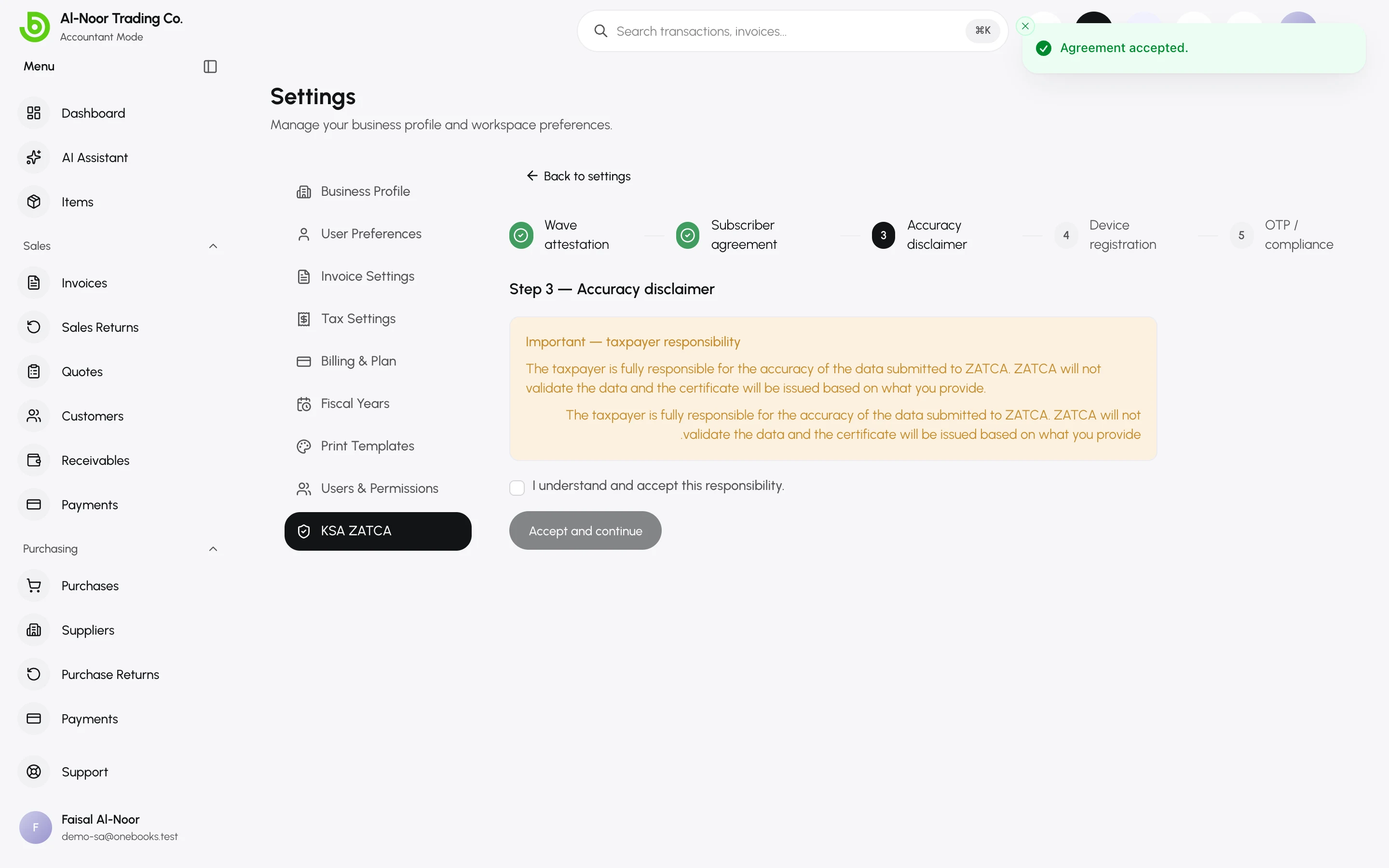
Section intitulée « 2. Lancez l’assistant d’enrôlement »ZATCA exige que chaque entreprise enregistre un appareil (une « unité EGS ») et réussisse un test de conformité avant d’émettre des factures électroniques réelles. L’assistant de l’onglet ZATCA vous guide à travers les cinq étapes ; chaque environnement (sandbox, simulation, production) s’enrôle séparément.
- Attestation de vague — saisissez la référence de vague figurant sur la notification de ZATCA et, si vous le souhaitez, téléversez le PDF. L’assistance l’examine.
- Accord d’abonné — lisez-le jusqu’au bout et acceptez-le.
- Clause d’exactitude — confirmez que vos données de vendeur sont exactes.
- Enregistrement de l’appareil — OneBooks génère pour vous la paire de clés de l’appareil et une demande de signature de certificat (CSR).
- OTP et test de conformité — générez un mot de passe à usage unique sur le portail Fatoora pour cette entreprise, saisissez-le, et OneBooks obtient le certificat de conformité, transmet les six factures d’exemple exigées par ZATCA et, en cas de réussite complète, demande le certificat de production.
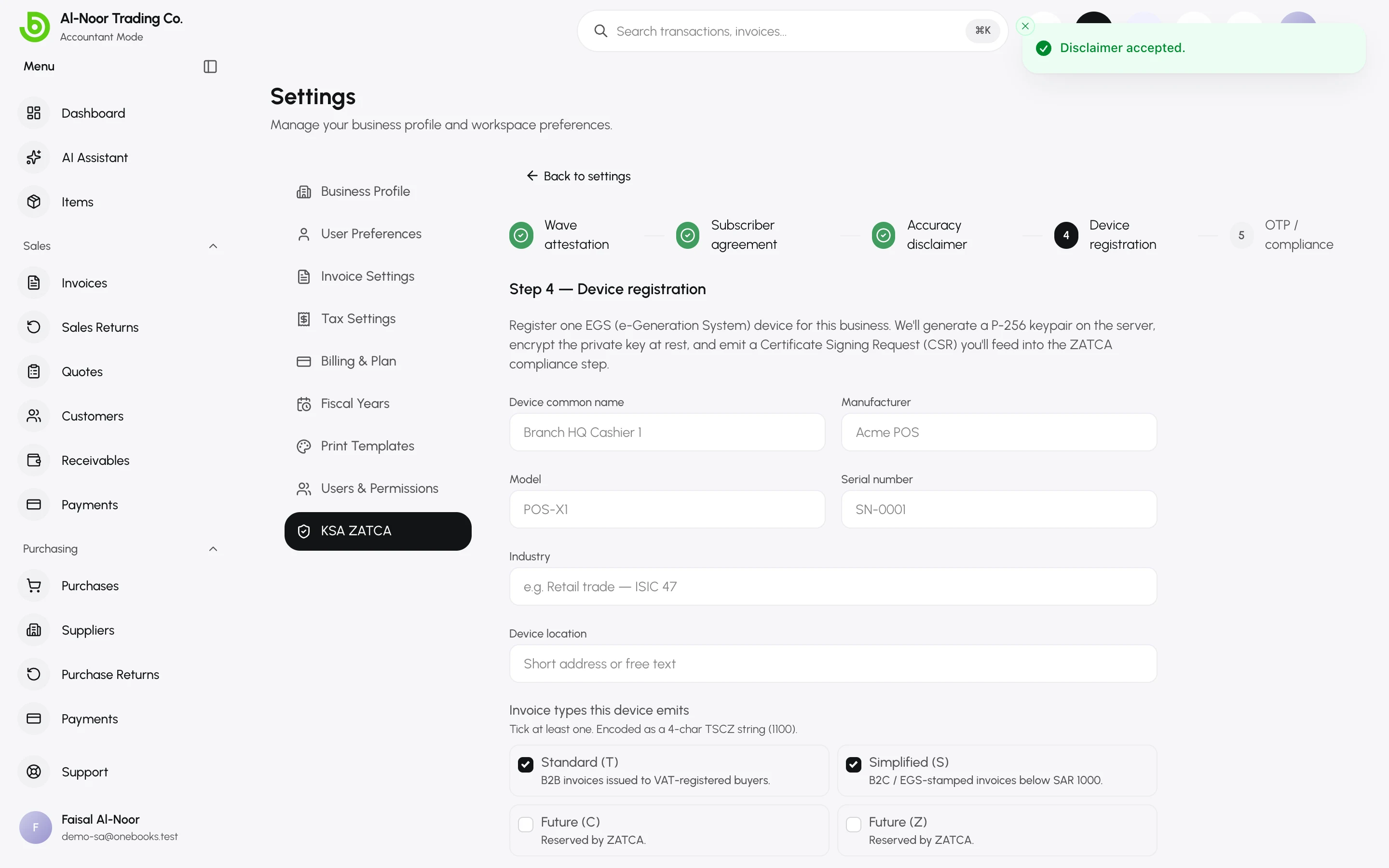
Les certificats expirent ; renouvelez-les depuis Paramètres → KSA ZATCA → Appareils avec Renouveler le CSID avant la date d’expiration affichée.
3. Émettez des factures électroniques
Section intitulée « 3. Émettez des factures électroniques »Rien ne change dans votre travail quotidien — créez et envoyez vos factures comme d’habitude. Lorsque vous envoyez, OneBooks construit le XML UBL, le signe, attribue le compteur de factures et la chaîne d’empreintes, génère le code QR et met la transmission en file d’attente :
- Facture fiscale standard (le client a un numéro d’immatriculation à la TVA) → transmise pour validation ; le PDF porte le code QR propre à ZATCA une fois la facture validée.
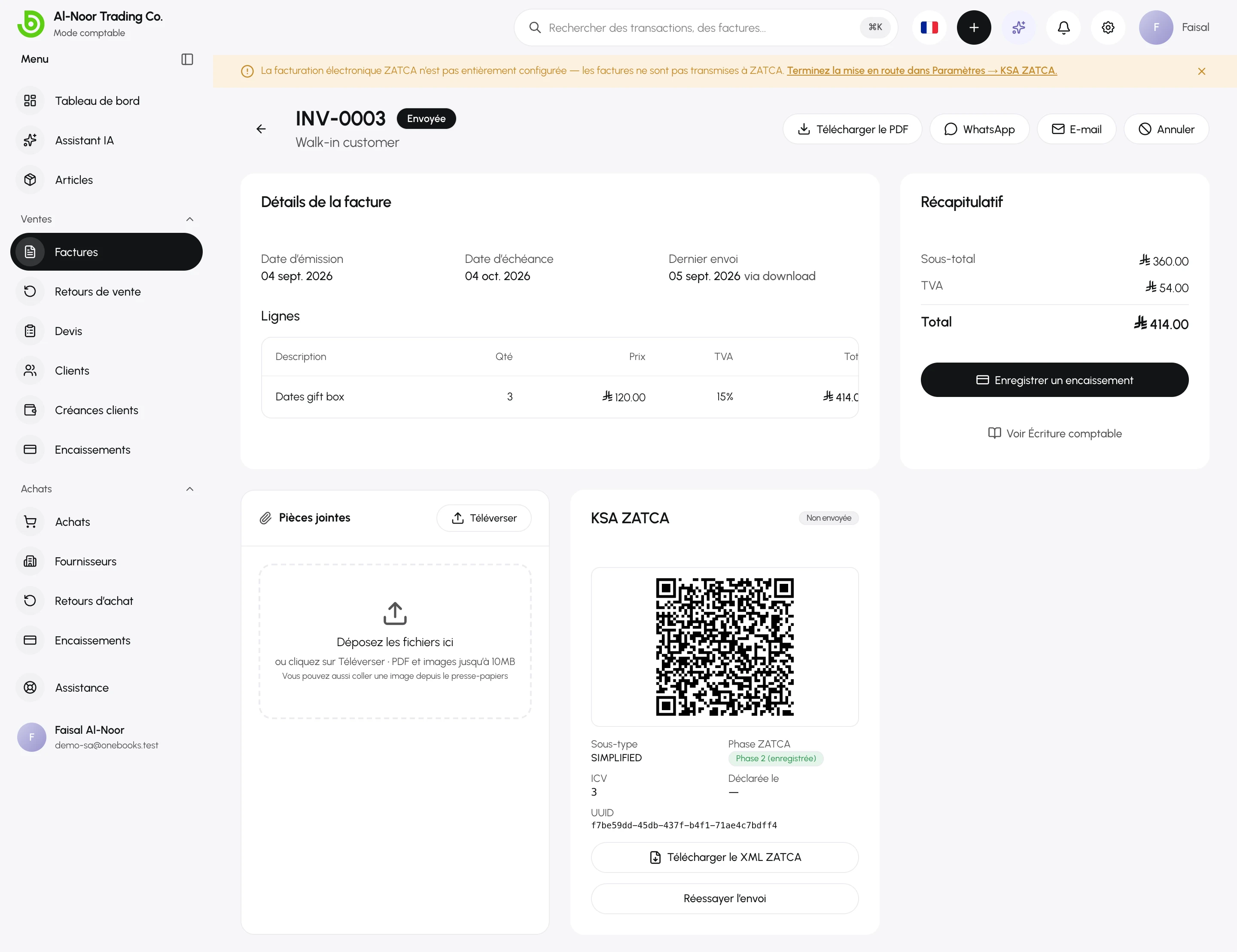
- Facture fiscale simplifiée (client de passage ou non assujetti) → déclarée à ZATCA dans les 24 heures.
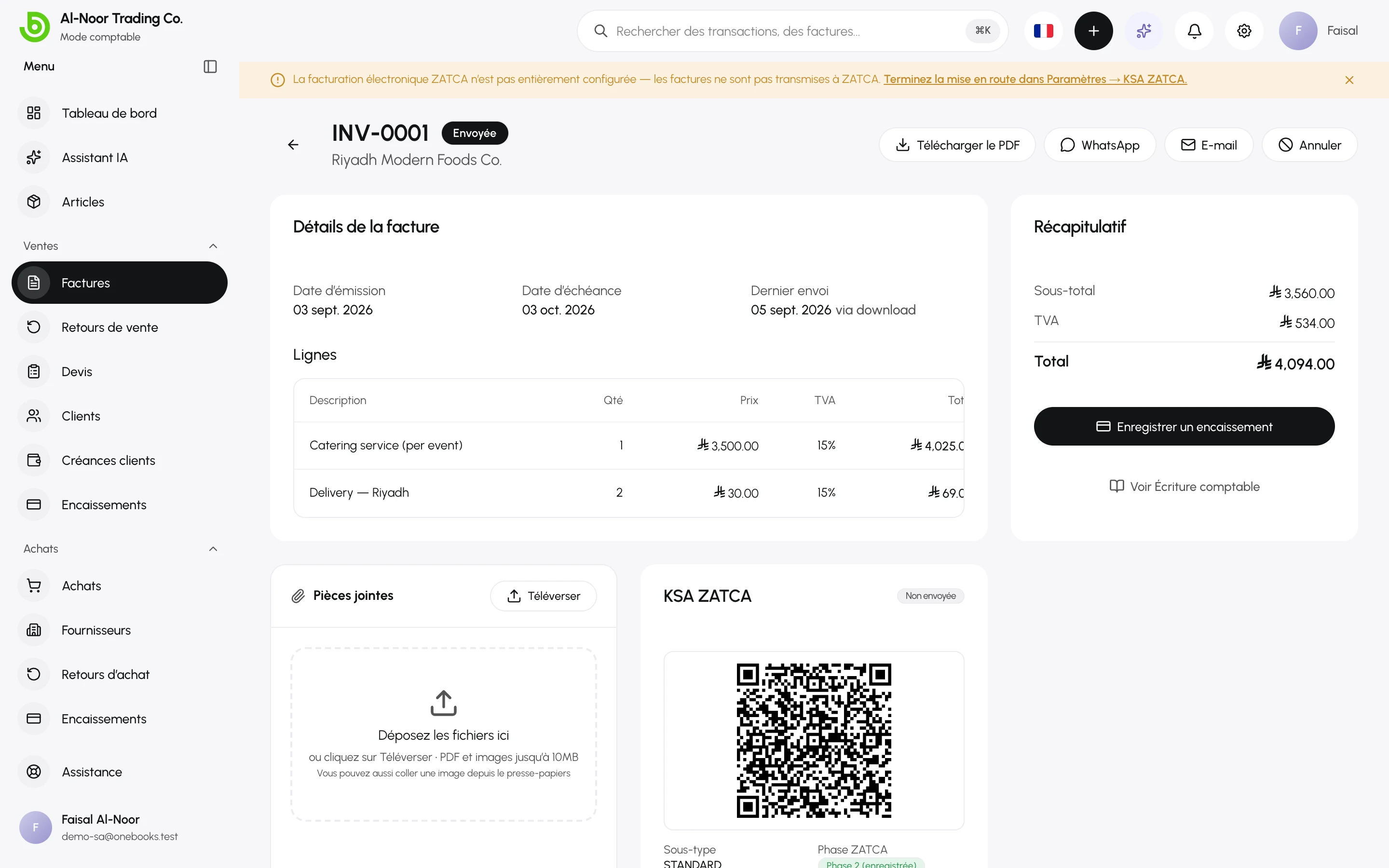
La carte KSA ZATCA de la facture affiche le sous-type, le compteur de factures (ICV), l’UUID et le statut : En attente, Envoi, Validée, Déclarée, Avec avertissements, Rejetée ou Échec. La transmission s’exécute en arrière-plan et les erreurs temporaires font l’objet de nouvelles tentatives automatiques. Télécharger le XML ZATCA fournit au client le document signé.
4. Les avoirs
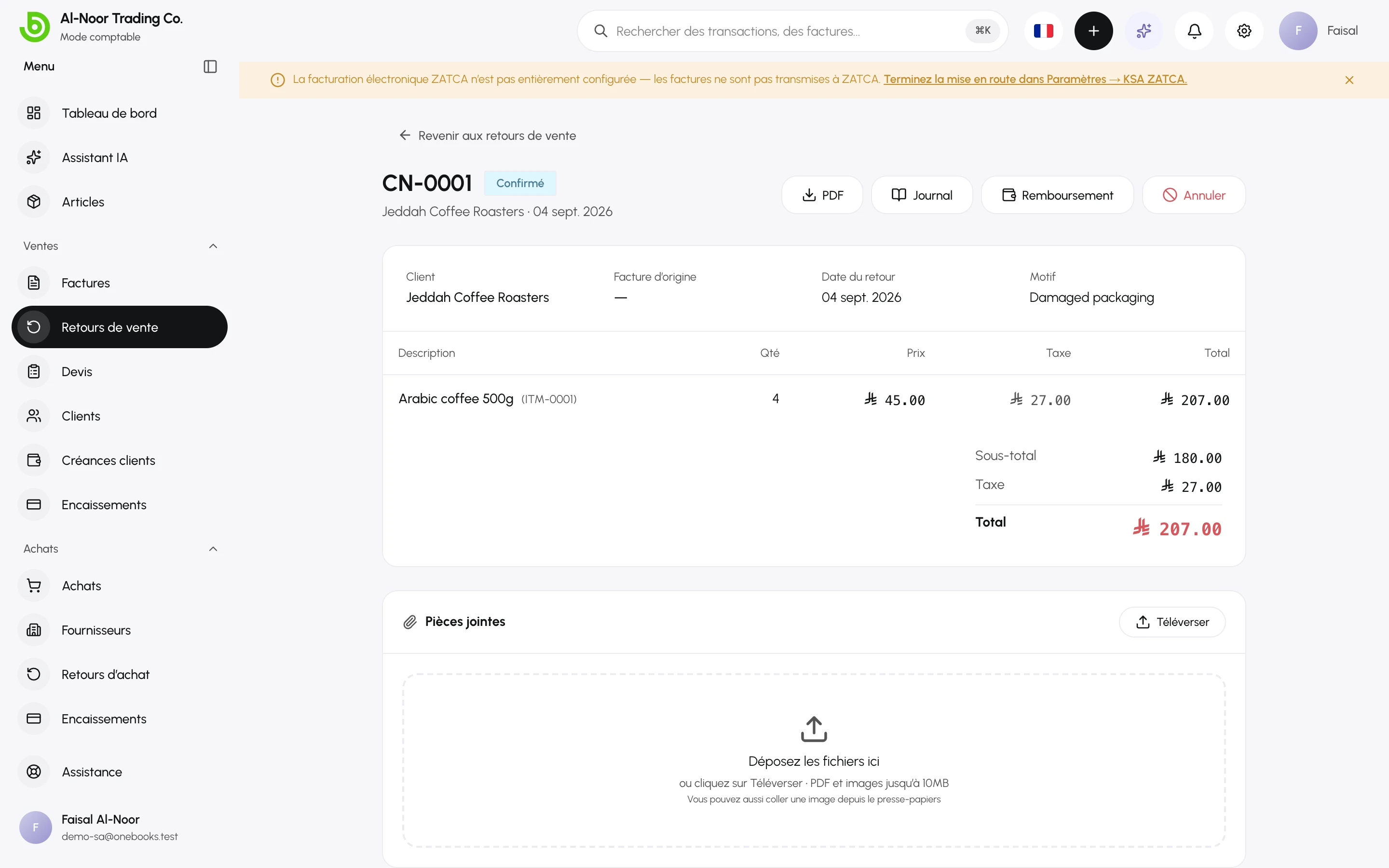
Section intitulée « 4. Les avoirs »Un avoir doit référencer la facture d’origine et il est transmis de la même manière lorsque vous le confirmez. Les factures que ZATCA a validées ou déclarées ne peuvent pas être annulées — émettez un avoir à la place. Consultez Retours de vente et avoirs.
5. Surveillez les transmissions
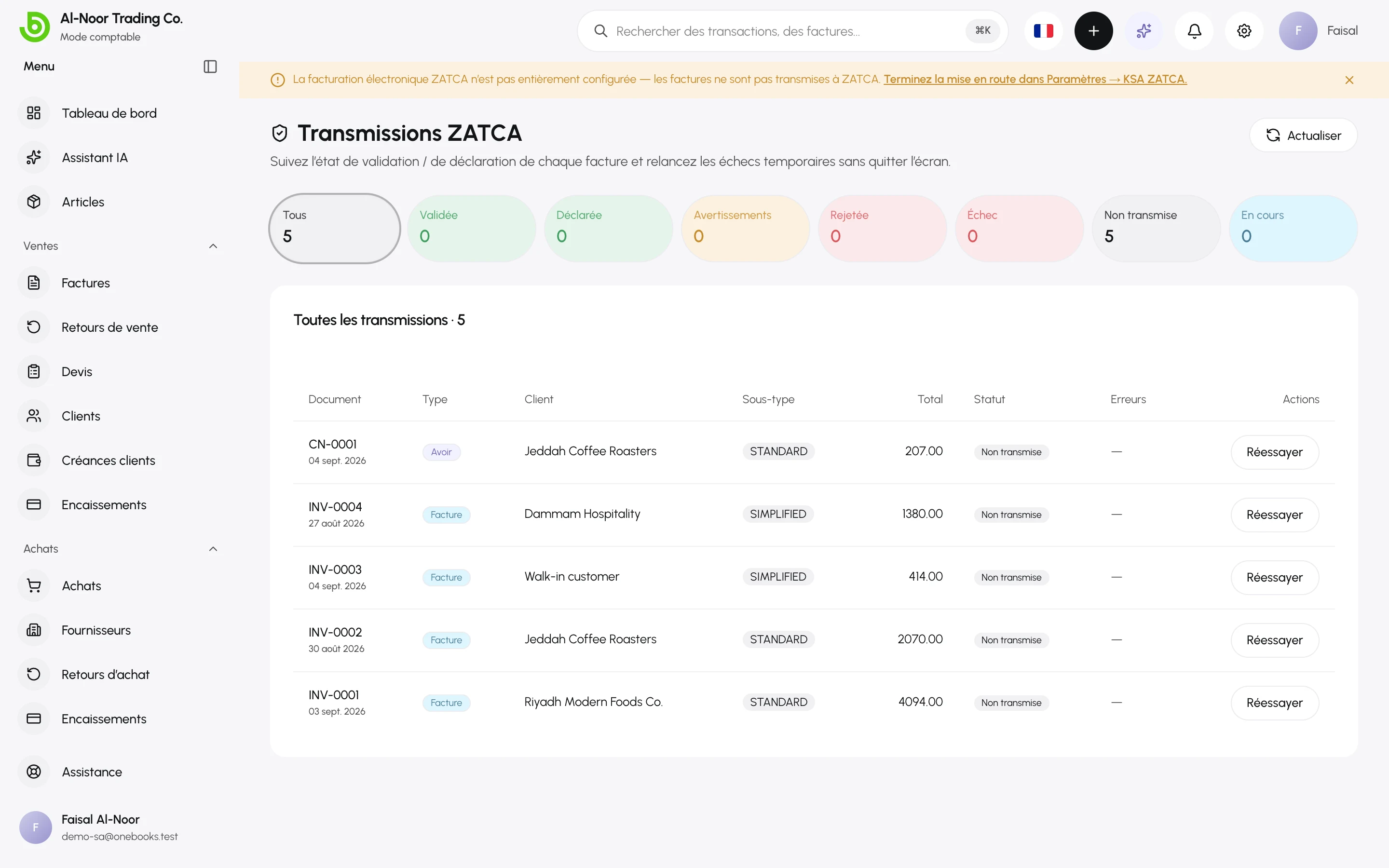
Section intitulée « 5. Surveillez les transmissions »ZATCA dans la barre latérale ouvre le tableau de bord des transmissions : toutes les factures et tous les avoirs par état, avec Réessayer pour les transmissions en échec et le détail de l’erreur renvoyée par ZATCA. Les rejets nomment la règle en cause (par exemple un code BR-KSA), ce qui vous permet de corriger les données et de retransmettre.
Liste de contrôle avant la mise en production
Section intitulée « Liste de contrôle avant la mise en production »- Environnement de production enrôlé (certificat de production émis).
- Simuler les transmissions ZATCA désactivé.
- Numéro de TVA, adresse et noms en arabe vérifiés sur le PDF d’une facture de test.
- Les clients qui exigent des factures standard ont leur numéro de TVA et leur adresse renseignés.