

Rédiger des documents avec des propositions
L’écriture se fait en deux temps. L’assistant propose ; vous confirmez. Tant que vous n’avez pas appuyé sur le bouton, rien n’est enregistré, et l’assistant n’a aucun moyen d’appuyer à votre place.
Demander un document
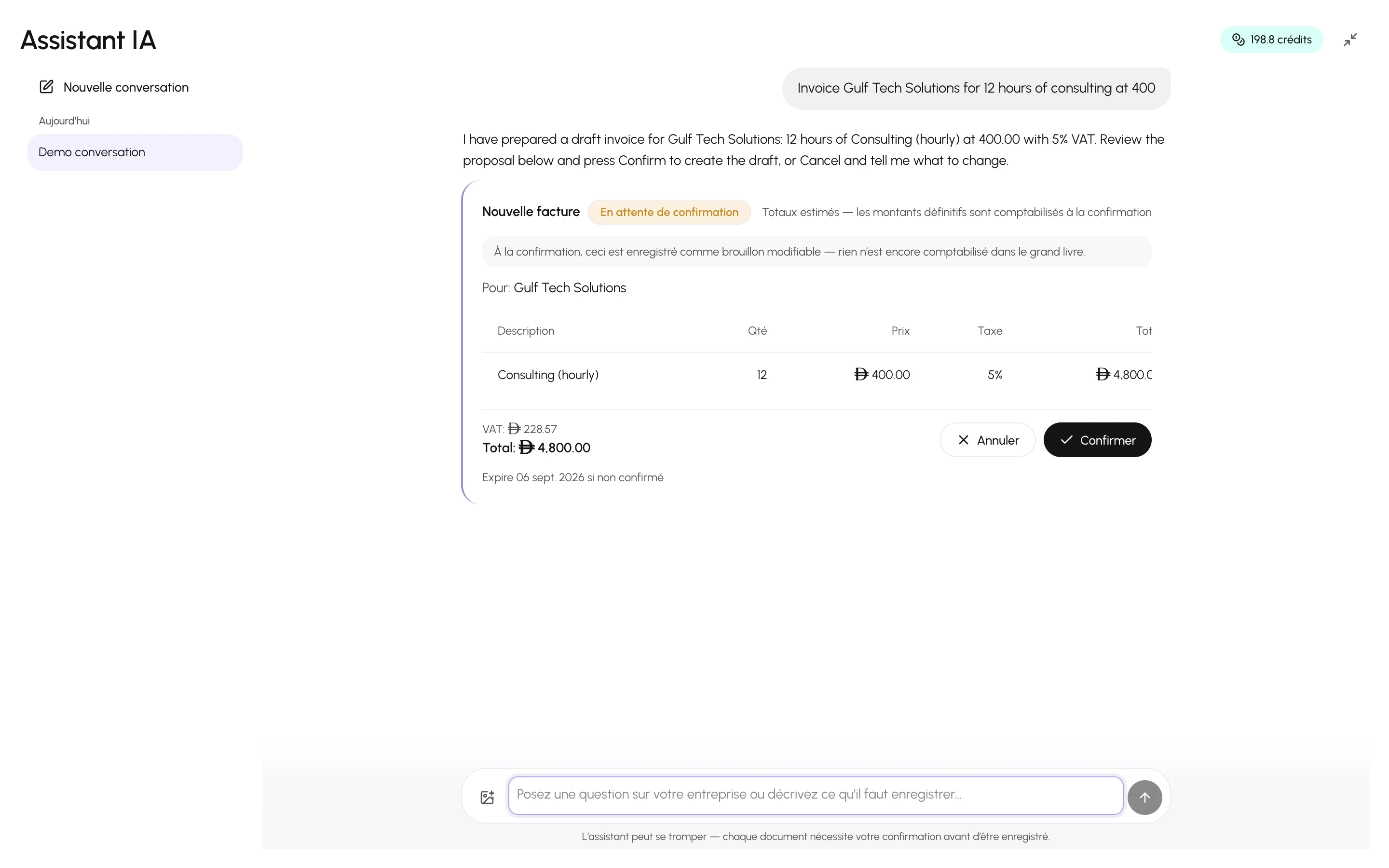
Section intitulée « Demander un document »- Décrivez ce que vous voulez : « Enregistre une charge de 640 pour l’électricité DEWA réglée par virement bancaire aujourd’hui », ou « Facture 12 heures de conseil à 400 à Gulf Tech Solutions ».
- L’assistant recherche le client, le fournisseur, l’article ou le compte que vous avez nommé. S’il n’existe pas, il propose de le créer d’abord — également sous forme de proposition.
- Une carte de proposition apparaît avec les informations analysées et les totaux estimés.
Vérifier et confirmer
Section intitulée « Vérifier et confirmer »Contrôlez le tiers, les lignes, les montants, la taxe et la date. Puis :
- Confirmer — le document est créé. Les factures et les achats sont enregistrés comme brouillons modifiables (rien n’est comptabilisé tant que vous ne les envoyez pas ou ne les finalisez pas) ; les charges et les encaissements sont comptabilisés immédiatement. La carte l’indique avant que vous confirmiez.
- Annuler — il ne se passe rien. Dites à l’assistant ce qu’il faut changer et il proposera une version corrigée.
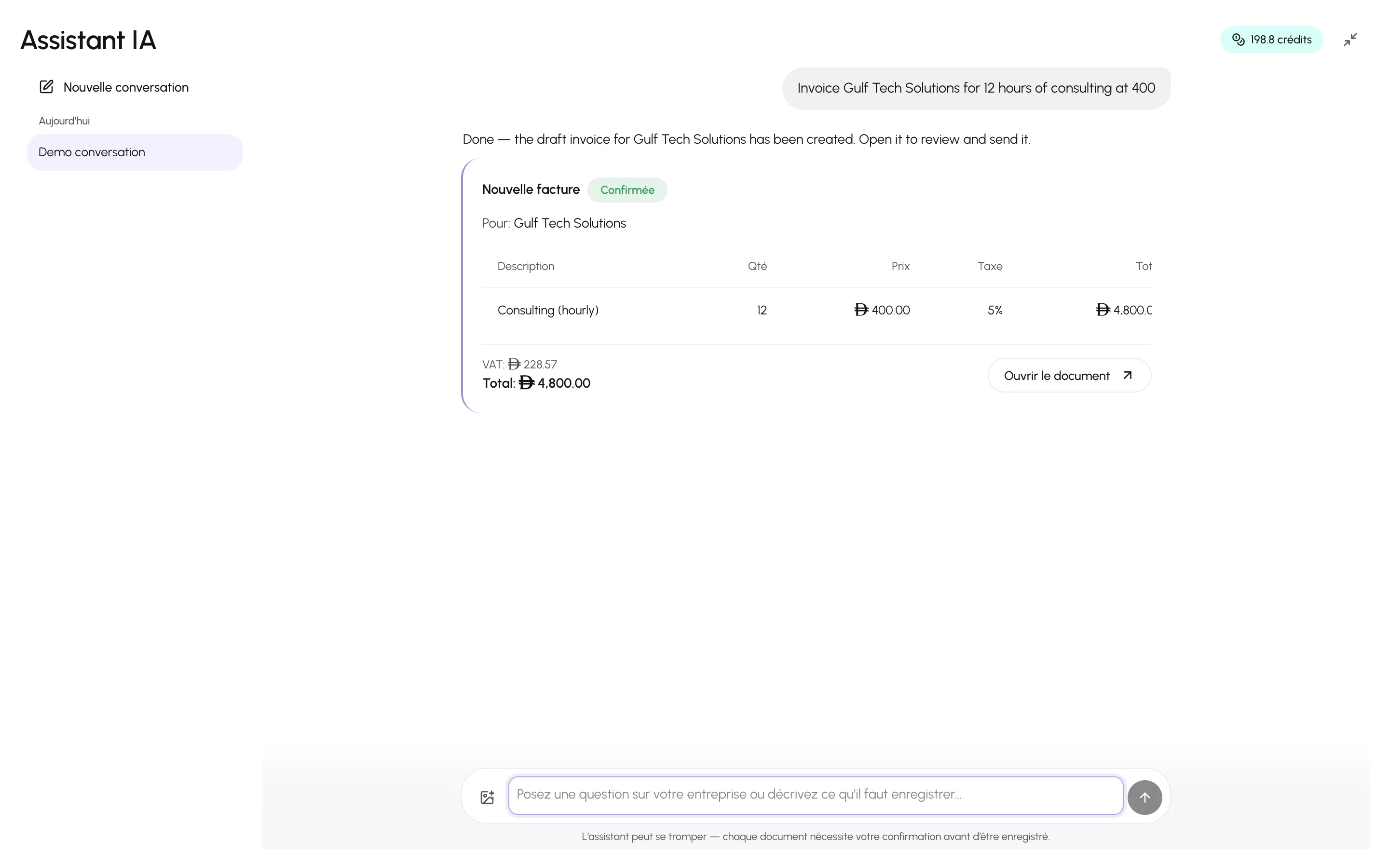
Les propositions expirent si elles ne sont pas confirmées, et la confirmation vérifie de nouveau vos autorisations à cet instant : une proposition que vous n’êtes plus autorisé à faire ne peut pas être confirmée.
Ce qui peut être proposé
Section intitulée « Ce qui peut être proposé »| Proposition | Résultat à la confirmation |
|---|---|
| Nouvelle facture | Facture en brouillon |
| Nouvel achat | Achat en brouillon |
| Nouvelle charge | Charge comptabilisée |
| Encaissement | Encaissement client comptabilisé |
| Nouveau client / Nouveau fournisseur | Fiche créée |
Tout le reste — annulation, suppression, remboursement, modification — se fait dans l’application.