

La création d’un compte prend deux minutes. La personne qui s’inscrit devient propriétaire de l’entreprise et pourra inviter les autres par la suite.
S’inscrire par e-mail
Section intitulée « S’inscrire par e-mail »- Ouvrez la page d’inscription app.getonebooks.com/signup (ou sélectionnez Démarrer l’essai gratuit sur la page de connexion).
- Saisissez votre nom, votre adresse e-mail et un mot de passe. Le mot de passe doit comporter au moins 8 caractères.
- Choisissez votre pays. Cela définit votre devise, le nom de la taxe et le taux de taxe par défaut — voir Choisissez votre pays. Les entreprises des États-Unis et de l’Inde choisissent également une région.
- Sélectionnez Créer un compte.
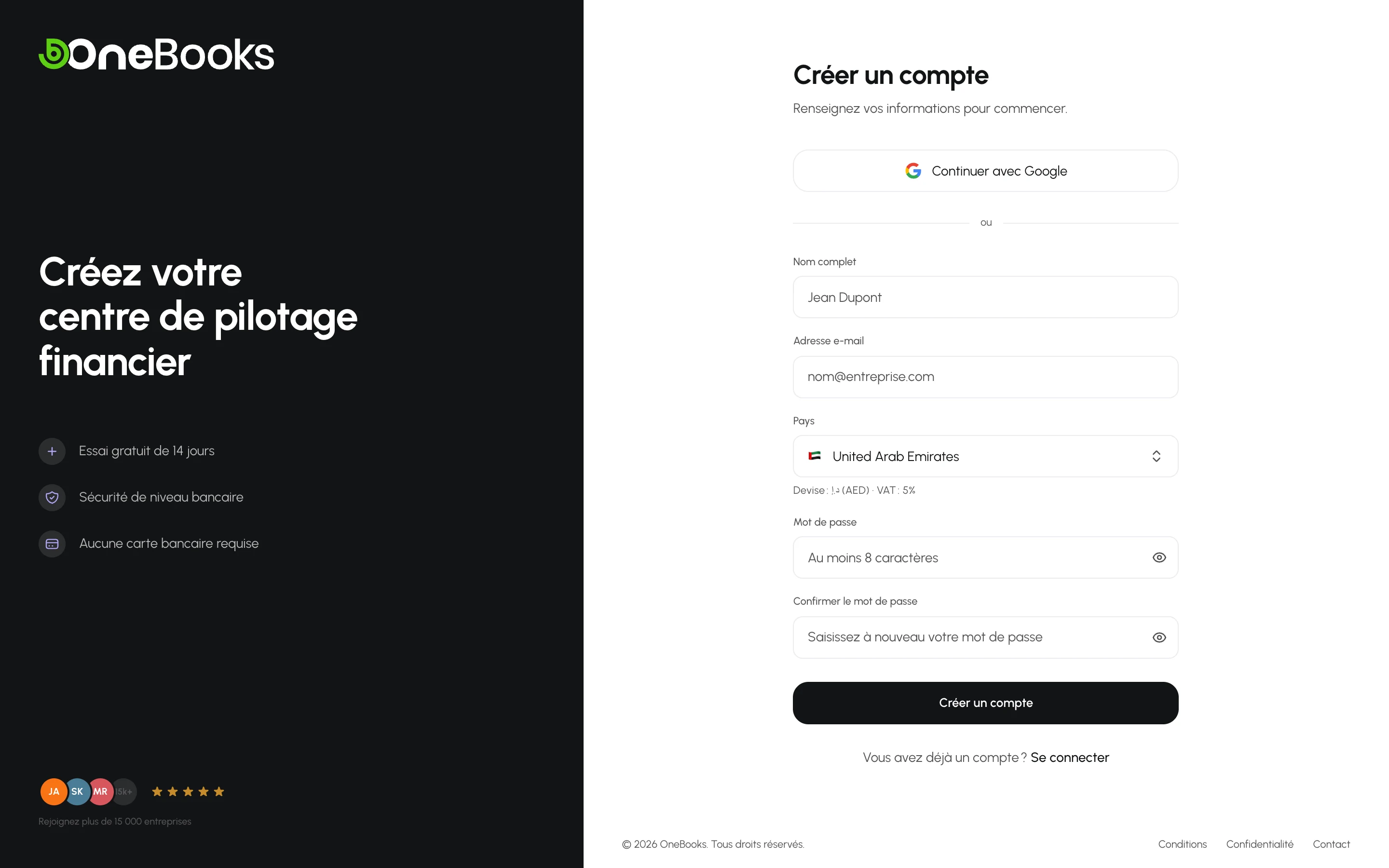
Si vous arrivez depuis la page des tarifs, la formule retenue (Gratuit, Standard, Professional ou Premium) s’affiche au-dessus du formulaire. La formule gratuite ne demande rien de plus : toute nouvelle entreprise commence avec elle. Pour une formule payante, vous arrivez sur Paramètres → Facturation et formule au lieu du tableau de bord — par le lien de vérification, ou après avoir choisi votre pays si vous vous êtes inscrit avec Google. Là, Vous avez choisi la formule … vous propose l’essai de 7 jours de cette formule : sélectionnez Essayer 7 jours gratuitement pour le démarrer. Aucune carte bancaire n’est demandée, et rien ne démarre tant que vous ne l’avez pas fait. Voir Facturation et formules.
Vérifiez votre adresse e-mail
Section intitulée « Vérifiez votre adresse e-mail »Après l’inscription, vous recevez un e-mail intitulé Vérifiez votre adresse e-mail pour OneBooks. Ouvrez le lien qu’il contient : il vous connecte automatiquement et vous amène au tableau de bord.
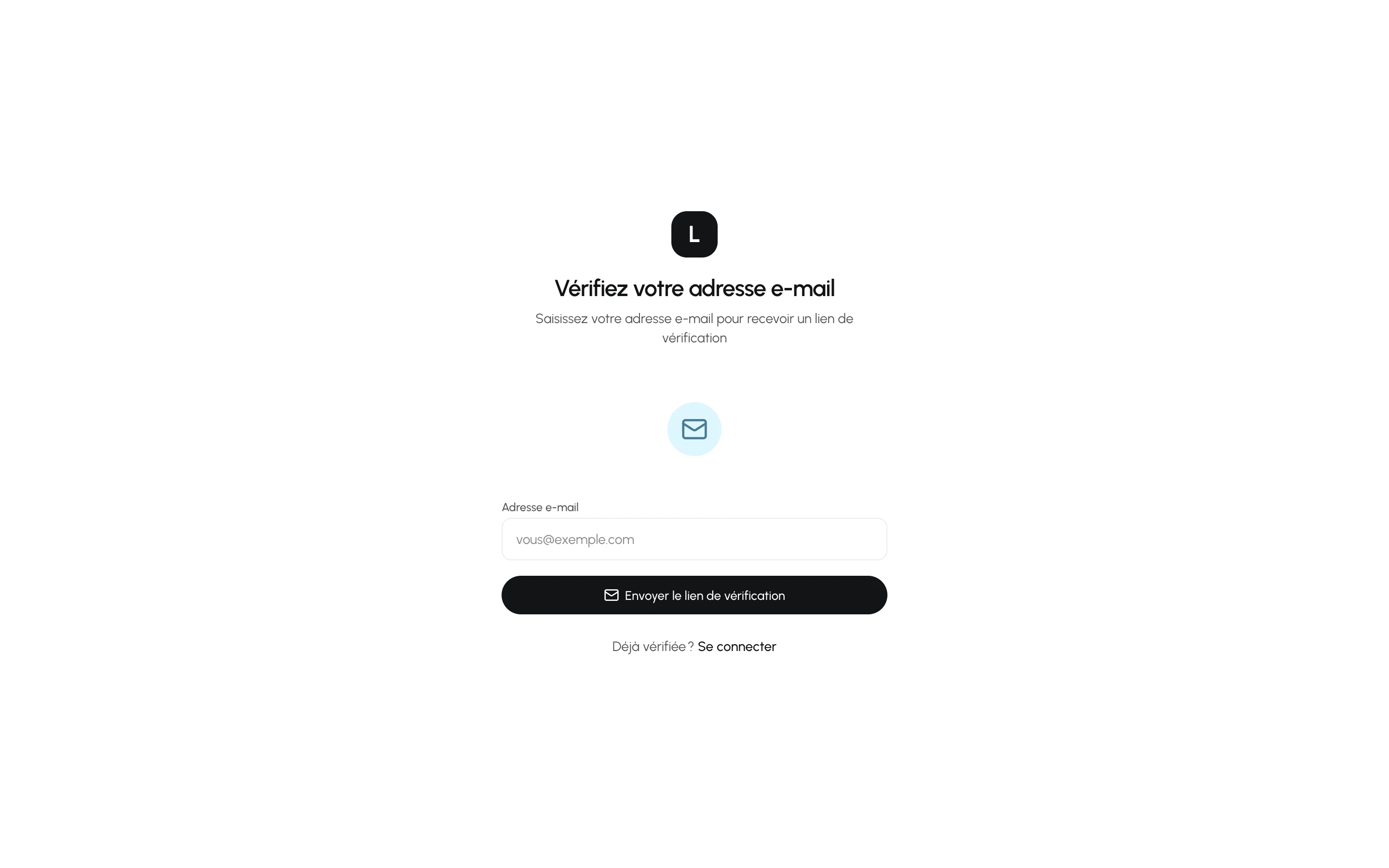
- L’e-mail n’est pas arrivé ? Vérifiez vos courriers indésirables, puis utilisez Renvoyer l’e-mail de vérification sur la page de connexion. Les liens de vérification expirent ; demandez-en un nouveau si le lien ne fonctionne plus.
- Tant que l’adresse n’est pas vérifiée, la connexion est impossible ; la page de connexion vous l’indique et propose de renvoyer l’e-mail.
S’inscrire avec Google
Section intitulée « S’inscrire avec Google »Sélectionnez Continuer avec Google sur la page d’inscription ou de connexion, puis choisissez un compte Google. Les comptes Google arrivent sans pays : OneBooks affiche donc une fois l’écran Configurez votre entreprise avant d’ouvrir le tableau de bord — voir Choisissez votre pays.
Se connecter
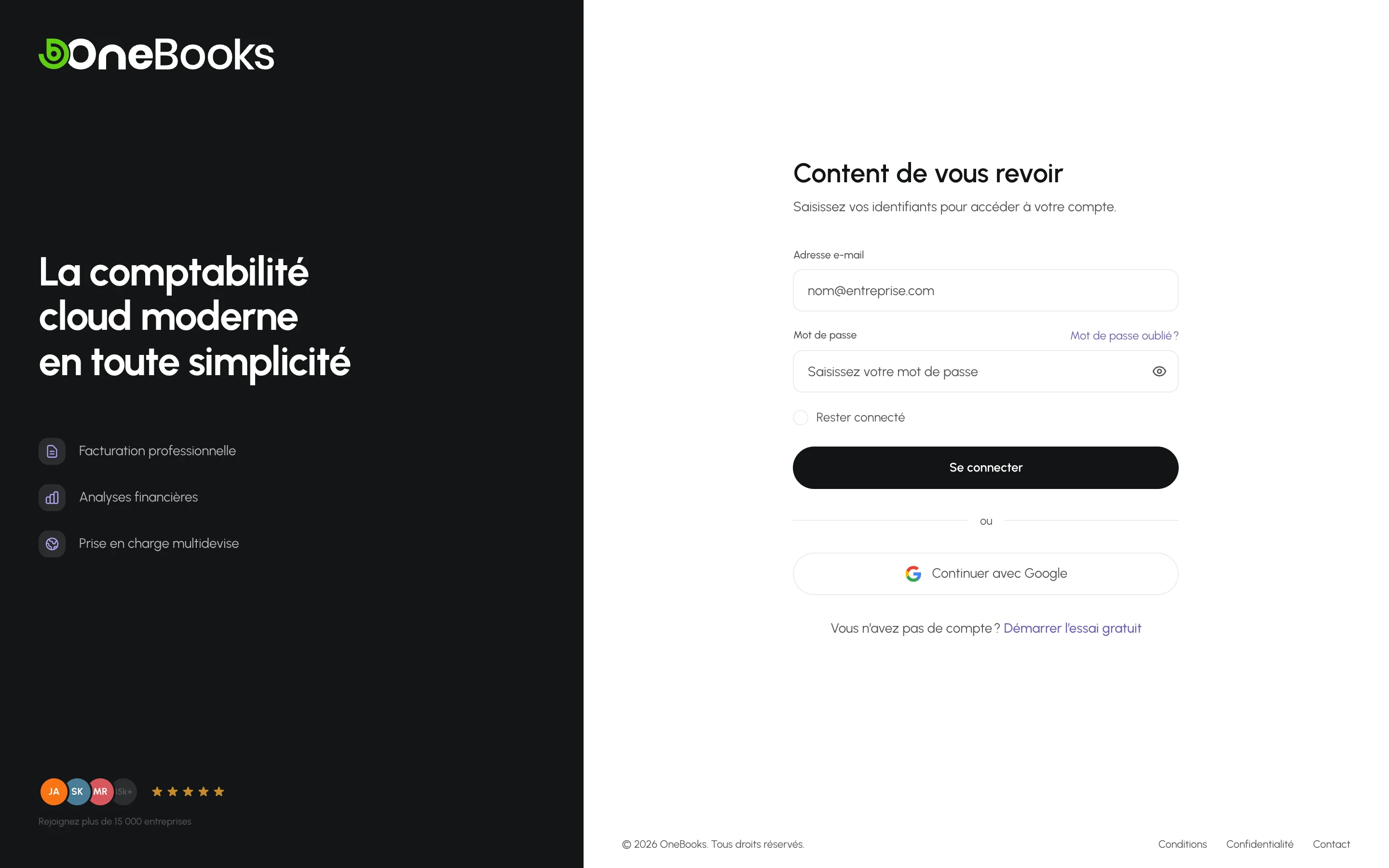
Section intitulée « Se connecter »- Ouvrez app.getonebooks.com/login.
- Saisissez votre adresse e-mail et votre mot de passe, ou utilisez Continuer avec Google.
- Cochez Rester connecté pour rester connecté sept jours sur cet appareil ; laissez la case décochée sur un ordinateur partagé.
Mot de passe oublié ?
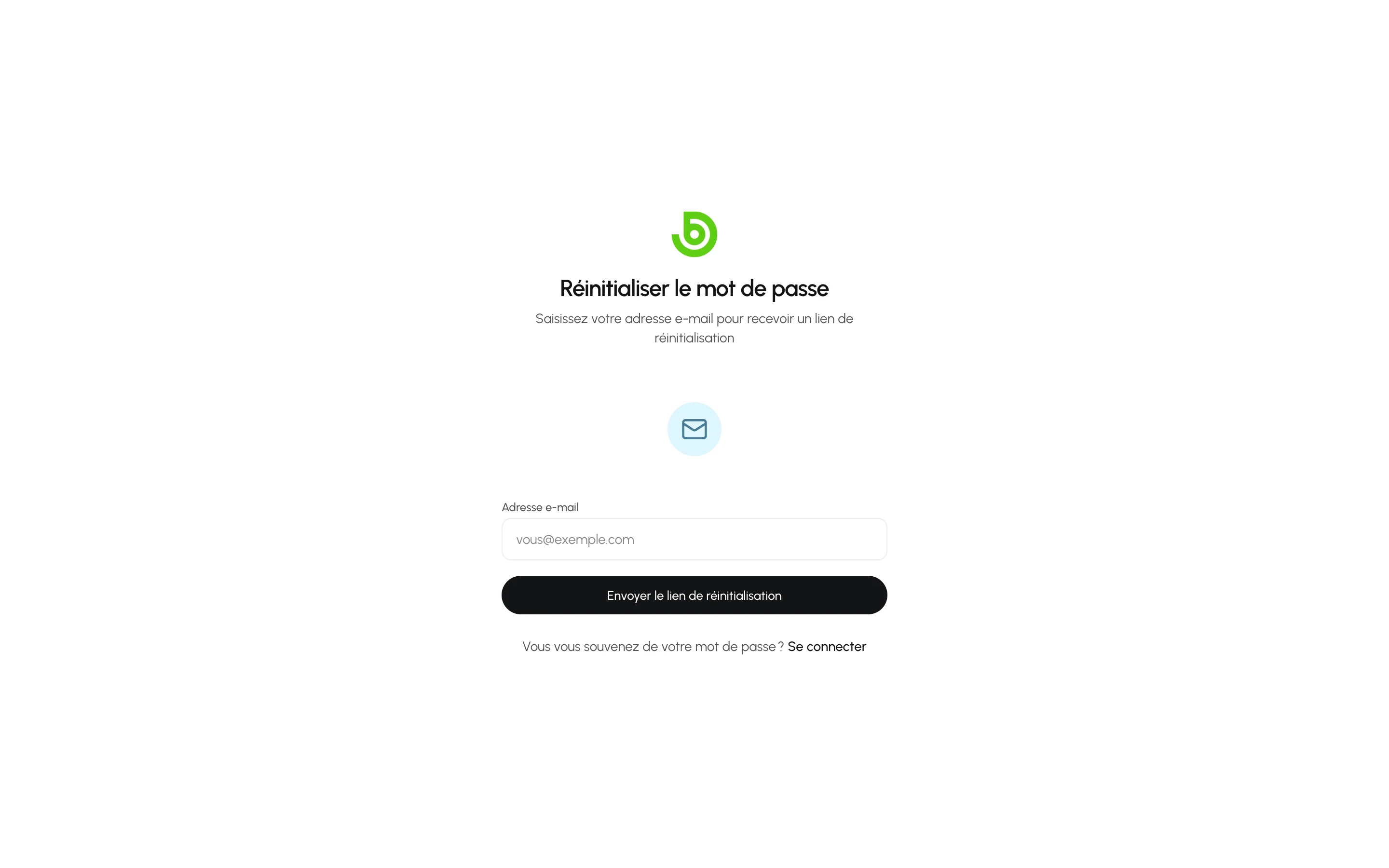
Section intitulée « Mot de passe oublié ? »Sélectionnez Mot de passe oublié ? sur la page de connexion, saisissez votre adresse e-mail et suivez le lien reçu pour choisir un nouveau mot de passe.
Résolution des problèmes
Section intitulée « Résolution des problèmes »- « Trop de requêtes ». Le nombre de tentatives de connexion est limité pour protéger votre compte. Patientez une minute, puis réessayez.
- « Adresse e-mail non vérifiée ». Utilisez le lien de renvoi de la page de connexion ; le compte existe, mais il n’est pas encore actif.
- Vous vous êtes inscrit avec le mauvais pays. Le pays reste modifiable dans Paramètres → Profil de l’entreprise tant qu’aucune transaction n’est enregistrée ; ensuite, ouvrez une demande d’assistance — voir Choisissez votre pays.