

Paramètres → Paramètres de taxes détermine le mode de calcul de la TVA, de la GST ou de la taxe sur les ventes sur chaque ligne de document. Les valeurs par défaut proviennent de votre pays ; ne les modifiez que si votre immatriculation diffère.
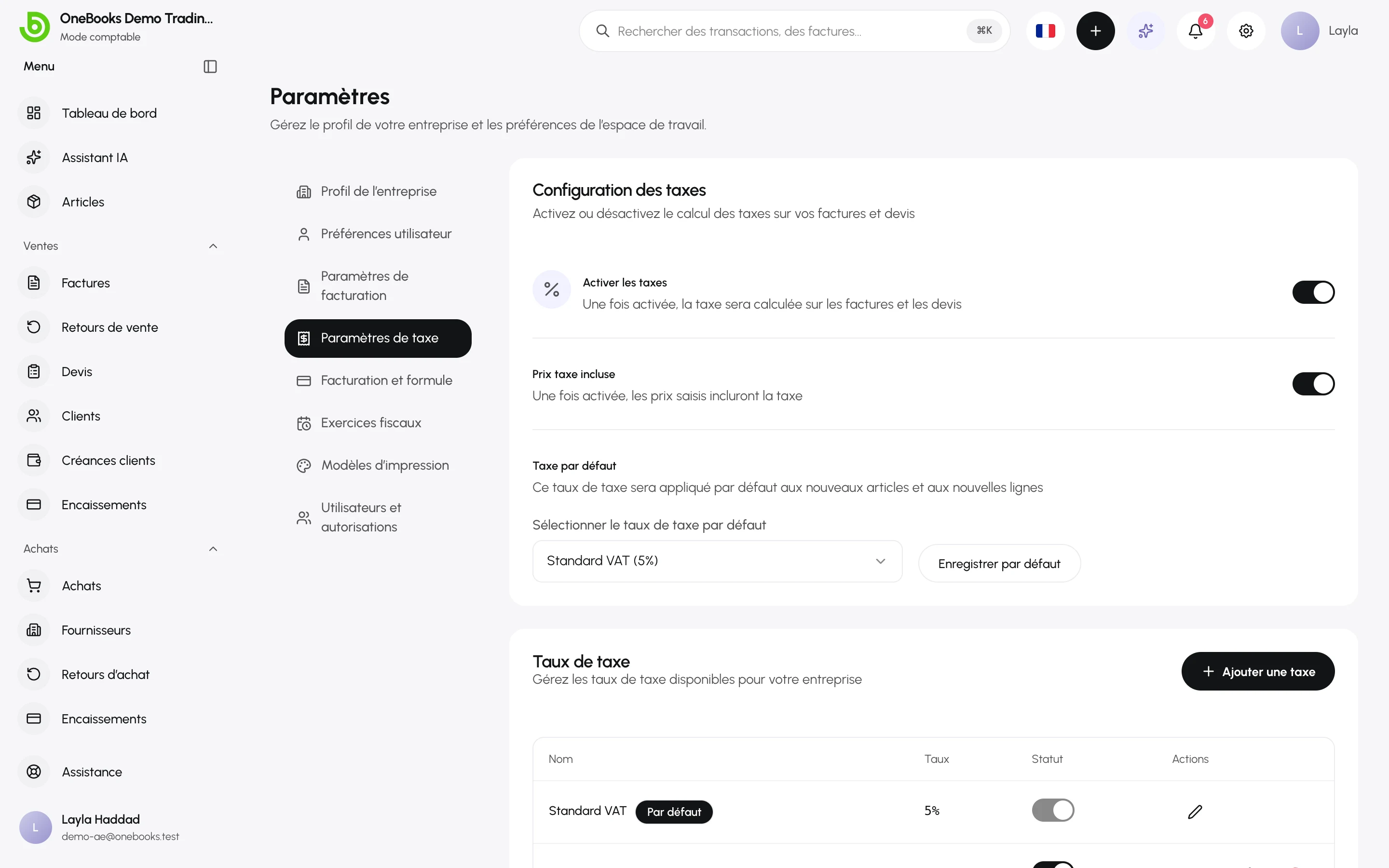
Activer les taxes
Section intitulée « Activer les taxes »Ne désactivez Activer les taxes que si l’entreprise n’est pas assujettie. Une fois l’option désactivée, les documents ne portent aucune ligne de taxe et les rapports de taxes restent vides.
Prix taxe incluse ou hors taxe
Section intitulée « Prix taxe incluse ou hors taxe »- Prix taxe incluse activé — les prix que vous saisissez sur les articles et les lignes contiennent déjà la taxe ; OneBooks l’extrait pour les totaux et pour le grand livre. Habituel dans le commerce de détail aux Émirats arabes unis et au Royaume-Uni.
- Désactivé — la taxe s’ajoute au prix que vous saisissez. Habituel en B2B, en Arabie saoudite et en Inde.
Le réglage s’applique aux nouveaux documents ; les documents existants conservent le mode avec lequel ils ont été créés.
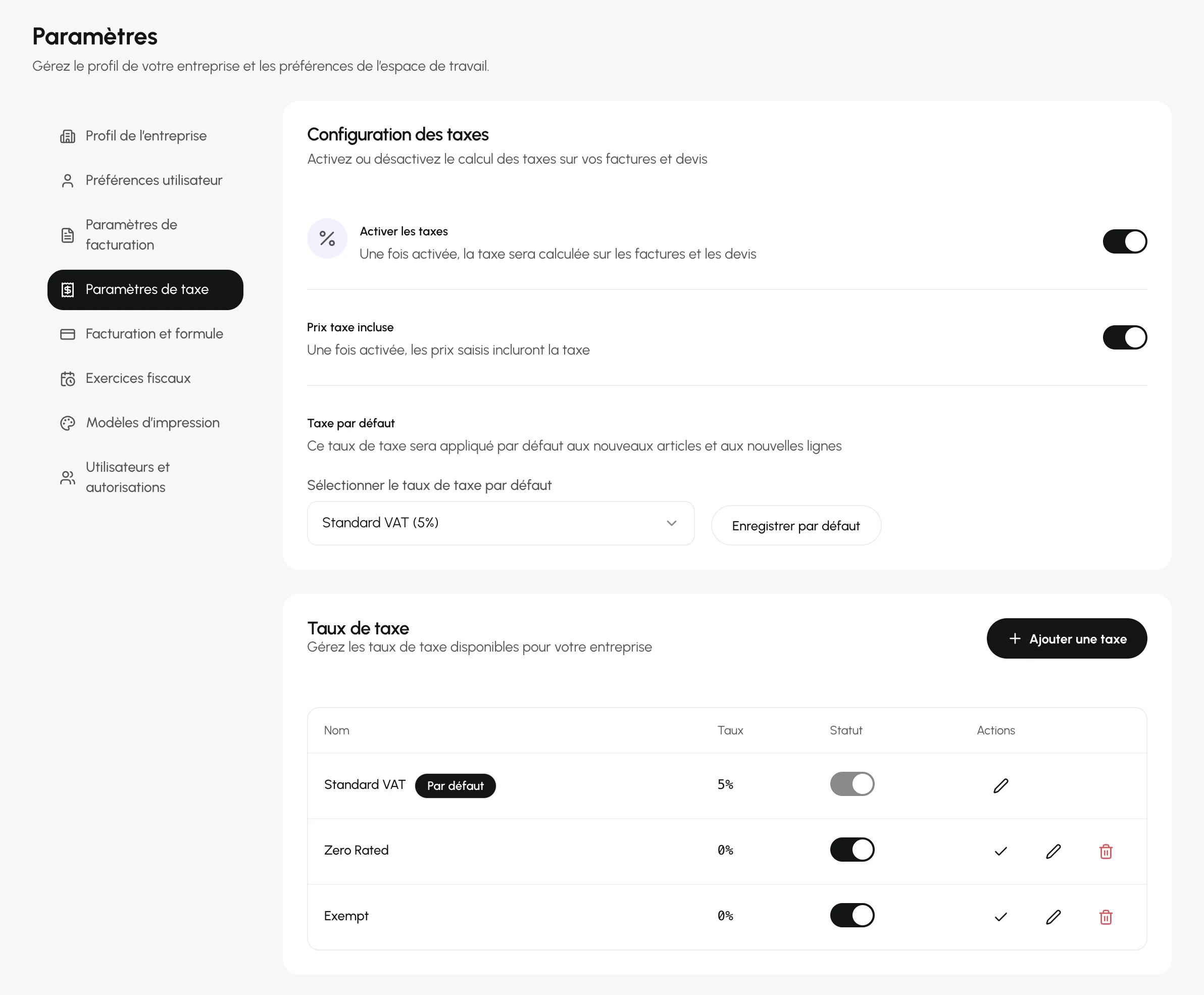
Taux de taxe
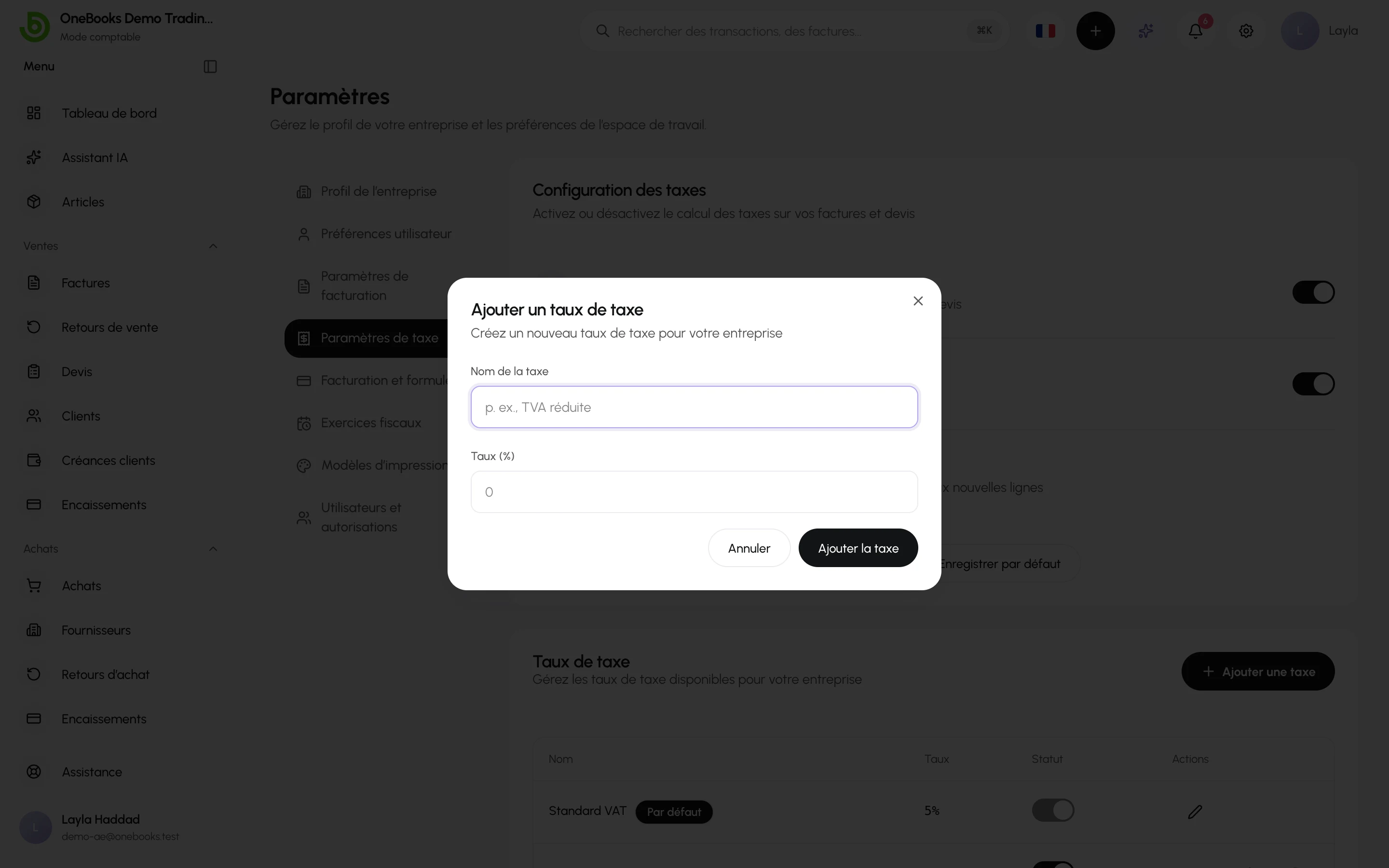
Section intitulée « Taux de taxe »- Sous Taux de taxe, sélectionnez Ajouter une taxe.
- Saisissez un nom (par exemple « TVA réduite ») et le taux (%). Utilisez 0 pour les opérations à taux zéro, afin que la vente figure quand même dans le rapport de taxes.
- Sélectionnez Enregistrer. Utilisez Définir par défaut sur le taux que doivent recevoir les nouveaux articles et les nouvelles lignes.
Le taux par défaut ne peut pas être supprimé ; définissez d’abord un autre taux par défaut. Les taux utilisés sur des documents y restent valables après avoir été modifiés ou supprimés.
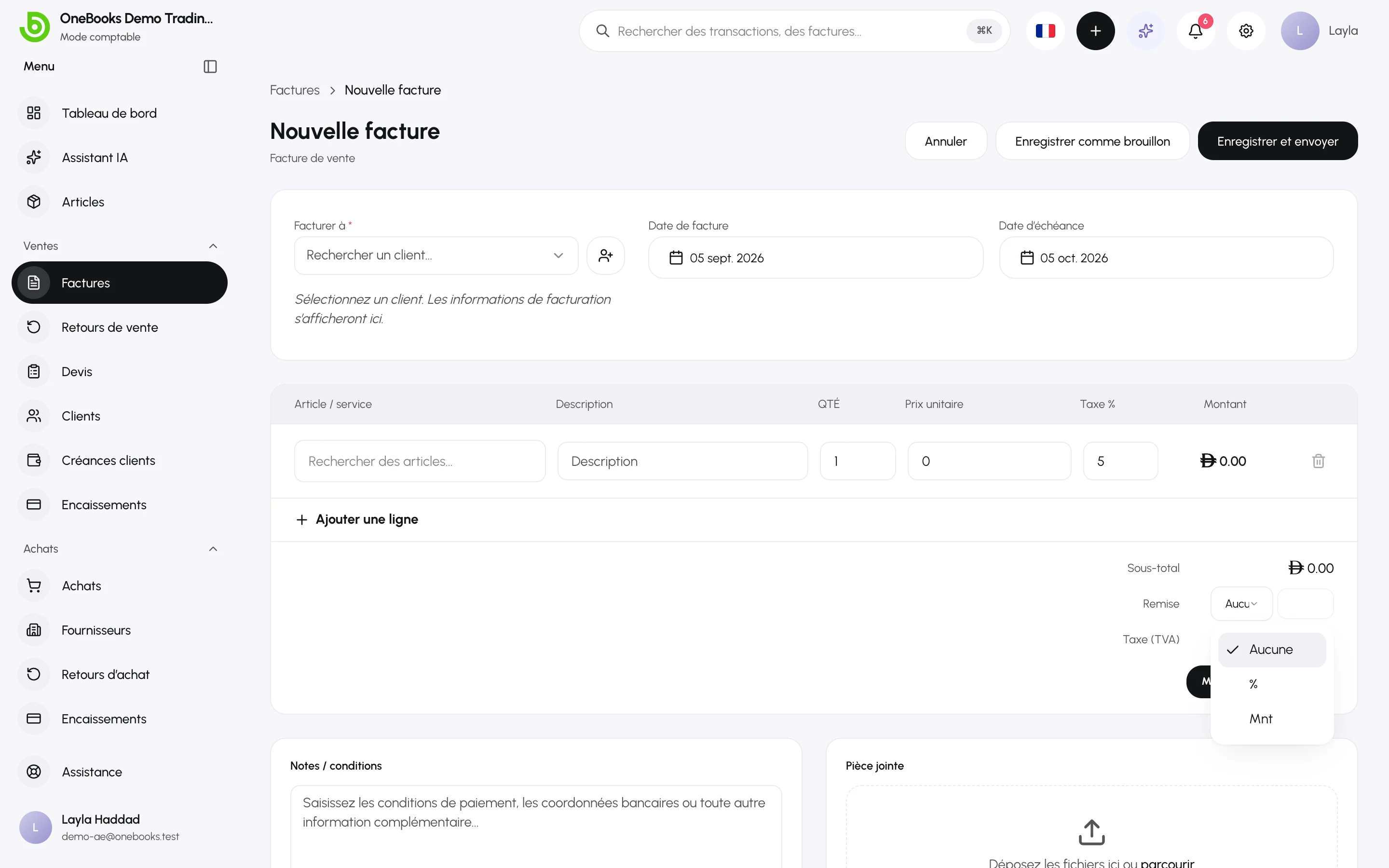
La taxe sur les documents
Section intitulée « La taxe sur les documents »Chaque ligne d’une facture, d’un devis, d’un achat ou d’un retour porte son propre taux, choisi dans votre liste ou hérité de l’article. Consultez Factures et Prix, unités et taxes par défaut.
Autoliquidation
Section intitulée « Autoliquidation »Certaines opérations sont taxées chez le client plutôt que chez le vendeur — services importés, certaines livraisons B2B transfrontalières et les catégories soumises à autoliquidation sous le régime de la GST. Activez l’autoliquidation sur le document :
- Sur une facture de vente, aucune taxe n’est facturée et la facture indique que c’est le client qui déclare la taxe.
- Sur un achat, vous autoliquidez : la taxe est enregistrée à la fois en déductible et en collectée, elle apparaît donc des deux côtés de votre déclaration.
Le commutateur n’est disponible que tant que le document est un brouillon.
Les comptes de taxes
Section intitulée « Les comptes de taxes »| Compte | Contient |
|---|---|
| 2100 TVA collectée | La taxe collectée sur les ventes. |
| 1300 TVA déductible | La taxe payée sur les achats. |
| 2110 TVA due en autoliquidation | La taxe autoliquidée sur les achats. |
Les noms mentionnent la « TVA », mais ces trois mêmes comptes servent aussi à la GST et à la taxe sur les ventes. Le rapport de taxes se rapproche de leurs soldes.