

Tout ce que décrit cette page se trouve dans Paramètres, que vous ouvrez depuis votre menu utilisateur, en bas de la barre latérale. Seuls le propriétaire et les administrateurs peuvent modifier les paramètres de l’entreprise ; les autres rôles peuvent les consulter.
Profil de l’entreprise
Section intitulée « Profil de l’entreprise »Paramètres → Profil de l’entreprise contient ce qui s’imprime sur vos documents et détermine la numérotation.
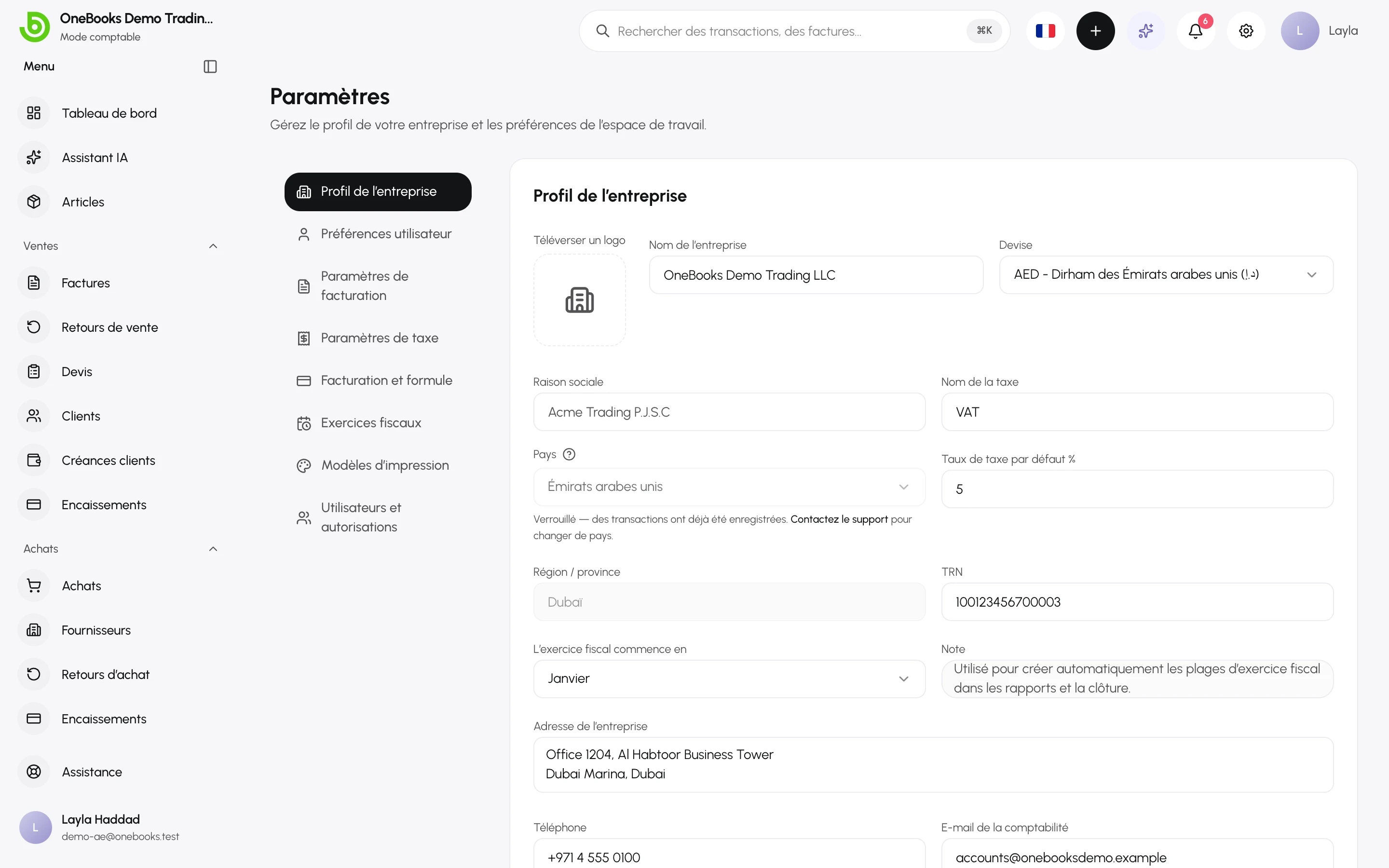
- Téléversez un logo — il apparaît sur les factures, les devis et les reçus.
- Saisissez le nom de l’entreprise (celui que voient les clients) et, s’il diffère, la raison sociale.
- Vérifiez le nom de la taxe et le numéro d’identification fiscale (numéro de TVA, TRN, GSTIN…). Ils figurent sur tous les documents fiscaux.
- Renseignez L’exercice fiscal commence en — le mois où débute votre exercice. Les rapports et la clôture de l’exercice s’appuient dessus. Voir Exercices fiscaux.
- Complétez l’adresse, le téléphone et l’e-mail affichés sur les documents.
- Définissez les conditions de paiement par défaut en jours — les nouvelles factures en déduisent leur date d’échéance.
- Sélectionnez Enregistrer.
Paramètres de taxes
Section intitulée « Paramètres de taxes »Paramètres → Paramètres de taxes détermine le mode de calcul de la taxe sur chaque ligne que vous saisissez.
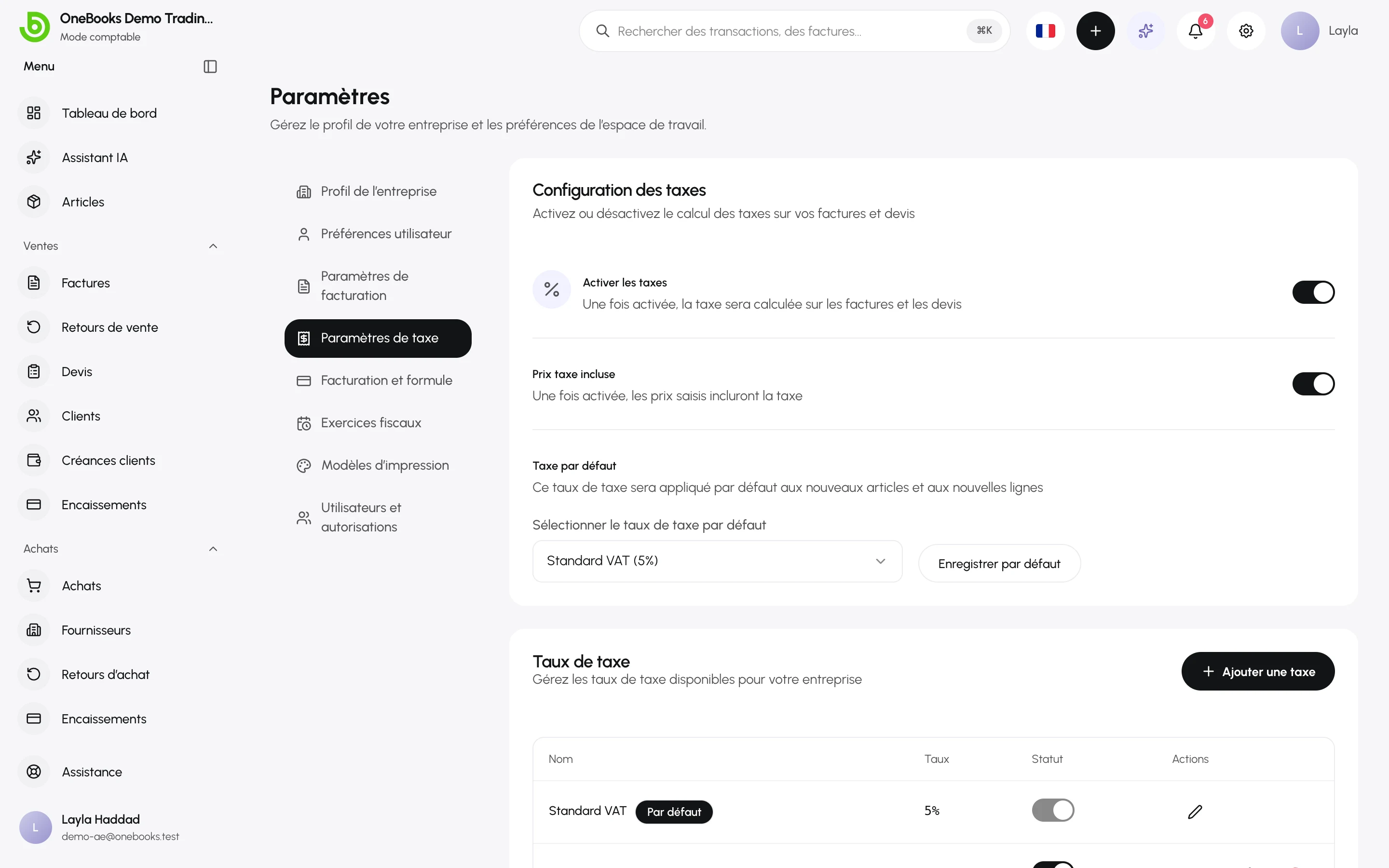
- Activer les taxes — à désactiver uniquement si votre entreprise n’est pas assujettie.
- Prix taxe incluse — lorsque l’option est active, les prix que vous saisissez contiennent déjà la taxe et OneBooks l’extrait ; sinon, la taxe s’ajoute au prix.
- Taux de taxe — ajoutez les taux que vous utilisez (normal, réduit, zéro) et définissez celui appliqué par défaut aux nouveaux articles et aux nouvelles lignes.
Détails : Paramètres de taxes.
Exercice fiscal
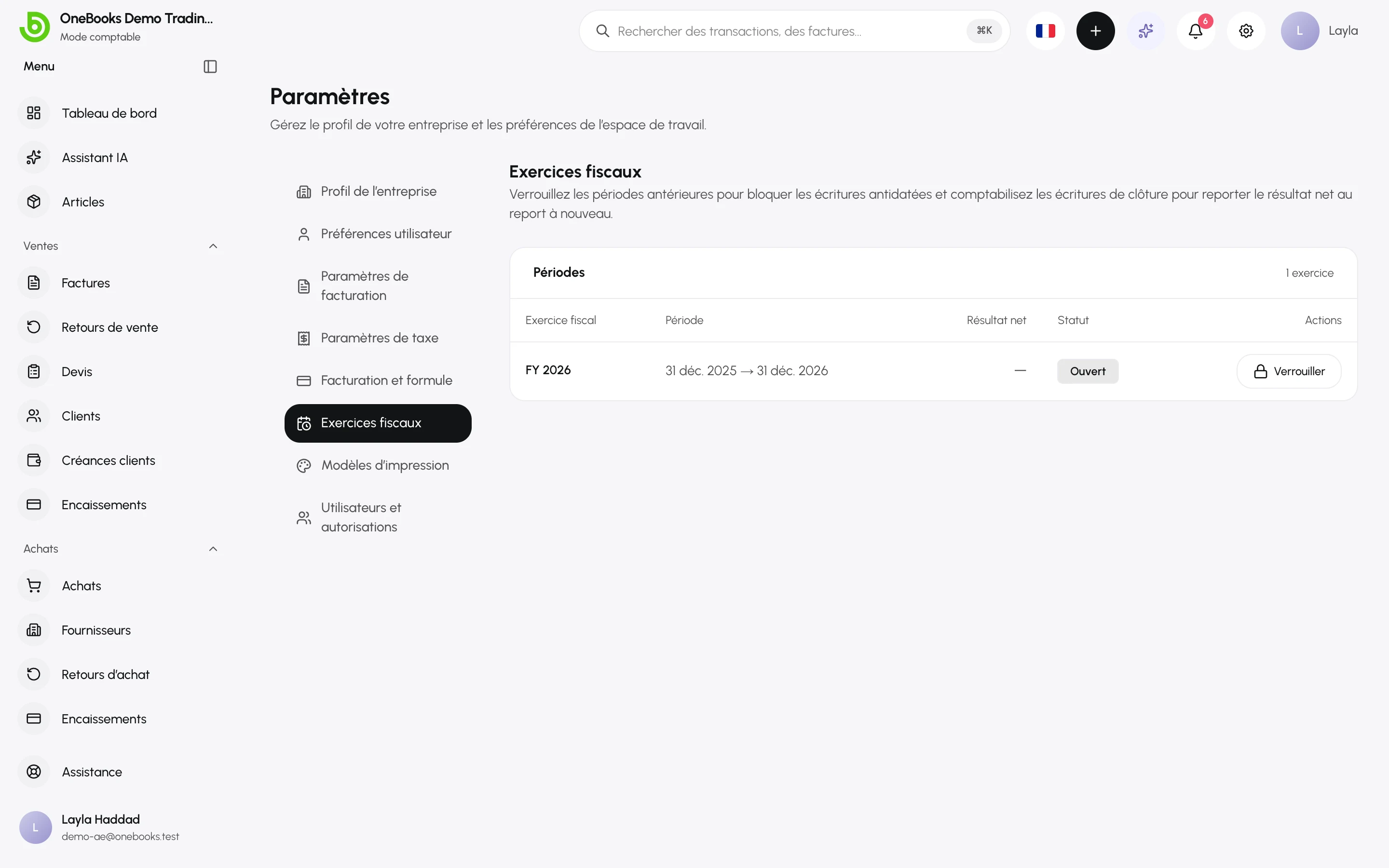
Section intitulée « Exercice fiscal »Paramètres → Exercices fiscaux répertorie vos exercices avec leur statut (Ouvert, Verrouillé, Clôturé). Rien à faire le premier jour — OneBooks crée l’exercice en cours automatiquement — mais c’est ici que vous verrouillerez plus tard les périodes antérieures et lancerez la clôture de l’exercice. Voir Exercices fiscaux.
Préférences
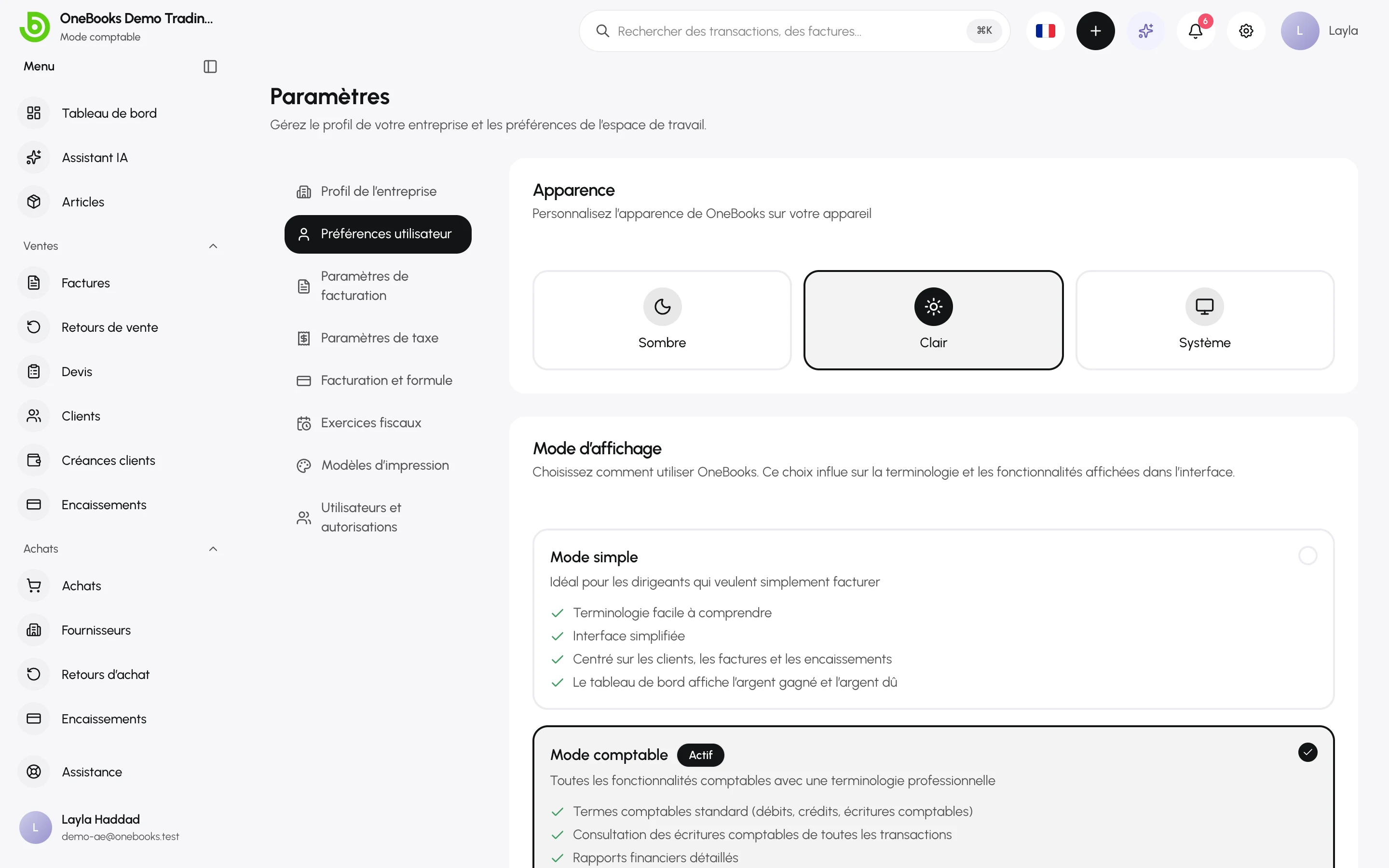
Section intitulée « Préférences »Paramètres → Préférences utilisateur est propre à chaque utilisateur : Mode d’affichage (simple ou comptable), Apparence (Clair, Sombre, Système) et Langue (anglais, arabe, espagnol, français). Voir Mode simple et mode comptable et Préférences.
Liste conseillée pour la première semaine
Section intitulée « Liste conseillée pour la première semaine »- Ajoutez vos articles pour des factures homogènes — Catalogue d’articles.
- Importez clients et fournisseurs depuis un tableur — Importer et exporter.
- Saisissez les soldes d’ouverture si vous venez d’un autre système — Soldes d’ouverture.
- Invitez votre comptable avec le rôle Administrateur ou Membre — Utilisateurs et rôles.
- Arabie saoudite : effectuez l’enrôlement ZATCA avant d’émettre des factures fiscales — Arabie saoudite.