

Plutôt que de saisir un reçu, photographiez-le. L’assistant lit la date, le fournisseur, les montants des lignes et la taxe exactement comme ils sont imprimés, puis propose le document que vous confirmez.
- Dans la zone de saisie, sélectionnez Joindre l’image d’un reçu et choisissez jusqu’à 4 images (JPEG, PNG ; 10 Mo chacune), ou faites-les glisser.
- Ajoutez éventuellement une instruction — « enregistre comme charge réglée en espèces », « c’est une facture fournisseur, à payer plus tard ».
- Envoyez. L’assistant affiche ce qu’il a lu et une carte de proposition.
- Vérifiez les montants par rapport au papier et appuyez sur Confirmer.
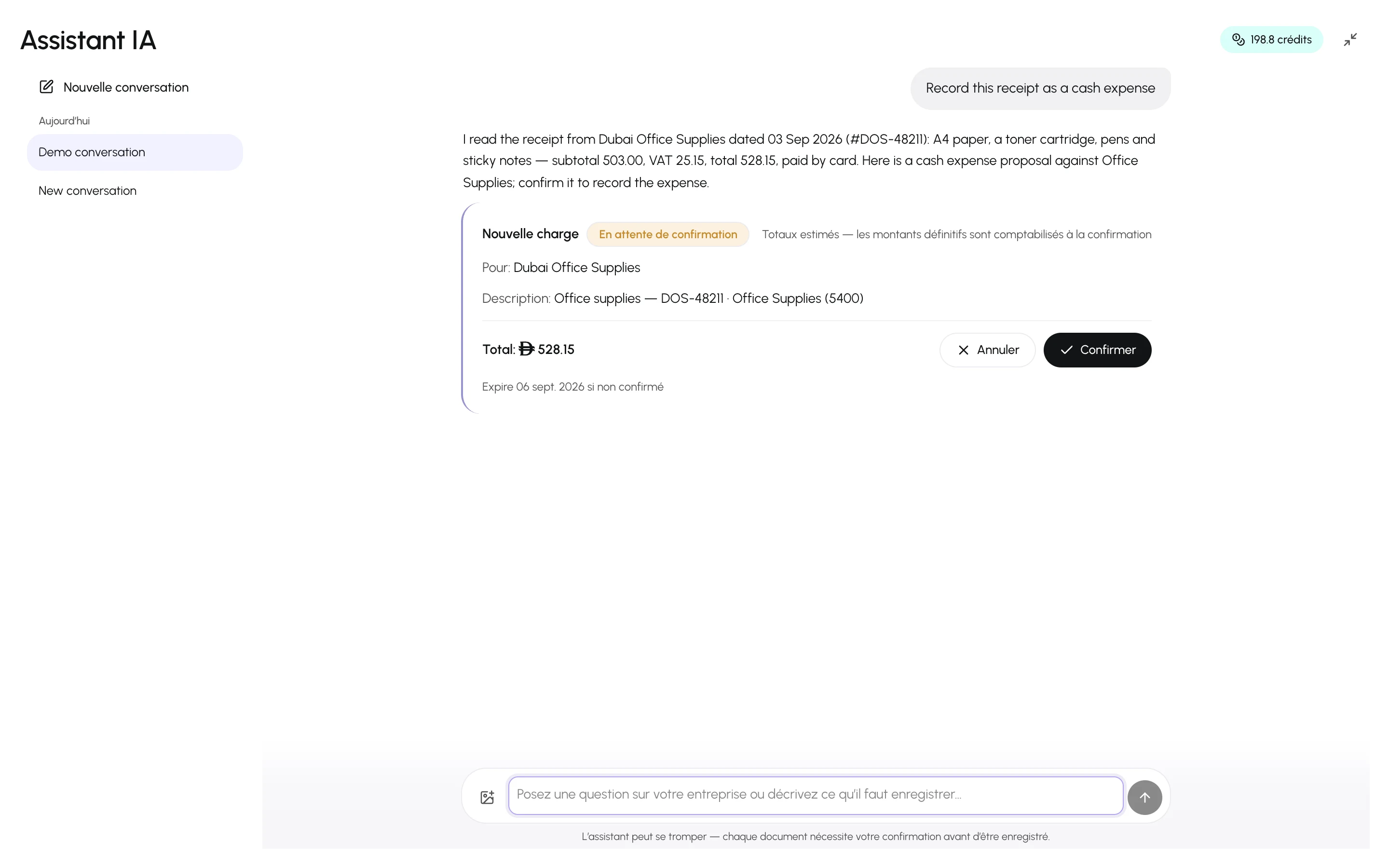
Ce qu’il lit
Section intitulée « Ce qu’il lit »- La date, le nom du fournisseur, les lignes individuelles avec quantités et prix, le sous-total, la taxe et le total.
- Il reprend les montants à l’identique — il n’arrondit ni ne « corrige » jamais un reçu. Si la devise semble différente de celle de votre entreprise ou si un champ est illisible, il vous le demande.
Où va l’image
Section intitulée « Où va l’image »L’image est conservée comme pièce jointe de la conversation et, une fois la proposition confirmée, elle reste rattachée au document, ce qui vous permet de retrouver l’original plus tard.