

Un client est toute personne que vous facturez. Chaque client dispose d’une fiche qui présente ses documents, ses encaissements, son solde courant et son historique, et chaque facture, devis et avoir est rattaché à un client.
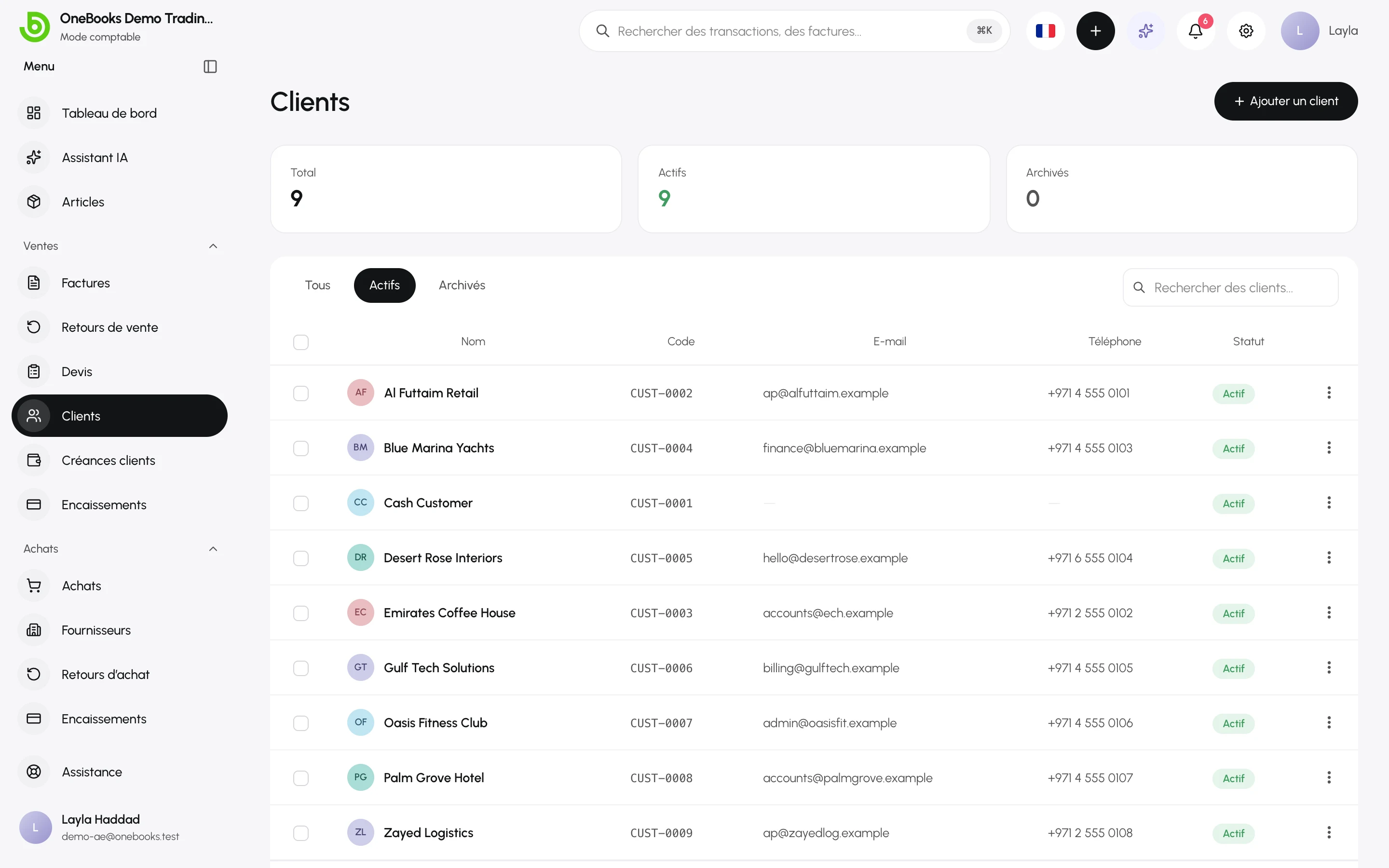
Ajouter un client
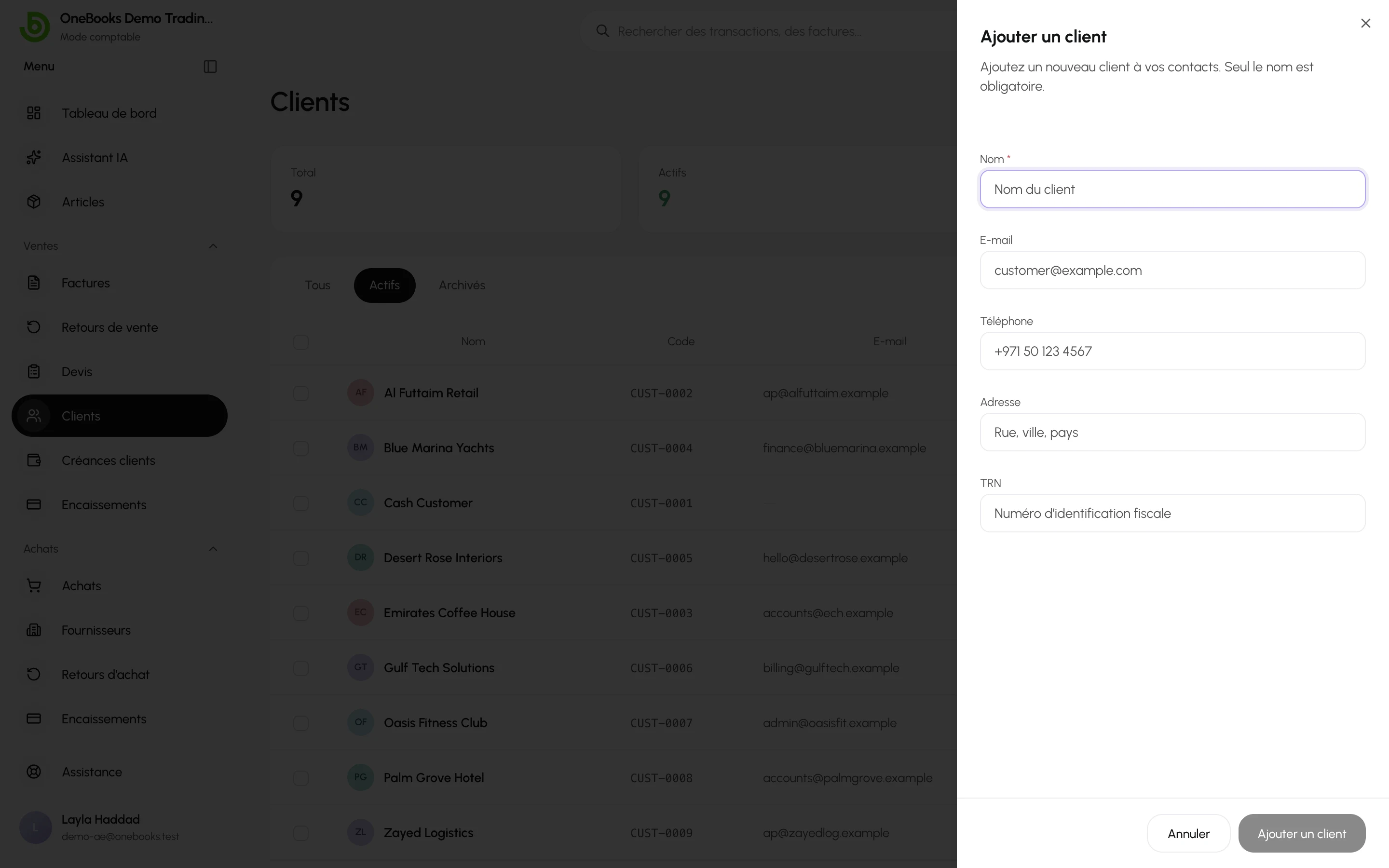
Section intitulée « Ajouter un client »- Ouvrez Ventes → Clients et sélectionnez Ajouter un client.
- Saisissez le nom — le seul champ obligatoire.
- Ajoutez l’e-mail et le téléphone pour l’envoi des documents, l’adresse imprimée sur les documents et le numéro d’identification fiscale (numéro de TVA, TRN, GSTIN) si le client est assujetti.
- Sélectionnez Enregistrer.
Les entreprises saoudiennes voient des champs supplémentaires — nom en arabe, numéro d’immatriculation à la TVA et adresse nationale (numéro de bâtiment, rue, district, ville, code postal) — car les factures standard ZATCA les exigent. Consultez Arabie saoudite.
Vous pouvez aussi créer un client sans quitter une facture : saisissez un nouveau nom dans le sélecteur Facturer à et choisissez Ajouter.
La fiche client
Section intitulée « La fiche client »Sélectionnez un client pour ouvrir sa fiche.
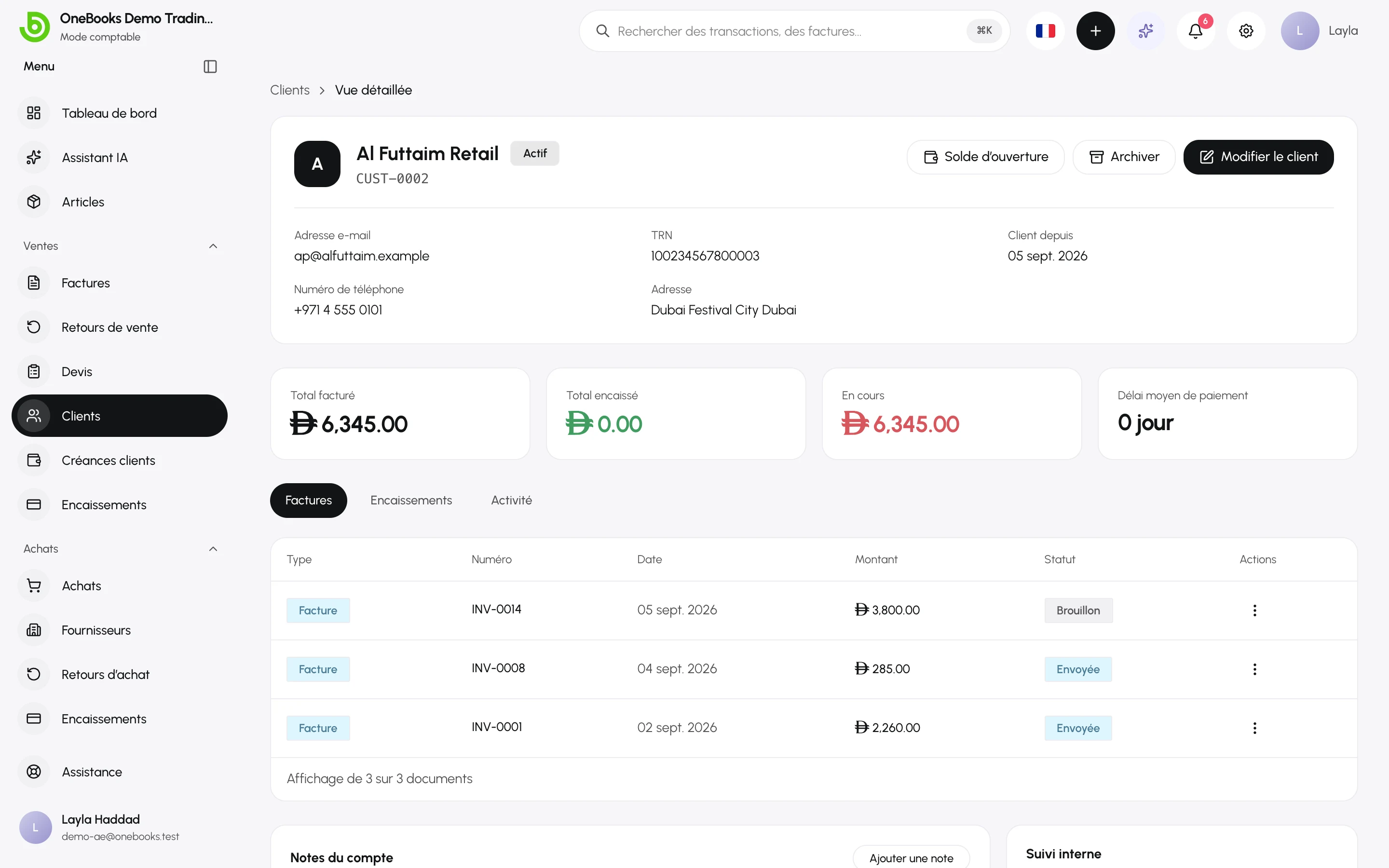
- En-tête — les coordonnées, la mention Client depuis et le solde actuel (ce que le client vous doit).
- Factures — toutes les factures et tous les avoirs, avec leur statut et leur solde dû.
- Encaissements — tous les encaissements reçus, avec les factures auxquelles ils ont été affectés.
- Activité — la chronologie de ce qui s’est passé et quand.
- Solde d’ouverture — enregistrez ce que le client vous devait avant que vous n’utilisiez OneBooks ; voir Soldes d’ouverture.
- Crédit non affecté — un bandeau apparaît lorsqu’un encaissement isolé ou un avoir contient de l’argent qui n’a pas encore été affecté à une facture ; Affecter le crédit permet de l’imputer.
Modifier, archiver, restaurer, supprimer
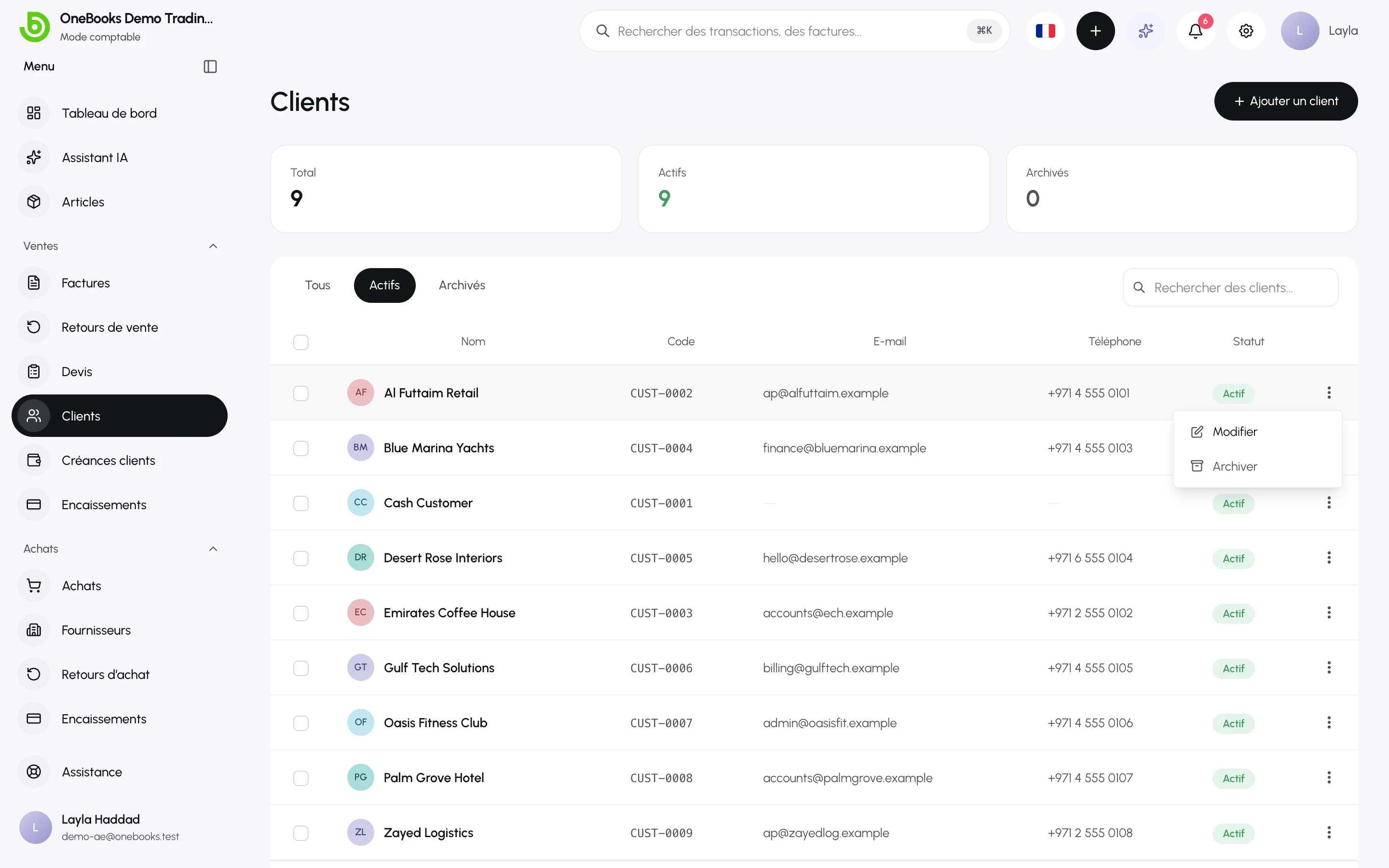
Section intitulée « Modifier, archiver, restaurer, supprimer »- Modifier change les informations ; les documents existants conservent le nom et l’adresse qui y ont été imprimés.
- Archiver masque un client des sélecteurs et des listes tout en conservant son historique. Utilisez le filtre Archivés pour retrouver les clients archivés et les Restaurer.
- Supprimer définitivement n’est accessible qu’aux propriétaires et aux administrateurs, et uniquement pour les clients sans aucun document.
Le client comptant
Section intitulée « Le client comptant »Chaque entreprise dispose d’un client comptant (code CASH) pour les ventes au comptoir qui n’ont pas besoin d’un client nommé. Les intégrations de point de vente l’utilisent également.