

Connecter Claude, ChatGPT et d’autres agents IA
OneBooks exploite un serveur MCP (Model Context Protocol), afin que les agents IA que vous utilisez déjà puissent travailler sur vos livres : obtenir des rapports, consulter des fiches, chercher dans cette documentation et préparer des documents que vous confirmez. Ils reçoivent exactement les outils dont dispose l’assistant intégré, sous la même règle — rien n’est écrit tant qu’une personne ne l’a pas approuvé.
Choisissez votre client
Section intitulée « Choisissez votre client »Cursor, VS Code, MCP Inspector et les agents personnalisés se connectent de la même façon — voir la section consacrée aux autres clients MCP, plus bas.
Ce qu’il vous faut
Section intitulée « Ce qu’il vous faut »- Un compte OneBooks. L’agent hérite de votre rôle : un lecteur obtient des outils en lecture seule, un membre peut proposer des documents, et seul un propriétaire ou un administrateur peut proposer des encaissements.
- Claude et ChatGPT atteignent OneBooks depuis leurs propres serveurs ; Claude Code et OpenClaw se connectent depuis votre ordinateur. Dans tous les cas, le client se connecte par l’écran de consentement décrit ci-dessous — jamais avec une clé collée.
Approuver l’accès
Section intitulée « Approuver l’accès »À la première connexion d’un client, OneBooks ouvre son écran de connexion et de consentement.
- Connectez-vous avec votre e-mail et votre mot de passe OneBooks si ce n’est pas déjà fait.
- Vérifiez l’entreprise indiquée à l’écran : l’accès n’est accordé que pour votre entreprise active.
- Passez en revue ce que l’application pourra faire, puis sélectionnez Approuver (ou Refuser).

Changer d’entreprise active dans OneBooks met fin à la connexion ; reconnectez-vous et donnez votre consentement pour la nouvelle entreprise.
Claude sur le Web et Claude DesktopLes connecteurs personnalisés sont disponibles dans toutes les formules Claude (la formule gratuite en autorise un). Claude se connecte à OneBooks depuis les serveurs d’Anthropic : un connecteur ajouté une fois fonctionne aussi bien dans le navigateur que dans Claude Desktop.
- Ouvrez Personnaliser → Connecteurs. Dans les formules Team et Enterprise, c’est un propriétaire qui l’ajoute dans Paramètres de l’organisation → Connecteurs → Ajouter → Personnalisé ; les membres sélectionnent ensuite Connecter.
- Sélectionnez Ajouter un connecteur personnalisé, nommez-le OneBooks et saisissez
https://api.getonebooks.com/mcp. Laissez vides les champs OAuth avancés — Claude s’enregistre lui-même. - Sélectionnez Connecter et approuvez l’accès sur l’écran OneBooks.
- Dans une conversation, ouvrez le menu +, choisissez Connecteurs et activez OneBooks. Demandez ensuite : « Quelle est ma position de trésorerie ? »
Claude Code
Section intitulée « Claude Code »Enregistrez le serveur une seule fois pour tous vos projets, puis connectez-vous depuis le panneau /mcp :
claude mcp add --transport http onebooks --scope user https://api.getonebooks.com/mcpDans Claude Code, exécutez /mcp, choisissez onebooks et terminez la connexion dans le navigateur. claude mcp list affiche la connexion et claude mcp remove onebooks la supprime. Claude Code s’identifie au moyen d’un document de métadonnées client : il n’y a donc rien à enregistrer.
Les serveurs MCP personnalisés dans ChatGPT exigent le mode développeur, disponible dans les formules Plus, Pro, Business, Enterprise et Edu (un administrateur de l’espace de travail doit parfois l’autoriser au préalable). Configurez-le une fois sur le Web ; le connecteur appartient à votre compte ChatGPT.
- Ouvrez Paramètres → Applications (appelé Connecteurs dans certaines formules), puis Paramètres avancés, et activez le mode développeur.
- Sélectionnez Créer, nommez-le OneBooks, saisissez
https://api.getonebooks.com/mcp, choisissez OAuth comme authentification et confirmez que vous faites confiance au fournisseur. - Approuvez l’accès sur l’écran OneBooks.
- Dans une nouvelle conversation, sélectionnez + → Plus → Mode développeur, activez OneBooks pour cette conversation, et posez vos questions.
Sans le mode développeur, ChatGPT n’utilise que deux outils en lecture seule — search et fetch — qui trouvent et citent vos factures, achats, clients, fournisseurs et articles, par exemple dans une recherche approfondie. Les rapports et la rédaction de documents exigent le mode développeur.
OpenClaw
Section intitulée « OpenClaw »OpenClaw est un agent personnel open source qui s’exécute sur votre propre machine et vous parle à travers vos applications de messagerie.
- Ouvrez Paramètres → MCP, sélectionnez Ajouter un serveur, nommez-le
onebooks, choisissez le transport Streamable HTTP et saisissezhttps://api.getonebooks.com/mcp. - Réglez l’authentification du serveur sur OAuth (l’entrée de configuration est présentée ci-dessous).
- Exécutez
openclaw mcp login onebooks. Le navigateur ouvre l’écran de consentement OneBooks et OpenClaw enregistre les jetons ; si le navigateur ne parvient pas à joindre le rappel d’OpenClaw, utilisez la commande--codequ’il affiche. openclaw mcp status --verboseconfirme la connexion.
Dans le fichier de configuration d’OpenClaw, l’entrée du serveur se présente ainsi :
{ mcp: { servers: { onebooks: { url: "https://api.getonebooks.com/mcp", transport: "streamable-http", enabled: true, auth: "oauth", }, }, },}Autres clients MCP
Section intitulée « Autres clients MCP »Tout client compatible avec Streamable HTTP et OAuth 2.0 avec PKCE peut se connecter — Cursor, VS Code, Windsurf, MCP Inspector, agents personnalisés. Lorsque le client utilise un fichier de configuration, l’entrée est la suivante :
{ "mcpServers": { "onebooks": { "type": "http", "url": "https://api.getonebooks.com/mcp" } }}Le client découvre le serveur de connexion, s’enregistre (ou présente son document de métadonnées client) et ouvre l’écran de consentement.
Ce que l’agent peut faire
Section intitulée « Ce que l’agent peut faire »Exactement ce que fait l’assistant intégré : rapports et recherches, réponses tirées de cette documentation et propositions de factures, d’achats, de charges, d’encaissements, de clients et de fournisseurs.
Ici aussi, l’écriture se fait en deux temps. L’agent demande à OneBooks de préparer le document ; OneBooks enregistre une proposition et renvoie un aperçu, que l’agent vous montre. Ce n’est qu’après votre approbation de cet aperçu précis que l’agent confirme la proposition — jamais dans le même tour, une seule fois, et dans un délai de 24 heures. Chaque proposition apparaît aussi dans l’assistant intégré, où vous pouvez la confirmer ou l’annuler vous-même. Il n’existe aucun outil de suppression, d’annulation, de modification ni de remboursement pour aucun agent.
Gérer et révoquer l’accès
Section intitulée « Gérer et révoquer l’accès »Applications → Applications, avec le filtre Applications, liste les clients IA connectés à votre entreprise, chacun avec son nom et sa marque, la date d’autorisation et la date de dernière utilisation.
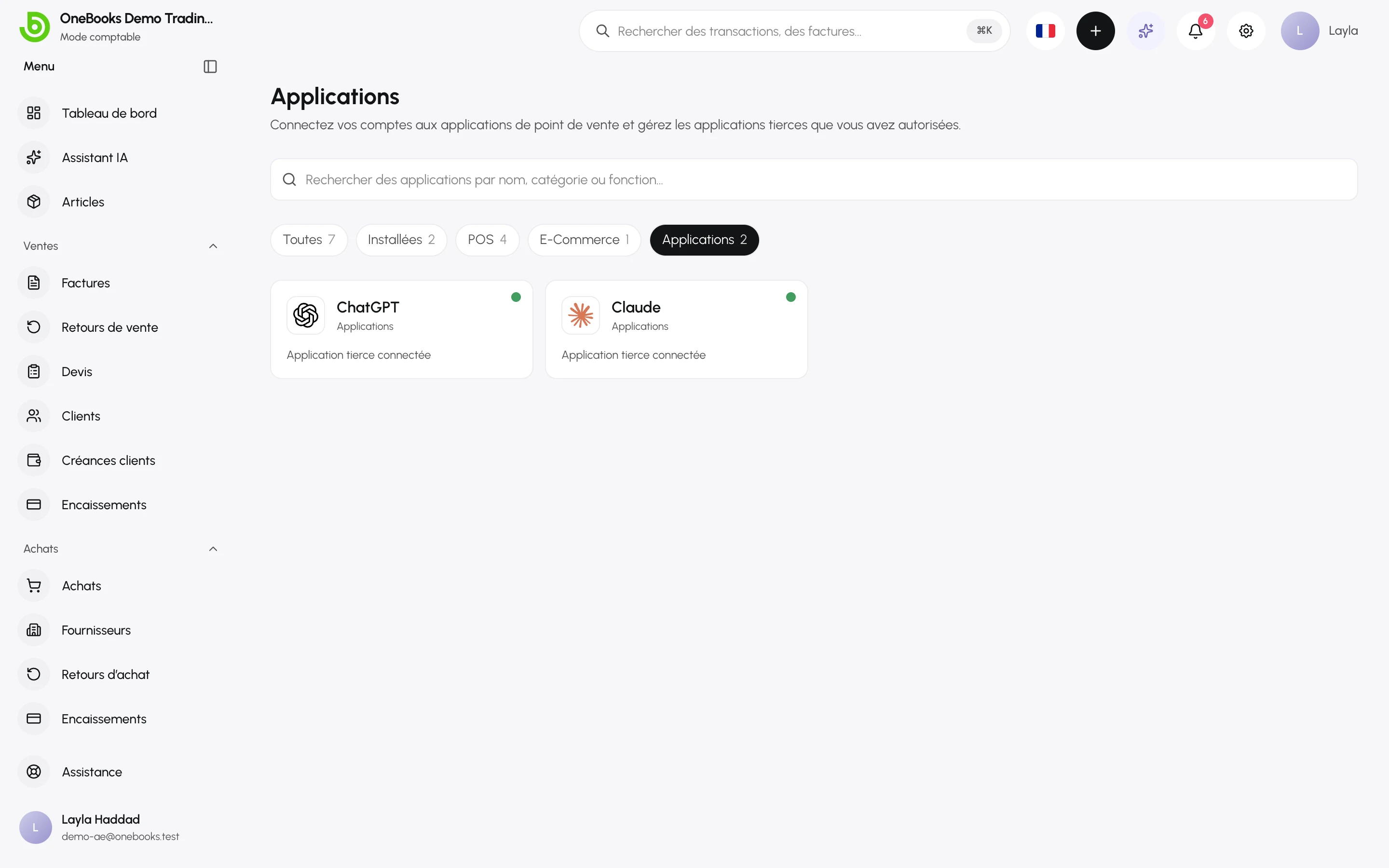
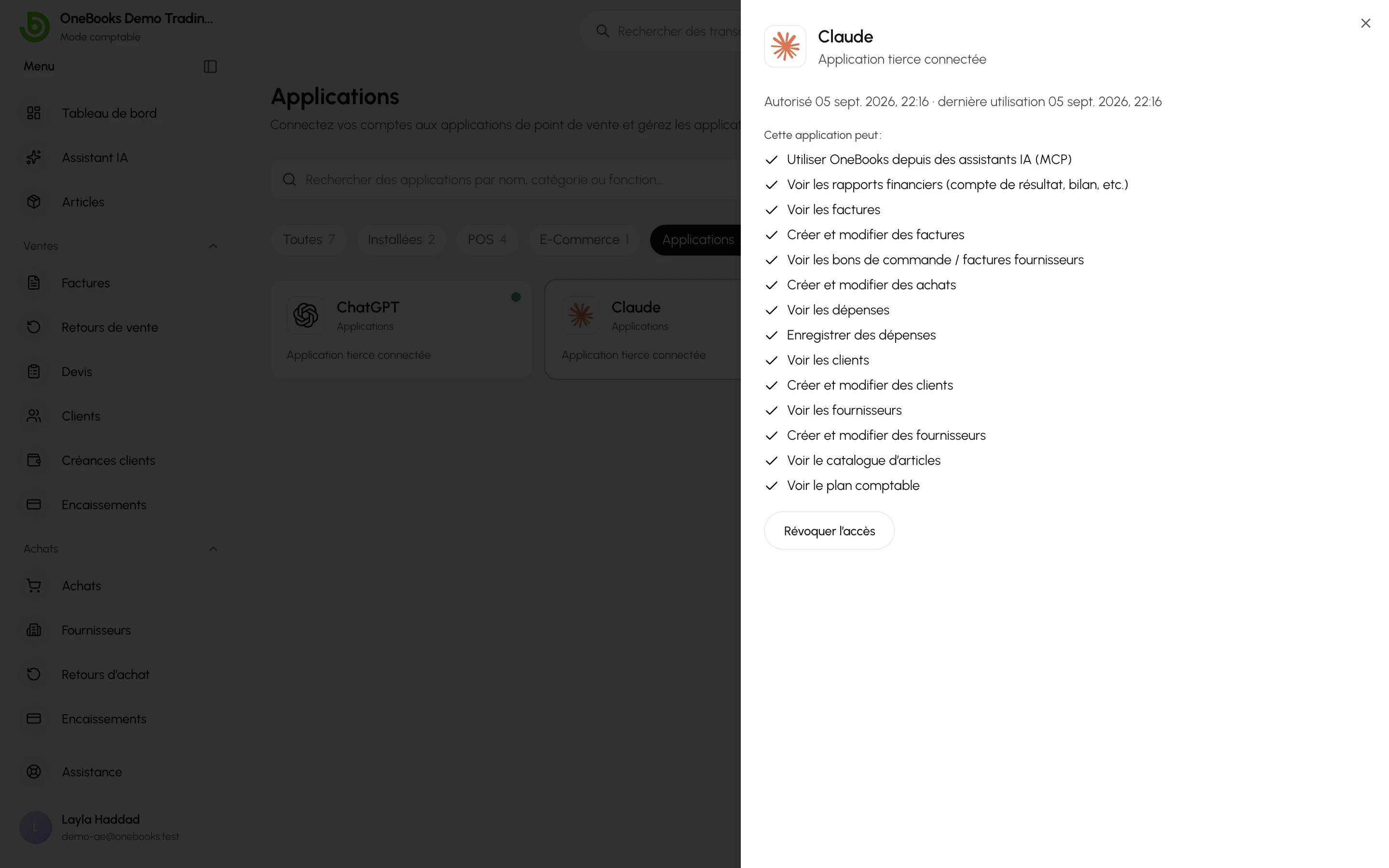
Sélectionnez une carte pour voir ce que l’application peut faire et pour Révoquer l’accès. Ses jetons cessent aussitôt de fonctionner ; rien de ce qu’elle a déjà créé n’est supprimé.
120 requêtes par minute et par adresse, un plafond hebdomadaire d’appels par entreprise, et l’allocation hebdomadaire de crédits partagée. Voir Crédits et limites.
Dépannage
Section intitulée « Dépannage »- L’écran de consentement indique la mauvaise entreprise — changez d’abord d’entreprise active dans OneBooks, puis reconnectez-vous.
- Le client a cessé de fonctionner après un changement d’entreprise — c’est normal ; reconnectez-vous et donnez votre consentement pour la nouvelle entreprise.
- Des outils manquent — un lecteur n’obtient que les outils de lecture, les encaissements exigent un propriétaire ou un administrateur, et ChatGPT exige le mode développeur pour tout ce qui va au-delà de search et fetch.
- L’agent signale des crédits épuisés — l’allocation se renouvelle chaque semaine ; voir Crédits et limites.
- OpenClaw n’affiche rien après Approuver — le navigateur n’a pas pu joindre son rappel local ; exécutez la commande
--codeaffichée dans le terminal.
Pour les développeurs
Section intitulée « Pour les développeurs »Vous construisez votre propre client MCP ou votre propre intégration ? La documentation pour développeurs, sur developer.getonebooks.com, couvre OAuth, les portées, l’enregistrement dynamique, les documents de métadonnées client et la référence de l’API.