

Un retour de vente — imprimé sous forme d’avoir — réduit ce qu’un client doit après l’envoi d’une facture : des marchandises sont revenues, le prix était trop élevé ou un service n’a pas été rendu. Sa confirmation contre-passe les produits et la taxe ; rendre l’argent est une étape de remboursement distincte, le crédit peut donc aussi être conservé pour de futures factures.
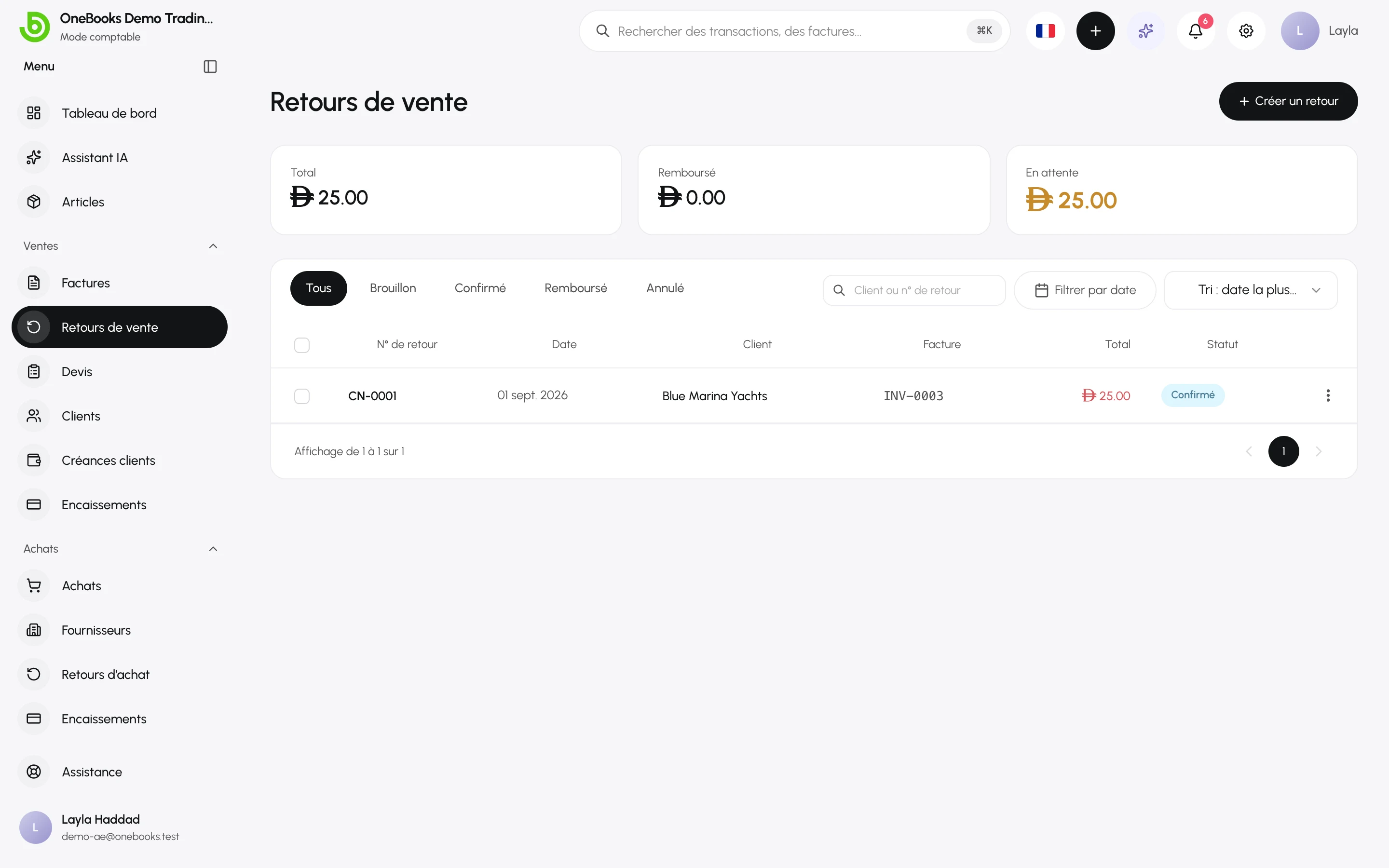
Créer un retour
Section intitulée « Créer un retour »- Ouvrez Ventes → Retours de vente et sélectionnez Créer un retour.
- Choisissez le client et, si le retour porte sur une facture précise, la facture d’origine — ses lignes vous sont proposées pour sélectionner ce qui est revenu.
- Ajoutez ou ajustez les lignes : article ou description, quantité, prix unitaire et taxe.
- Saisissez un motif (imprimé sur l’avoir) et des notes.
- Sélectionnez Enregistrer comme brouillon pour revoir plus tard, ou Enregistrer et confirmer.
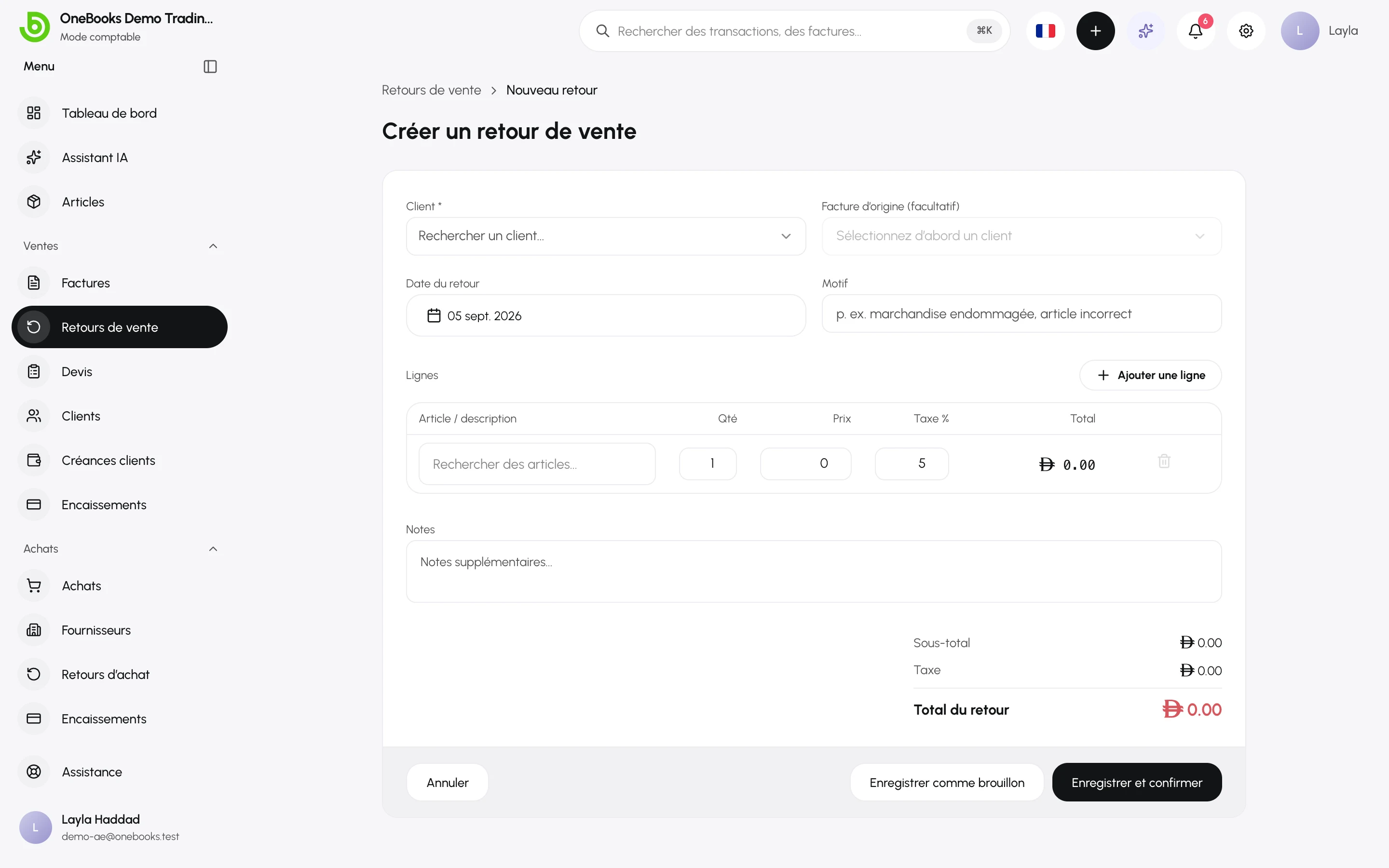
Règles :
- Le total de tous les retours confirmés sur une même facture ne peut pas dépasser le total de la facture.
- Aucun retour ne peut être créé sur une facture Annulée ou Passée en perte.
- Un retour sans facture d’origine est autorisé — par exemple un geste commercial.
Confirmer
Section intitulée « Confirmer »La confirmation rend l’avoir définitif et le comptabilise. Un retour confirmé réduit immédiatement le solde du client.
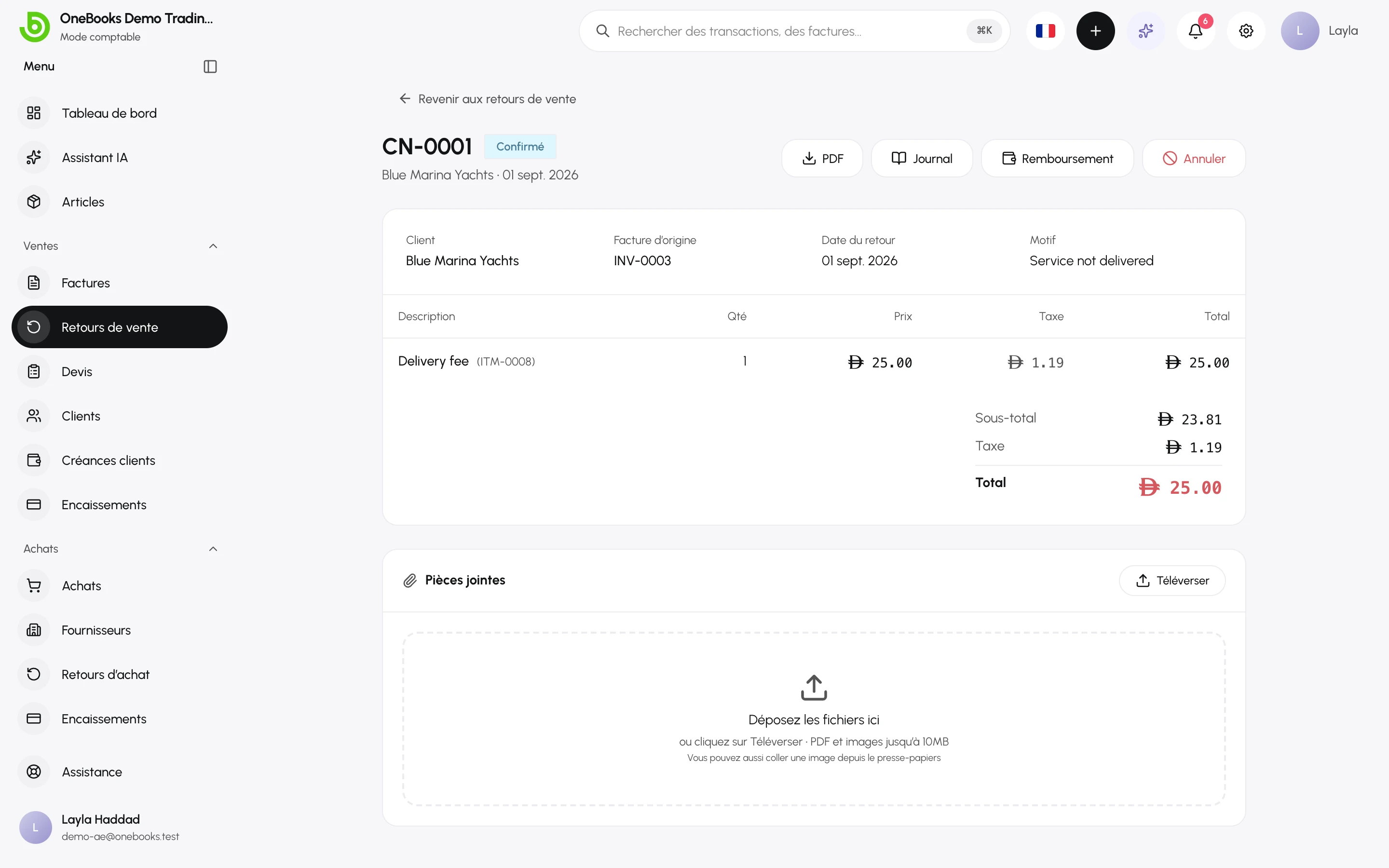
Rembourser ou conserver le crédit
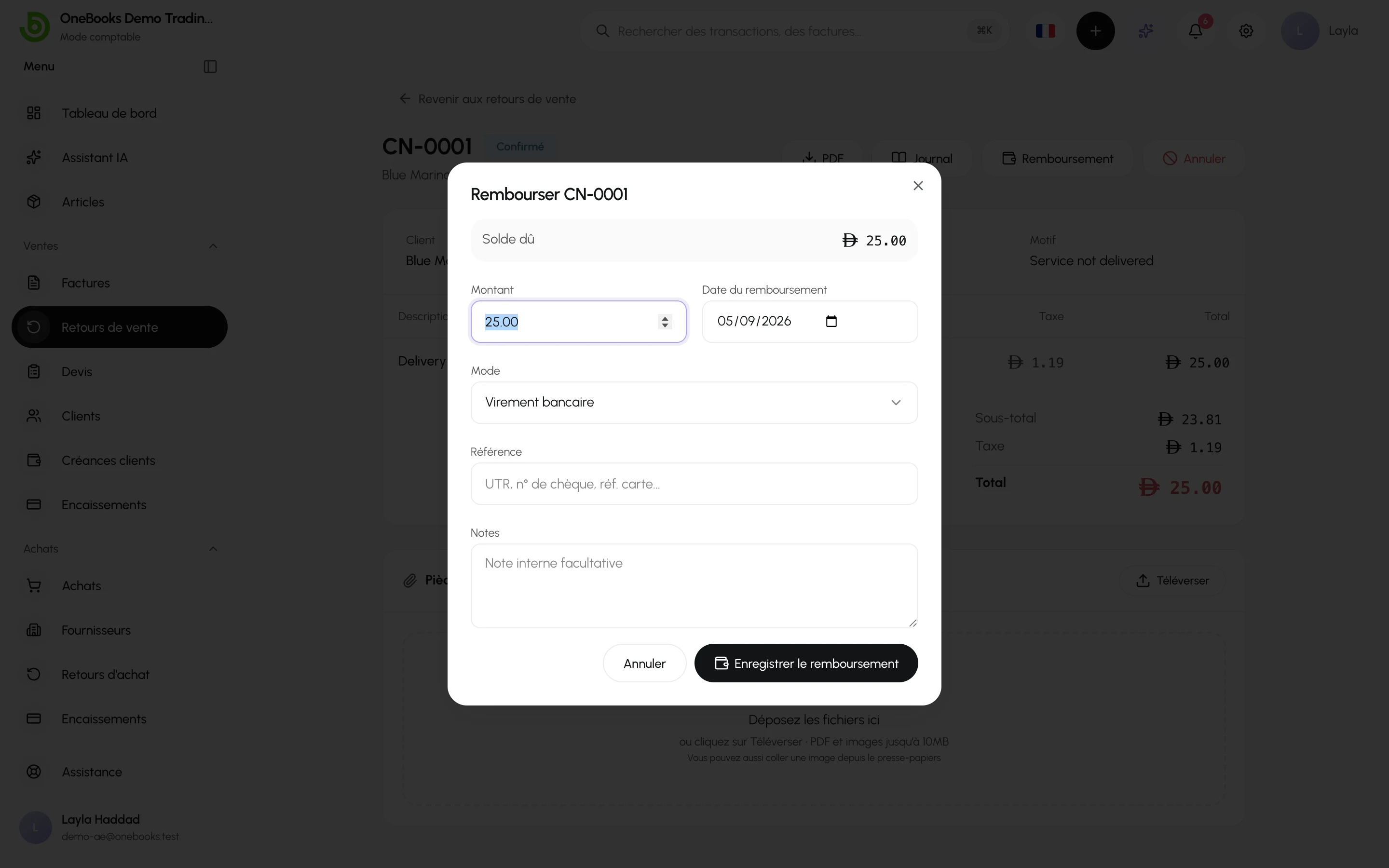
Section intitulée « Rembourser ou conserver le crédit »- Remboursement — sélectionnez Remboursement sur l’avoir, puis saisissez le montant, la date, le mode et le compte d’espèces ou de banque. Le statut passe à Partiellement remboursé ou Remboursé.
- Affecter le crédit — laissez l’avoir sans remboursement. Au prochain encaissement enregistré pour ce client, le crédit non affecté est proposé en compensation des factures ouvertes ; voir Encaissements reçus.
Annuler un retour
Section intitulée « Annuler un retour »Un retour confirmé par erreur peut être annulé (autorisation salesReturns.void), ce qui contre-passe son écriture. Pour un retour déjà remboursé, il faut d’abord corriger le remboursement.
Arabie saoudite
Section intitulée « Arabie saoudite »Les avoirs sont des documents de facturation électronique : ils sont signés et transmis à ZATCA lors de leur confirmation, et ils doivent référencer la facture d’origine. Consultez Arabie saoudite.
Brouillon → Confirmé → Partiellement remboursé → Remboursé ; Annulé à tout moment après la confirmation.