

Un fournisseur est toute personne à laquelle vous achetez à crédit. Chaque achat, retour d’achat et paiement fournisseur est rattaché à un fournisseur, et la page du fournisseur affiche le solde courant que vous lui devez.
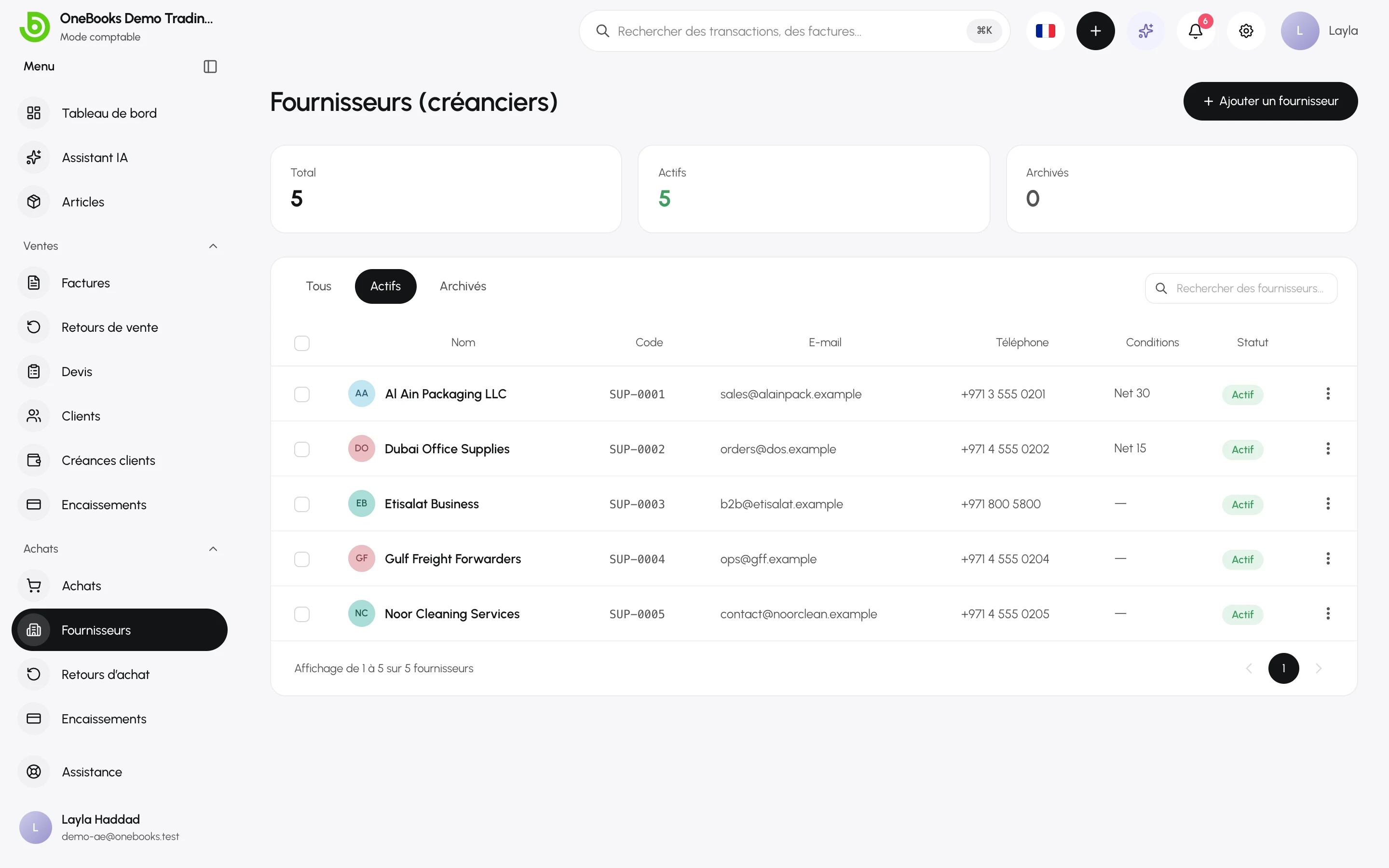
Ajouter un fournisseur
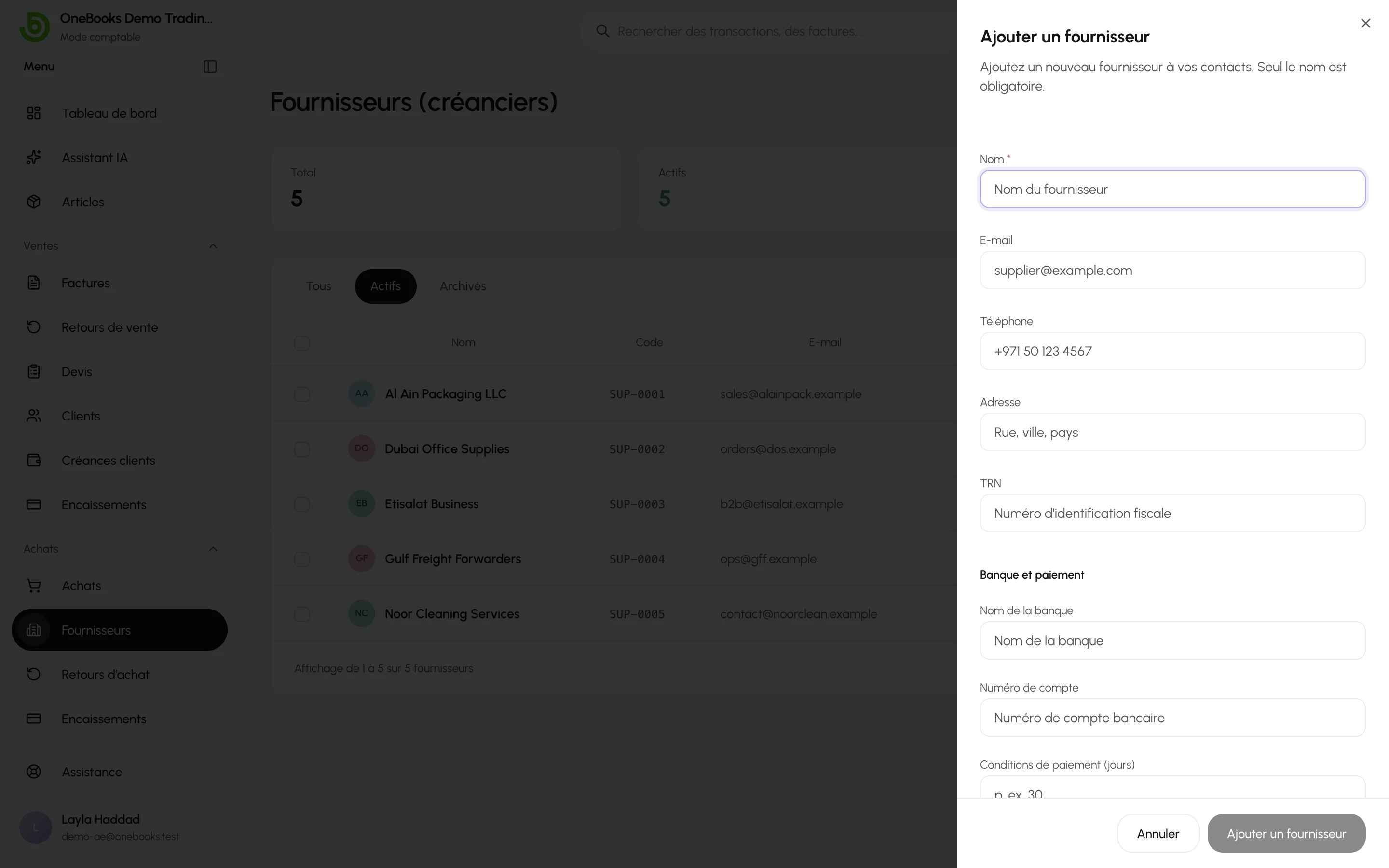
Section intitulée « Ajouter un fournisseur »- Ouvrez Achats → Fournisseurs et sélectionnez Ajouter un fournisseur.
- Saisissez le nom (obligatoire) et, si vous le souhaitez, l’e-mail, le téléphone et l’adresse.
- Ajoutez le numéro d’identification fiscale du fournisseur afin qu’il figure sur les notes de débit et soit disponible dans les rapports de taxes (Inde : le GSTIN du fournisseur).
- Ajoutez le nom de la banque et le numéro de compte bancaire pour garder les coordonnées de paiement à portée de main, ainsi que les conditions de paiement (jours) afin que les nouveaux achats reçoivent la bonne date d’échéance.
- Sélectionnez Enregistrer.
La page du fournisseur
Section intitulée « La page du fournisseur »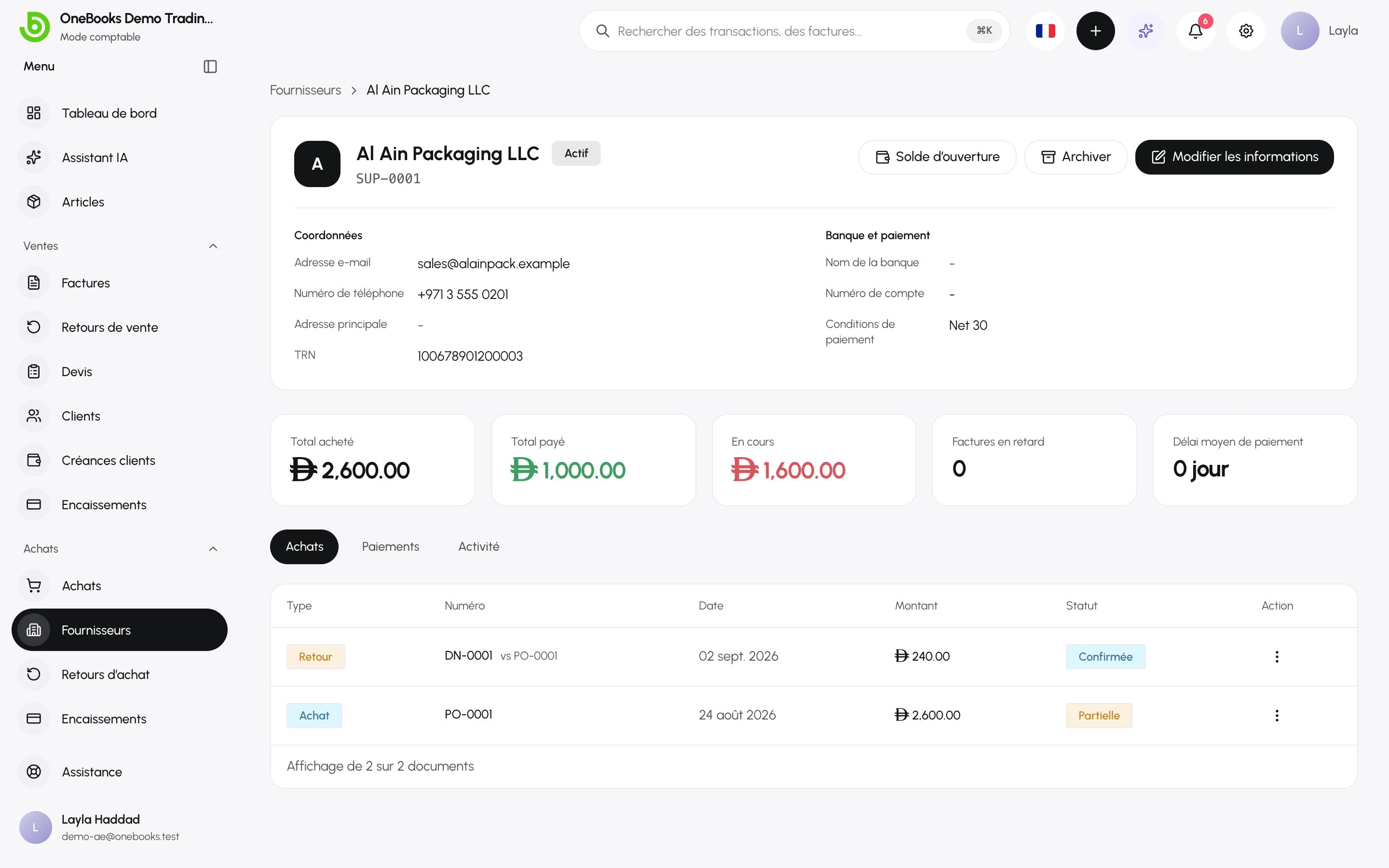
- Solde — ce que vous devez actuellement à ce fournisseur.
- Achats — chaque facture et note de débit avec son statut et son solde dû.
- Paiements — chaque paiement fournisseur et son affectation.
- Activité — la chronologie.
- Solde d’ouverture — enregistrez ce que vous deviez avant d’utiliser OneBooks ; voir Soldes d’ouverture.
- Crédit non affecté — affiché lorsqu’un paiement autonome ou une note de débit comporte un montant qui n’a pas encore été affecté à une facture.
Modifier, archiver, restaurer, supprimer
Section intitulée « Modifier, archiver, restaurer, supprimer »Modifier met à jour les informations ; Archiver masque un fournisseur dans les sélecteurs tout en conservant l’historique (Restaurer le rétablit) ; Supprimer définitivement est réservé aux propriétaires et aux administrateurs, et aux fournisseurs sans document.
Sur le même sujet
Section intitulée « Sur le même sujet »Importer et exporterImportez des fournisseurs en masse.