Le Marketplace d’applications est l’endroit où vous trouvez des applications que des développeurs externes ont créées pour OneBooks — paiements, paie, stocks, rapports et bien plus — et où vous les installez dans votre entreprise. OneBooks vérifie chaque application avant sa publication. Le code d’une application ne s’exécute jamais à l’intérieur de l’application OneBooks elle-même : il s’exécute sur les serveurs du développeur, dans un cadre isolé de votre navigateur ou, pour les automatisations hébergées, dans un bac à sable isolé — et l’application ne peut lire ou modifier que ce que ses autorisations, et votre propre rôle, permettent. Voir Applications, sécurité et confidentialité.
Avant de commencer
Section intitulée « Avant de commencer »- Toute personne pouvant se connecter à votre entreprise peut parcourir le Marketplace et consulter les fiches.
- Installer, désinstaller et noter des applications exige l’autorisation
integrations.manage, qui figure sous Intégrations dans Paramètres → Utilisateurs et autorisations. Les propriétaires et les administrateurs la détiennent par défaut ; les autres voient Demandez à un administrateur d’installer cette application. sur la fiche. - Voir Applications installées et utiliser les applications installées par votre entreprise exige
integrations.read, que tous les rôles détiennent par défaut. Voir Utilisateurs, rôles et autorisations. - Installer une application est gratuit dans toutes les formules OneBooks, y compris la formule gratuite. Une application peut facturer son propre service — voir Étiquettes de tarification ci-dessous.
Parcourir et rechercher
Section intitulée « Parcourir et rechercher »Ouvrez Applications → Marketplace. Vous pouvez aussi y accéder avec Parcourir le Marketplace dans Applications → Applications installées, ou depuis la bannière Vous cherchez d’autres applications ? en haut de Applications → Intégrations, ou encore depuis la palette de commandes (⌘K / Ctrl+K). Le Marketplace ne liste que les applications proposées dans le pays de votre entreprise, et affiche le texte de chaque application dans votre langue lorsque le développeur le fournit — sinon en anglais.
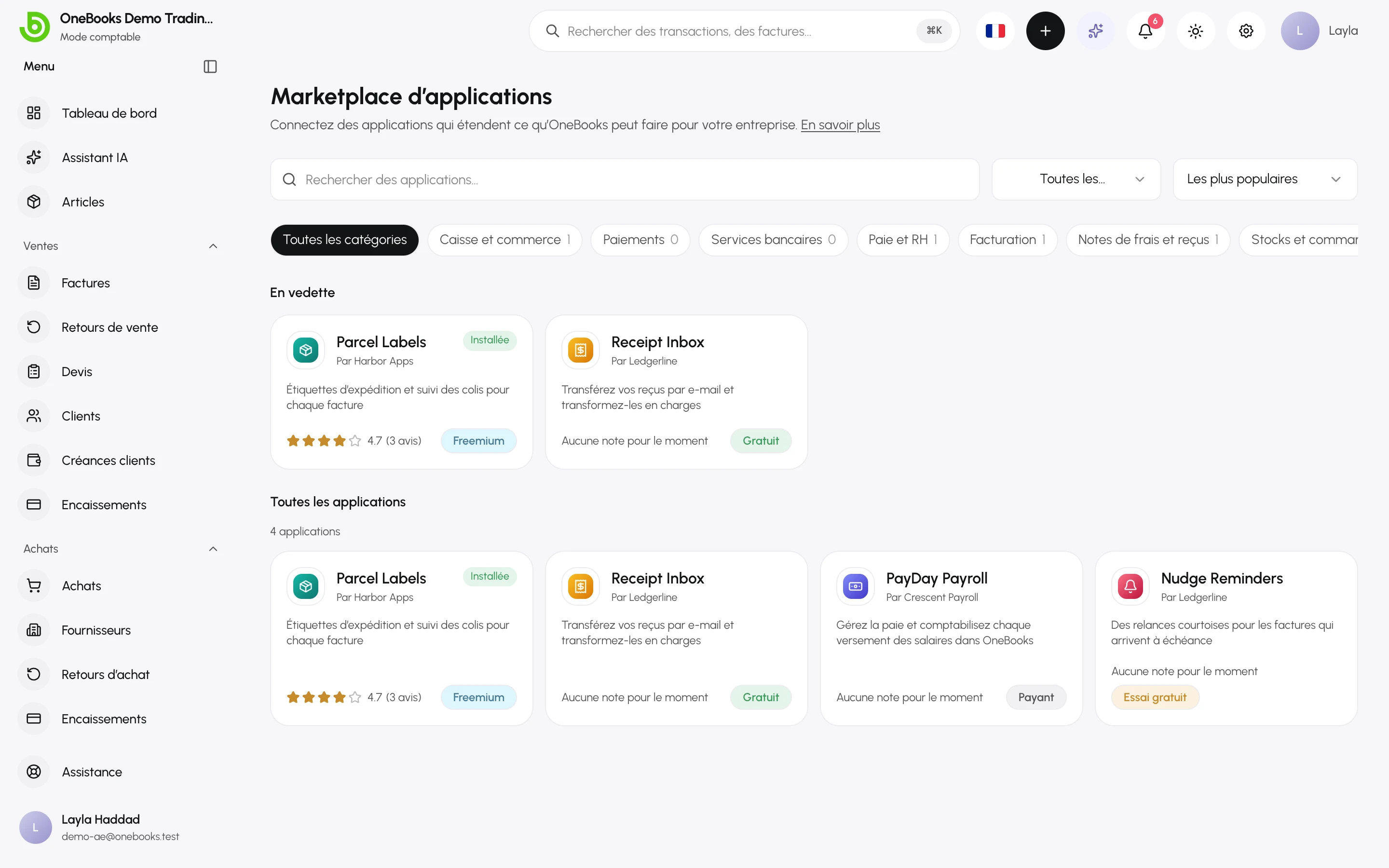
Chaque carte affiche l’icône et le nom de l’application, Par suivi du développeur, une courte description, sa note en étoiles et une étiquette de tarification. Les applications que votre entreprise a déjà installées portent l’étiquette Installée.
Rechercher, filtrer et trier
Section intitulée « Rechercher, filtrer et trier »- Rechercher des applications… cherche dans le nom et la courte description de chaque application, dans votre langue et en anglais.
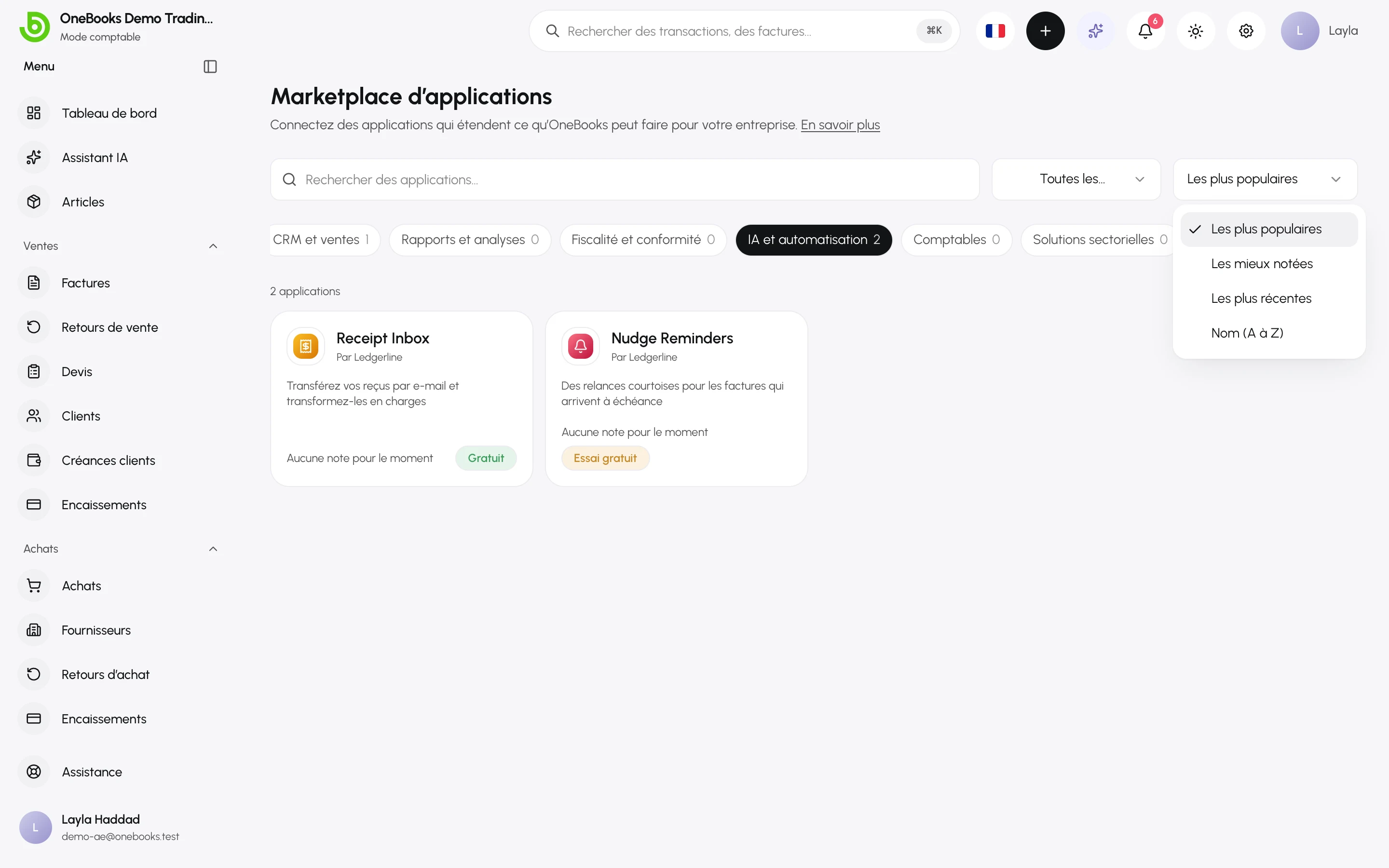
- Les puces de catégorie affinent la liste : Toutes les catégories, puis une puce — avec son nombre d’applications, qui peut être de 0 — pour chacune des 14 catégories : Caisse et commerce, Paiements, Services bancaires, Paie et RH, Facturation, Notes de frais et reçus, Stocks et commandes, CRM et ventes, Rapports et analyses, Fiscalité et conformité, IA et automatisation, Comptables, Solutions sectorielles et Outils pour développeurs.
- Tarification affiche Toutes les tarifications, ou seulement les applications Gratuit, Freemium, Payant ou Essai gratuit.
- Trier par classe les résultats par Les plus populaires (installées par le plus d’entreprises), Les mieux notées (meilleure note moyenne), Les plus récentes (publiées le plus récemment) ou Nom (A à Z).
- Sans recherche ni filtre, une ligne En vedette d’applications choisies par OneBooks apparaît au-dessus de Toutes les applications.
Les résultats arrivent par séries de 24 ; sélectionnez Charger plus pour la série suivante. Si rien ne correspond, vous voyez Aucune application ne correspond à vos filtres — sélectionnez Effacer les filtres pour repartir de zéro.
Étiquettes de tarification
Section intitulée « Étiquettes de tarification »| Étiquette | Signification |
|---|---|
| Gratuit | L’application ne coûte rien. |
| Freemium | Gratuite au départ, avec des fonctions ou des niveaux payants. |
| Payant | Vous payez le développeur pour l’utiliser. |
| Essai gratuit | Gratuite pendant une période d’essai, puis payante. |
La section Tarifs de la fiche, lorsque le développeur en ajoute une, indique les prix réels. OneBooks ne facture jamais l’installation d’une application, quelle que soit la formule : une application qui n’est pas gratuite vous facture directement, selon les conditions de son développeur, et OneBooks ne perçoit aucun paiement pour elle.
Lire la fiche d’une application
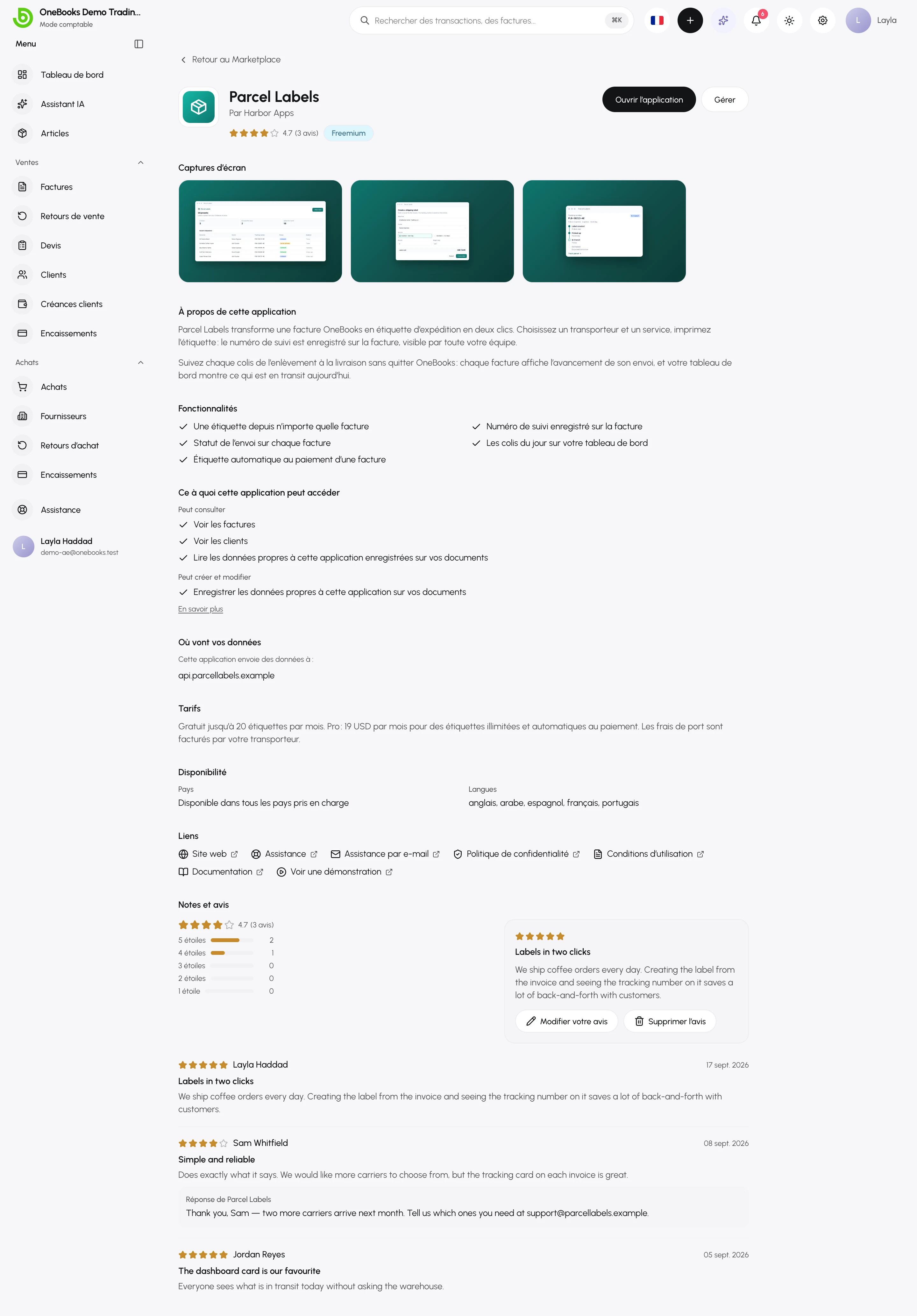
Section intitulée « Lire la fiche d’une application »Sélectionnez une carte pour ouvrir la fiche de l’application. Le haut de la page affiche l’icône et le nom de l’application, Par suivi du développeur, sa note en étoiles avec le nombre d’avis, et son étiquette de tarification. À côté se trouve Installer — ou, une fois l’application installée dans votre entreprise, Ouvrir l’application (pour les applications dotées de leur propre écran) et Gérer. Sans l’autorisation d’installer des applications, vous voyez Demandez à un administrateur d’installer cette application. ; avec elle, une application qui ne peut pas être installée pour l’instant affiche Cette application ne peut pas être installée pour le moment. Retour au Marketplace vous ramène à vos résultats.
Plus bas figurent les Captures d’écran (sélectionnez-en une pour l’agrandir, puis passez de l’une à l’autre avec Capture d’écran précédente et Capture d’écran suivante), À propos de cette application et Fonctionnalités.
Autorisations et destinations des données
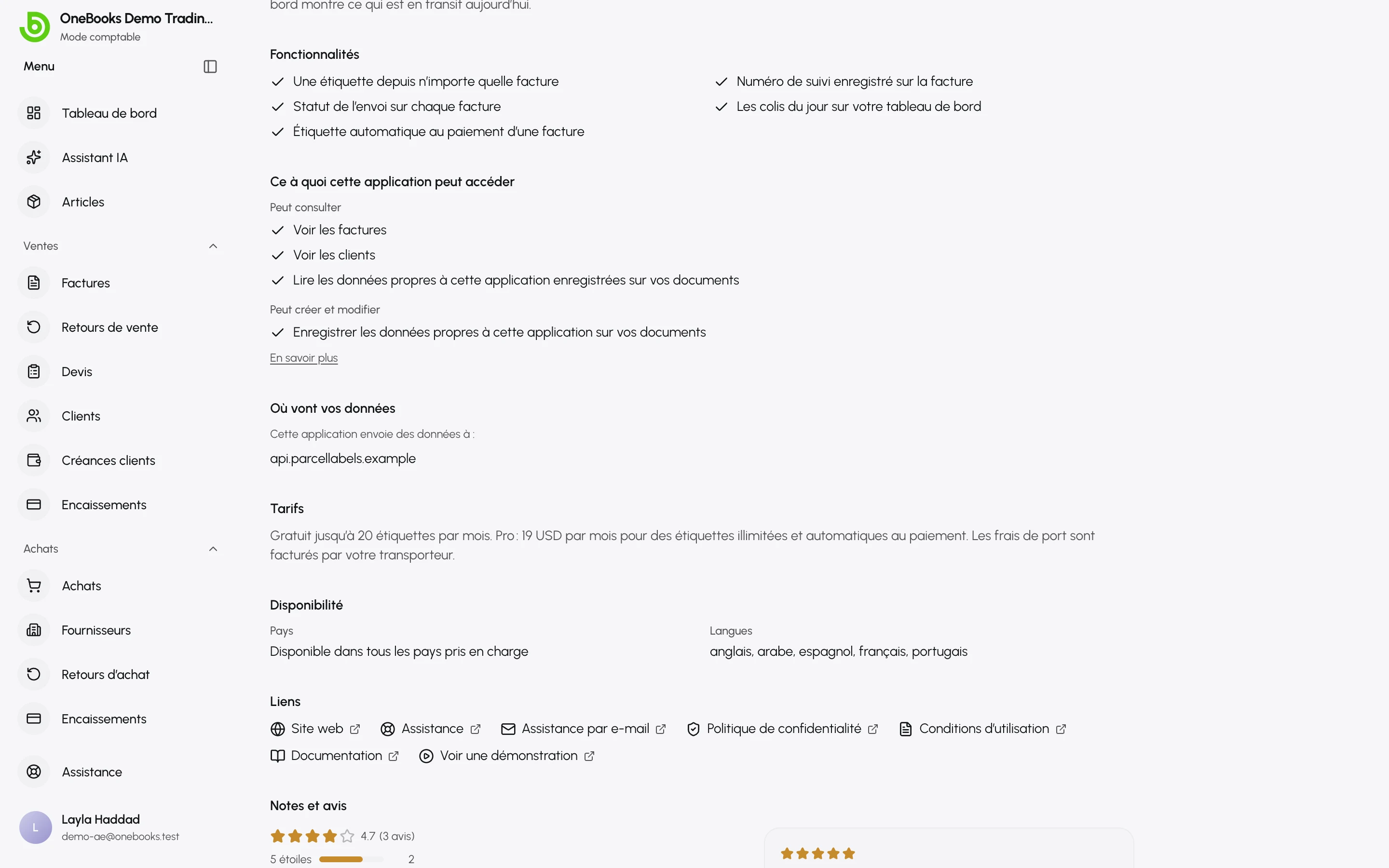
Section intitulée « Autorisations et destinations des données »Ce à quoi cette application peut accéder liste chaque autorisation demandée par l’application, en termes simples, regroupées sous Peut consulter, Peut créer et modifier et Autre accès — par exemple Voir les factures ou Créer et modifier des clients. C’est exactement ce que votre entreprise accorde en installant l’application : lisez-le avant d’installer. En savoir plus, sous la liste, ouvre Applications, sécurité et confidentialité.
Où vont vos données n’apparaît que pour les applications dont les automatisations hébergées — de petits programmes qui s’exécutent d’eux-mêmes lorsqu’un événement survient dans votre comptabilité — peuvent envoyer des données hors d’OneBooks. Sous Cette application envoie des données à :, la section liste les destinations externes que le développeur a déclarées pour ces automatisations. Celles-ci ne peuvent atteindre que ces destinations et l’API OneBooks ; toute requête vers une autre destination est bloquée. La liste affiche toujours les destinations actuelles.
Une application qui s’exécute sur les serveurs de son développeur reçoit aussi tout ce qu’elle lit grâce à ses autorisations. La façon dont le développeur stocke et utilise ces données est décrite dans la Politique de confidentialité, parmi les liens de la fiche.
Tarifs, disponibilité et liens
Section intitulée « Tarifs, disponibilité et liens »- Tarifs — la description, par le développeur, de ses prix et de ses formules, lorsqu’il en fournit une.
- Disponibilité — les Pays où l’application est proposée (Disponible dans tous les pays pris en charge lorsqu’elle n’est pas restreinte) et les Langues prises en charge par l’application elle-même.
- Liens — Site web, Politique de confidentialité et Conditions d’utilisation sur chaque fiche, plus Assistance, Assistance par e-mail, Documentation et Voir une démonstration lorsque le développeur les fournit. Les liens ouvrent les pages du développeur dans un nouvel onglet ; Assistance par e-mail ouvre un nouvel e-mail.
- Notes et avis — voir Noter et donner son avis ci-dessous.
Installer une application
Section intitulée « Installer une application »Sélectionnez Installer sur la fiche de l’application. OneBooks installe une application de l’une de deux façons, selon la manière dont le développeur l’a conçue — vous n’avez rien à choisir.
Applications qui s’installent dans OneBooks
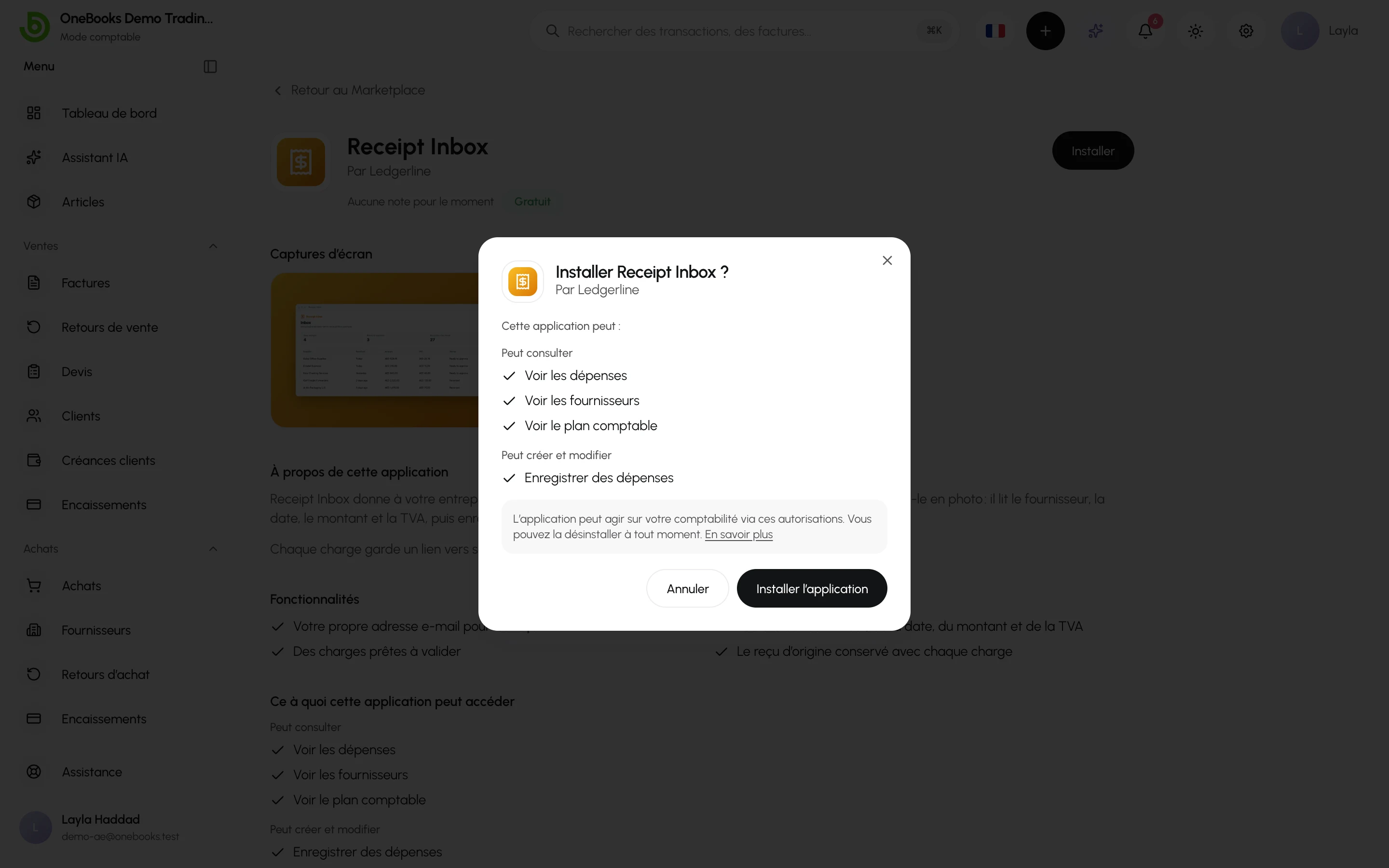
Section intitulée « Applications qui s’installent dans OneBooks »- Sélectionnez Installer. Une boîte de dialogue, Installer nom de l’application ?, affiche l’icône, le nom et le développeur de l’application et, sous Cette application peut :, chaque autorisation qu’elle recevra.
- Lisez la note : l’application peut agir sur votre comptabilité via ces autorisations, et vous pouvez la désinstaller à tout moment. Sélectionnez Installer l’application pour continuer, ou Annuler.
- OneBooks connecte l’application immédiatement, confirme son installation et ouvre l’écran propre de l’application. Elle figure désormais dans Applications → Applications installées et dispose de sa propre ligne sous Applications dans la barre latérale.
Applications qui s’installent sur le site du développeur
Section intitulée « Applications qui s’installent sur le site du développeur »Certaines applications terminent leur installation sur le site web de leur développeur — généralement parce qu’il vous faut aussi un compte chez lui.
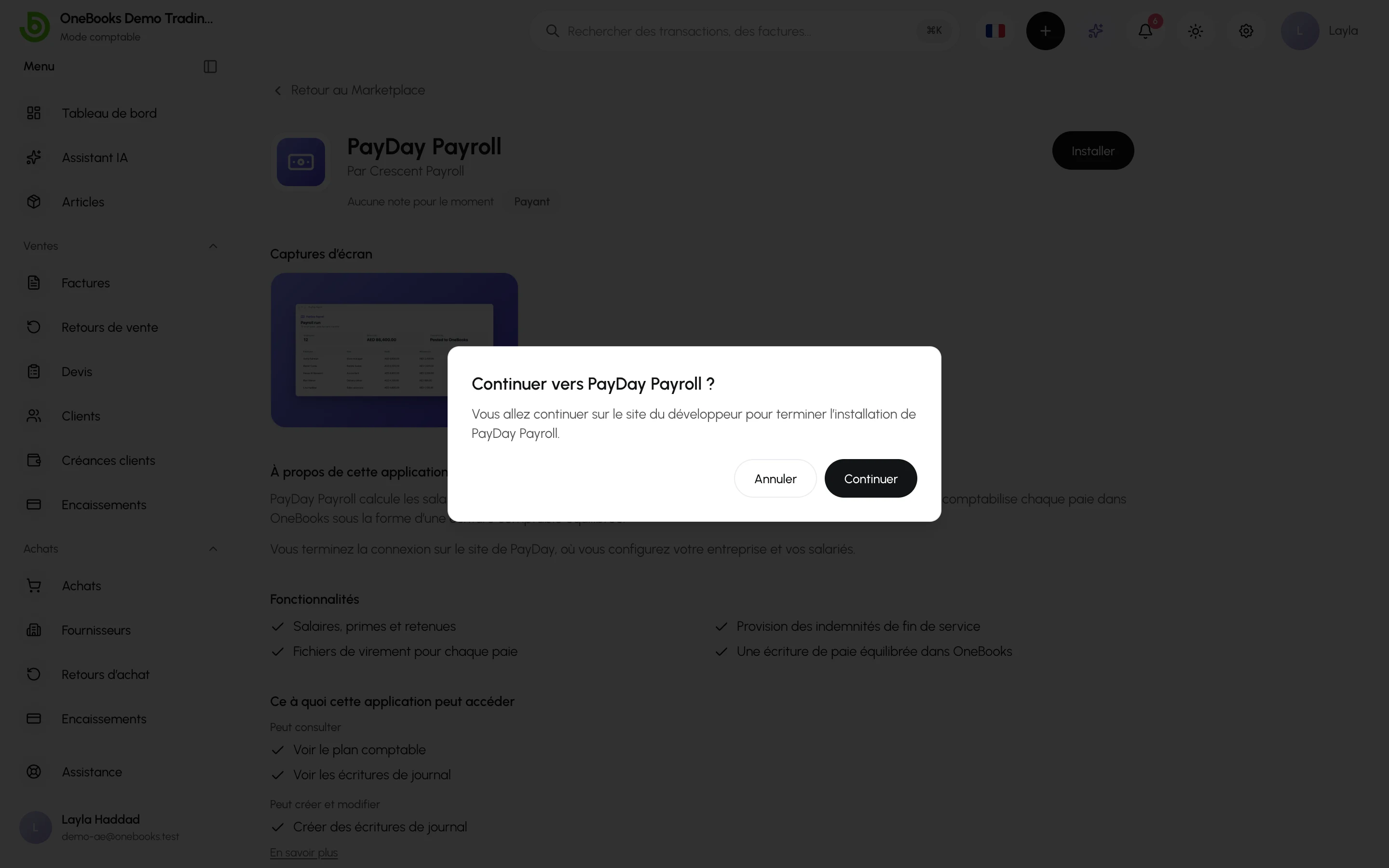
- Sélectionnez Installer. OneBooks demande Continuer vers nom de l’application ? — vous allez continuer sur le site du développeur pour terminer l’installation.
- Sélectionnez Continuer et suivez les étapes du développeur, par exemple la connexion à votre compte chez lui.
- Le développeur vous renvoie vers l’écran de consentement d’OneBooks, Autoriser nom de l’application, qui liste les autorisations demandées par l’application et l’entreprise à laquelle elle se connectera. Vérifiez les deux, puis sélectionnez Approuver — ou Refuser pour arrêter.
- Dès que vous approuvez, l’application apparaît dans Applications → Applications installées.
Après l’installation
Section intitulée « Après l’installation »- Une application dotée de son propre écran s’ouvre depuis sa ligne sous Applications dans la barre latérale, ou avec Ouvrir l’application.
- Les applications peuvent ajouter des actions et des cartes à vos factures, à vos clients et à vos autres documents, ainsi que des cartes à votre tableau de bord.
- Applications → Applications installées montre ce à quoi chaque application peut accéder et ce qu’elle a fait ; c’est aussi là que vous la désinstallez.
Tout cela est détaillé dans Gérer les applications installées.
Noter et donner son avis
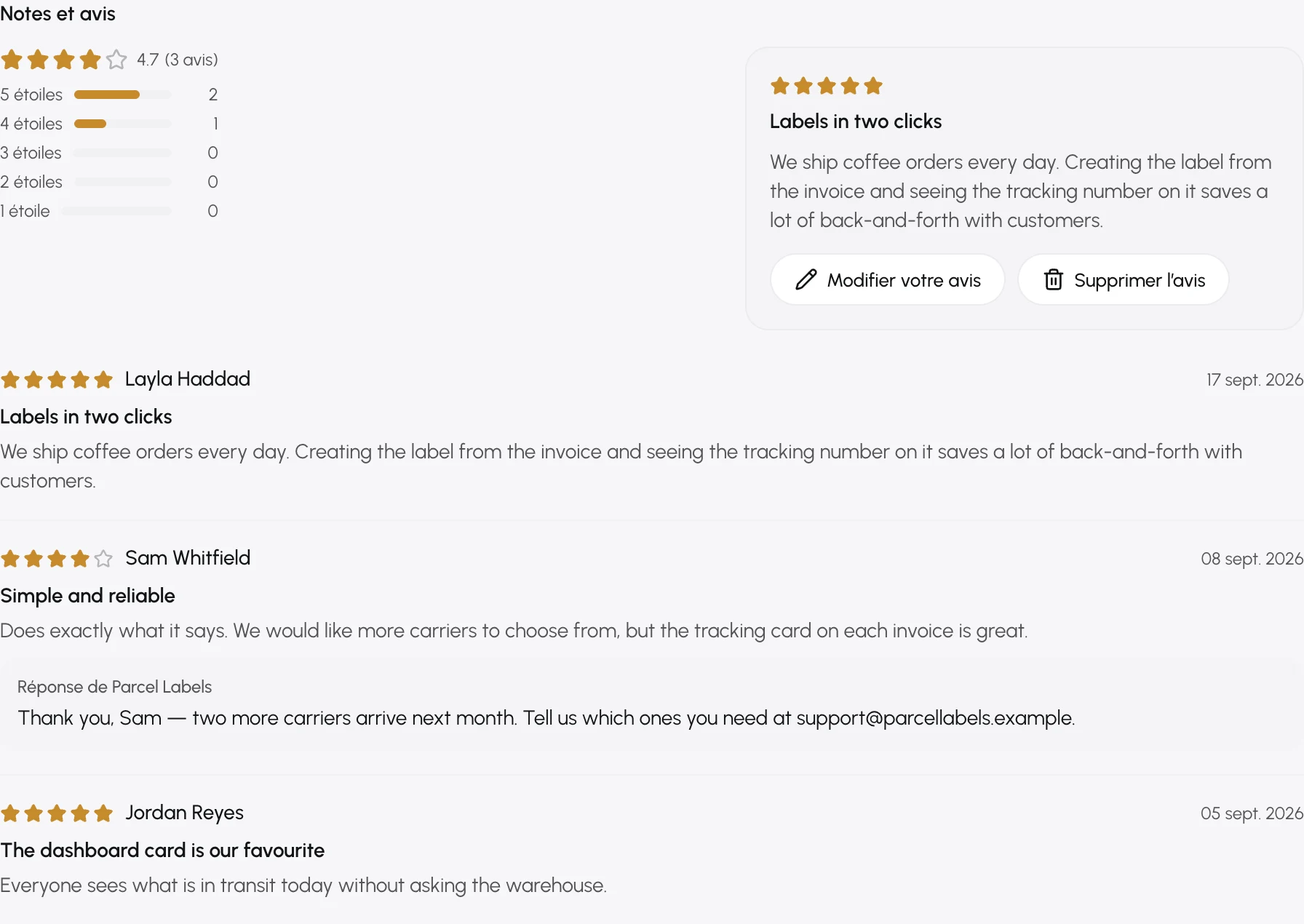
Section intitulée « Noter et donner son avis »Les avis proviennent des entreprises qui utilisent l’application. Votre entreprise peut donner son avis sur une application dès qu’elle l’a installée — même si elle l’a désinstallée depuis. Chaque entreprise laisse un seul avis par application, que toute personne de l’entreprise disposant de l’autorisation integrations.manage peut rédiger, modifier ou supprimer.
Écrire un avis
Section intitulée « Écrire un avis »- Ouvrez la fiche de l’application et faites défiler jusqu’à Notes et avis.
- Sélectionnez Écrire un avis.
- Choisissez Votre note, de 1 à 5 étoiles.
- Si vous le souhaitez, ajoutez un Titre (facultatif) de 80 caractères au plus. Rédigez ensuite l’Avis lui-même — au moins 10 caractères, 2 000 au plus.
- Sélectionnez Publier l’avis.
L’avis apparaît en tête de liste, avec votre nom et la date.
Modifier ou supprimer votre avis
Section intitulée « Modifier ou supprimer votre avis »L’avis de votre entreprise figure dans son propre encadré, à côté du résumé des notes. Sélectionnez Modifier votre avis, apportez vos modifications et sélectionnez Mettre à jour l’avis. Pour le retirer, sélectionnez Supprimer l’avis, puis Supprimer dans l’invite Supprimer votre avis ? — votre note et votre avis sont alors retirés de la page de l’application.
Réponses du développeur et modération
Section intitulée « Réponses du développeur et modération »- Le développeur peut publier une réponse publique, affichée sous l’avis comme Réponse de nom de l’application.
- Le résumé en haut de Notes et avis affiche la note moyenne, le nombre d’avis et une barre par niveau d’étoiles.
- OneBooks modère les avis. Un avis que OneBooks masque disparaît de la fiche et ne compte plus dans la note.