

Applications → Applications installées liste toutes les applications installées dans cette entreprise — depuis le Marketplace d’applications, ou connectées directement sur le site du développeur. Servez-vous-en pour ouvrir une application, voir ce à quoi chacune peut accéder et ce qu’elle a fait, et la désinstaller. Les clients d’IA que vous connectez vous-même, comme Claude ou ChatGPT, se gèrent séparément dans Applications connectées et OAuth — voir Connecter Claude, ChatGPT et d’autres agents IA.
Avant de commencer
Section intitulée « Avant de commencer »- Voir les applications installées, les ouvrir et voir leur contenu dans vos documents exige
integrations.read, que tous les rôles détiennent par défaut. Sans elle, Applications → Applications installées affiche Vous n’avez pas accès aux applications et Demandez l’accès à un propriétaire ou à un administrateur. - Désinstaller exige
integrations.manage, que les propriétaires et les administrateurs détiennent par défaut. Sans elle, le panneau de l’application n’affiche pas le bouton Désinstaller. - Modifier le champ d’une application dans un document exige aussi l’autorisation de modifier ce document.
Voir Utilisateurs, rôles et autorisations.
Vos applications installées
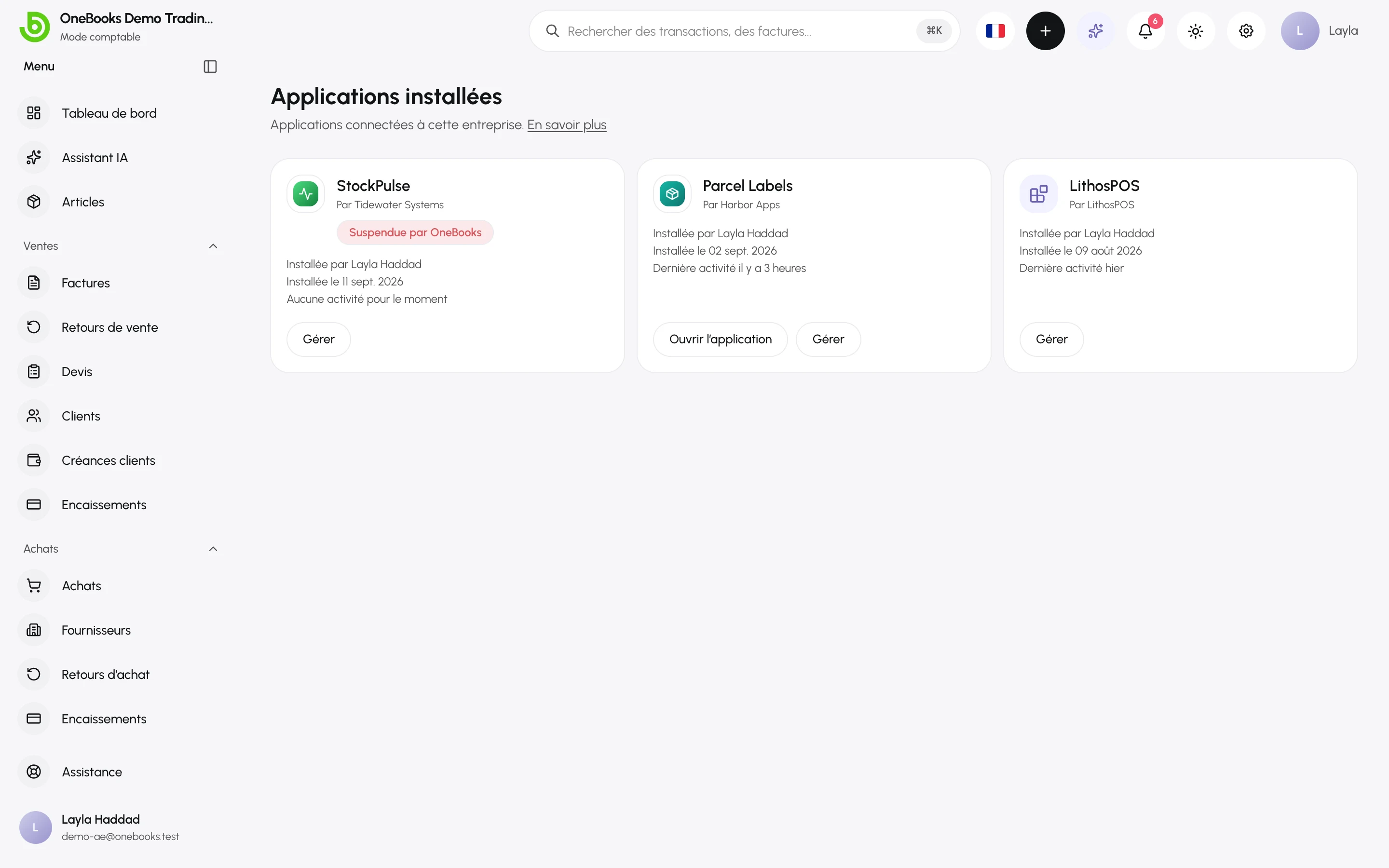
Section intitulée « Vos applications installées »Chaque carte affiche l’icône et le nom de l’application, Par suivi du développeur, Installée par suivi de la personne qui l’a installée, Installée le suivi de la date, et Dernière activité — ou Aucune activité pour le moment. Ouvrir l’application apparaît pour les applications dotées de leur propre écran, sauf lorsqu’une application est suspendue ou n’est plus disponible ; Gérer ouvre le panneau de l’application. Un badge Suspendue par OneBooks signale une application suspendue par OneBooks — directement ou par la suspension du compte de son développeur —, et un badge N’est plus disponible, une application que son développeur a supprimée ou désactivée. Si rien n’est installé, la page affiche Aucune application installée pour le moment et un bouton Parcourir le Marketplace ; si la liste ne peut pas se charger, elle affiche Échec du chargement des applications installées et Réessayer.
Ouvrir une application
Section intitulée « Ouvrir une application »Une application dotée de son propre écran s’ouvre depuis :
- sa propre ligne sous Applications dans la barre latérale, sous Marketplace, Applications installées et Intégrations ;
- Ouvrir l’application sur sa carte dans Applications installées, ou dans son panneau ;
- Ouvrir l’application sur sa fiche du Marketplace.
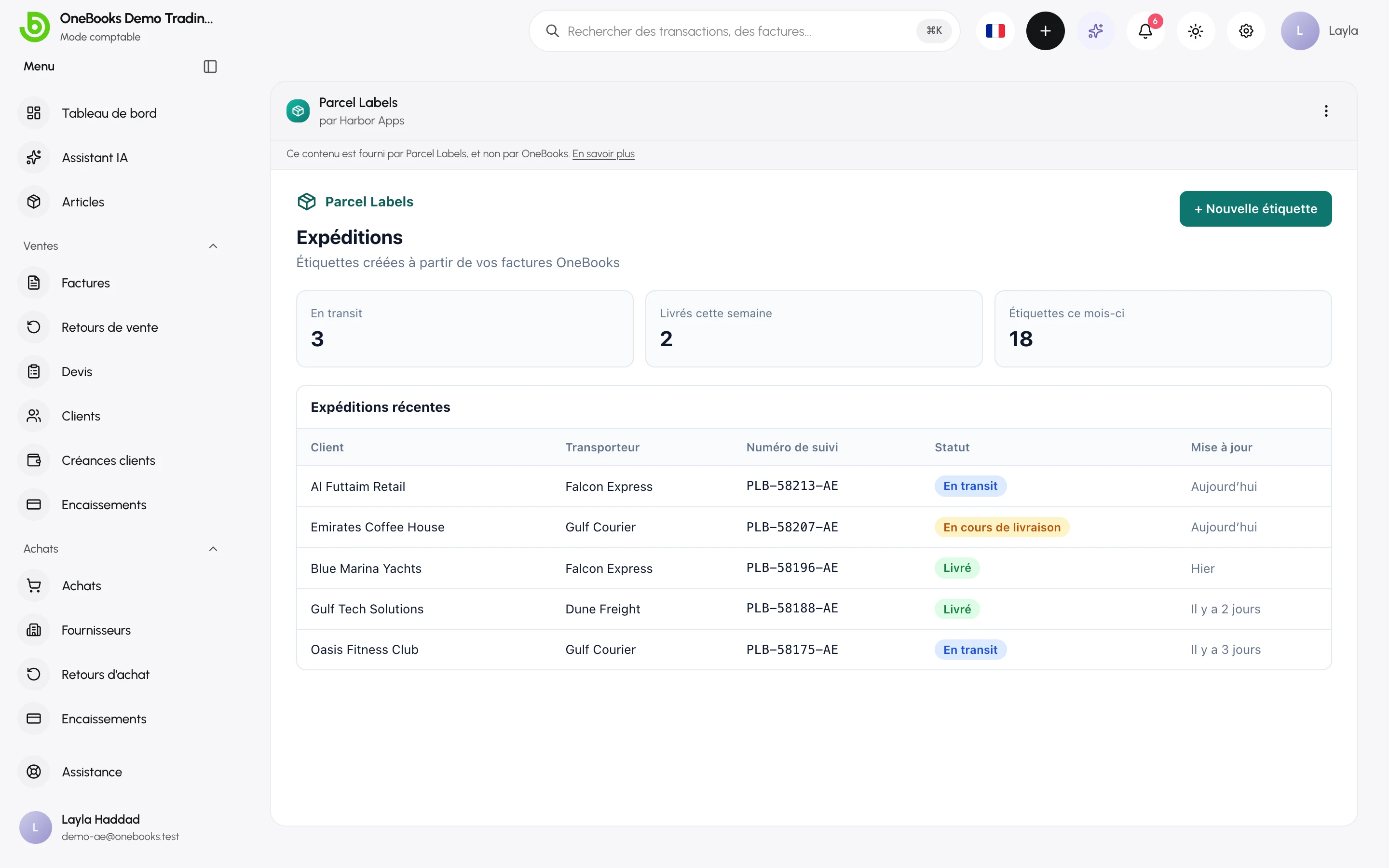
L’application occupe la page sous une barre qui affiche son icône, son nom enregistré et par développeur, ainsi que la ligne Ce contenu est fourni par nom de l’application, et non par OneBooks., avec un lien En savoir plus vers Applications, sécurité et confidentialité. L’application ne peut pas modifier le nom affiché à cet endroit : elle ne peut donc pas se faire passer pour OneBooks, et un titre que l’application donne à son écran s’affiche après le nom enregistré, en gris, jamais à sa place. Pendant que l’application travaille, une fine barre parcourt le haut de son écran. Le Menu de l’application (⋮), au bout de la barre, propose Gérer l’application, qui ouvre le panneau de l’application. Les applications qui fonctionnent uniquement en arrière-plan n’ont ni écran, ni ligne dans la barre latérale, ni bouton Ouvrir l’application.
Quand une application ne peut pas être ouverte, sa page en indique la raison : Suspendue par OneBooks lorsqu’OneBooks a suspendu l’application ou le compte de son développeur (avec Gérer), N’est plus disponible lorsque son développeur l’a supprimée ou désactivée (avec Gérer), Cette application ne peut pas être ouverte ici lorsqu’elle n’a pas de page dans OneBooks pour le moment (avec Gérer), Application non installée lorsque votre entreprise ne l’a pas (avec Voir la fiche), ou Impossible de charger cette application. en cas de problème temporaire (avec Réessayer). Voir Résolution des problèmes.
Quand une application vous demande quelque chose
Section intitulée « Quand une application vous demande quelque chose »Certaines demandes d’une application vous parviennent sous forme de boîte de dialogue OneBooks, et non dans le cadre de l’application :
- Une confirmation — la question de l’application porte la ligne Demandé par nom de l’application. Rien ne se passe tant que vous ne confirmez pas.
- Un sélecteur — Choisir un client, Choisir un fournisseur, Choisir un article ou Choisir une facture, avec Rechercher…. Si l’application demande un seul élément, il suffit de le sélectionner pour confirmer votre choix ; si elle en demande plusieurs, sélectionnez chacun d’eux, puis confirmez avec le bouton qui indique combien vous en avez choisi, par exemple Sélectionner 3 éléments. L’application ne connaît que les éléments que vous choisissez, et ne peut demander qu’un type de document que ses autorisations lui permettent de consulter.
Les applications dans vos documents
Section intitulée « Les applications dans vos documents »Les factures, les devis, les clients, les fournisseurs, les achats, les retours de vente et les retours d’achat peuvent afficher du contenu de vos applications. Une application n’apparaît sur un type de document que si votre entreprise l’a autorisée à consulter ce type de document — une application qui ne peut pas consulter les factures n’apparaît jamais sur une facture.
Le menu Applications
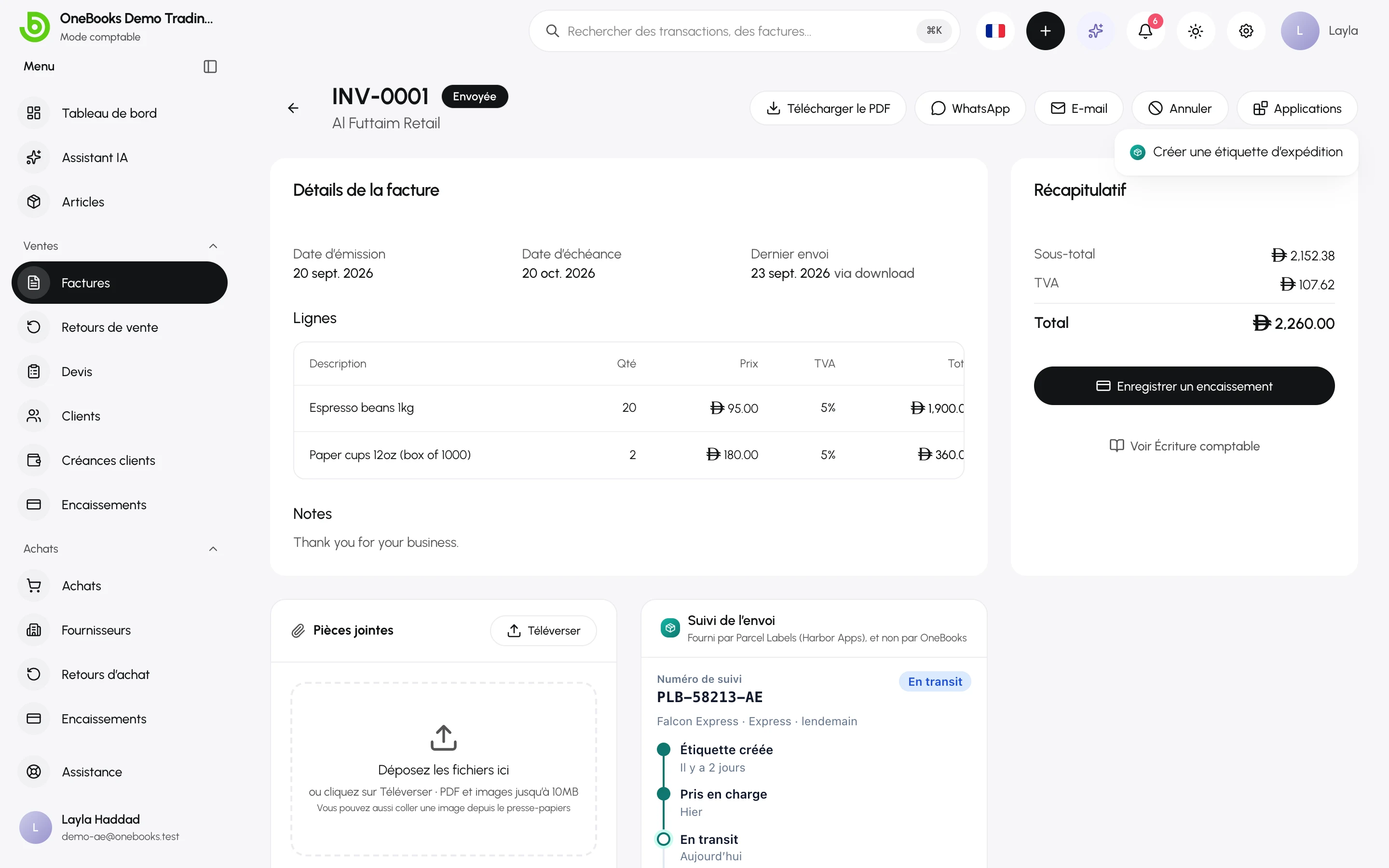
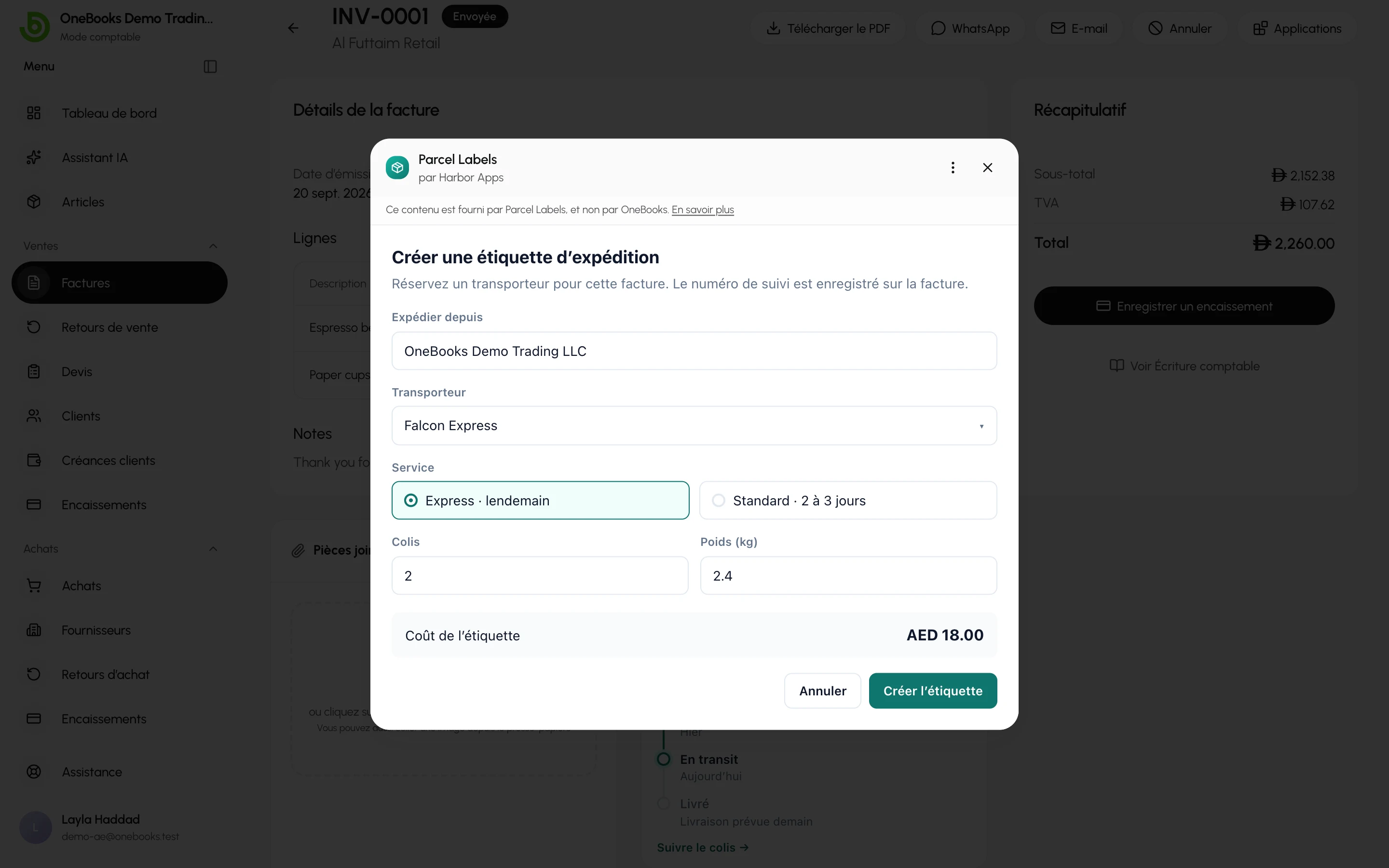
Section intitulée « Le menu Applications »Lorsqu’au moins une application installée ajoute une action à ce type de document, un bouton Applications apparaît parmi les actions du document. Sélectionnez-le, puis une entrée — chacune affiche l’icône de son application — pour ouvrir l’application dans une boîte de dialogue au-dessus du document. La boîte de dialogue affiche le nom de l’application et son développeur, avec la note précisant que le contenu est fourni par l’application, et non par OneBooks ; une application de grande taille défile sous cet en-tête. Fermez-la avec Fermer (×), à côté du menu de l’application, avec Échap ou en cliquant à l’extérieur. Quand vous la fermez, les cartes d’applications et les Données de l’application du document s’actualisent pour refléter ce que l’application a modifié.
Cartes d’applications
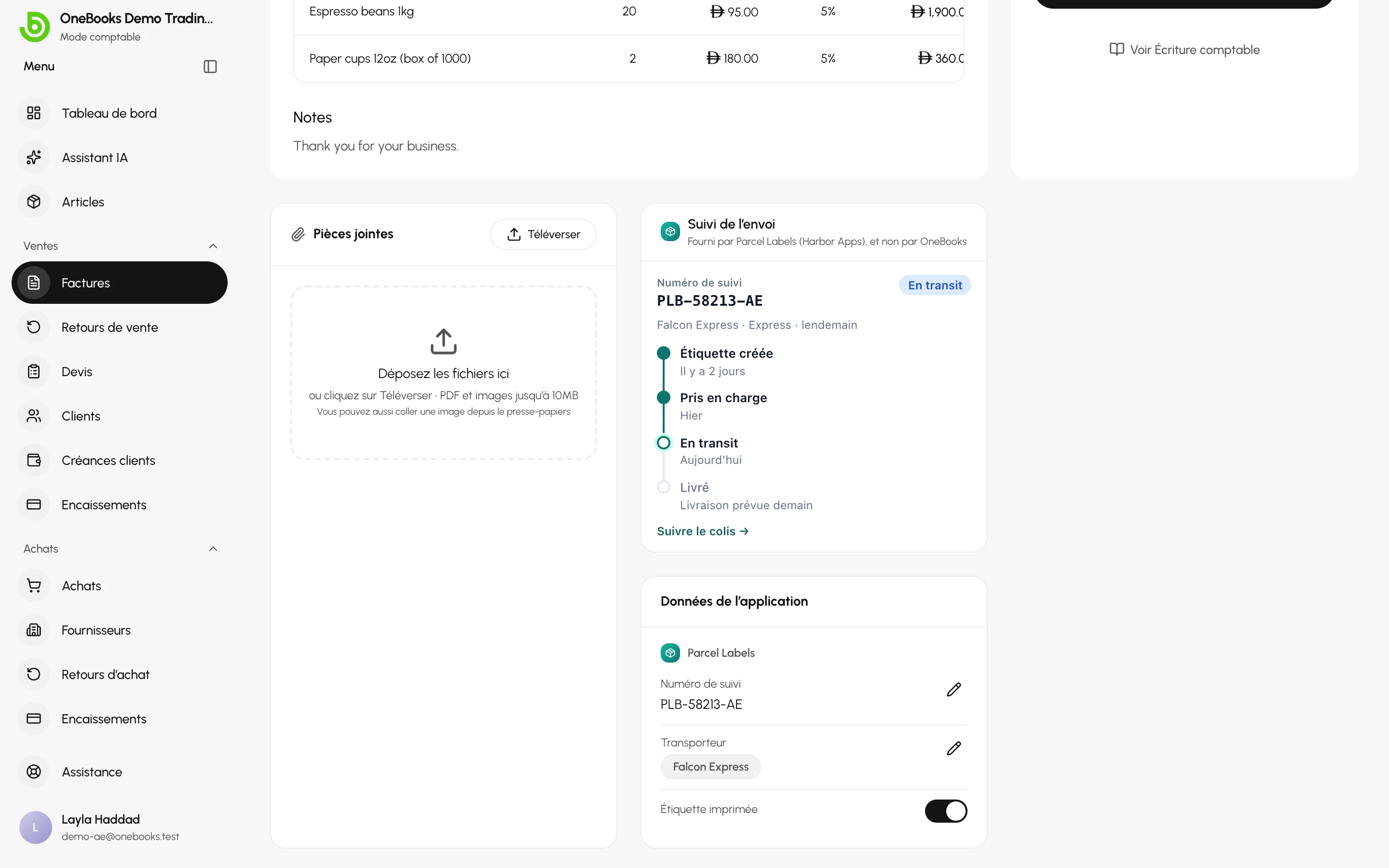
Section intitulée « Cartes d’applications »Les applications peuvent aussi ajouter des cartes plus bas sur la page. Sous son titre, chaque carte porte la ligne Fourni par nom de l’application (développeur), et non par OneBooks. Une carte affiche le contenu propre à l’application pour ce document — par exemple l’état d’une expédition — et se recharge lorsqu’une action d’application sur le même document se termine.
La carte Données de l’application
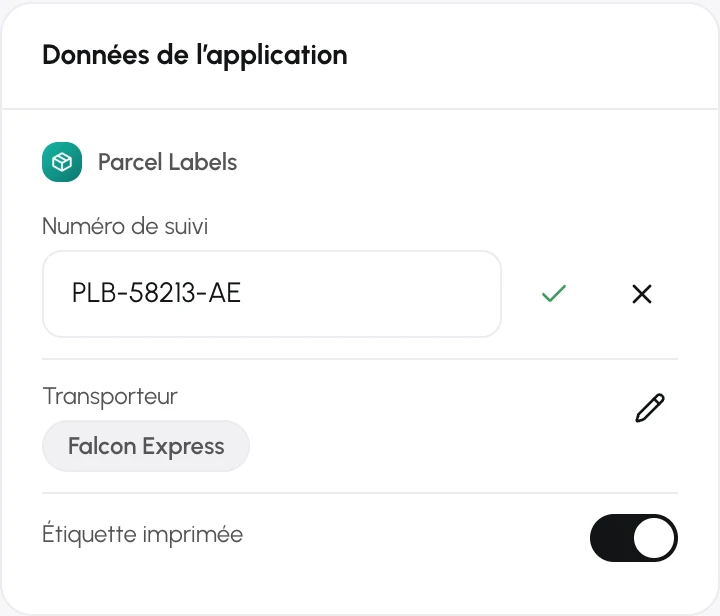
Section intitulée « La carte Données de l’application »La carte Données de l’application liste les champs que vos applications conservent sur ce document, regroupés sous l’icône et le nom de chaque application — par exemple un numéro de suivi d’expédition ou un niveau de fidélité. Un champ sans valeur affiche un tiret. Le développeur décide quels champs vous pouvez modifier, et vous ne pouvez en changer un que si vous êtes aussi autorisé à modifier le document lui-même.
- Sélectionnez le crayon à côté du champ ; son libellé est Modifier suivi du nom du champ. Un champ oui/non est un interrupteur : basculez-le et il s’enregistre aussitôt.
- Saisissez la nouvelle valeur. La saisie s’adapte au champ : texte, nombre, date, date et heure, adresse web, ou liste dans laquelle Choisir….
- Sélectionnez la coche (Enregistrer le champ) pour enregistrer, ou la croix (Annuler la modification) pour abandonner.
Une valeur inadaptée est refusée avec un message tel que Saisissez un nombre entier. ou Saisissez une adresse web valide commençant par https://. Les données de l’application sont conservées à part de votre comptabilité : elles ne modifient jamais les totaux, les taxes, les écritures comptables ni les rapports, et n’apparaissent jamais sur les documents imprimés ni sur les factures électroniques.
Les applications sur le tableau de bord
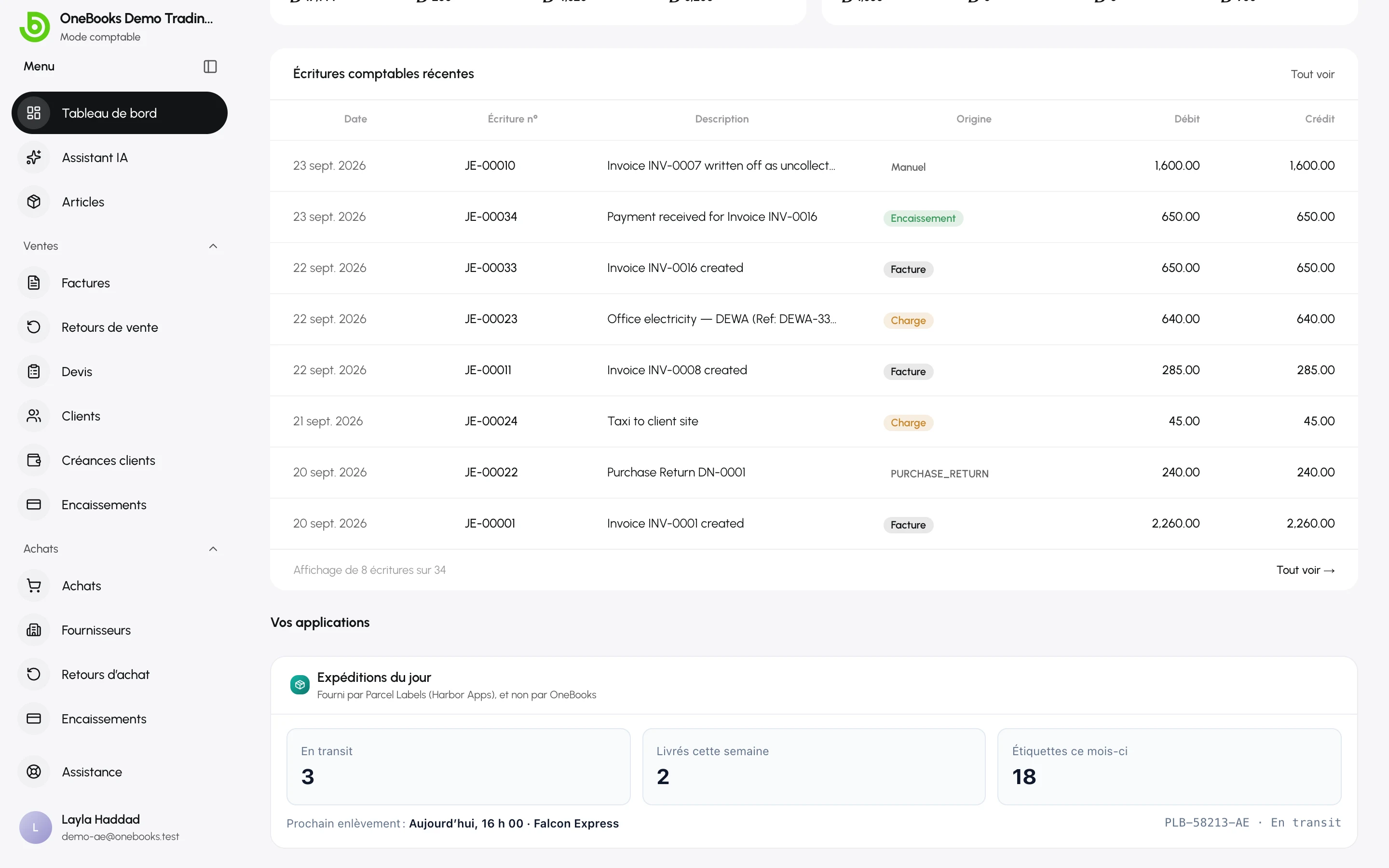
Section intitulée « Les applications sur le tableau de bord »Les applications peuvent aussi ajouter des cartes à votre tableau de bord. Elles apparaissent en bas, sous Vos applications, en mode simple comme en mode comptable. La section reste masquée tant qu’aucune application installée n’y ajoute de carte.
Le panneau de gestion
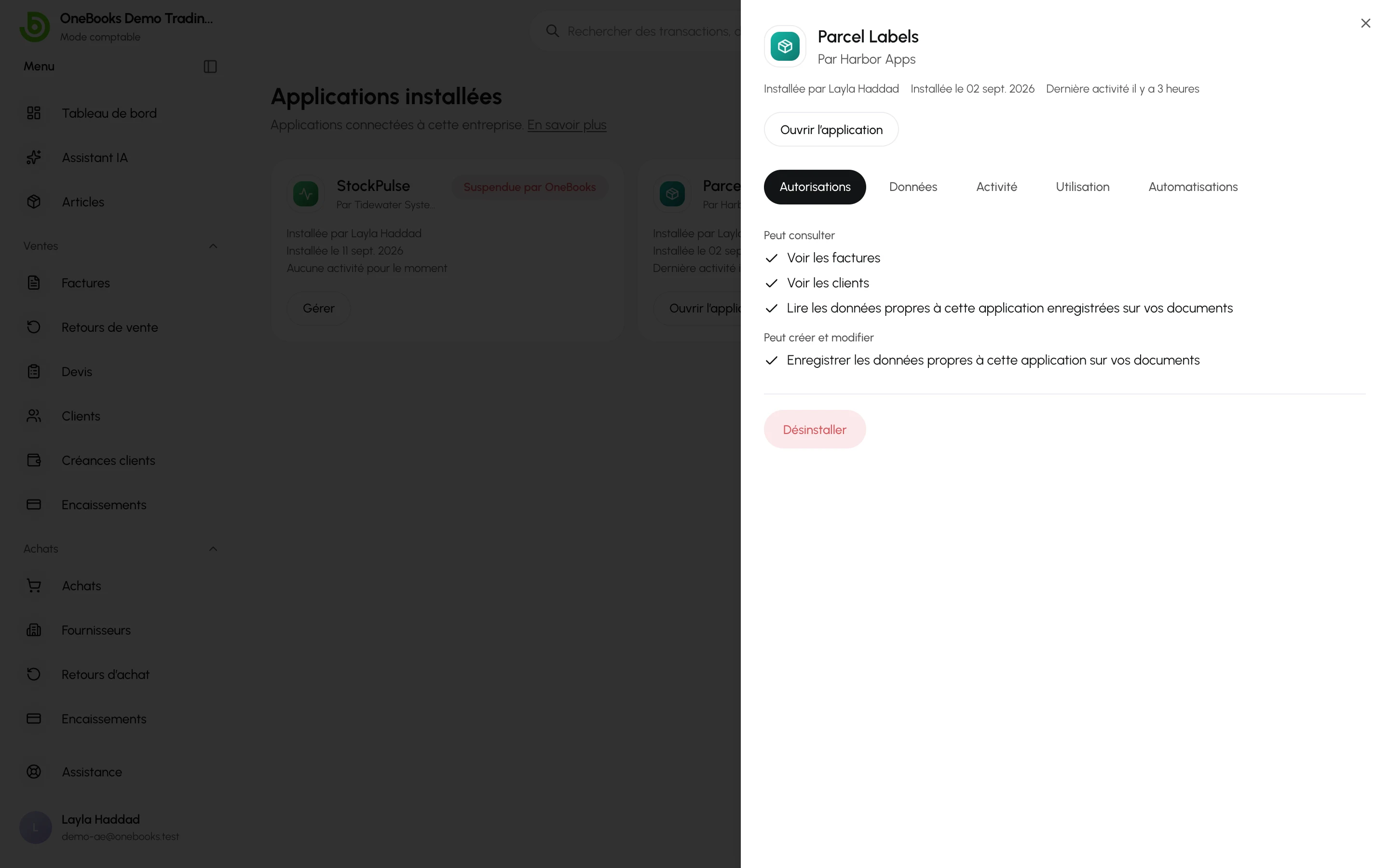
Section intitulée « Le panneau de gestion »Sélectionnez Gérer sur la carte d’une application — ou Gérer l’application dans le menu d’une application ouverte — pour ouvrir son panneau. Le haut affiche l’icône, le nom et le développeur de l’application, un badge Suspendue par OneBooks ou N’est plus disponible le cas échéant (avec une ligne qui en indique la raison), qui l’a installée et quand, sa dernière activité, et Ouvrir l’application pour les applications dotées d’un écran (sauf si l’application est suspendue ou n’est plus disponible). Viennent ensuite cinq onglets ; Désinstaller se trouve en bas, pour les personnes autorisées à gérer les applications.
Autorisations
Section intitulée « Autorisations »Tout ce que votre entreprise a accordé à l’application, dans les mêmes termes que sur sa fiche, regroupé sous Peut consulter, Peut créer et modifier et Autre accès.
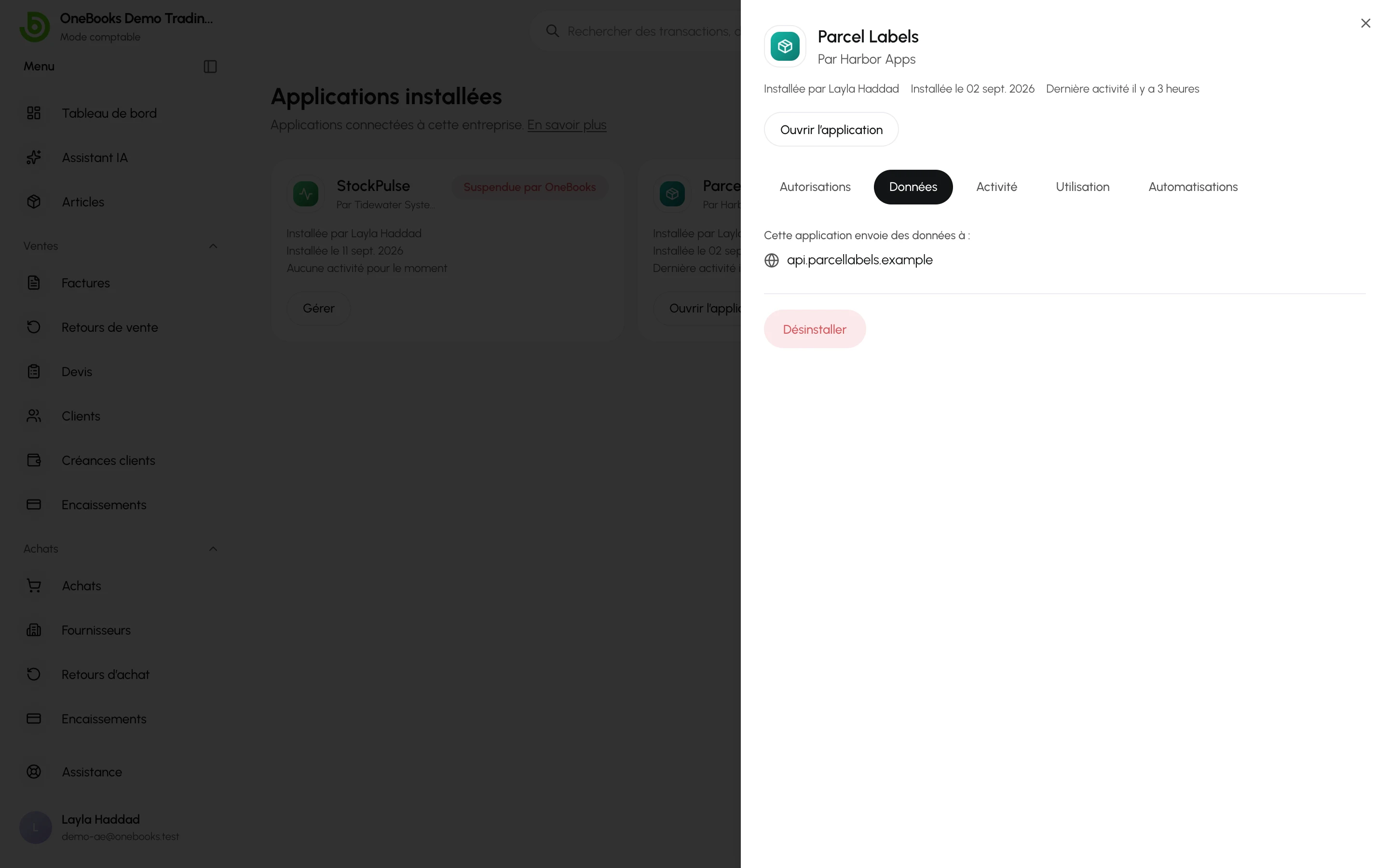
Les destinations externes auxquelles les automatisations hébergées de l’application peuvent envoyer des données, sous Cette application envoie des données à : — la même liste que Où vont vos données sur sa fiche. Pour une application sans automatisation hébergée, ou dont les automatisations ne peuvent pas envoyer de données hors d’OneBooks, l’onglet indique Cette application n’a aucune automatisation qui envoie des données à des services externes. Une application qui s’exécute sur les serveurs de son développeur reçoit aussi tout ce qu’elle lit grâce à ses autorisations, comme le décrit sa politique de confidentialité.
Activité
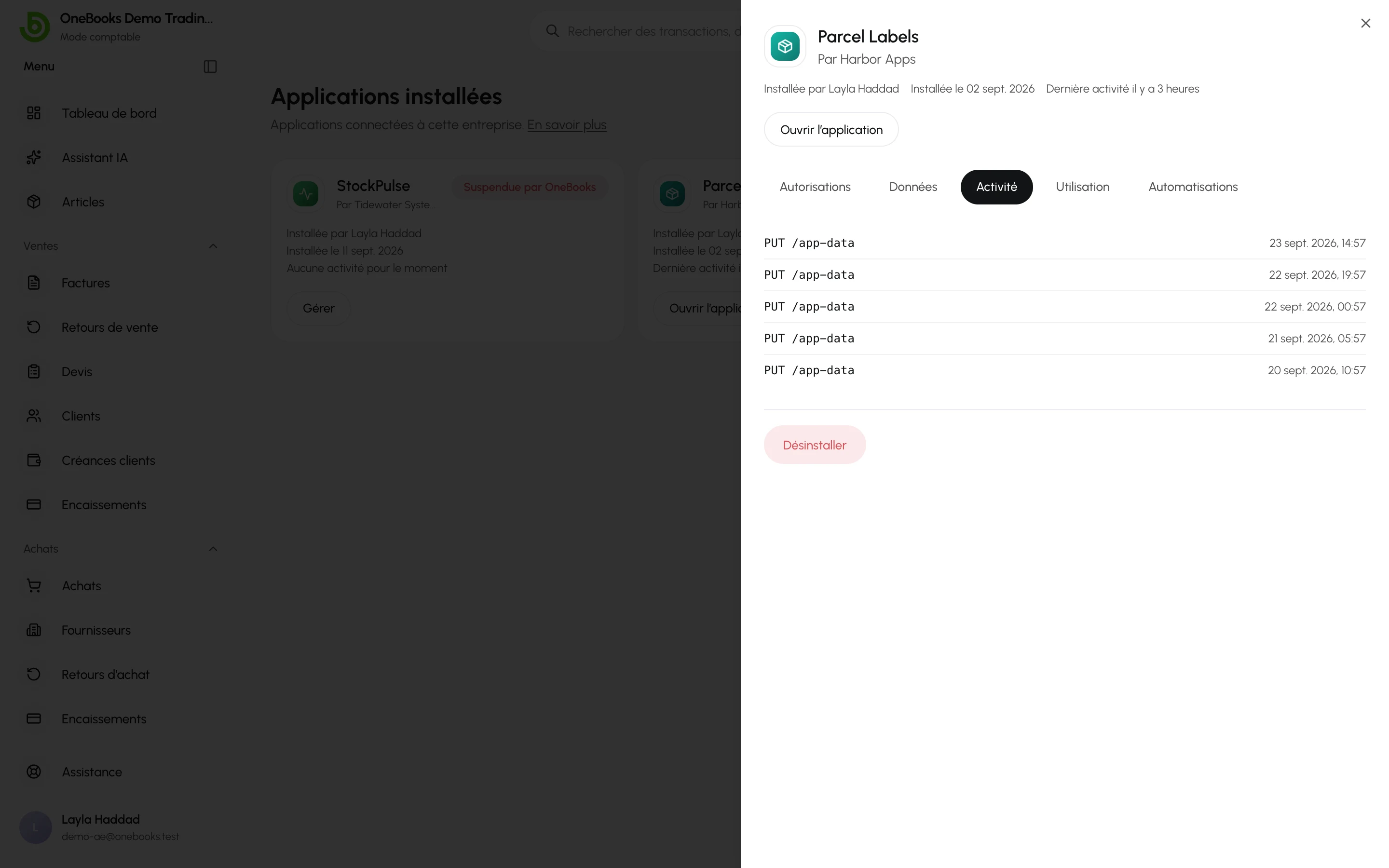
Section intitulée « Activité »Les dernières modifications de l’application dans votre comptabilité — jusqu’à 50, de la plus récente à la plus ancienne. Chaque ligne indique la requête envoyée par l’application, par exemple POST /invoices lorsqu’elle a créé une facture, avec la date et l’heure. Aucune activité récente. signifie qu’elle n’a rien modifié récemment ; ce qu’elle lit est comptabilisé dans Utilisation.
Utilisation
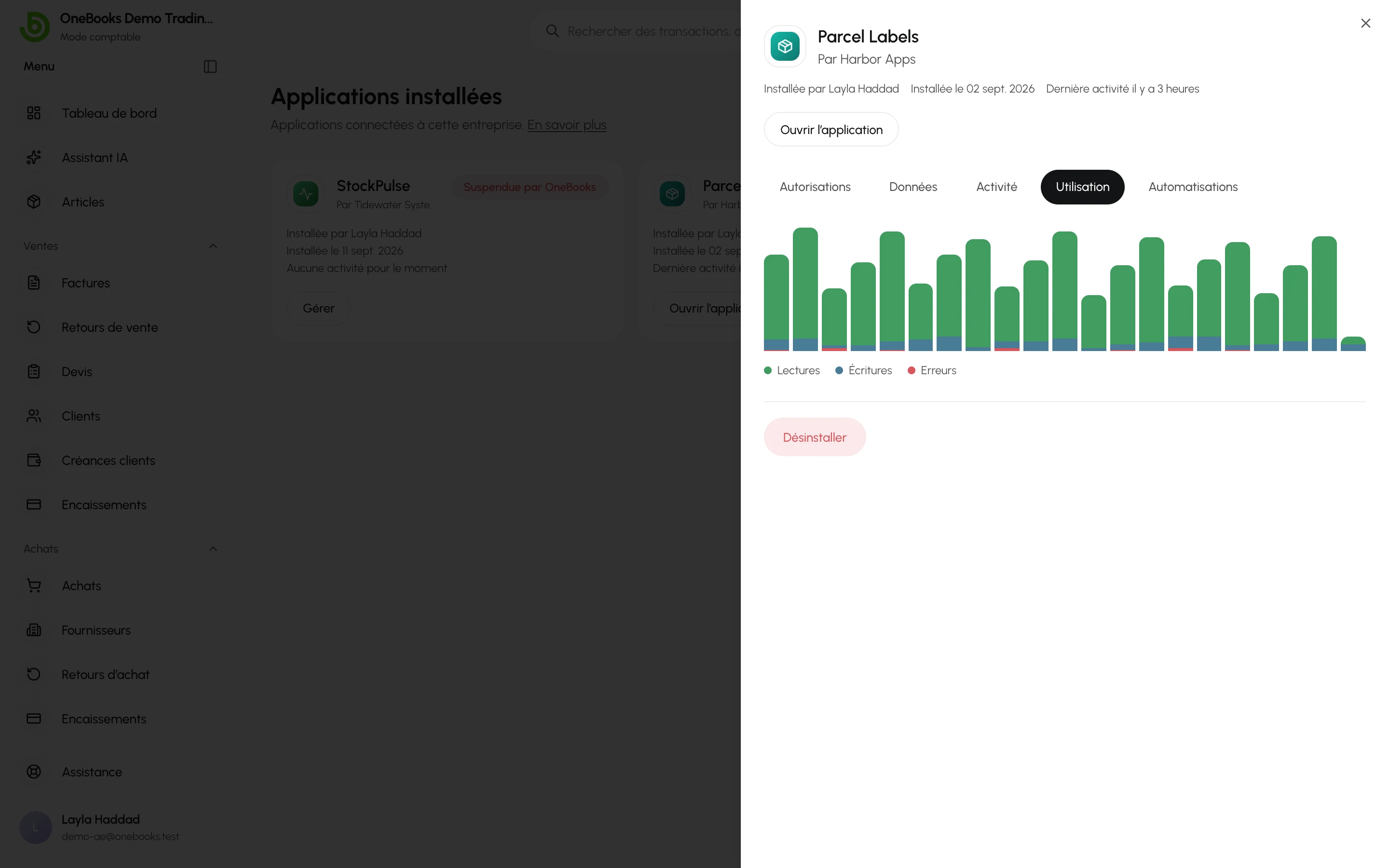
Section intitulée « Utilisation »Un graphique jour par jour sur les 30 derniers jours : Lectures (données récupérées par l’application), Écritures (modifications effectuées) et Erreurs (celles de ces requêtes qui ont échoué — par exemple parce qu’elles nécessitaient une autorisation que l’application n’a pas). Aucune utilisation enregistrée pour le moment. signifie que l’application n’a pas appelé OneBooks pendant cette période.
Automatisations
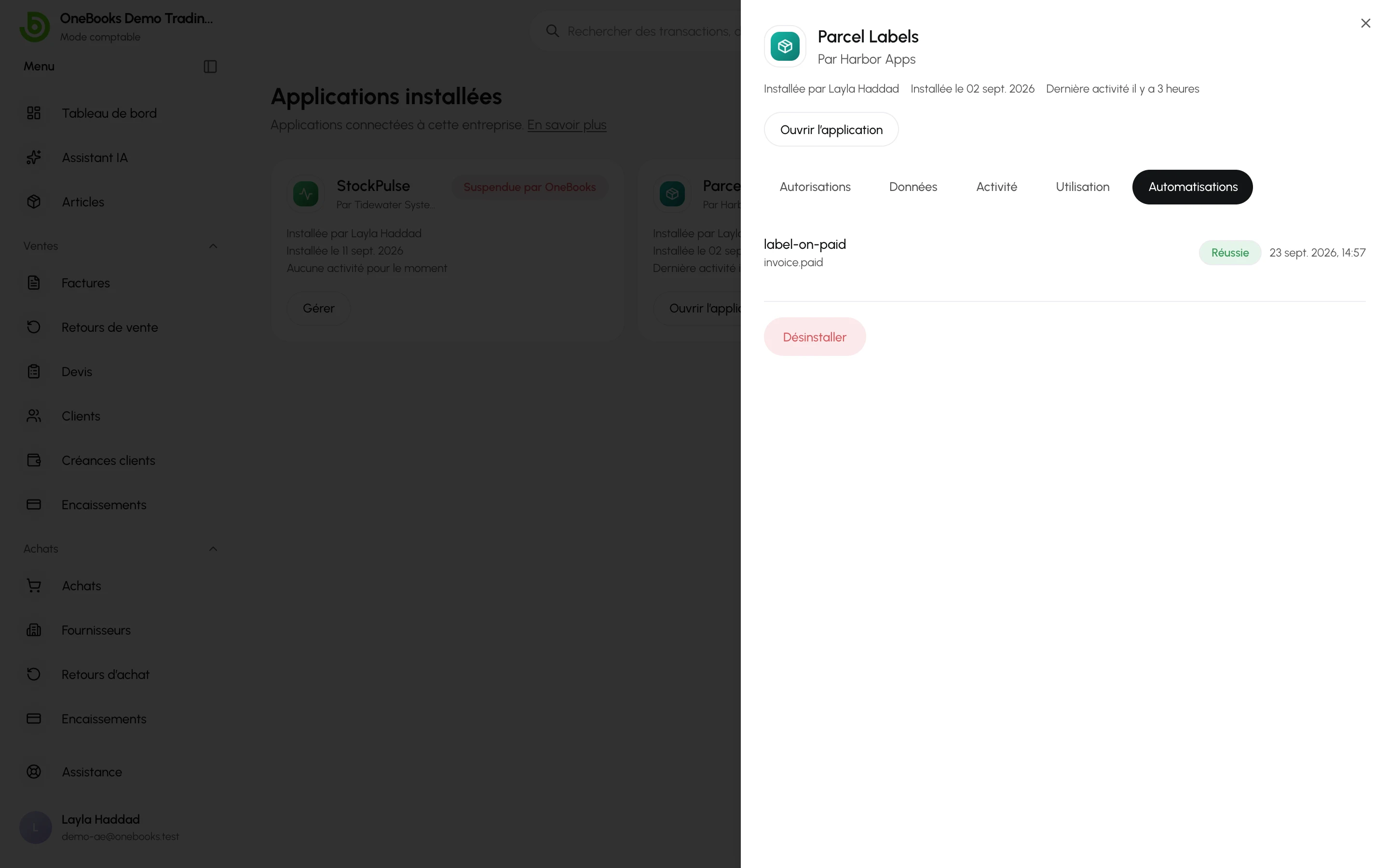
Section intitulée « Automatisations »Les 20 exécutions en arrière-plan les plus récentes de l’application, chacune avec le nom de l’automatisation, l’événement qui l’a déclenchée (par exemple invoice.paid), son statut et l’heure.
| Statut | Signification |
|---|---|
| En attente | En attente d’exécution, y compris une exécution qui attend d’être relancée après une erreur. |
| En cours | En cours d’exécution. |
| Réussie | Terminée sans erreur. |
| Échouée | Arrêtée sur une erreur après ses nouvelles tentatives automatiques. Si cela se reproduit, contactez le développeur via Assistance sur la fiche de l’application. |
| Ignorée | Non exécutée — par exemple parce que l’application a atteint sa limite quotidienne d’exécutions pour votre entreprise. |
Aucune exécution d’automatisation pour le moment. signifie que l’application n’a pas d’automatisation hébergée, ou qu’aucune n’a encore été déclenchée.
Désinstaller une application
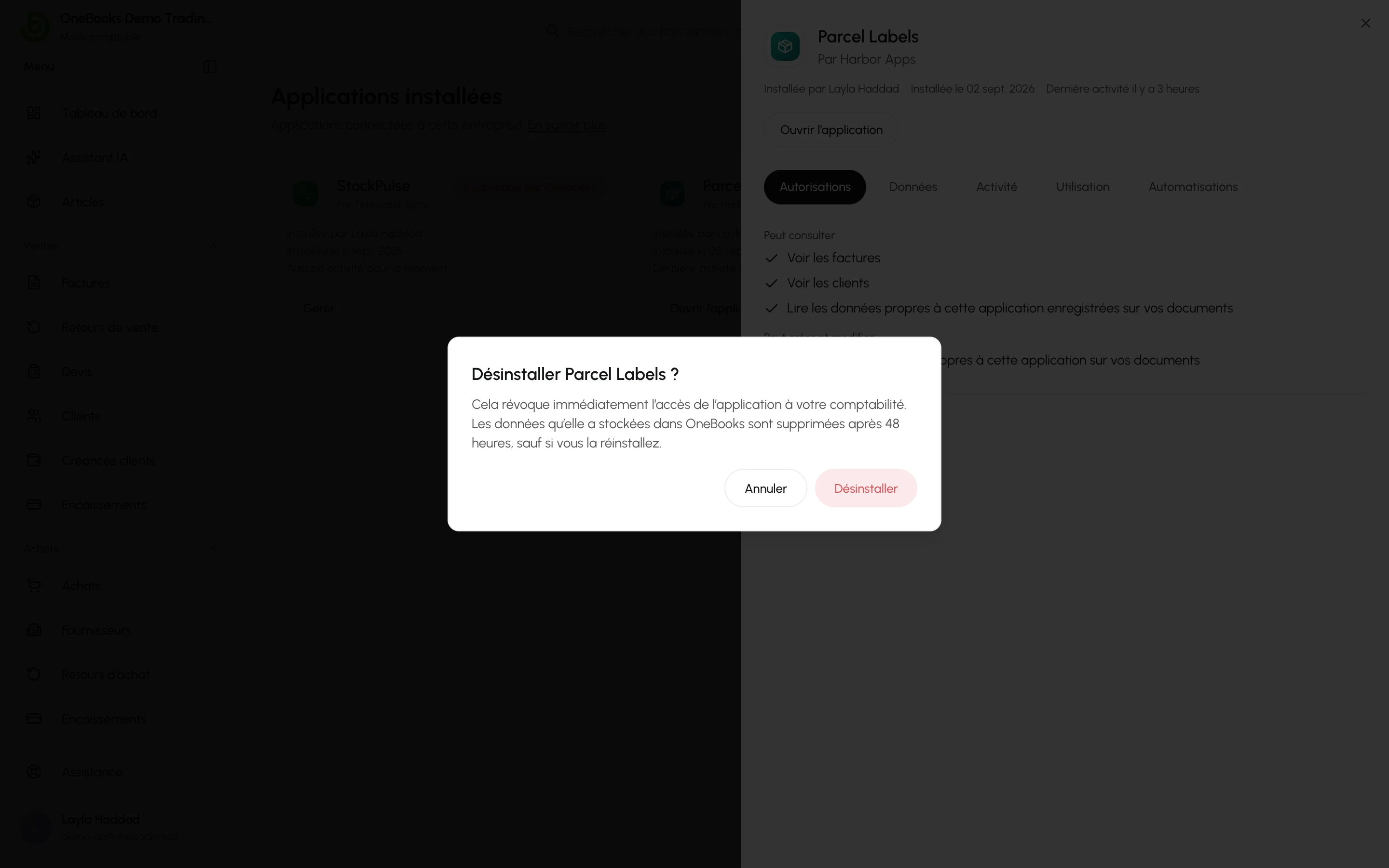
Section intitulée « Désinstaller une application »- Ouvrez le panneau de l’application : sélectionnez Gérer sur sa carte, ou Gérer l’application dans le menu de l’application.
- Sélectionnez Désinstaller en bas du panneau.
- Lisez Désinstaller nom de l’application ? et sélectionnez Désinstaller pour confirmer.
Ce que fait la désinstallation
Section intitulée « Ce que fait la désinstallation »- Immédiatement, l’application perd tout accès à cette entreprise : chacune de ses connexions cesse de fonctionner, y compris toute autorisation en cours, et les notifications qui attendaient de lui être envoyées sont abandonnées. Sa ligne dans la barre latérale, ses entrées du menu Applications, ses cartes et ses champs de Données de l’application disparaissent, et ses automatisations s’arrêtent.
- Ce qu’elle a déjà créé reste. Les factures, les clients, les encaissements et tout ce qu’elle a créé sont des documents ordinaires de votre comptabilité ; la désinstallation ne les supprime ni ne les annule jamais.
- Au bout de 48 heures, les données que l’application avait stockées dans OneBooks (ses Données de l’application) sont supprimées, et le développeur est invité à supprimer tout ce qu’il détient sur votre entreprise. Réinstallez-la dans ces 48 heures et rien n’est supprimé : l’application reprend là où elle s’était arrêtée. Passé ce délai, une réinstallation repart de zéro.
- L’avis de votre entreprise sur l’application reste en place, et vous pouvez toujours le modifier ou le supprimer.
Révoquer une application du Marketplace dans Applications → Intégrations ne retire que votre propre autorisation ; l’application est désinstallée lorsque plus personne dans l’entreprise ne l’a autorisée. Désinstaller, ici, la retire pour tout le monde d’un seul coup.
Applications suspendues et indisponibles
Section intitulée « Applications suspendues et indisponibles »OneBooks peut suspendre une application — par exemple en cas de problème de sécurité ou de non-respect de ses règles — ou suspendre le compte du développeur qui la propose, ce qui suspend aussi ses applications. Dans les deux cas, l’application apparaît comme suspendue et cesse de fonctionner immédiatement, dans toutes les entreprises qui l’ont installée :
- ses connexions à votre comptabilité cessent de fonctionner, elle ne reçoit plus de notifications et ses automatisations ne s’exécutent pas ;
- elle ne peut pas être ouverte : Ouvrir l’application disparaît partout, sa ligne dans la barre latérale, ses entrées du menu Applications, ses cartes et ses champs de Données de l’application sont masqués, et sa page affiche Suspendue par OneBooks — OneBooks a suspendu cette application : elle ne peut donc pas être ouverte. Vous pouvez toujours la gérer ou la désinstaller. — avec un bouton Gérer ;
- elle reste dans Applications installées avec le badge Suspendue par OneBooks, et ses données sont conservées.
Vous pouvez toujours ouvrir son panneau, ou la désinstaller vous-même. Si OneBooks lève la suspension, l’application fonctionne de nouveau sans réinstallation.
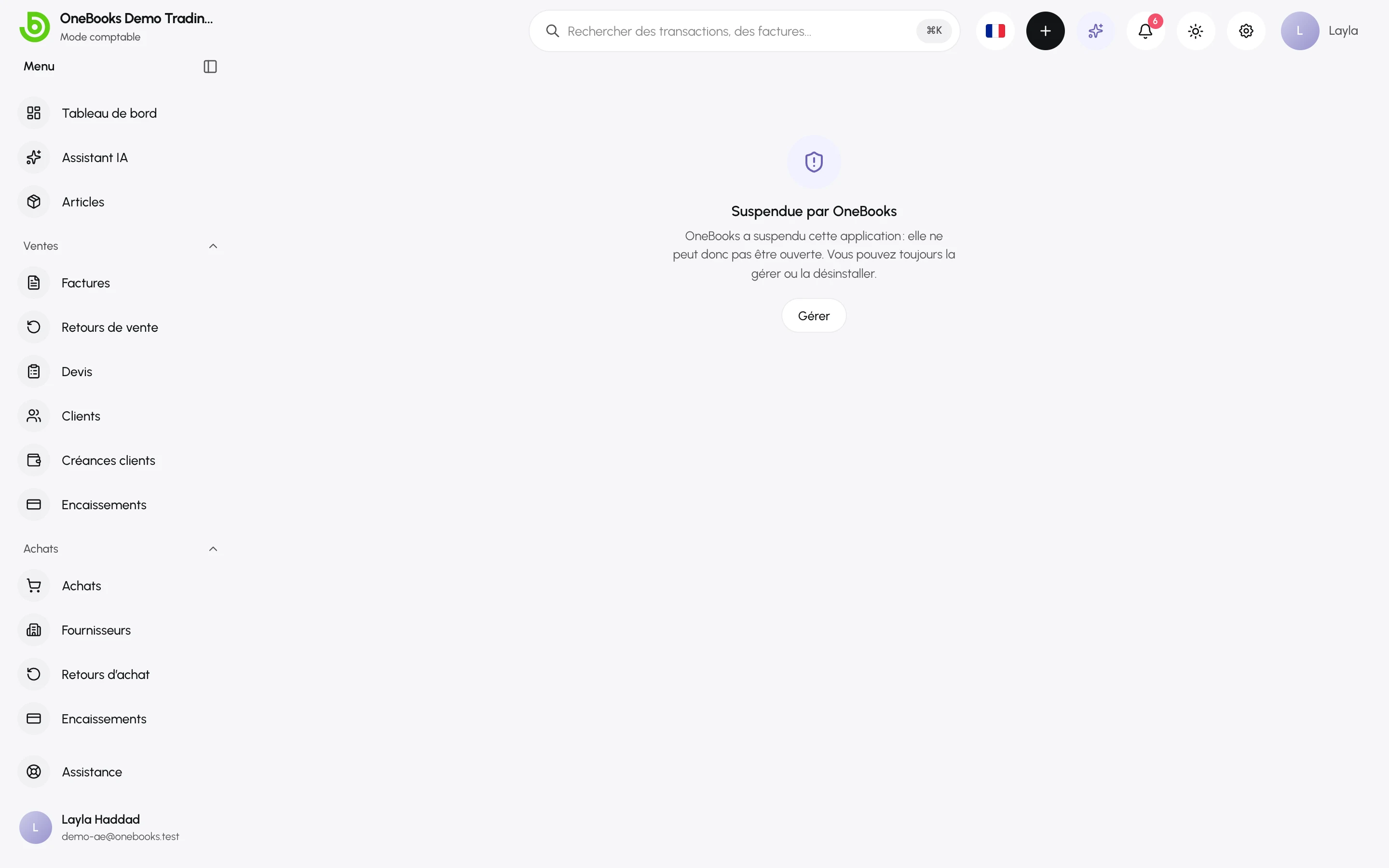
Une application peut aussi cesser d’être disponible sans aucune suspension — lorsque son développeur la supprime ou la désactive. Elle cesse de fonctionner de la même façon, mais son badge et sa page indiquent N’est plus disponible au lieu de Suspendue par OneBooks, et la page précise : Son développeur ne propose plus cette application : elle ne peut donc pas être ouverte. Vous pouvez toujours la gérer ou la désinstaller. Ses données sont conservées, et vous pouvez toujours ouvrir son panneau ou la désinstaller.